Ein Dokument, das Sie im DocuWare Client löschen, wird nicht sofort aus dem System entfernt. Es wandert in den Papierkorb in der linken Seitenleiste und bleibt dort 30 Tage. Innerhalb dieser Zeit stellen Sie es selbst wieder her, ohne einen Administrator zu fragen.
Jeder Benutzer hat einen eigenen Papierkorb. Er sammelt, was Sie aus Archiven und aus Ihren Briefkörben gelöscht haben.
Unterstützte Versionen: DocuWare Cloud + nur neuer DocuWare Client
Auf dieser Seite
Wenn Sie den klassischen DocuWare Client kennen
Öffnen Sie im klassischen Client den neuen DocuWare Client über den Link Neues DocuWare öffnen. Wenn Sie den Papierkorb von dort kennen, sind das die Unterschiede.
Der Bereich Kürzlich gelöscht heißt jetzt Papierkorb.
Mehrere Dokumente auf einmal löschen ist noch nicht möglich. Im neuen DocuWare Client löschen Sie jeweils ein Dokument aus einer Ergebnisliste.
Mehrere Dokumente auf einmal wiederherstellen ist noch nicht möglich.
Endgültiges Löschen ist im neuen DocuWare Client noch nicht möglich. Dokumente verlassen den Papierkorb nach 30 Tagen automatisch. Verwenden Sie den klassischen Client, wenn Sie den Papierkorb selbst leeren möchten, etwa um Speicherplatz freizugeben.
Der Viewer steht für Dokumente im Papierkorb noch nicht zur Verfügung, folgt aber in Kürze.
Die Liste zu sortieren und zu filtern ist noch nicht möglich. Der klassische Client sortiert und filtert den Papierkorb nach jeder Spalte.
Der neue DocuWare Client steht vorerst nur in DocuWare Cloud zur Verfügung. On-Premises-Systeme arbeiten weiterhin mit dem klassischen Client.
Mehr zu Alle aktuellen Einschränkungen des neuen DocuWare Clients
Dokumente löschen
Sie löschen ein Dokument aus einer Ergebnisliste oder einem Briefkorb. Wählen Sie die drei Punkte am Ende der Dokumentzeile und dann Löschen. Die Option steht in den Ergebnissen einer Suche in einem einzelnen Archiv und einer Suche über mehrere Archive zur Verfügung.
Wenn Sie in diesem Archiv nicht berechtigt sind, Dokumente zu löschen, wird die Option nicht angeboten.
Jeder Schritt wird in der Dokumenthistorie festgehalten: das Verschieben eines Dokuments in den Papierkorb, das Wiederherstellen und das endgültige Löschen: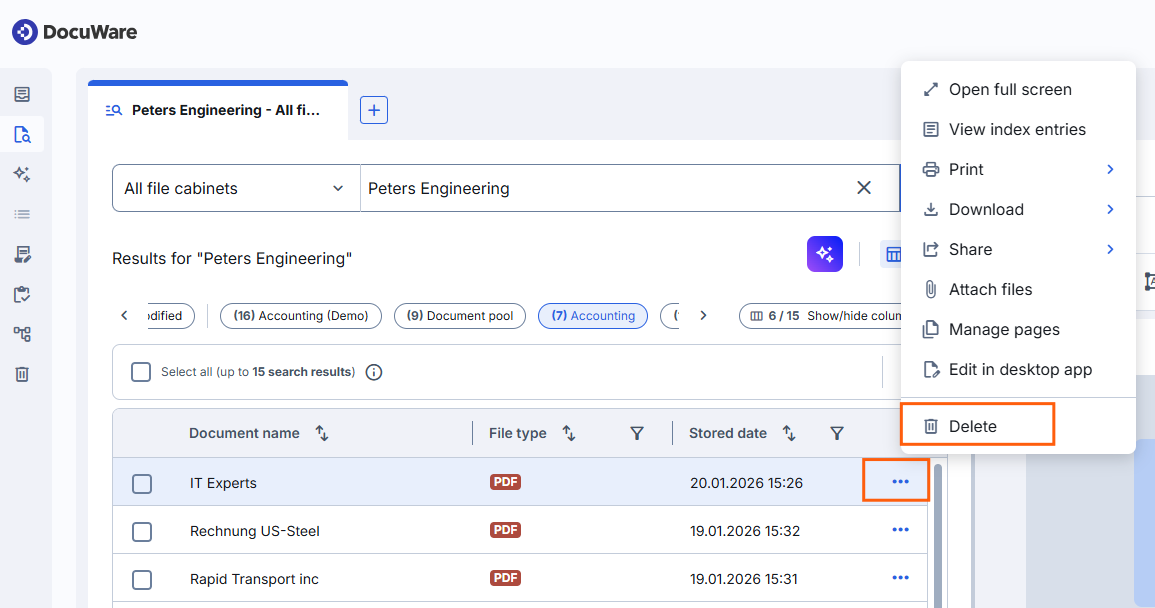
Dokumente aus dem Papierkorb wiederherstellen
Öffnen Sie den Papierkorb in der linken Seitenleiste. Ihre gelöschten Dokumente stehen in einer Tabelle mit dem Dokumentnamen, den verbleibenden Tagen, dem Löschdatum, dem Erstellungsdatum, dem Dateityp, der löschenden Person und dem Ablageort. Wählen Sie das Dokument, das Sie zurückhaben möchten, und dann Ausgewählte wiederherstellen.
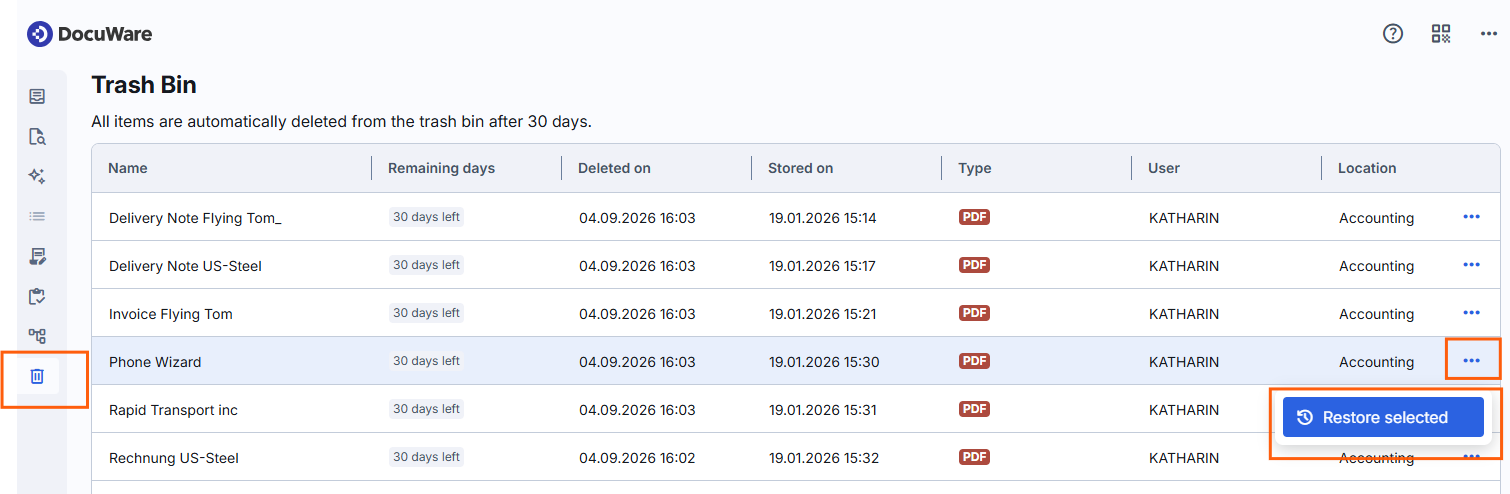
Die Spalten zeigen Systemdaten, die jedes Dokument hat, ganz gleich, woraus es gelöscht wurde. Benutzer bedeutet „gelöscht von“. Indexeinträge eines Archivs gehören nicht dazu.
Das Dokument kehrt in das Archiv oder den Briefkorb zurück, aus dem es gelöscht wurde, mit den Indexeinträgen, Anmerkungen und Stempeln, die es hatte. Wiederherstellen ist nicht dasselbe wie das Ablegen eines neuen Dokuments: Es löst weder Workflows noch Automatisierungen oder Benachrichtigungen aus.
Sie sehen die Dokumente, die Sie selbst gelöscht haben. Der Owner eines Archivs sieht alles, was daraus gelöscht wurde, gleich von wem. Fehlt ein Dokument, das Sie erwarten, sehen Sie sich die Berechtigungen weiter unten an.
Wichtig: Die Frist zum Wiederherstellen endet nach 30 Tagen
Dokumente werden 30 Tage nach dem Löschen automatisch aus dem Papierkorb entfernt. Danach lassen sie sich nicht mehr wiederherstellen. In der Spalte Verbleibende Tage sehen Sie, wie viel Zeit für ein Dokument noch bleibt.
Hinweise für Administratoren
Der Papierkorb funktioniert im Wesentlichen genauso wie im klassischen DocuWare. Für den neuen DocuWare Client muss nichts neu eingerichtet werden.
Der Papierkorb selbst braucht keine Konfiguration, und es muss keine eigene Berechtigung dafür vergeben werden. Was er enthält und wer darin was sieht, ergibt sich aus Einstellungen, die an anderer Stelle in DocuWare getroffen werden.
Der Papierkorb sammelt Dokumente aus all diesen Vorgängen:
Dokumente, die ein Benutzer in einer Ergebnisliste oder einer Aufgabenliste gelöscht hat.
Dokumente, die ein automatisierter Prozess entfernt hat, zum Beispiel eine Löschregel oder ein Workflow.
Dokumente, die ein Programm gelöscht hat, das DocuWare als Schnittstelle nutzt, zum Beispiel ein Werkzeug auf Basis des Platform Service.
Das Berechtigungssystem von DocuWare gilt auch für Dokumente im Papierkorb, und zwar auf zwei Ebenen. Die Berechtigungen entscheiden, welche gelöschten Dokumente einem Benutzer angezeigt werden und was er damit tun kann. Die Berechtigung zum Löschen von Dokumenten wird in den Berechtigungen des Archivs vergeben, unter DocuWare Konfigurationen > Archive.
Dokumentquellen und | Berechtigungen für Dokumente im Papierkorb | |
|---|---|---|
Benutzer sieht | Benutzer darf | |
Archive | ||
Owner des Archivs | Alle gelöschten Dokumente des Archivs | Wiederherstellen und im Viewer ansehen |
Benutzer des Archivs (einem Archivprofil zugewiesen) | Nur die Dokumente, die der Benutzer selbst gelöscht hat | Wiederherstellen |
Benutzer hat keine Berechtigung für ein Archiv | Nichts aus diesem Archiv | Nichts |
Briefkörbe | ||
Benutzer | Alle Dokumente, die aus diesem Briefkorb gelöscht wurden | Wiederherstellen |
Benutzer hat keine Berechtigung für den Briefkorb | Nichts aus diesem Briefkorb | Nichts |
Im klassischen Client können die oben genannten Rollen Dokumente auch endgültig aus dem Papierkorb löschen. Der neue DocuWare Client bietet das noch nicht.
Aufbewahrungsfrist und Speicherplatz: Dokumente bleiben 30 Tage im Papierkorb und zählen während dieser gesamten Zeit auf das Speicherkontingent der Organisation. Der Platz wird erst frei, wenn ein Dokument endgültig gelöscht ist, und es kann eine Weile dauern, bis sich das als tatsächlich geringerer Speicherbedarf zeigt.
Eine Organisation, die viele Dokumente löscht und ihren Papierkorb nie leert, füllt damit ihr Kontingent. Der neue DocuWare Client kann den Papierkorb noch nicht leeren; das geschieht daher im klassischen Client oder über die DocuWare Schnittstellen, wenn regelmäßig große Mengen anfallen.