Die Validierung von E-Rechnungen ist eine Funktion von Connect to Mail, die eingehende E-Rechnungsanhänge anhand des vorgeschriebenen XML-Schemas und der Inhaltsregeln prüft. Das Validierungsergebnis wird zusammen mit dem archivierten Dokument gespeichert. Die Validierungsfunktion steht sowohl für DocuWare Cloud als auch für DocuWare On-Premises zur Verfügung und erfordert keine zusätzliche Lizenz. Die Validierung gilt für jede E-Rechnung in einem der unterstützten Formate, unabhängig davon, woher die Rechnung stammt. Ob ein Format unterstützt wird, hängt vom Format selbst ab, nicht von einem bestimmten Land
Wichtig: Die Validierung ersetzt keine Konformitätsprüfung
Ein positives Validierungsergebnis stellt keine rechtliche Garantie für die Konformität der Rechnung dar. Die Konformität Ihres Rechnungsprozesses bleibt in der Verantwortung Ihrer Organisation.
Wie funktioniert die Validierung von E-Rechnungen?
Wenn DocuWare in einem Postfach, das über Connect to Mail mit DocuWare verbunden ist, eine XML-Datei oder ein hybrides PDF erkennt, wird jede Rechnung auf zwei Ebenen geprüft:
Format und Struktur (XSD): Prüft, ob die XML-Datei dem vorgeschriebenen Schema entspricht.
Geschäftsregeln und Logik (Schematron): Wendet Inhaltsregeln an, etwa Pflichtfelder, gültige Wertebereiche und die Konsistenz zwischen zusammengehörigen Feldern.
Das kombinierte Ergebnis wird zusammen mit der Rechnung als Gültig, Gültig mit Warnungen oder Ungültig gespeichert. Die Validierung verzögert oder verhindert die Archivierung nie, da immer eine für die Validierung erforderliche Konfiguration zur automatischen Verarbeitung angewendet wird. Das Originaldokument wird immer gespeichert – unabhängig davon, ob die Prüfung erfolgreich ist, fehlschlägt oder nicht durchgeführt werden kann. Archivierung und Validierung sind somit voneinander unabhängig.
Die Funktion erkennt das Dateiformat und prüft es anhand des passenden Standards. Sie erkennt XRechnung 3.0.x, Peppol BIS 3.0 und ZUGFeRD / Factur-X und steht DocuWare Organisationen in Ländern zur Verfügung, die diese Formate unterstützen. Alle drei Formate basieren auf dem europäischen Standard für E-Rechnungen EN 16931.
Bei PDF-Dateien wird nur die eingebettete XML-Komponente validiert, nicht die visuelle PDF-Ebene. Dateien, die keinem unterstützten Standard entsprechen, werden ohne Validierungsergebnis archiviert, und es wird kein Fehler angezeigt.
Eine E-Rechnung wird nur einmal validiert, und zwar beim Import der E-Mail. Archivierte Dokumente lassen sich nicht manuell erneut validieren.
Ob ein E-Rechnungsanhang validiert wird, hängt von den Trennungseinstellungen ab, die in der Konfiguration „Allgemeine E-Mail" festgelegt sind:
E-Mail und alle Anhänge als ein geklammertes Dokument speichern: Die E-Mail kann eine oder mehrere E-Rechnungsdateien (PDF oder XML) enthalten. Jede E-Rechnungsdatei wird validiert.
Geklammerte Ablage: Die E-Mail muss genau einen E-Rechnungsdateityp (PDF oder XML) enthalten.
Ist keine der beiden Bedingungen erfüllt, wird die E-Mail mit den Einstellungen der Connect to Mail Konfiguration archiviert, und der E-Rechnungsanhang wird nicht validiert. Das passiert zum Beispiel, wenn mehrere PDF-Dateien und eine E-Rechnung über eine Konfiguration mit aktivierter geklammerter Ablage in DocuWare importiert werden.
Wo und wann E-Rechnungen validiert werden
So sieht die typische Validierung eines E-Rechnungsanhangs aus:
Ein Lieferant sendet eine E-Rechnung an ein Postfach, das in Connect to Mail konfiguriert ist.
Connect to Mail erkennt den E-Rechnungsanhang, verarbeitet ihn mit der Konfiguration für die Dokumentenverarbeitung und übergibt ihn an die Validierungsfunktion.
Die Validierungsfunktion prüft die Datei anhand des passenden Standards.
DocuWare archiviert das Dokument und erfasst das Ergebnis als Anmerkung, und als Indexfeldwerte.
Anwender prüfen das Ergebnis im DocuWare Viewer oder über Suchen im Archiv, die auf den Indexfeldern basieren – zum Beispiel, wenn Sie ungültige Rechnungen filtern oder auswerten möchten, statt jede einzelne von Hand zu prüfen.
Die Validierung erfasst einen Status – ob eine Rechnung gültig, gültig mit Warnungen oder ungültig ist – und speichert ihn zusammen mit dem Dokument. Diesen Status können Sie in einem Workflow nutzen: als Bedingung, um Rechnungen weiterzuleiten, Genehmigungen auszulösen oder eine beliebige Folgeaktion zu starten.
Hinweis: Die Validierung von E-Rechnungen ist nur in Connect to Mail verfügbar
E-Rechnungen, die in DocuWare for Outlook oder anderen Modulen außer Connect to Mail empfangen werden, lassen sich nicht mit Connect to Mail validieren.
Für den vollständigen Lebenszyklus von E-Rechnungen nutzen Sie den DocuWare E-Invoicing Service.
Die Validierung führt selbst keine Aktionen anhand ihrer Ergebnisse aus. Sie erfasst, ob eine Rechnung gültig ist, startet aber weder einen Workflow noch eine Folgeaktion auf Grundlage des Validierungsergebnisses. Die automatische Verarbeitung muss separat eingerichtet werden.
Connect to Mail für die Validierung von E-Rechnungen konfigurieren
Sie aktivieren und konfigurieren die Validierung von E-Rechnungen unter DocuWare Konfigurationen > Erfassung > Allgemeine E-Mail und wählen Ihre Konfiguration aus. Wählen Sie anschließend Importoptionen.
Voraussetzungen
Für DocuWare On-Premises benötigen Sie eine Connect to Mail Lizenz. Für die Cloud ist sie nicht erforderlich.
Mindestens eine Konfiguration „Allgemeine E-Mail" ist eingerichtet und in Betrieb.
Sie verfügen über Administratorrechte in den DocuWare Konfigurationen.
Eine vorhandene Konfiguration für die Verarbeitung – entweder eine DocuWare IDP Konfiguration oder eine Konfiguration für die Dokumentenverarbeitung.
Validierung von E-Rechnungen aktivieren
Die Einstellungen gelten für E-Mails, die nach dem Speichern der Konfiguration importiert werden.
Öffnen Sie DocuWare Konfigurationen > Allgemeine E-Mail.
Wählen Sie eine vorhandene Allgemeine E-Mail-Konfiguration aus oder erstellen Sie eine neue.
Öffnen Sie die Registerkarte Importoptionen.
Aktivieren Sie Automatische Dokumentenverarbeitung und wählen Sie eine der verfügbaren Konfigurationen aus.
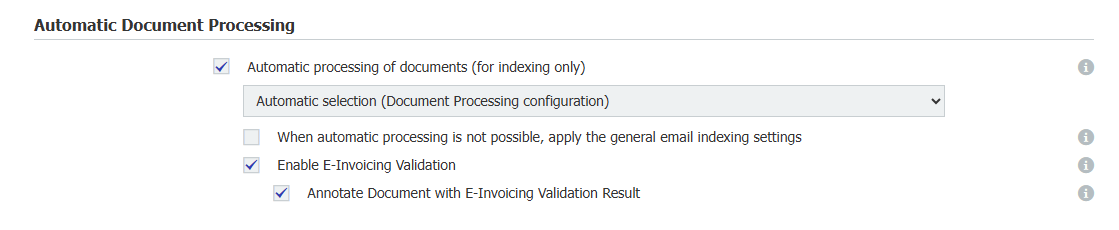
Wählen Sie Validierung von E-Rechnungen aktivieren.
Wählen Sie optional Dokument mit dem Ergebnis der Validierung von E-Rechnungen versehen, um jeder importierten E-Rechnung eine farblich codierte Anmerkung hinzuzufügen. Die Anmerkung macht das Validierungsergebnis direkt im Dokument sichtbar und wird automatisch an der Stelle mit dem meisten freien Platz platziert.
Klicken Sie auf Speichern.
Validierungsdaten Indexfeldern zuordnen
Wenn Sie Indexfelder den Quellen der Validierung von E-Rechnungen zuordnen, werden das Ergebnis und die Fehlerdetails beim Import automatisch in diese Felder geschrieben. Nutzen Sie sie zum Suchen, Filtern oder Erstellen von Listenansichten – zum Beispiel, um alle Rechnungen mit dem Status Ungültig zur weiteren Bearbeitung anzuzeigen.
Legen Sie Indexfelder, die Validierungsquellen zugeordnet sind, als schreibgeschützt fest. So können Anwender die Validierungsdaten nicht manuell überschreiben.
Öffnen Sie DocuWare Konfigurationen > Connect to Mail.
Wählen Sie eine vorhandene Allgemeine E-Mail-Konfiguration.
Öffnen Sie die Registerkarte Indexierung.
Öffnen Sie für jedes Indexfeld, das Sie befüllen möchten, die Dropdown-Liste Quelle.
Wählen Sie unter Validierung von E-Rechnungen eine der folgenden Optionen:
Ergebnis der Validierung von E-Rechnungen: das Gesamtergebnis – entweder Gültig, Ungültig oder Gültig mit Warnungen.
Fehler der Validierung von E-Rechnungen, Format & Struktur (XSD): Schemafehler.
Fehler der Validierung von E-Rechnungen, Geschäftsregeln & Logik (Schematron): Fehler bei den Geschäftsregeln.
Klicken Sie auf Speichern.
Hinweis: Bei Deaktivierung wird die Indexfeldzuordnung entfernt
Wenn Sie Validierung von E-Rechnungen aktivieren deaktivieren, während Indexfelder Validierungsquellen zugeordnet sind, wird die Quellenkategorie „Validierung von E-Rechnungen" von der Registerkarte „Indexierung" entfernt. Sie müssen diese Felder erneut zuordnen, wenn Sie die Option später wieder aktivieren.
Validierungsergebnisse anzeigen
Validierungsergebnisse stehen auf drei Wegen zur Verfügung, je nachdem, was Sie in der Konfiguration aktiviert haben:
Indexfelder: Wenn Sie Indexfelder Validierungsquellen zugeordnet haben, zeigen diese die Validierungsdaten an (Ergebnis und Fehlerdetails) und lassen sich zum Suchen und Filtern Ihrer importierten Dokumente verwenden.
Anmerkung: Wenn die Anmerkungsoption aktiviert ist, wird dem Dokument direkt eine farblich codierte Anmerkung hinzugefügt, die einen schnellen visuellen Überblick gibt:
Status: Gültig, Gültig mit Warnungen oder Ungültig.
Format: Der erkannte E-Rechnungsstandard (zum Beispiel XRechnung).
Gefundene Fehler oder Warnungen: Gesamtzahl über beide Validierungsebenen hinweg.
Ein Verweis auf den Validierungsbericht für die vollständigen Details.
Zeitstempel: Wann die Validierung ausgeführt wurde.
Die Anmerkung ist bewusst kompakt gehalten und listet keine einzelnen Fehler auf. Öffnen Sie für die vollständigen Befunde den Validierungsbericht.
Fehlerbehebung
Wenn eine importierte Datei keine Anmerkung und keinen Bericht hat, handelt es sich vermutlich nicht um eine E-Rechnung, oder ihr Format wird nicht unterstützt.
Wenn mehrere E-Rechnungsanhänge ohne Ergebnis archiviert werden, enthielt die E-Mail höchstwahrscheinlich mehr als einen der unterstützten Dateitypen (PDF oder XML). In diesem Fall können Sie entweder den Absender bitten, pro E-Mail nur einen Anhang zu senden, oder die Konfiguration „Allgemeine E-Mail" so ändern, dass jeder Anhang einzeln gespeichert wird.
Die Validierung gilt nur für Dokumente, die nach der Aktivierung der Validierung von E-Rechnungen importiert wurden. Es gibt keine rückwirkende Option. Wurden Dokumente archiviert, bevor die Validierungsfunktion in „Allgemeine E-Mail" aktiviert wurde, wird kein Validierungsergebnis angezeigt.
Um die Validierung bereits archivierter Dokumente zu prüfen, gibt es zwei Möglichkeiten:
Importieren Sie die betreffenden E-Mails erneut über eine Konfiguration „Allgemeine E-Mail", bei der die Validierungsfunktion aktiviert ist, oder
nutzen Sie den DocuWare E-Invoicing Service, der Dokumente über einen workflowbasierten Ansatz validiert, unabhängig davon, wie sie importiert wurden. Beachten Sie, dass der E-Invoicing Service ein separates, lizenzpflichtiges Produkt ist, das derzeit nur für DocuWare Cloud verfügbar ist.
Wenn die Validierung aufgrund eines Netzwerkfehlers oder eines anderen Problems wiederholt fehlschlägt, versucht DocuWare automatisch bis zu drei Mal, Ihr Dokument zu validieren. Bleibt der Fehler bestehen, wird das Dokument ohne Ergebnis archiviert.
Unterstützte Versionen: DocuWare Cloud + 7.14 + 7.13