Ein Briefkorb sammelt Ihre Dokumente, bevor sie abgelegt werden. Hier werden sie zuerst geprüft und bearbeitet. Über das Briefkorb-Symbol in der linken Seitenleiste des neuen DocuWare Clients sehen Sie alle Briefkörbe, auf die Sie Zugriff haben, und öffnen einen davon. Wie die Dokumente in den Briefkorb gelangen und dort bearbeitet werden, lesen Sie weiter unten.
Unterstützte Versionen: DocuWare Cloud + nur neuer DocuWare Client
Auf dieser Seite
Wenn Sie den klassischen DocuWare Client kennen
Öffnen Sie im klassischen Client den neuen DocuWare Client über den Link Neues DocuWare öffnen. Ihre Briefkörbe sind dieselben wie im klassischen DocuWare. Wenn Sie Briefkörbe von dort kennen, sind das die Unterschiede:
Mehrere Briefkörbe bleiben nebeneinander geöffnet. Das Wechseln zwischen ihnen lädt den Inhalt nicht neu.
Die Funktion Upload ist neu: Während Dokumente importiert werden, können Sie den Upload verfolgen, ihn abbrechen und fehlgeschlagene Uploads erneut starten.
Aus Datensatz anlegen wird Nur Indexeinträge ablegen. Die Funktion ist dieselbe, nämlich Indexeinträge ohne Dokument in einem Archiv ablegen.
Den Standard-Briefkorb legen Sie derzeit noch im klassischen Client fest. Im neuen DocuWare Client ist das noch nicht möglich. Die Einstellung gilt dort aber ebenfalls.
Der neue DocuWare Client steht vorerst nur in DocuWare Cloud zur Verfügung. On-Premises-Systeme arbeiten weiterhin mit dem klassischen Client.
Aktionen wie Verschieben nach, Kopieren nach, Drucken, Herunterladen und Teilen folgen noch. Hier finden Sie alle aktuellen Einschränkungen des neuen DocuWare Clients
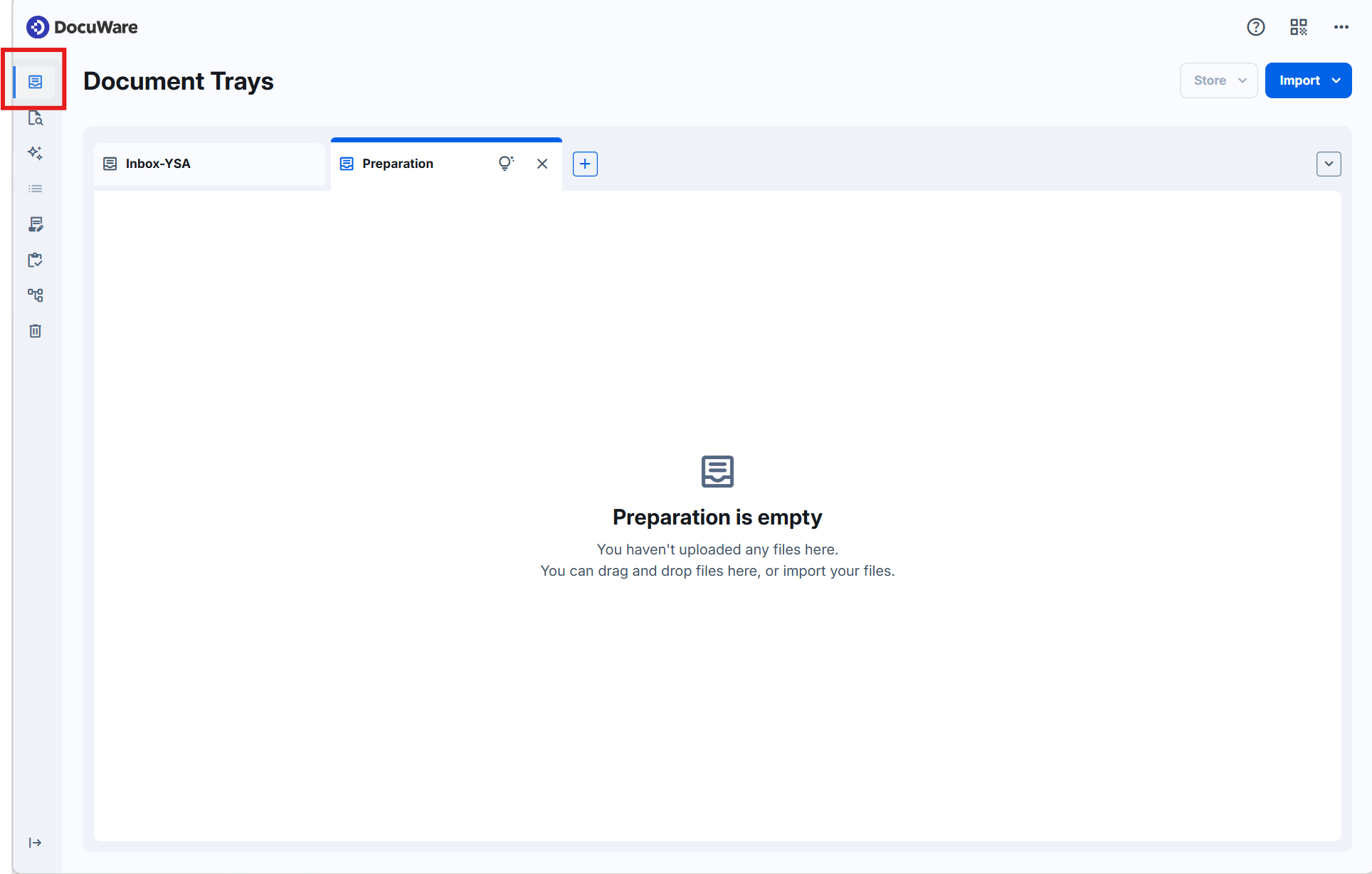
Briefkörbe öffnen und wechseln
Jeder Briefkorb, den Sie öffnen, erscheint als eigener Tab. Je mehr Briefkörbe hinzukommen, desto schmaler werden die Tabs. Beim Wechsel zwischen Tabs wird der Inhalt nicht neu geladen, sodass Sie während der Arbeit hin- und herspringen können. Geöffnete Tabs werden nach einer erneuten Anmeldung wiederhergestellt.
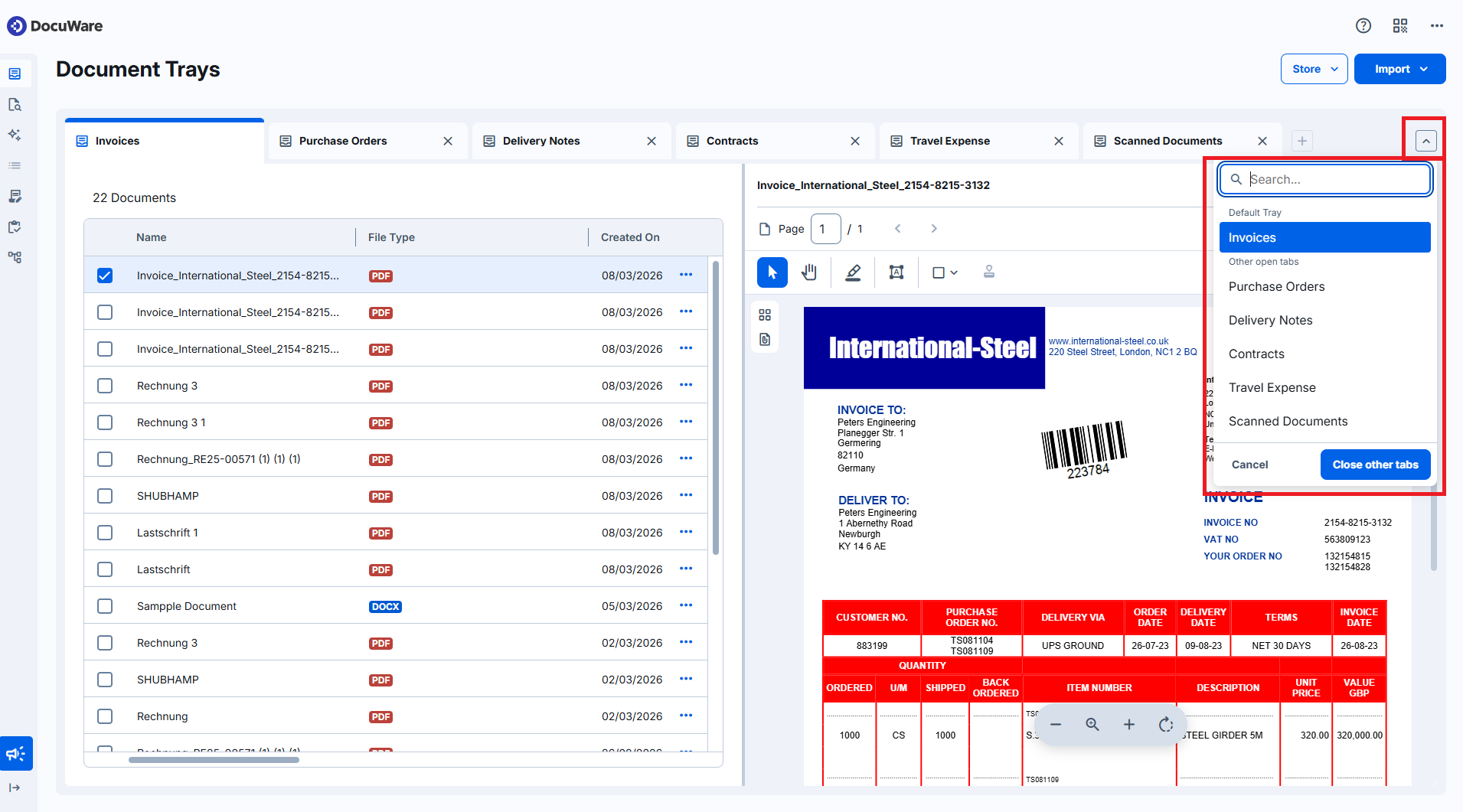
Wählen Sie das Plus-Symbol neben den Tabs, um einen weiteren Briefkorb zu öffnen. Bei vielen zugewiesenen Briefkörben suchen Sie über das Suchfeld nach dem Namen. Über das Symbol für die Briefkorbliste sehen Sie alle geöffneten Briefkörbe und öffnen den gewünschten.
Ihr Standard-Briefkorb bleibt immer geöffnet. Alle übrigen Briefkörbe schließen Sie mit Andere Tabs schließen auf einmal:
Dokumente hinzufügen
Es gibt drei Wege, ein Dokument in einen Briefkorb zu bekommen:
Ziehen Sie Dateien von Ihrem Computer in den Briefkorb.
Wählen Sie Importieren, um Dateien in einem Dialog von Ihrem Computer auszuwählen:
Wählen Sie die Option Scan App, um Papier mit einem Scanner zu scannen, der an Ihrem Computer angeschlossen ist. Es öffnet sich ein Dialog der Desktop-Anwendung, wie im klassischen DocuWare. Wählen Sie Ihren Scanner und eine Verarbeitungskonfiguration; die gescannten Seiten landen im Briefkorb. Ihre vorhandenen Verarbeitungskonfigurationen können Sie auch im neuen DocuWare Client verwenden. Wie im klassischen Client werden die DocuWare Desktop Apps benötigt, um Dokumente zu scannen und in den Briefkorb zu importieren.
.png)
Einen Upload verfolgen
Sobald Dokumente importiert werden, wird oben rechts Upload-Aktivität angezeigt. Wählen Sie diesen Eintrag, um den Import zu verfolgen. Bei vielen Dokumenten sehen Sie so den Fortschritt und erkennen, ob ein Upload fehlgeschlagen ist. Die Anzeige umfasst alle Ihre Briefkörbe und zeigt:
die geschätzte Zeit, bis der Upload abgeschlossen ist,
die Möglichkeit, einen einzelnen oder alle laufenden Uploads abzubrechen, etwa wenn Sie die falschen Dokumente importiert haben,
die fehlgeschlagenen Uploads, mit der Möglichkeit, sie erneut zu versuchen. Dabei werden nur die fehlgeschlagenen Dokumente erneut hochgeladen, Sie wiederholen also nicht den gesamten Import.
Gescannte Dokumente werden nicht in der Upload-Aktivität aufgeführt.
Der Upload läuft weiter, auch wenn Sie den Briefkorb verlassen. Wenn Sie jedoch den Browser schließen, wird der Upload unterbrochen und die noch ausstehenden Dokumente werden nicht mehr hochgeladen. Nach einem erfolgreichen Upload bleibt der Eintrag noch 15 Minuten verfügbar, sofern Sie das Fenster einmal geöffnet haben. So können Sie auch nachträglich prüfen, ob alles vollständig hochgeladen wurde.
.png)
.png)
Das Fenster der Upload-Aktivität gilt für alle Briefkörbe.
Ein Dokument im Briefkorb ansehen
In einem Briefkorb werden die Dokumente wie in einer Tabelle aufgelistet. Klicken Sie ein Dokument einmal an, um es im Viewer neben der Liste anzuzeigen. Mit einem Doppelklick öffnen Sie den Viewer über das ganze Fenster, wenn Sie mehr Platz brauchen.
Mehr zum Viewer
Aktionen für ein Dokument im Briefkorb
Klicken Sie mit der rechten Maustaste auf ein Dokument oder wählen Sie die drei Punkte am Ende seiner Zeile, um die Aktionen für dieses Dokument zu erreichen:
Im Vollbildmodus öffnen: Öffnet das Dokument im Viewer über das ganze Fenster.
Indexeinträge anzeigen: Zeigt die vorhandenen Indexeinträge des Dokuments.
Umbenennen: Ändert den Namen des Dokuments im Briefkorb.
Dateien anhängen: Fasst dieses Dokument mit anderen zu einem Set zusammen. Die einzelnen Dateien bleiben dabei erhalten.
Zusammenfügen: Macht aus mehreren ausgewählten PDF-Dokumenten ein einziges PDF.
Trennen: Teilt ein PDF-Dokument in ein Dokument pro Seite auf.
Seiten verwalten: Fügt Seiten in einem PDF-Dokument hinzu, dreht, sortiert und löscht sie. Bei Dateien in anderen Formaten als PDF wird diese Option nicht angezeigt.
Mehr zu Seiten eines Dokuments verwalten
Bearbeiten in: Öffnet das Dokument in einem anderen Programm, sodass Sie den Inhalt des Dokuments ändern können. Wie die Funktion genau heißt, hängt vom Dateityp ab:
Ein Office-Dokument lässt sich mit In Desktop-App bearbeiten oder In Microsoft for web bearbeiten
öffnen. Alles andere, zum Beispiel ein PDF, öffnet sich mit In Desktop-App bearbeiten.
Zum Bearbeiten auf Ihrem eigenen Computer werden die DocuWare Desktop Apps benötigt.
Löschen: Verschiebt das Dokument aus dem Briefkorb in den Papierkorb.
Indexeinträge ohne Dokument ablegen
Manchmal gibt es kein Dokument zu archivieren, sondern nur Daten: einen neuen Kunden, einen Lieferanten, einen Mitarbeitenden. Mit dem aktivierten Kontrollkästchen Nur Indexeinträge ablegen erstellen Sie einen solchen Eintrag in einem Archiv, ohne dass ein Dokument dahintersteht. Im klassischen Client heißt diese Funktion Aus Datensatz anlegen.
Einträge dieser Art dienen als Stammdaten und als Datenquelle für Workflows und andere Prozesse.
Öffnen Sie einen Briefkorb und wählen Sie Ablegen. Ist kein Dokument ausgewählt, ist Nur Indexeinträge ablegen bereits aktiviert.
Ist ein Dokument ausgewählt, wählen Sie Nur Indexeinträge ablegen. Die Auswahl des Dokuments wird dann aufgehoben, weil nur die Einträge abgelegt werden.
Wählen Sie den Ablagedialog, füllen Sie die Werte aus und speichern Sie das Dokument.
Hinweise für Administratoren
Briefkörbe werden genauso konfiguriert wie im klassischen DocuWare. Ein Benutzer sieht die Briefkörbe, die ihm zugewiesen sind, und für den neuen DocuWare Client muss nichts neu eingerichtet werden.
Jeder Benutzer legt seinen eigenen Standard-Briefkorb fest, derzeit im klassischen Client. Er bleibt im neuen DocuWare Client geöffnet und lässt sich nicht mit Andere Tabs schließen schließen.
Jede Aktion, die an einem Dokument in einem Briefkorb technisch möglich ist, wird angeboten, und dafür muss nichts konfiguriert werden.
Mehr über Berechtigungen und Dialoge im neuen DocuWare
Für die Aktivität Upload muss nichts konfiguriert werden. Der Dialog öffnet sich von selbst, wenn Dokumente importiert werden.
Für das Kontrollkästchen Nur Indexeinträge ablegen muss nichts konfiguriert werden. Die Einträge werden über den Ablagedialog abgelegt. Die Felder und Regeln leiten sich daher von diesem Dialog ab.