La validation des factures électroniques est une fonction de Connect to Mail qui vérifie les pièces jointes de factures électroniques entrantes par rapport au schéma XML requis et aux règles de contenu. Le résultat de la validation est stocké avec le document archivé. La fonction de validation est disponible pour DocuWare Cloud comme pour DocuWare sur site. La fonction elle-même ne nécessite aucune licence supplémentaire sur les systèmes cloud ; sur les systèmes sur site, les licences répertoriées dans la section Conditions préalables doivent être en place. La validation s'applique à toute facture électronique dans l'un des formats pris en charge, quel que soit l'endroit où la facture est émise. La prise en charge dépend du format, et non d'un pays en particulier
Important : la validation ne remplace pas le contrôle de conformité
Un résultat de validation positif ne constitue pas une garantie juridique de conformité de la facture. La conformité de votre processus de facturation reste de la responsabilité de votre organisation.
Comment fonctionne la validation des factures électroniques ?
Lorsque DocuWare détecte un fichier XML ou un PDF hybride dans une boîte aux lettres connectée à DocuWare via Connect to Mail, chaque facture est vérifiée à deux niveaux :
Format et structure (XSD) : vérifie que le fichier XML correspond au schéma requis.
Règles métier et logique (Schematron) : applique des règles de contenu, comme les champs obligatoires, les plages de valeurs valides et la cohérence entre les champs associés.
Le résultat combiné est stocké avec la facture sous la forme Valide, Valide avec avertissements ou Non valide. La validation ne retarde ni n'empêche jamais l'archivage, car une configuration de traitement automatique requise pour la validation est toujours appliquée. Le document d'origine est toujours stocké, qu'il réussisse la vérification, qu'il échoue ou qu'il ne puisse pas être vérifié. L'archivage et la validation sont donc indépendants.
La fonction identifie le format du fichier et le vérifie par rapport à la norme correspondante. Elle reconnaît XRechnung 3.0.x, Peppol BIS 3.0 et ZUGFeRD / Factur-X et est disponible pour les organisations DocuWare dans les pays qui prennent en charge ces formats. Les trois formats reposent sur la norme européenne de facturation électronique EN 16931.
Pour les fichiers PDF, seul le composant XML intégré est validé, et non la couche PDF visuelle. Les fichiers qui ne correspondent à aucune norme prise en charge sont archivés sans résultat de validation, et aucune erreur n'est affichée.
Une facture électronique n'est validée qu'une seule fois, au moment de l'importation de l'e-mail. Les documents archivés ne peuvent pas être revalidés manuellement.
La validation ou non d'une pièce jointe de facture électronique dépend des paramètres de séparation définis dans la configuration « E-mail général » :
Stocker l'e-mail et toutes les pièces jointes comme un seul document agrafé : l'e-mail peut contenir un ou plusieurs fichiers de factures électroniques (PDF ou XML). Chaque fichier de facture électronique est validé.
Stockage agrafé : l'e-mail doit contenir exactement un seul type de fichier de facture électronique (PDF ou XML).
Si aucune de ces deux conditions n'est remplie, l'e-mail est archivé avec les paramètres de la configuration Connect to Mail, et la pièce jointe de facture électronique n'est pas validée. Cela se produit par exemple lorsque plusieurs fichiers PDF et une facture électronique sont importés dans DocuWare via une configuration dont le mode de stockage agrafé est activé.
Où et quand valider les factures électroniques
Voici à quoi ressemble la validation type d'une pièce jointe de facture électronique :
Un fournisseur envoie une facture électronique à une boîte aux lettres configurée dans Connect to Mail.
Connect to Mail détecte la pièce jointe de facture électronique, la traite avec la configuration de traitement des documents et la transmet à la fonction de validation.
La fonction de validation vérifie le fichier par rapport à la norme correspondante.
DocuWare archive le document et enregistre le résultat sous forme d'annotation, de rapport de validation et de valeurs de champs d'index.
Les utilisateurs consultent le résultat dans la Visionneuse DocuWare ou via des recherches dans l'armoire basées sur les champs d'index — par exemple, lorsque vous devez filtrer les factures non valides ou établir un rapport à leur sujet, plutôt que de les examiner une par une manuellement.
La validation enregistre un statut — indiquant si une facture est valide, valide avec avertissements ou non valide — et le stocke avec le document. Vous pouvez exploiter ce statut dans un workflow : comme condition pour acheminer les factures, déclencher des approbations ou lancer toute action de suivi nécessaire.
Remarque : la validation des factures électroniques est disponible uniquement dans Connect to Mail
Les factures électroniques reçues dans DocuWare for Outlook ou dans d'autres modules que Connect to Mail ne peuvent pas être validées avec Connect to Mail.
Pour le cycle de vie complet des factures électroniques, utilisez le DocuWare E-Invoicing Service.
La validation n'est pas censée agir en fonction de ses résultats. Elle enregistre si une facture est valide, mais elle ne lance ni workflow ni action de suivi à partir du résultat de la validation. Le traitement automatique doit être géré séparément.
Configurer Connect to Mail pour valider les factures électroniques
Vous activez et configurez la validation des factures électroniques sous Configurations DocuWare > Capture > E-mail général, puis sélectionnez votre configuration. Choisissez ensuite Options d'importation.
Conditions préalables
Pour DocuWare sur site, vous avez besoin d'une licence Connect to Mail et d'une licence Import. Pour le cloud, ce n'est pas nécessaire.
Au moins une configuration « E-mail général » est configurée et opérationnelle.
Vous disposez des autorisations d'administrateur dans les Configurations DocuWare.
Une configuration de traitement existante, soit une configuration DocuWare IDP, soit une configuration de traitement des documents.
Activer la validation des factures électroniques
Les paramètres prennent effet pour les e-mails importés après l'enregistrement de la configuration.
Ouvrez Configurations DocuWare > E-mail général.
Sélectionnez une configuration E-mail général existante ou créez-en une.
Ouvrez l'onglet Options d'importation.
Activez Traitement automatique des documents et sélectionnez l'une des configurations disponibles.
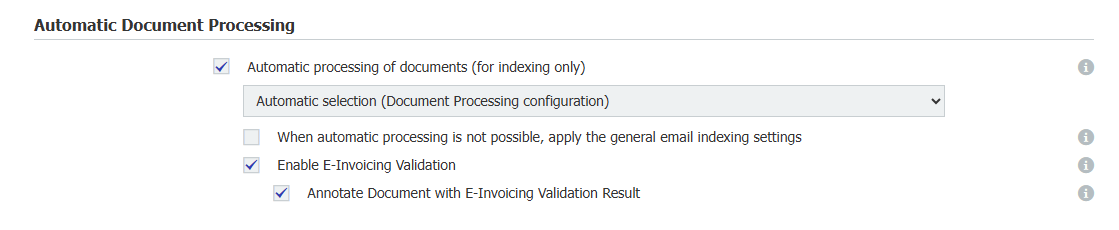
Sélectionnez Activer la validation des factures électroniques.
Vous pouvez également sélectionner Annoter le document avec le résultat de la validation des factures électroniques pour ajouter une annotation en couleur à chaque facture électronique importée. L'annotation rend le résultat de la validation visible directement dans le document et se place automatiquement dans la zone comportant le plus d'espace vide.
Cliquez sur Enregistrer.
Mapper les données de validation sur des champs d'index
Si vous mappez des champs d'index sur des sources de validation des factures électroniques, le résultat et les détails des erreurs sont automatiquement écrits dans ces champs au moment de l'importation. Utilisez-les pour rechercher, filtrer ou créer des vues en liste — par exemple, pour faire ressortir toutes les factures ayant le statut Non valide en vue d'un suivi.
Définissez les champs d'index mappés sur des sources de validation en lecture seule. Cela empêche les utilisateurs d'écraser manuellement les données de validation.
Ouvrez Configurations DocuWare > Connect to Mail.
Sélectionnez une configuration E-mail général existante.
Ouvrez l'onglet Indexation.
Pour chaque champ d'index que vous souhaitez renseigner, ouvrez la liste déroulante Source.
Sous Validation des factures électroniques, sélectionnez l'une des options suivantes :
Résultat de la validation des factures électroniques : le résultat global, soit Valide, Non valide, soit Valide avec avertissements.
Erreur de validation des factures électroniques, format & structure (XSD) : erreurs de schéma.
Erreur de validation des factures électroniques, règles métier & logique (Schematron) : erreurs de règles métier.
Cliquez sur Enregistrer.
Remarque : la désactivation supprime le mappage des champs d'index
Si vous désactivez Activer la validation des factures électroniques alors que des champs d'index sont mappés sur des sources de validation, la catégorie de sources Validation des factures électroniques est supprimée de l'onglet Indexation. Vous devrez remapper ces champs si vous réactivez l'option ultérieurement.
Types de champ compatibles
La source Validation des factures électroniques n'apparaît dans la liste déroulante Source que pour les types de champ compatibles avec chaque propriété de validation. Si la source n'est pas visible pour un champ, vérifiez que le type de champ correspond à ce qui est attendu :
Propriété de validation | Types de champ compatibles |
|---|---|
Résultat de la validation des factures électroniques | Texte, Mémo |
Erreur de validation des factures électroniques — format & structure (XSD) | Mot-clé, Mémo |
Erreur de validation des factures électroniques — règles métier & logique (Schematron) | Mot-clé, Mémo |
La source n'apparaît pas du tout pour les champs de type Date/Heure, Numérique, Date, Décimal ou Table.
La liste déroulante La liste déroulante est filtrée automatiquement selon le type de champ sélectionné :
Un champ Texte ne propose que la propriété est filtrée automatiquement selon le type de champ sélectionné : un champ Texte ou Mémo n'affiche que .
Un champ Mot-clé propose les propriétés d'erreur format & structure (XSD) et règles métier & logique (Schematron).
Un champ Mémo propose les propriétés Résultat de la validation, format & structure (XSD) et règles métier & logique (Schematron).
Pour capturer l'ensemble des résultats de la validation, il vous faut trois champs d'index : un champ Texte ou Mémo pour le résultat global et deux champs distincts pour les détails des erreurs XSD et Schematron. Chaque champ d'erreur peut être un champ Mot-clé ou un champ Mémo.
Choisir entre un champ Mot-clé et un champ Mémo :
Les champs Mot-clé sont recommandés par défaut et stockent chaque erreur de validation comme une entrée distincte. Cela convient mieux au filtrage, à la recherche, aux vues en liste et aux conditions de workflow. Notez qu'une entrée Mot-clé contient au maximum 255 caractères.
Un champ Mémo est la meilleure solution pour les messages d'erreur longs, car le champ Mot-clé est tronqué. Choisissez cette option lorsque le texte complet de l'erreur doit être conservé, par exemple lorsque l'erreur est transmise à l'émetteur de la facture.
Dans les deux cas, le rapport de validation reste l'enregistrement complet de toutes les erreurs. Les champs d'index sont destinés à la recherche et aux workflows, et non à servir de source d'audit.
Modifier le type de champ ultérieurement
Si vous faites passer une propriété d'erreur d'un champ Mot-clé à un champ Mémo ou inversement, la modification s'applique aux documents importés après l'enregistrement de la configuration. Les données d'index déjà stockées ne sont pas modifiées.
Consulter les résultats de la validation
Les résultats de la validation sont disponibles de trois manières, selon ce que vous avez activé dans la configuration :
Rapport de validation : le rapport de validation complet est stocké sous forme d'entrée HTML/XML sur chaque document validé. Il contient la liste complète des constatations XSD et Schematron et est généré automatiquement dès que la validation des factures électroniques est activée. Pour l'ouvrir, ouvrez le document de facture électronique (PDF ou XML) dans la Visionneuse DocuWare et cliquez sur « Afficher le rapport de validation » dans la barre de navigation de la visionneuse.
Champs d'index : si vous avez mappé des champs d'index sur des sources de validation, ils affichent les données de validation (résultat et détails des erreurs) et peuvent servir à rechercher et filtrer vos documents importés.
Annotation : lorsque l'option d'annotation est activée, une annotation en couleur est ajoutée directement au document, offrant un aperçu visuel rapide :
Statut : Valide, Valide avec avertissements ou Non valide.
Format : la norme de facture électronique détectée (par exemple, XRechnung).
Erreurs ou avertissements détectés : nombre total sur les deux niveaux de validation.
Une référence au rapport de validation pour tous les détails.
Horodatage : moment où la validation a été exécutée.
L'annotation est volontairement compacte et ne répertorie pas les erreurs individuelles. Pour l'ensemble des constatations, ouvrez le rapport de validation.
Dépannage
Si un fichier importé n'a ni annotation ni rapport, il ne s'agit probablement pas d'une facture électronique, ou son format n'est pas pris en charge.
Si plusieurs pièces jointes de factures électroniques sont archivées sans résultat, l'e-mail contenait très probablement plusieurs des types de fichiers pris en charge (PDF ou XML). Dans ce cas, vous pouvez soit demander à l'expéditeur d'envoyer une seule pièce jointe par e-mail, soit modifier la configuration « E-mail général » pour stocker chaque pièce jointe individuellement.
La validation s'applique uniquement aux documents importés après l'activation de la validation des factures électroniques. Il n'existe aucune option rétroactive. Si des documents ont été archivés avant l'activation de la fonction de validation dans « E-mail général », aucun résultat de validation ne s'affiche.
Pour vérifier la validation de documents déjà archivés, deux options existent :
réimportez les e-mails concernés via une configuration « E-mail général » dont la fonction de validation est activée, ou
utilisez le DocuWare E-Invoicing Service, qui valide les documents selon une approche basée sur les workflows, indépendamment de leur mode d'importation. Gardez à l'esprit que le E-Invoicing Service est un produit distinct et sous licence, actuellement disponible uniquement pour DocuWare Cloud.
Si la validation échoue plusieurs fois en raison d'une erreur réseau ou d'un autre problème, DocuWare réessaie automatiquement jusqu'à trois fois de valider votre document. Si l'échec persiste, le document est archivé sans résultat.
Versions prises en charge : DocuWare Cloud + 7.15 + 7.14 + 7.13