Le filtrage est un moyen de trouver rapidement et facilement les documents dont vous avez besoin. Imaginez que vous ayez une grande pile de papiers et que vous souhaitiez voir uniquement ceux du mois dernier ou ceux envoyés par une personne précise. Le filtrage vous permet de le faire en recherchant automatiquement les documents qui répondent à certaines règles.
Dans DocuWare, filtrer signifie restreindre les documents en fonction de critères d'index. Les critères d'index sont des informations telles que la date d'un document, son type, le nom du client ou son statut. Par exemple, vous pouvez filtrer les documents pour afficher uniquement les factures d'« avril 2024 » ou les contrats ayant le statut « En attente ».
Le filtrage est utilisé à de nombreux endroits dans DocuWare, par exemple :
Listes de résultats (affichage des seuls documents souhaités)
Autoindex (attribution automatique de données aux documents)
Relations de document (association de documents liés entre eux)
Le filtrage est également très utile lorsque vous concevez des processus de travail. Vous pouvez définir des règles qui utilisent les critères d'index pour déterminer ce qui arrive à un document. Par exemple, si le montant d'une facture dépasse 5 000 $, le processus de travail peut l'envoyer automatiquement à un responsable pour approbation.
Selon la configuration de votre système, les options et la formulation des paramètres de filtrage peuvent varier légèrement. Mais l'idée principale reste la même : le filtrage vous aide à retrouver et à exploiter vos documents grâce à leurs données d'index.
Vous allez maintenant apprendre à créer une règle pour filtrer les documents.
Configurer une règle/condition
Dans la boîte de dialogue du filtre, chaque ligne correspond à une règle unique. Dans cette boîte de dialogue, la règle est appelée condition.
Ajoutez une condition ou supprimez une condition à l'aide du signe moins à la fin de la ligne :
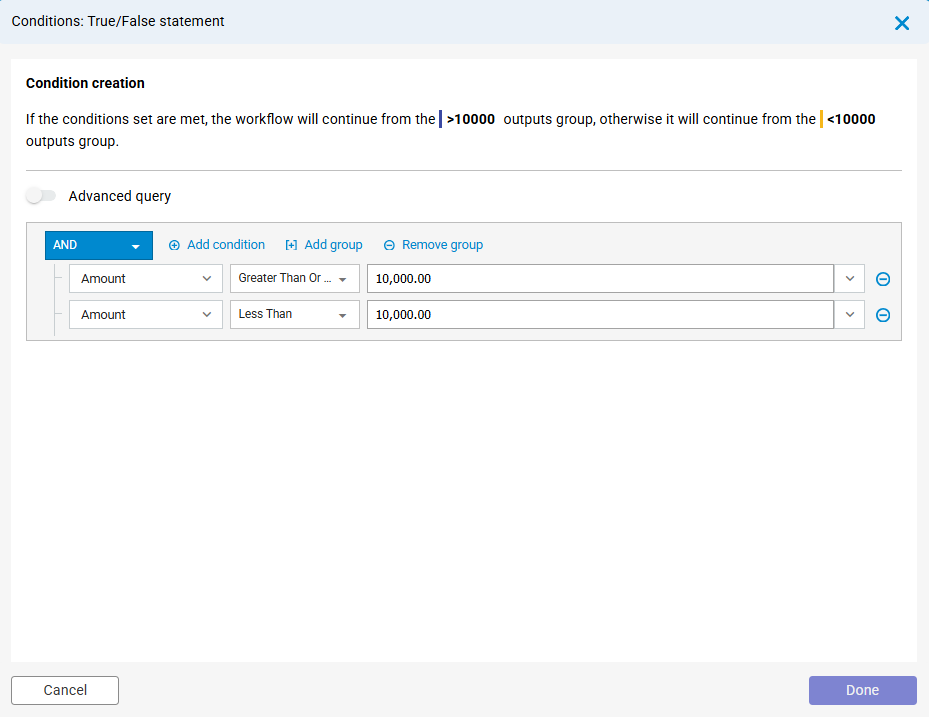
ET / OU : Choisissez l'opérateur logique approprié pour vos conditions/règles :
ET si toutes les conditions/règles doivent être remplies
OU si au moins une des conditions/règles doit être remplie
Sous-groupe : Utilisez les boutons plus pour ajouter de nouvelles lignes :
pour une condition/règle au même niveau
pour un sous-groupe de conditions/règles
Pour un tel sous-groupe, vous choisissez à nouveau ET ou OU comme opérateur logique, ce qui vous permet de définir des conditions/règles imbriquées.
Combiner des conditions/règles individuelles et des groupes
Selon le cas d'utilisation, les conditions/règles peuvent être simples ou complexes. Vous trouverez ci-dessous plusieurs exemples illustrant comment combiner conditions/règles et groupes.
Utiliser une condition/règle unique
Une condition/règle unique peut être utilisée pour vérifier si le montant d'une facture dépasse un certain seuil. Cette condition/règle est simple et ne vérifie qu'un seul critère.
Exemple :
Condition/règle : si le montant de la facture est supérieur à 10 000 $.
Combiner des conditions/règles au même niveau
Combiner des conditions/règles au même niveau signifie que chaque condition/règle est évaluée indépendamment et que l'opérateur logique détermine le résultat global.
Exemples :
Condition 1 : si le montant de la facture est supérieur à 10 000 $.
Condition 2 : si la date de la facture se situe dans les 30 derniers jours.
Condition 3 : si le fournisseur figure sur la liste des fournisseurs approuvés.
Avec l'opérateur ET, toutes les conditions doivent être remplies. La facture ne sera traitée que si le montant est supérieur à 10 000 $, si la date se situe dans les 30 derniers jours et si le fournisseur est approuvé.
Avec l'opérateur OU, une seule condition doit être remplie. La facture sera traitée si le montant est supérieur à 10 000 $, ou si la date se situe dans les 30 derniers jours, ou si le fournisseur est approuvé.
Combiner une condition unique et un groupe
Un groupe regroupe plusieurs conditions individuelles et est traité logiquement comme une condition unique. Les groupes peuvent être utilisés pour gérer des requêtes plus complexes.
Dans l'exemple suivant, un opérateur ET est utilisé pour le groupe et un opérateur OU au sein du sous-groupe :
Condition 1 : si le montant de la facture est supérieur à 10 000 $.
Sous-groupe (opérateur OU) :
Condition 2 : si la date de la facture se situe dans les 30 derniers jours.
Condition 3 : si le fournisseur figure sur la liste des fournisseurs approuvés.
Exemple : la facture sera traitée si le montant est supérieur à 10 000 $ et si la date se situe dans les 30 derniers jours ou si le fournisseur est approuvé.
Types de champs pour la requête
Selon le type de champ d'index ou de champ/variable système, des options appropriées sont disponibles. Les champs texte disposent de conditions différentes de celles des champs numériques ou de date.
Vous trouverez ci-dessous quelques exemples et remarques sur les types de champs dans les conditions :
Champs texte
Contient : la valeur d'index du document doit contenir le terme que vous saisissez. Cette option correspond à une recherche avec joker comportant un * au début et à la fin.
Égal à : la valeur d'index du document doit correspondre exactement à ce que vous saisissez.
Champs numériques :
Est vide : le du document ne doit contenir aucune entrée, pas même un 0 (zéro).
Champs de date : sélectionnez la date souhaitée via le calendrier ou saisissez-la directement dans le champ.
Type d'entrée et entrée
Entrée spécifique à l'utilisateur : vous saisissez un terme dans le champ ou vous en sélectionnez un dans la liste.
Entrée prédéfinie : pour les champs texte, vous pouvez faire référence à l'utilisateur qui effectue la configuration, par exemple via le nom d'utilisateur interne, et pour les champs de date, vous pouvez faire référence à la date actuelle.
Composants DocuWare utilisant la boîte de dialogue du filtre (query builder) :
DocuWare Configurations > Relations de document
DocuWare Configurations > Armoires > Listes
DocuWare Configurations > Autoindex
DocuWare Configurations > Request
DocuWare Configurations > Politiques de suppression
DocuWare Configurations > Workflow Designer
Action de démarrage > Définir les exigences : définissez le déclencheur du processus de travail
Action de condition > Définir les conditions : spécifiez la sortie conditionnelle.
Action de condition > Sortie > Définir les conditions : spécifiez une autre sortie conditionnelle pour les conditions.
Action d'attribution de données > Sortie > Définir les conditions : spécifiez la sortie conditionnelle pour l'attribution des données.
Action de tâche > Sortie > Définir les conditions : spécifiez la sortie conditionnelle pour les tâches.