Almacenar, buscar, compartir y procesar documentos: todo se reúne en el nuevo cliente DocuWare. Las actualizaciones periódicas perfeccionan los detalles del trabajo diario y añaden nuevas posibilidades. Estos son los cambios más recientes.
Listas de selección filtradas en el diálogo de almacenamiento
Cuando almacena un documento desde una bandeja de documentos, las listas de selección del diálogo de almacenamiento pueden mostrar ahora solo los valores de índice que coinciden con el resto de sus entradas de índice. En lugar de la lista de selección completa, verá los valores relevantes para este documento.
Componente: nuevo cliente DocuWare
Aplicaciones
Un contable selecciona «Factura» como tipo de documento y elige al proveedor en una lista corta de proveedores almacenados anteriormente con facturas.
Un asistente comercial selecciona un cliente y elige el número de contrato entre los contratos de ese cliente, en lugar de desplazarse por todos los contratos.
Un contable selecciona un proveedor y los campos Ciudad y Número de IVA solo ofrecen los valores de ese proveedor, de modo que no se almacena ninguna combinación incoherente.
Beneficios
Listas de selección más cortas y relevantes al almacenar
Menos errores de indexación
Guía
En una bandeja de documentos, abra el diálogo de almacenamiento y, a continuación, la lista de selección de un campo. Si desea activar o desactivar el filtrado, seleccione Filtrado en la parte inferior de la lista, junto a Editar lista de selección:
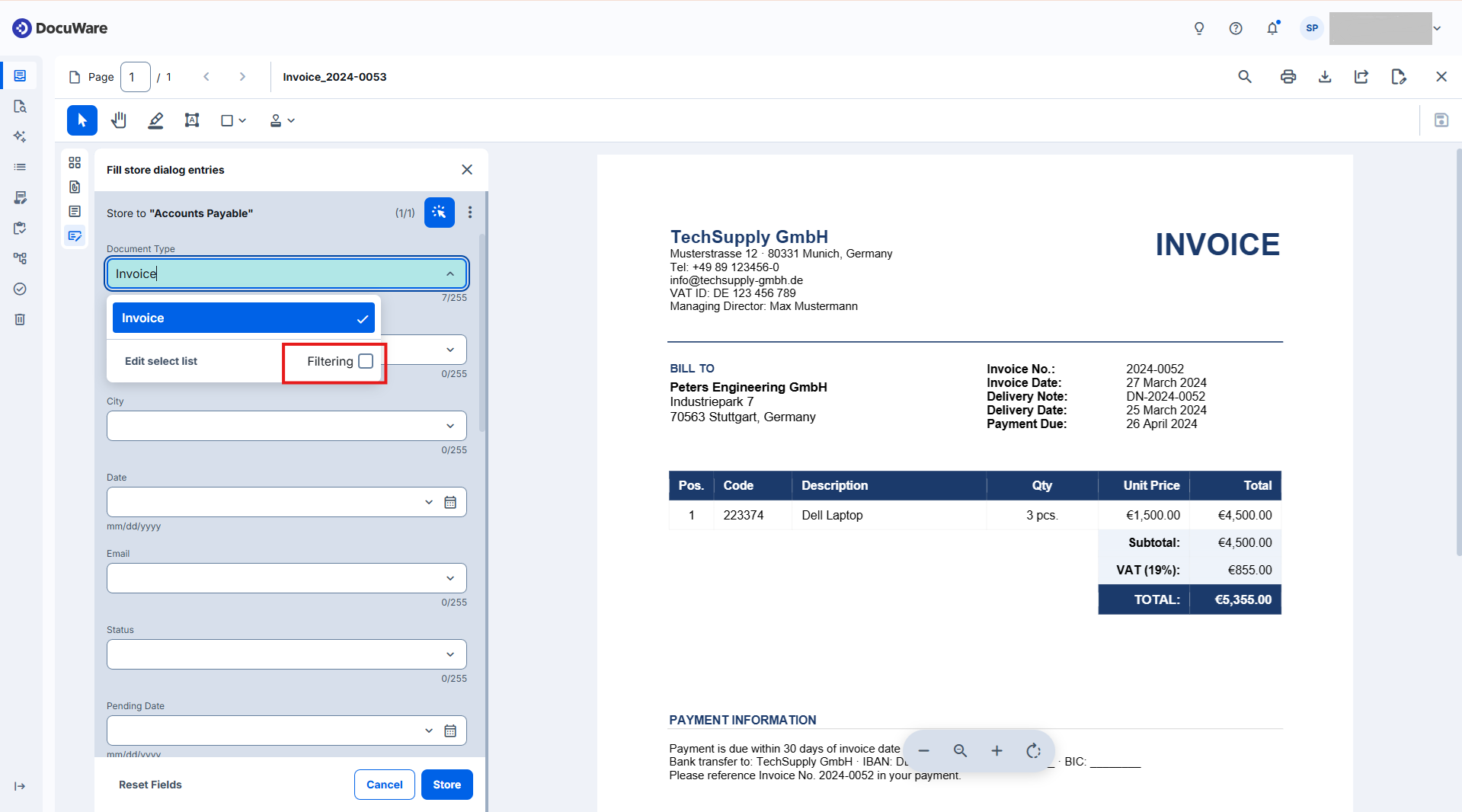
Los ajustes de filtro existentes del DocuWare clásico se siguen aplicando, por lo que no es necesario volver a configurar nada. Los administradores definen el filtrado en Configuraciones de DocuWare > Archivadores > Diálogos > Almacenamiento.
El funcionamiento del filtrado depende de la lista de selección:
Lista de selección predeterminada: las listas de selección predeterminadas se crean automáticamente en DocuWare a partir de los valores que los usuarios introdujeron en un campo de índice al almacenar. El filtrado de la lista de selección predeterminada de un campo de índice solo funciona con las listas de selección predeterminadas de otros campos. Si el administrador lo permite, un usuario del DocuWare Client activa o desactiva el filtrado en la propia lista. El filtrado está desactivado de forma predeterminada y el nuevo cliente DocuWare recuerda su elección para cada diálogo de almacenamiento.
Lista de selección de varias columnas: los administradores pueden proporcionar datos externos para las listas de selección en forma de tabla, por ejemplo con las columnas «nombre del proveedor», «ciudad» y «número de IVA». Cada columna de la tabla sirve como lista de selección. Los campos que usan estas columnas como listas de selección se filtran entre sí. Después de seleccionar un proveedor, la lista Ciudad muestra solo las ciudades almacenadas para ese proveedor. Este filtrado se aplica siempre.
Más información sobre el almacenamiento de documentos desde una bandeja de documentos
Acciones masivas en Vista general del flujo de trabajo
En la sección Vista general del flujo de trabajo del nuevo cliente DocuWare, los controladores pueden detener o hacer avanzar hasta 100 instancias de flujo de trabajo activas en un solo paso. Hasta ahora, tenían que gestionar cada instancia por separado mediante el menú contextual de su fila.
Las acciones masivas disponibles dependen del estado de las instancias seleccionadas. Puede detener instancias con cualquier estado y también hacer avanzar las instancias con el estado En espera. Si la selección contiene estados distintos, solo está disponible Detener instancia. En las solicitudes de información, Detener instancia es la única acción masiva.
Componentes: nuevo cliente DocuWare, Workflow Manager
Aplicaciones
Un flujo de trabajo inició muchas instancias por error. En lugar de detener todas estas instancias manualmente, el controlador del flujo de trabajo filtra la lista por estas instancias, las selecciona con un clic y las detiene en un solo paso.
Muchas instancias tienen el estado Error. El controlador del flujo de trabajo filtra la lista por este estado, selecciona las instancias y las detiene en un solo paso.
Muchas instancias están en espera y el controlador quiere que continúen. El controlador las selecciona y las hace avanzar en un solo paso.
Beneficio
Menos pasos para detener o hacer avanzar muchas instancias
Guía
En el nuevo cliente DocuWare, abra la Vista general del flujo de trabajo en la barra lateral izquierda, seleccione un flujo de trabajo y abra la pestaña Instancias activas de ese flujo. Si desea seleccionar las primeras 100 instancias, active primero la opción Seleccionar todo (hasta 100 instancias) de la barra de herramientas situada sobre la lista. A continuación, seleccione Detener instancia o Avanzar instancia. Ambas acciones piden confirmación y, después, el cliente muestra cuántas instancias se han procesado.
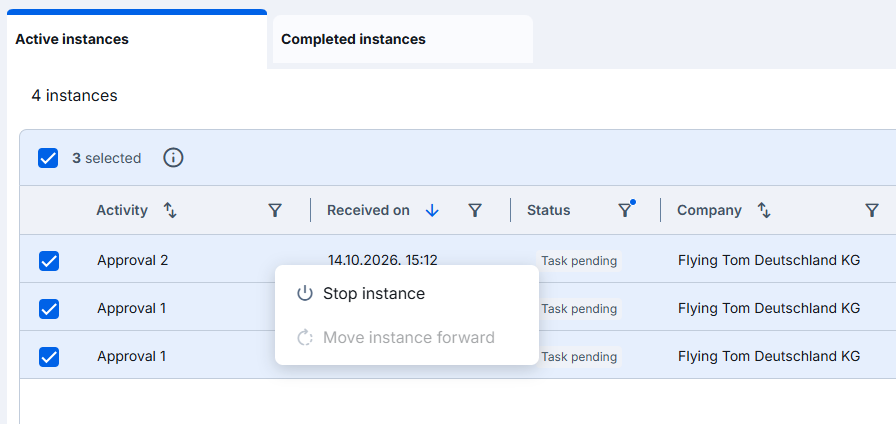
En Vista general del flujo de trabajo puede seleccionar varias instancias y detenerlas o hacerlas avanzar.
Las acciones masivas están disponibles para todos los usuarios con permisos de controlador sobre el flujo de trabajo. Los permisos de Workflow Designer incluyen los permisos de controlador.
Tenga en cuenta que puede seleccionar hasta 100 instancias a la vez. La opción Seleccionar todo siempre elige las primeras 100 instancias según el orden de clasificación y filtrado actual, aunque haya desplazado la lista más abajo. Si desea seleccionar otras instancias, filtre u ordene primero la lista.
Las instancias completadas no tienen acciones masivas. Reasignar tareas no es una acción masiva: en una instancia individual con el estado Tarea pendiente, la opción Reasignar tarea(s) permanece en el menú contextual de la fila.
Más información sobre la Vista general del flujo de trabajo
Selección de hasta 100 tareas de flujo de trabajo a la vez
En el área Tareas del nuevo cliente DocuWare, el control Seleccionar todo (hasta 100 tareas) de la barra de herramientas selecciona hasta 100 tareas con un solo clic. Las acciones masivas y los permisos asociados son los mismos que en el cliente DocuWare clásico.
Componentes: nuevo cliente DocuWare, Workflow Manager
Aplicaciones
Un responsable de equipo tiene una lista larga de tareas de aprobación similares. El responsable filtra la lista por estas tareas, las selecciona con un clic y ejecuta una acción masiva sobre todas ellas.
Tras unos días de ausencia, un contable encuentra 250 tareas similares. El contable selecciona y procesa las primeras 100 y repite el proceso con las siguientes.
Un usuario ha seleccionado todas las tareas y quiere otra selección. Un clic en el control anula la selección de todas las tareas y el usuario puede empezar de nuevo.
Beneficios
Menos clics para seleccionar muchas tareas
Límite de selección claro en la etiqueta del control
Guía
En el nuevo cliente DocuWare > Tareas, active la opción Seleccionar todo (hasta 100 tareas) de la barra de herramientas situada sobre la lista de tareas. El cliente selecciona las primeras 100 tareas según el orden de clasificación y filtrado actual y vuelve al principio de la lista. Un segundo clic borra la selección.
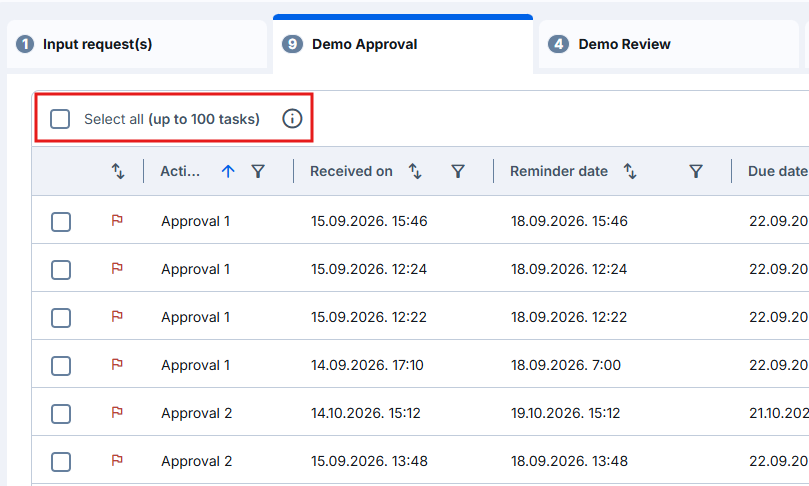
En el área de tareas del nuevo DocuWare ya puede seleccionar hasta 100 tareas a la vez para una acción masiva.
Tenga en cuenta que puede seleccionar hasta 100 tareas a la vez, también cuando selecciona las tareas una a una. Si desea seleccionar otras tareas, filtre u ordene primero la lista. Cuando hay dos o más tareas seleccionadas, el menú de tres puntos de la barra de herramientas se oculta, porque sus funciones siempre se aplican a toda la lista.
Más información sobre el trabajo con tareas
Validación de IDP en el nuevo cliente DocuWare
Intelligent Document Processing (IDP) divide los documentos, los clasifica y extrae sus datos automáticamente. Una calidad de escaneo deficiente o los formatos poco habituales pueden dar lugar a resultados poco claros. El nuevo cliente DocuWare enumera todos los documentos que esperan a que una persona los compruebe. Cada entrada indica si la división, la clasificación o la extracción necesita validación.
Componentes: nuevo cliente DocuWare, Configuraciones de DocuWare
Aplicaciones
Comprobación de los puntos de división tras un escaneo por lotes: IDP divide un escaneo por lotes en documentos individuales. Un empleado de cuentas a pagar confirma los puntos de división, de modo que ningún documento mal dividido llega a un flujo de trabajo.
Comprobación del tipo de documento: IDP clasifica los documentos como albaranes o facturas. Como el tipo decide cómo continúa el proceso, un miembro del equipo confirma la clasificación antes de que los documentos pasen al siguiente paso.
Comprobación de los datos de factura: la mayoría de las facturas pasan sin intervención, pero una factura mal escaneada puede contener valores poco fiables. Un empleado de cuentas a pagar comprueba los datos extraídos antes de que la factura pase a aprobación.
Beneficios
Resumen de todas las validaciones abiertas en un solo lugar
Menos flujos de trabajo iniciados con datos incorrectos
Guía
En el nuevo cliente DocuWare, abra la pestaña Validaciones de IDP en la navegación lateral. Seleccione una entrada para abrir la validación. Cuando confirma el resultado, el documento sale de la lista e IDP continúa procesándolo.
Un administrador decide qué documentos necesitan validación. En Configuraciones de DocuWare > Early Access New IDP, el administrador añade un paso Validation al flujo de IDP.
Más información sobre la validación de los resultados de IDP en el nuevo cliente DocuWare