Dos cambios agilizan el trabajo en la vista de campos de un diálogo de tarea:
Cuando añade un campo de diálogo, el cursor se sitúa automáticamente en el cuadro de entrada Etiqueta de campo. Puede escribir la etiqueta de inmediato.
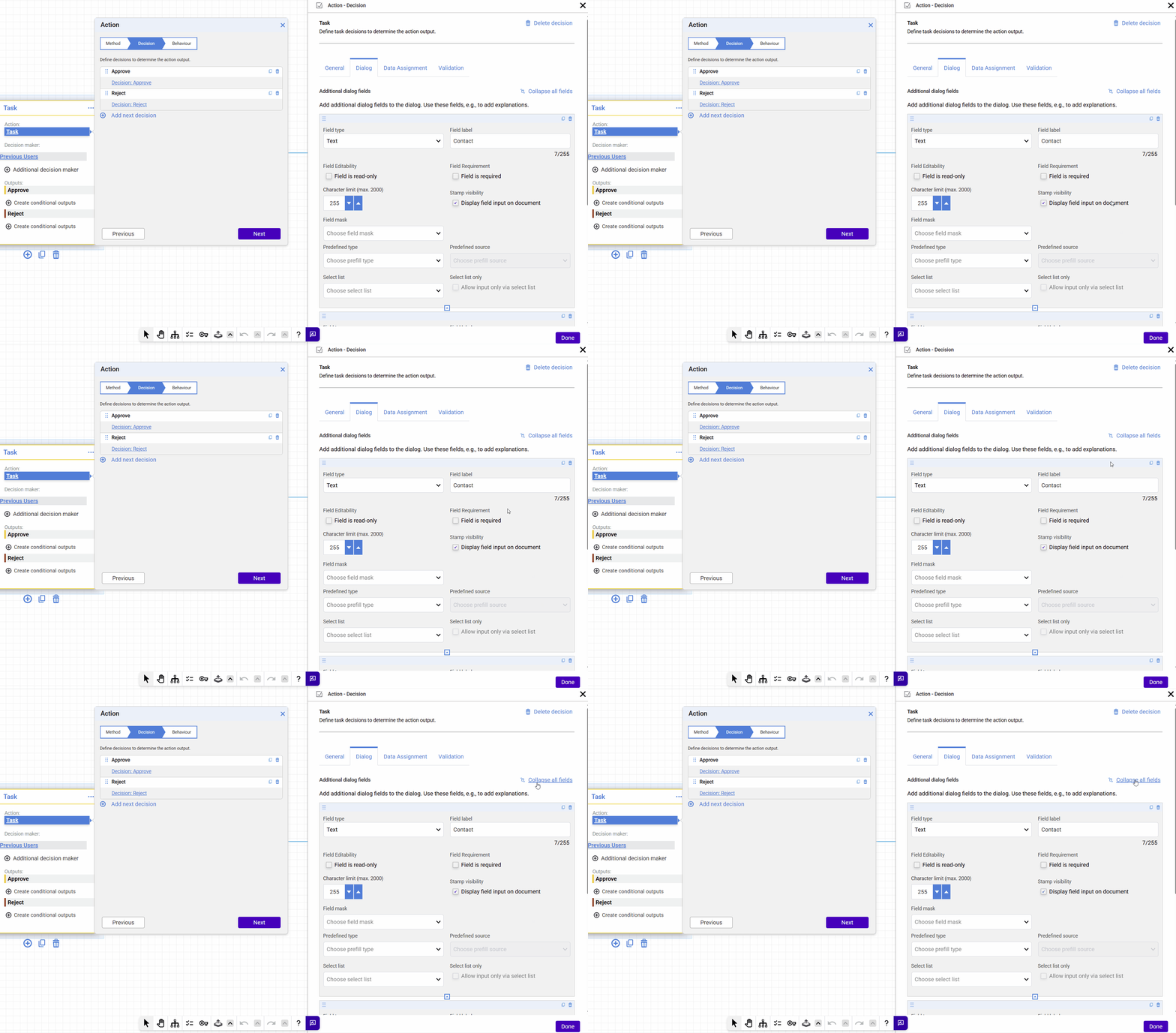
El control Contraer todos los campos situado encima de los campos de diálogo contrae o expande todos los campos a la vez. Puede seguir contrayendo y expandiendo campos individuales.
Componente: Workflow Designer web
Aplicaciones
Añade un gran número de campos a un diálogo de tarea y quiere escribir cada etiqueta de inmediato.
Revisa un diálogo de tarea largo y quiere ver todos los nombres de campo a la vez.
Beneficios
Menos clics al crear un diálogo
Un diálogo largo se mantiene manejable
Guía
En el Workflow Designer web, abra una actividad Tarea.
Cambie a los ajustes de una vista de diálogo.
Cuando añade un campo de diálogo, el cursor se sitúa automáticamente en el cuadro de entrada Etiqueta de campo. Puede escribir la etiqueta de inmediato.
La siguiente captura de pantalla muestra el control Contraer todos los campos en el lado derecho:
Más información sobre Crear tareas para los responsables de la toma de decisiones.