Ahora puede duplicar y reordenar las siguientes entradas de configuración:
Decisión
Asignación de datos
Salida condicional
Vista de diálogo de tarea
Esto se aplica en todos los lugares donde aparecen estas entradas; algunas figuran en varias actividades.
Un duplicado mantiene la misma configuración y se añade al final de la lista: así ajusta la copia en lugar de volver a crear la entrada. Después de publicar, las entradas se evalúan y se ejecutan en el orden que ha definido.
Componente: Workflow Designer web
Aplicaciones
Un flujo de trabajo de aprobación muestra las decisiones en un orden de prioridad fijo. El responsable del proceso arrastra la decisión más crítica al principio para que se evalúe primero.
Un flujo de trabajo necesita varias condiciones de salida similares. Se duplica una condición existente y se edita la copia en lugar de volver a crearla.
Se añade una decisión a un flujo de trabajo que ya está en uso. La nueva decisión se crea al final de la lista y después se arrastra a la posición en la que debe evaluarse.
Beneficios
Crea y ajusta los flujos de trabajo más rápido porque reutiliza configuraciones existentes
Controla el orden de ejecución sin eliminar ni volver a añadir entradas
Guía
Arrastre una entrada por el controlador situado delante de ella. O duplíquela: el botón está junto al botón de eliminar y la copia aparece al final de la lista.
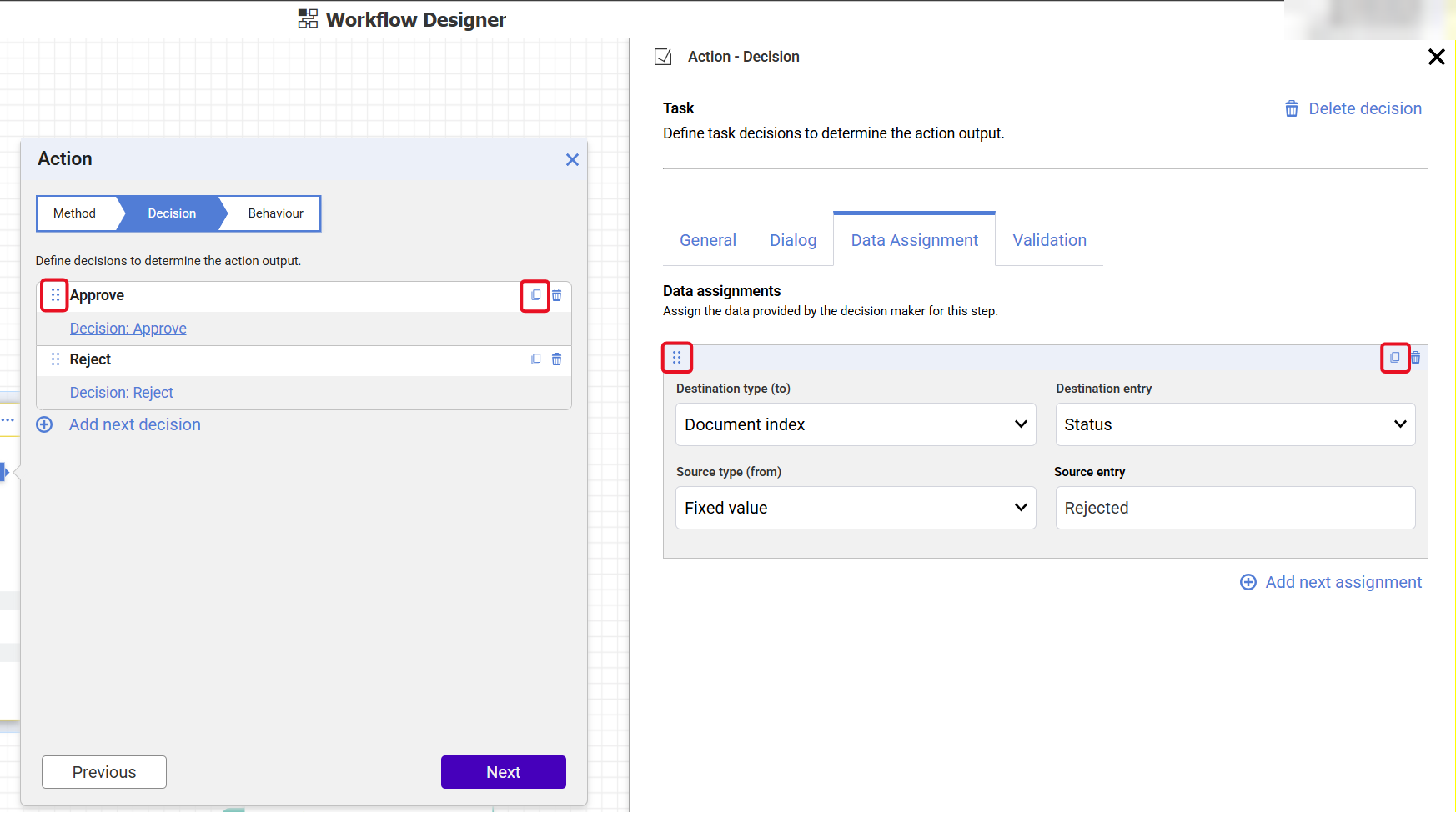
El controlador de arrastre se encuentra delante de cada entrada y el botón de duplicar, junto al botón de eliminar.
Las asignaciones de datos y los campos de diálogo de tipo tabla son una excepción: su entrada de destino o su campo de archivador solo se puede utilizar una vez.
Más información sobre Enrutar documentos con condiciones y Asignar datos en un flujo de trabajo.