Dokumente gehören oft zusammen: eine Rechnung mit ihrem Lieferschein, ein Protokoll mit Tagesordnung und Teilnehmerliste, oder ein Vertrag, der als fünf einzelne Seiten gescannt wurde. Der neue DocuWare Client bietet dafür zwei Funktionen: Anhängen und Zusammenfügen. Beim Anhängen bleiben die Dokumente einzeln bestehen, beim Zusammenfügen werden sie zu einem einzigen Dokument.
Beide dienen dazu, Dokumente vor dem Ablegen vorzubereiten. Sie nutzen sie daher meist im Briefkorb.
Unterstützte Versionen: DocuWare Cloud + nur neuer DocuWare Client
Auf dieser Seite
Wenn Sie den klassischen DocuWare Client kennen
Öffnen Sie im klassischen Client den neuen DocuWare Client über den Link Neues DocuWare öffnen. Wenn Sie diese Funktionen von dort kennen, sind das die Unterschiede.
Klammern heißt jetzt Dateien anhängen.
Entklammern heißt Dateien trennen.
Heften heißt Zusammenführen.
Entheften heißt Dateien aufteilen.
Im klassischen Client können Sie eine Datei auch an einen Datensatz anhängen. Der neue DocuWare Client wird das erst später unterstützen.
Dateien trennen benötigt einen Briefkorb: Ein Set, das bereits in einem Archiv abgelegt ist, kann noch nicht auseinandergenommen werden, weil es keine Möglichkeit gibt, ein abgelegtes Dokument in einen Briefkorb zu kopieren.
Der neue DocuWare Client steht vorerst nur in DocuWare Cloud zur Verfügung. On-Premises-Systeme arbeiten weiterhin mit dem klassischen Client.
Mehr zu Aktuellen Einschränkungen des neuen DocuWare Clients
Anhängen oder zusammenführen
Ob Sie anhängen oder zusammenführen, hängt vom Ziel ab:
Anhängen, wenn die Dokumente einzelne Dokumente bleiben sollen:
Die Funktion Dateien anhängen gruppiert Dokumente und lässt jede Datei unverändert, sodass ein Word-Dokument, eine Excel-Liste und ein PDF im selben Set liegen können. Das erste Dokument ist das Deckblatt, die übrigen Dokumente sind daran angehängt. die Funktion Dateien trennen löst das Set der angehängten Dateien wieder auf und stellt die ursprünglichen Dateien wieder her.Zusammenführen, wenn sie zu einem werden sollen:
Die Funktion Zusammenführen macht aus mehreren PDF-Dokumenten ein neues PDF-Dokument. Diese Funktion verwenden Sie zum Beispiel für Seiten, die getrennt gescannt wurden, aber ein Dokument sind. Die Funktion Datei aufteilen ist das Gegenstück zu Zusammenführen und teilt ein PDF in jeweils ein Dokument pro Seite auf. Dabei stellen Sie jedoch nicht die ursprünglichen Dokumente wieder her.
Keine der beiden Funktionen begrenzt die Anzahl der Dokumente, die Sie auf einmal anhängen oder zusammenfügen können.
Wo Sie diese Funktionen finden
Jede Funktion erreichen Sie mit einem Rechtsklick auf ein Dokument oder indem Sie das Menü über die drei Punkte am Ende der Zeile öffnen. Wo das möglich ist, ist unterschiedlich:
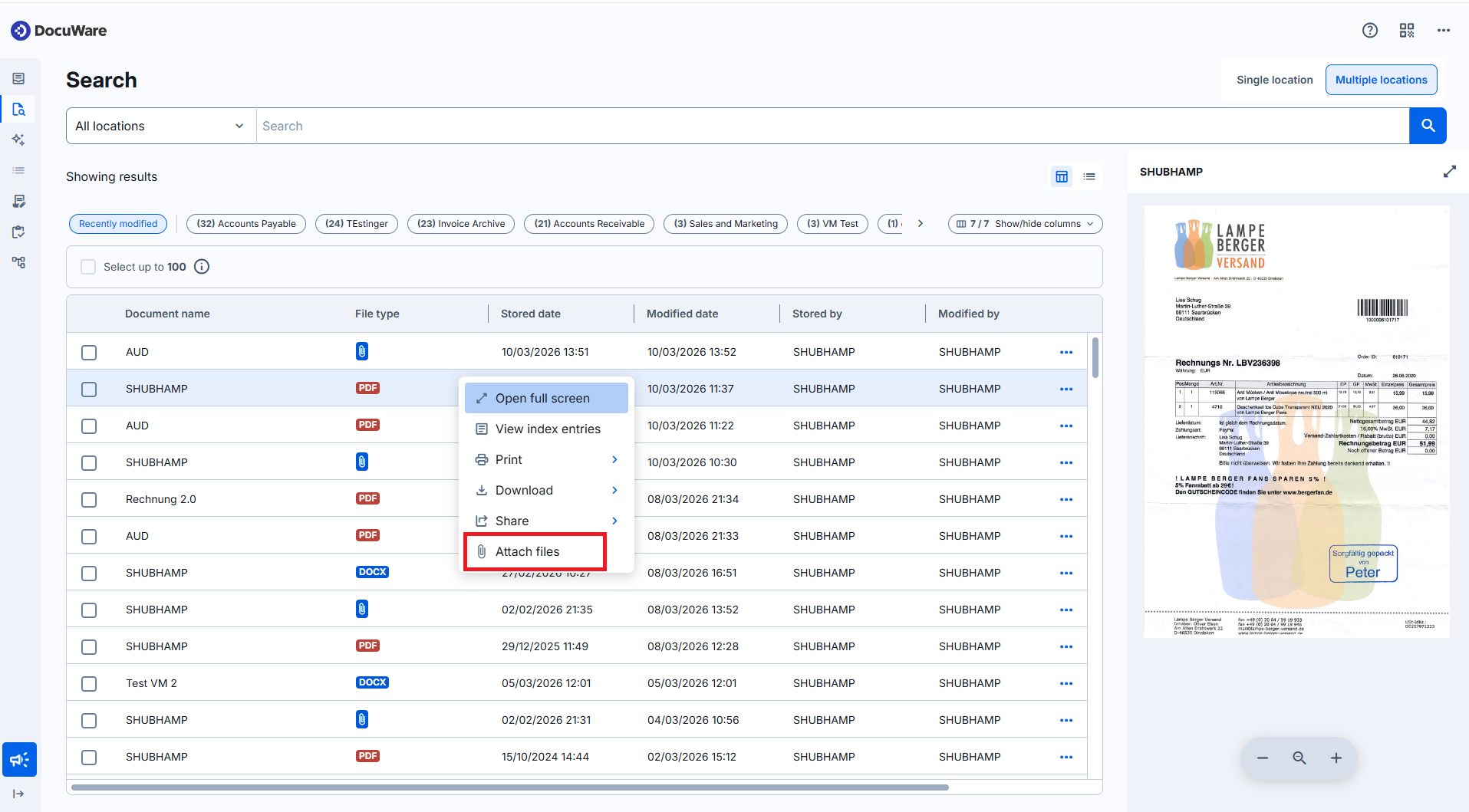
Dateien anhängen: Diese Funktion finden Sie In einem Briefkorb, in Ihren Suchergebnissen und im Viewer eines geöffneten Dokuments. Der Befehl öffnet das Dokument im vollständigen Viewer mit dem Bereich Dateien anhängen. Hier wählen Sie die Dateien, die hinzugefügt werden sollen.
Liegen die Dateien, die Sie in einem Set haben möchten, bereits in einem Briefkorb, wählen Sie alle aus und verwenden Sie den Befehl Dateien aneinander anhängen.
Dateien trennen: Diese Funktion finden Sie In einem Briefkorb. Ein Anhangs-Set kann nur in einem Briefkorb getrennt werden.
Zusammenführen: Diese Funktion steht nur in einem Briefkorb für PDF-Dokumente zur Verfügung. Für Dokumente in einem anderen Format als PDF, ist die Funktion ausgegraut, für einen reinen Datensatz wird sie gar nicht angezeigt.
Datei aufteilen: Diese Funktion steht nur in einem Briefkorb für PDF-Dokumente zur Verfügung. Für Dokumente in einem anderen Format als PDF, ist die Funktion ausgegraut, für einen reinen Datensatz wird sie gar nicht angezeigt.
Dokumente anhängen
Öffnen Sie in einem Briefkorb oder in Ihren Suchergebnissen das Menü eines Dokuments und wählen Sie Dateien anhängen. Wenn die Dokumente bereits im Briefkorb liegen, wählen Sie alle aus und verwenden Sie Dateien aneinander anhängen. Die Reihenfolge, in der Sie sie auswählen, bestimmt die Reihenfolge in der Zusammenstellung, und das erste Dokument wird zum Deckblatt.
Eine Zusammenstellung erkennen Sie im Briefkorb und in einer Ergebnisliste an einem Klammersymbol beim Dateityp.
.png)
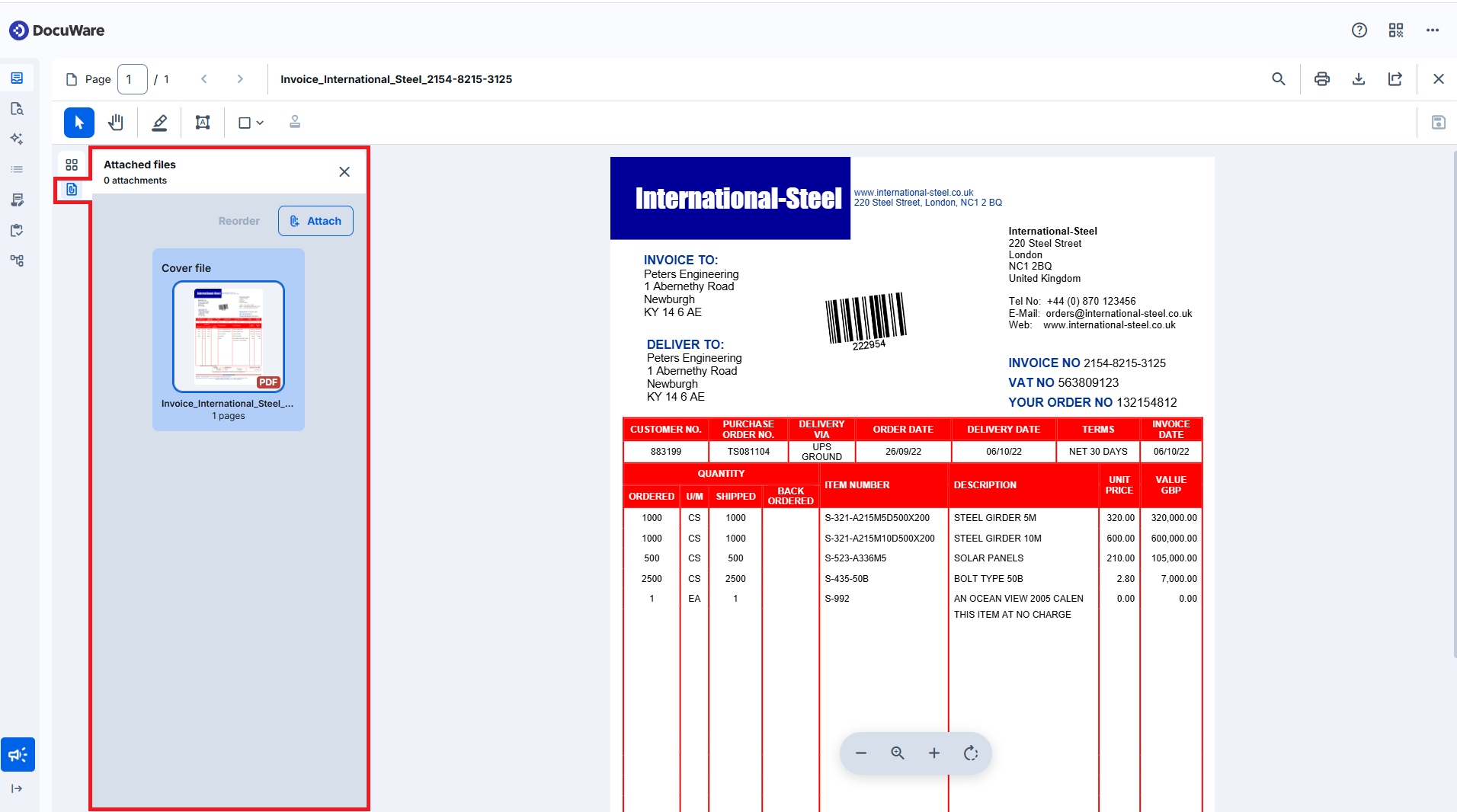
Wählen Sie im Viewer Anhängen und wählen Sie, woher das Dokument kommt:
Aus dem Dateisystem: Eine Datei auf Ihrem Computer.
Aus DocuWare: Ein Dokument aus einem Ihrer Briefkörbe.
Mindestens eines der beteiligten Dokumente muss in einem Briefkorb liegen. Zwei Dokumente, die bereits in einem Archiv abgelegt sind, können nicht aneinander angehängt werden. Um einem archivierten Dokument etwas hinzuzufügen, beginnen Sie bei diesem Dokument und holen Sie das andere aus einem Briefkorb.
Das gesamte Dokumenten-Set behält die Indexeinträge des Dokuments, von dem Sie ausgegangen sind. Die Einträge der übrigen Dokumente bleiben in der Datenbank erhalten, sodass jedes Dokument seine eigenen Einträge wiederhat, wenn die Zusammenstellung getrennt wird.
.png)
Die Reihenfolge der Anhänge ändern
Öffnen Sie das Set im Viewer und wählen Sie Neu anordnen. Ziehen Sie die Dokumente in die gewünschte Reihenfolge oder verschieben Sie sie mit den Pfeilschaltflächen.
Ein Dokument aus einem Set entfernen
Öffnen Sie das Dokumenten-Set im Viewer, wählen Sie das Dokument, das Sie nicht mehr benötigen, und entfernen Sie es. Das letzte verbleibende Dokument eines Sets kann nicht entfernt werden, denn ein Set braucht immer ihr Deckblatt.
Wichtig
Ein Dokument, das Sie aus einem Anhangs-Set entfernen, wird endgültig gelöscht. Es wandert nicht in den Papierkorb und kann daher nicht zurückgeholt werden. Wenn Sie das Set nur auseinandernehmen und alle Dokumente behalten möchten, verwenden Sie stattdessen Dateien trennen.
Ein Set trennen
Öffnen Sie in einem Briefkorb das Menü des Sets und wählen Sie Dateien trennen. Jedes Dokument des Sets wird wieder ein eigenes Dokument in seinem ursprünglichen Format und trägt die Indexeinträge, die es vorher hatte, sofern es welche hatte.
Trennen funktioniert nur in einem Briefkorb. Ein Set, die bereits in einem Archiv abgelegt ist, kann noch nicht auseinandergenommen werden, weil es keine Möglichkeit gibt, ein abgelegtes Dokument zurück in einen Briefkorb zu kopieren.
PDFs zu einem Dokument zusammenführen
Öffnen Sie den Briefkorb.
Wählen Sie die PDF-Dokumente aus, die Sie kombinieren möchten. Die Reihenfolge, in der Sie sie auswählen, ist die Reihenfolge, die sie im zusammengeführten Dokument haben werden.
Klicken Sie mit der rechten Maustaste auf die Auswahl und wählen Sie Zusammenführen.
Aus den ausgewählten Dokumenten wird ein PDF-Dokument. Es behält die Indexeinträge des ersten Dokuments der Auswahl. Anmerkungen und Stempel auf den zusammengeführten Seiten bleiben unverändert.
Information
Die Funktion Zusammenführen kombiniert mehrere PDF-Dokumente, die Sie in einem Briefkorb auswählen, ohne sie zu öffnen. Die Funktion Seiten hinzufügen in der Seitenansicht eines geöffneten PDF holt die Seiten eines anderen PDF in dieses Dokument, und das funktioniert auch für ein Dokument, das bereits in einem Archiv liegt, was Zusammenführen nicht kann. Beide Funktionen liefern am Ende ein einziges PDF.
Aufteilen ist eine Funktion, die von zwei Stellen aus erreichbar ist: über das Menü eines Dokuments in einem Briefkorb und über die Seitenansicht. Siehe Die Seiten eines PDF verwalten.
Ein PDF in einzelne Seiten aufteilen
Öffnen Sie den Briefkorb.
Wählen Sie das PDF-Dokument aus, das Sie aufteilen möchten.
Klicken Sie mit der rechten Maustaste darauf und wählen Sie Aufteilen.
Jede Seite wird ein eigenes Dokument. Aus einem fünfseitigen Dokument werden fünf Dokumente. So gehen Sie üblicherweise mit einem Stapel um, der in einem Durchgang oder in der falschen Reihenfolge gescannt wurde: aufteilen, die Seiten sortieren und die zusammengehörenden wieder zusammenführen.
Aktuelle Einschränkungen
An Datensätze können keine Dateien angehängt werden. Diese Funktion wird demnächst verfügbar sein.
Ein Set, das in einem Archiv abgelegt ist, kann nicht getrennt werden, weil ein abgelegtes Dokument noch nicht in einen Briefkorb kopiert werden kann.
Zusammenführen und Aufteilen funktionieren nur mit PDF-Dokumenten und nur in einem Briefkorb.
Hier finden Sie alle aktuellen Einschränkungen des neuen DocuWare Clients
Hinweise für Administratoren
Wie im klassischen Client erfordern das Anhängen (Klammern) und das Zusammenführen (Heften) keine besondere Konfiguration.
Diese Funktionen setzen die Berechtigung zum Bearbeiten voraus. Das Entfernen eines Anhangs aus einer Zusammenstellung oder einer Seite aus einem PDF-Dokument setzt zusätzlich die Berechtigung zum Löschen voraus.
In einem Briefkorb ist kein Archiv beteiligt, daher kann ein Benutzer dort ohne Archivberechtigung anhängen, trennen, zusammenführen und aufteilen. Sobald ein abgelegtes Dokument beteiligt ist, gelten die Berechtigungen des Archivs.