Dokumente ablegen, finden, teilen und verarbeiten: Im neuen DocuWare Client kommt alles zusammen. Regelmäßige Updates verfeinern die Details der täglichen Arbeit und bringen neue Möglichkeiten. Das sind die jüngsten Änderungen.
Gefilterte Auswahllisten im Ablagedialog
Wenn Sie ein Dokument aus einem Briefkorb ablegen, können Auswahllisten im Ablagedialog jetzt nur die Indexwerte anzeigen, die zu Ihren übrigen Indexeinträgen passen. Statt der vollständigen Auswahlliste sehen Sie die Werte, die für dieses Dokument relevant sind.
Komponente: neuer DocuWare Client
Anwendungen
Eine Buchhaltungskraft wählt als Dokumenttyp „Rechnung“ und dann den Lieferanten aus einer kurzen Liste von Lieferanten, die bereits mit Rechnungen abgelegt wurden.
Eine Mitarbeiterin der Vertriebsassistenz wählt einen Kunden und dann die Vertragsnummer aus den Verträgen dieses Kunden, statt durch alle Verträge zu blättern.
Eine Buchhaltungskraft wählt einen Lieferanten aus, und die Felder Stadt und USt-IdNr. bieten nur die Werte dieses Lieferanten an, sodass keine unpassende Kombination abgelegt wird.
Vorteile
Kürzere, relevante Auswahllisten beim Ablegen
Weniger Indexierungsfehler
So geht’s
Öffnen Sie in einem Briefkorb den Ablagedialog und dann die Auswahlliste eines Feldes. Wenn Sie die Filterung ein- oder ausschalten möchten, wählen Sie Filterung unten in der Liste, neben Auswahlliste bearbeiten:
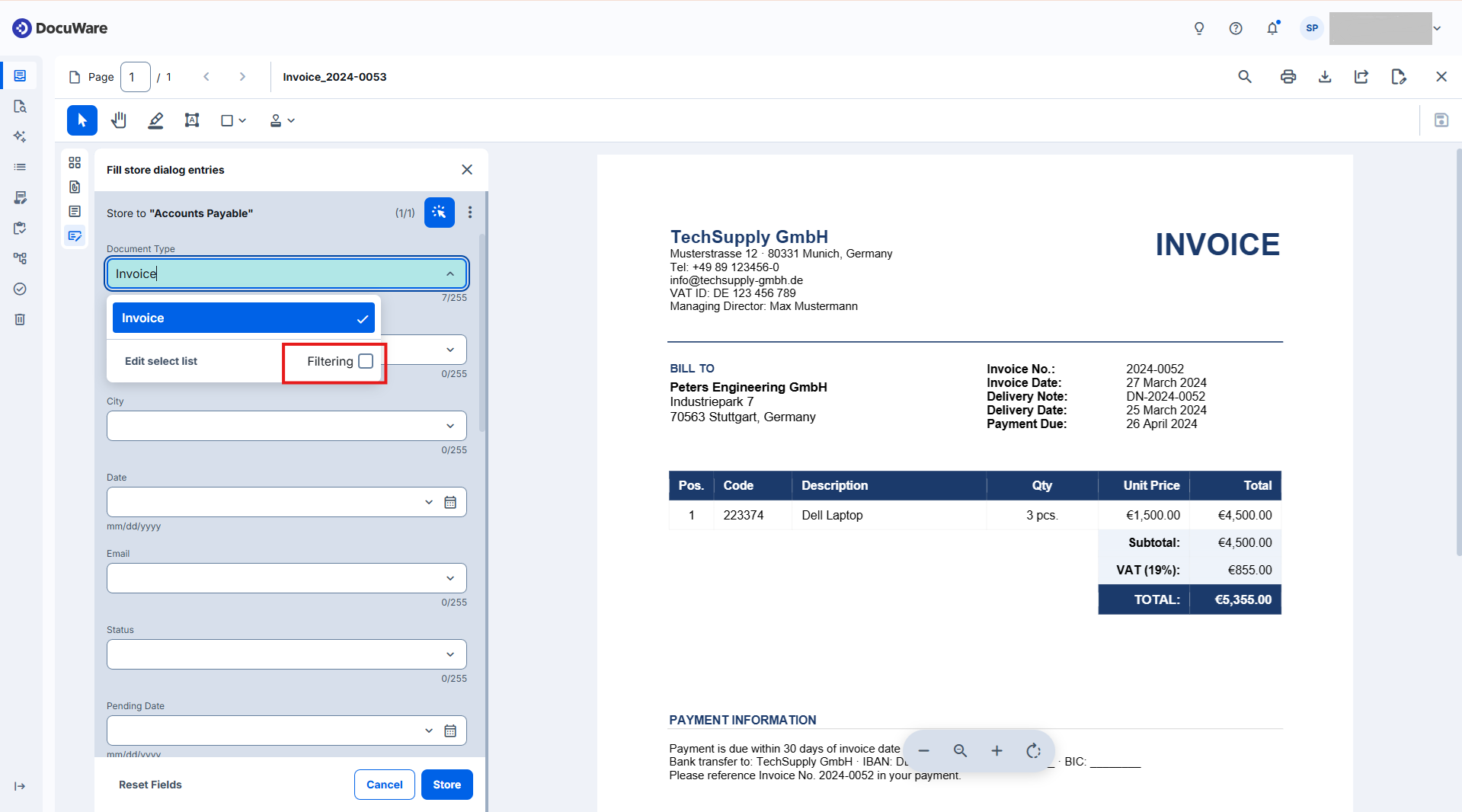
Vorhandene Filtereinstellungen aus dem klassischen DocuWare gelten weiterhin, es muss also nichts neu konfiguriert werden. Administratoren legen die Filterung unter DocuWare Konfigurationen > Archive > Dialoge > Ablegen fest.
Wie die Filterung funktioniert, hängt von der Auswahlliste ab:
Standardauswahlliste: Standardauswahllisten werden in DocuWare automatisch aus den Werten aufgebaut, die Benutzer beim Ablegen in ein Indexfeld eingegeben haben. Die Filterung der Standardauswahlliste eines Indexfelds funktioniert nur mit den Standardauswahllisten anderer Felder. Wenn der Administrator es so festlegt, können Benutzer im DocuWare Client die Filterung direkt in der Liste ein- oder ausschalten. Standardmäßig ist die Filterung ausgeschaltet, und der neue DocuWare Client merkt sich Ihre Auswahl für jeden Ablagedialog.
Mehrspaltige Auswahlliste: Administratoren können externe Daten für Auswahllisten als Tabelle bereitstellen, zum Beispiel mit den Spalten „Lieferantenname“, „Stadt“ und „USt-IdNr.“. Jede Spalte der Tabelle dient als Auswahlliste. Felder, die diese Spalten als Auswahllisten verwenden, filtern sich gegenseitig. Nachdem Sie einen Lieferanten ausgewählt haben, zeigt die Liste Stadt nur die Städte, die für diesen Lieferanten gespeichert sind. Für mehrspaltige Auswahllisten ist die Filterung immer aktiviert.
Mehr zum Ablegen von Dokumenten aus einem Briefkorb
Massenaktionen im Workflow-Überblick
Im Bereich Workflow-Überblick des neuen DocuWare Client: Personen mit Controller-Rechten können bis zu 100 aktive Workflow-Instanzen in einem Schritt stoppen oder weiterschalten. Bisher mussten sie jede Instanz einzeln über das Kontextmenü ihrer Zeile bearbeiten.
Welche Massenaktionen angeboten werden, hängt vom Status der ausgewählten Instanzen ab. Sie können Instanzen mit jedem Status stoppen, und Instanzen mit dem Status Wartend können Sie außerdem weiterschalten. Enthält die Auswahl unterschiedliche Status, steht nur Instanz stoppen zur Verfügung. Bei Eingabeanfragen ist Instanz stoppen die einzige Massenaktion.
Komponenten: neuer DocuWare Client, Workflow Manager
Anwendungsfälle
Ein Workflow hat versehentlich viele Instanzen gestartet. Statt alle Instanzen einzeln zu stoppen, filtert die Person mit Controller-Rechten die Liste auf diese Instanzen, wählt sie mit einem Klick aus und stoppt sie in einem Schritt.
Viele Instanzen haben den Status Fehler. Die Person mit Controller-Rechten filtert die Liste nach diesem Status, wählt die Instanzen aus und stoppt sie in einem Schritt.
Viele Instanzen warten, und die Person mit Controller-Rechten möchte, dass sie fortgesetzt werden. Sie wählt die Instanzen aus und schaltet sie in einem Schritt weiter.
Vorteil
Weniger Schritte, um viele Instanzen zu stoppen oder weiterzuschalten
So geht’s
Öffnen Sie im neuen DocuWare Client den Workflow-Überblick in der linken Seitenleiste, wählen Sie einen Workflow aus und öffnen Sie die Registerkarte Aktive Instanzen. Wenn Sie die ersten 100 Instanzen auswählen möchten, aktivieren Sie zuerst die Option Alle auswählen (bis zu 100 Instanzen) in der Symbolleiste über der Liste. Wählen Sie dann Instanz stoppen oder Instanz weiterschalten. Beide Aktionen fordern eine Bestätigung an, und der Client zeigt anschließend, wie viele Instanzen verarbeitet wurden.
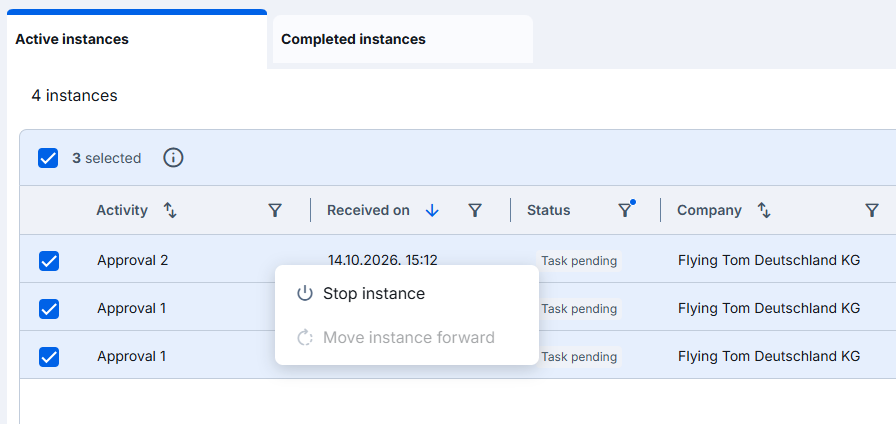
Im Workflow-Überblick können Sie mehrere Instanzen auswählen und stoppen oder weiterschalten.
Die Massenaktionen stehen allen Personen mit Controller-Rechten für den Workflow zur Verfügung. Die Rechte als Workflow Designer schließen Controller-Rechte ein.
Beachten Sie, dass Sie höchstens 100 Instanzen gleichzeitig auswählen können. Die Option Alle auswählen wählt immer die ersten 100 Instanzen in der aktuellen Sortier- und Filterreihenfolge aus, auch wenn Sie weiter nach unten gescrollt haben. Wenn Sie andere Instanzen auswählen möchten, filtern oder sortieren Sie die Liste zuerst.
Für abgeschlossene Instanzen gibt es keine Massenaktionen. Das Neuzuweisen von Aufgaben ist keine Massenaktion: Bei einer einzelnen Instanz mit dem Status Ausstehend bleibt die Option Aufgabe(n) neu zuweisen im Kontextmenü der Zeile.
Mehr zum Workflow-Überblick
Bis zu 100 Aufgaben auf einmal auswählen
Im Bereich Aufgaben des neuen DocuWare Client: Das Steuerelement Alle auswählen (bis zu 100 Aufgaben) in der Symbolleiste wählt mit einem Klick bis zu 100 Aufgaben aus. Die Massenaktionen und die zugrunde liegenden Berechtigungen entsprechen denen im klassischen DocuWare Client.
Komponenten: neuer DocuWare Client, Workflow Manager
Anwendungsfälle
Eine Mitarbeiterin der Teamleitung hat eine lange Liste ähnlicher Genehmigungsaufgaben. Sie filtert die Liste auf diese Aufgaben, wählt sie mit einem Klick aus und wendet eine Massenaktion auf alle an.
Nach einigen Tagen Abwesenheit findet eine Buchhaltungskraft 250 ähnliche Aufgaben vor. Sie wählt die ersten 100 aus, bearbeitet sie und wiederholt das anschließend für die nächsten.
Wer alle Aufgaben ausgewählt hat und eine andere Auswahl möchte, hebt die Auswahl mit einem Klick auf das Steuerelement auf und kann von vorn beginnen.
Vorteile
Weniger Klicks, um viele Aufgaben auszuwählen
Klare Auswahlgrenze in der Beschriftung des Steuerelements
So geht’s
Öffnen Sie im neuen DocuWare Client > Aufgaben. Aktivieren Sie dort die Option Alle auswählen (bis zu 100 Aufgaben) in der Symbolleiste über der Aufgabenliste. Der Client wählt die ersten 100 Aufgaben in der aktuellen Sortier- und Filterreihenfolge aus und scrollt zurück an den Anfang der Liste. Ein zweiter Klick hebt die Auswahl auf.
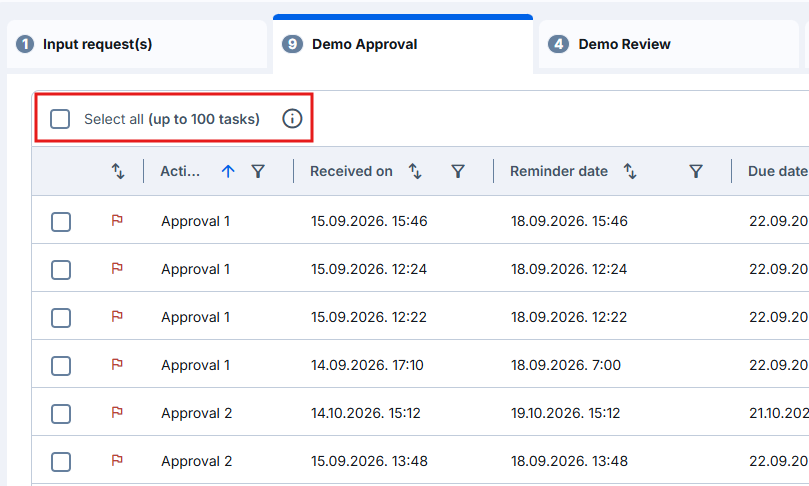
Im Aufgabenbereich des neuen DocuWare Client können Sie jetzt bis zu 100 Aufgaben auf einmal für eine Massenaktion auswählen.
Beachten Sie, dass Sie höchstens 100 Aufgaben gleichzeitig auswählen können, auch wenn Sie Aufgaben einzeln auswählen. Wenn Sie andere Aufgaben auswählen möchten, filtern oder sortieren Sie die Liste zuerst. Sind zwei oder mehr Aufgaben ausgewählt, ist das Drei-Punkte-Menü der Symbolleiste ausgeblendet, weil seine Funktionen immer für die gesamte Liste gelten.
Mehr zum Arbeiten mit Aufgaben
IDP Validierung im neuen DocuWare Client
Intelligent Document Processing (IDP) teilt Dokumente auf, klassifiziert sie und extrahiert ihre Daten automatisch. Schlechte Scanqualität oder ungewöhnliche Formate können dennoch unklare Ergebnisse liefern. Der neue DocuWare Client listet jedes Dokument auf, das auf die Prüfung durch eine Person wartet. Jeder Eintrag zeigt, ob die Aufteilung, die Klassifizierung oder die Extraktion validiert werden muss.
Komponenten: neuer DocuWare Client, DocuWare Konfigurationen
Anwendungsfälle
Aufteilungspunkte nach einem Stapelscan prüfen: IDP teilt einen Stapelscan in einzelne Dokumente auf. Eine Sachbearbeitung in der Kreditorenbuchhaltung bestätigt die Aufteilungspunkte, sodass kein falsch aufgeteiltes Dokument in einen Workflow gelangt.
Dokumenttyp prüfen: IDP klassifiziert Dokumente als Lieferscheine oder Rechnungen. Weil der Typ darüber entscheidet, wie der Prozess weitergeht, bestätigt jemand aus dem Team die Klassifizierung, bevor die Dokumente weiterlaufen.
Rechnungsdaten prüfen: Die meisten Rechnungen laufen ohne Eingriff durch, aber eine schlecht gescannte Rechnung kann unzuverlässige Werte enthalten. Ein Sachbearbeiter in der Kreditorenbuchhaltung prüft die extrahierten Daten, bevor die Rechnung zur Genehmigung geht.
Vorteile
Übersicht über alle offenen Validierungen an einem Ort
Weniger Workflows, die mit falschen Daten gestartet werden
So geht’s
Öffnen Sie im neuen DocuWare Client in der Seitenleiste die Registerkarte IDP Validierung. Wählen Sie einen Eintrag aus, um die Validierung zu öffnen. Nachdem Sie das Ergebnis bestätigt haben, verschwindet das Dokument aus der Liste, und IDP verarbeitet es weiter.
Administratoren legen fest, welche Dokumente eine Validierung benötigen. Unter DocuWare Konfigurationen > Early Access New IDP fügen sie dem IDP Flow einen Schritt Validation hinzu.
Mehr zum Validieren von IDP Ergebnissen im neuen DocuWare Client