自動バージョン管理が有効なファイルキャビネットでは、ドキュメントへの変更がそれぞれバージョンとして保持されます。ドキュメントを開いて変更し、閉じると、DocuWare はその結果を新しい現在のバージョンとして保存します。直前のバージョンは「古い」として表示されたままファイルキャビネットに残るため、以前のドキュメントの状態をいつでも確認できます。
チェックアウトやチェックインは必要ありません。ファイルキャビネットがこの方式で動作するかどうかは、その構成で決まります。
サポートされているバージョン: DocuWare Cloud + 新しいDocuWareクライアントのみ
このページの内容
従来の DocuWare Client をご存じの場合
従来の Client で、リンク 新しい DocuWare を開く から新しい DocuWare Client を開きます。あらためて設定し直す必要はありません。自動バージョン管理はこれまでどおり動作します。違いは次のとおりです。
以前のバージョンに戻すとき、そのバージョンのインデックスエントリもドキュメントと一緒に戻すか、ドキュメントだけを戻すかを選べます。
利用できるのは自動バージョン管理のみです。チェックアウトとチェックインによるバージョン管理はまだサポートされていません。
新しい DocuWare Client は、現時点では DocuWare Cloud でのみ利用できます。オンプレミス環境では引き続き従来の Client をご利用ください。
新しいバージョンを作成する
結果リストでドキュメントを右クリックし、編集 を選択します。ドキュメントは、そのファイルタイプに対してコンピューターが使用するプログラムで開きます。たとえば Word ドキュメントなら Microsoft Word で開きます。変更を加えてドキュメントを閉じます。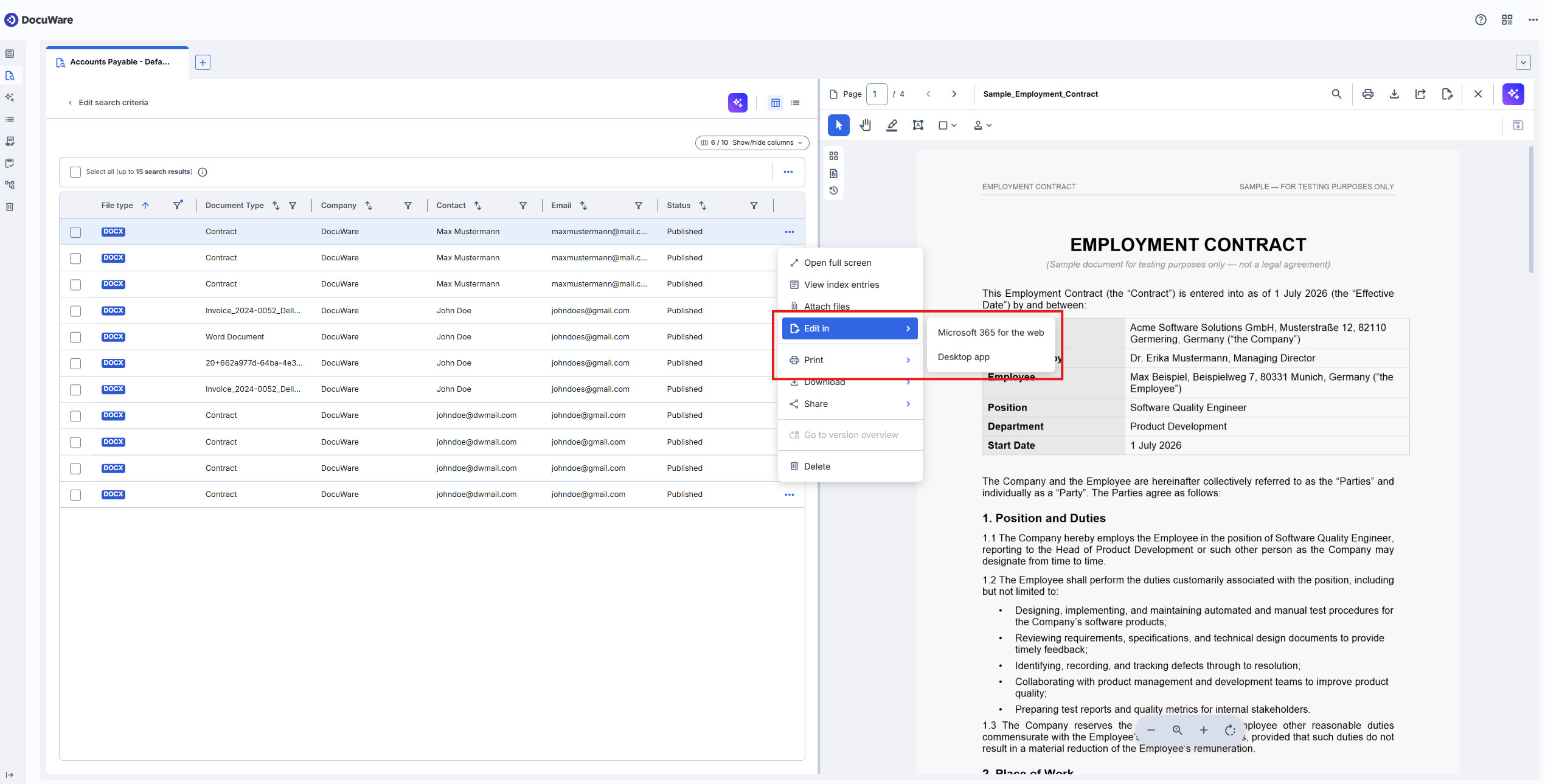
デスクトップアプリでは、ドキュメントを閉じた時点でバージョンが作成されます。ドキュメントを開いたまま保存してもバージョンは作成されず、変更せずに閉じた場合も新しいバージョンにはなりません。
Microsoft 365 for the web では、作業中およそ 30 秒ごとに DocuWare がバージョンを作成します。変更を保持するためにドキュメントを閉じる必要はなく、長時間編集すると履歴に複数のバージョンが残ることがあります。
新しいバージョンが現在のバージョンになり、その直前のバージョンには 古い と表示されます。変更コメントは、誰も入力していないため「自動バージョン管理」となります。
重要: 変更は 48 時間以内に完了してください
編集中、ドキュメントはコピーとしてコンピューター上に置かれ、48 時間有効なリンクで DocuWare と接続されています。それ以降に加えた変更は保存し直されません。数日にわたって作業するドキュメントは、この時間内にいったん閉じ、DocuWare から開き直してください。
編集 は、データベースレコードと、署名スタンプが押されたドキュメントには表示されません。
バージョン履歴を確認する
ドキュメントを右クリックし、バージョン概要に移動 を選択します。ドキュメントの各バージョンが次の情報とともに表示されます。
ファイルタイプとバージョン番号
バージョンのステータス (現在のバージョン または 古い)
誰がいつドキュメントを変更したか
誰がいつバージョンを作成したか
変更コメント
これにより、先週と比べてドキュメントの内容が異なる理由が分かります。誰が作業したかを確認でき、以前のバージョンをビューアーで開いて比較できます。
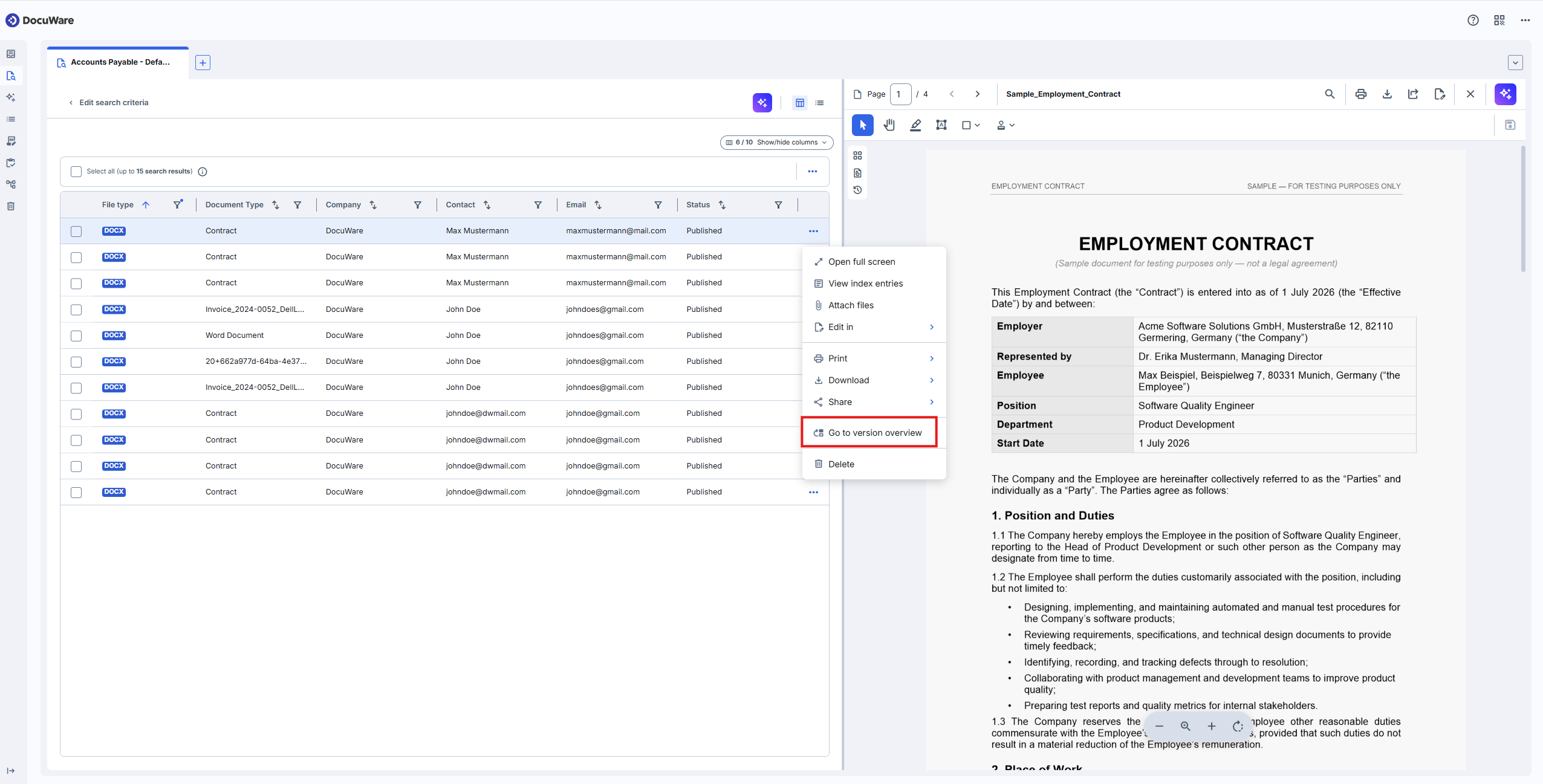
結果リストのメニューからドキュメントのバージョン履歴を開く
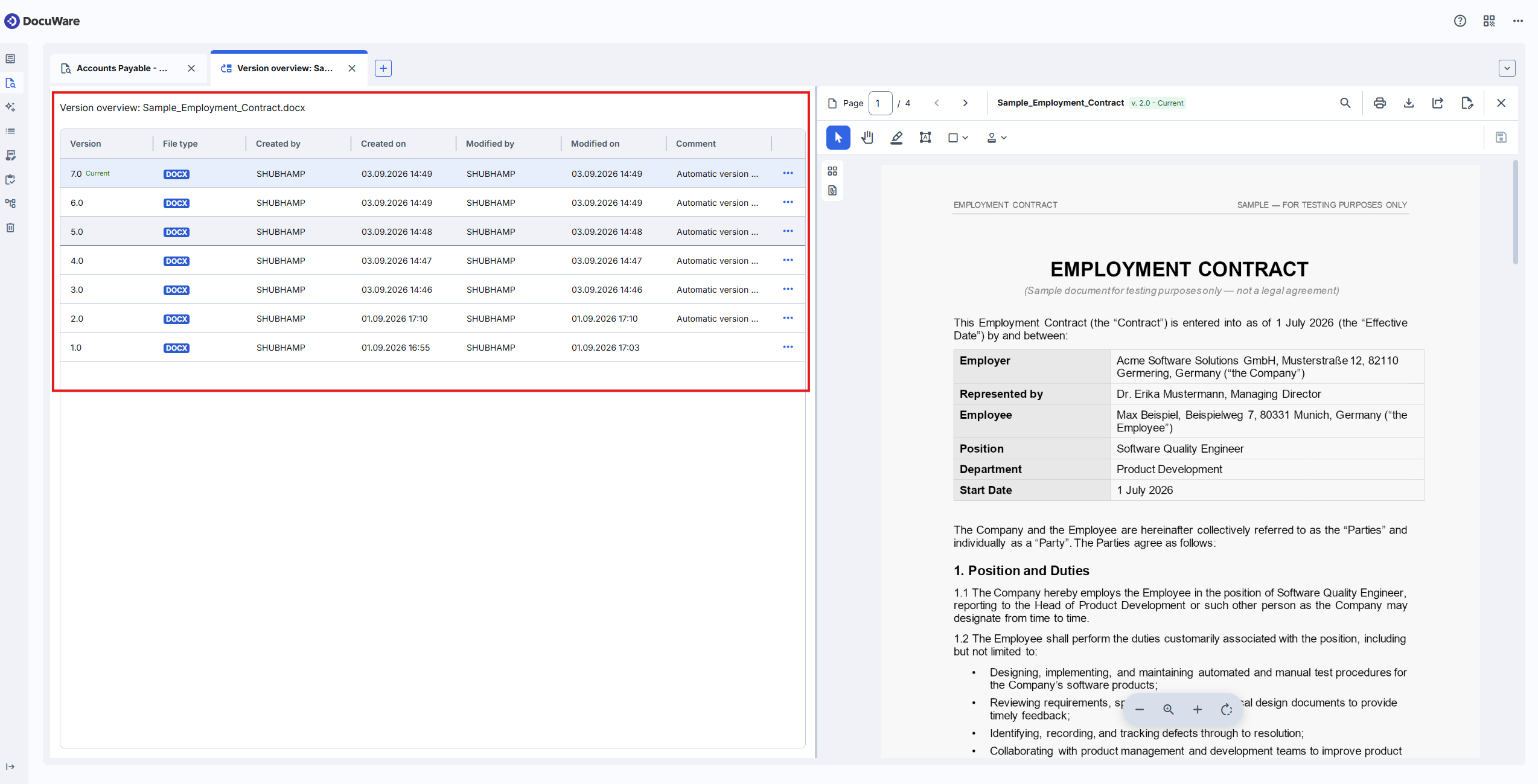
バージョン概要には現時点で、自動的に作成されたドキュメントのバージョンがすべて表示されます
以前のバージョンに戻す
バージョン概要で、戻したいバージョンを右クリックして バージョンを復元 を選択します。そのバージョンが現在のバージョンになり、その間のバージョンも履歴に残ります。
一緒に戻す対象を選べます。
ドキュメントと、当時のインデックスエントリの両方
ドキュメントのみ復元。この場合、ドキュメントの現在のインデックスエントリがそのまま残ります。
2 つ目の選択肢は、ファイルだけが誤っていた場合に使います。たとえば、同僚が誤って内容を置き換えてしまい、インデックスエントリはその後に修正済みである場合です。
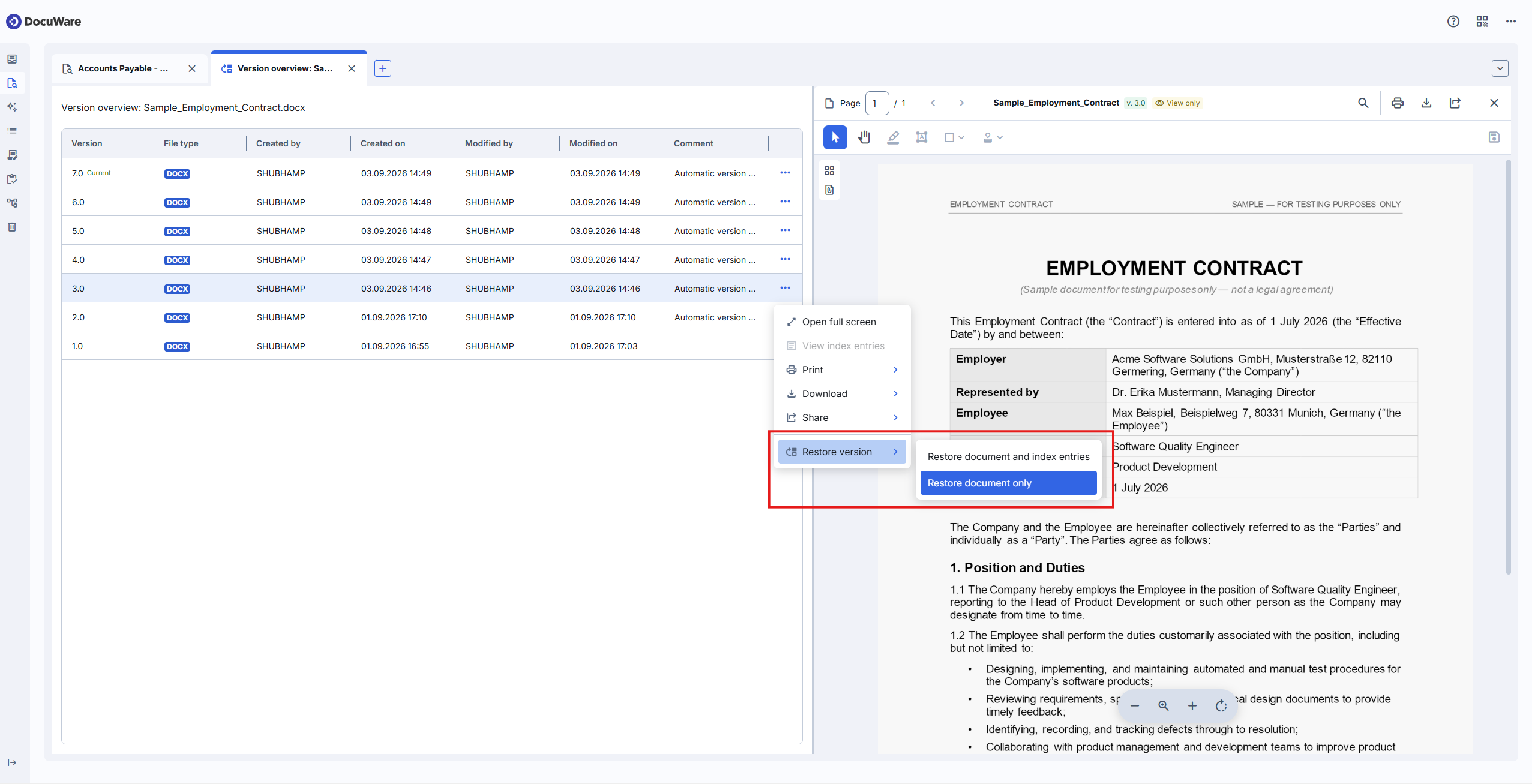
内容が誤って置き換えられ、インデックスエントリはその後に変更されている場合は、「ドキュメントのみ復元」オプションを使用してください。
管理者向けの注意事項
バージョン管理は従来の DocuWare と同じ方法で構成します。自動バージョン管理が有効なファイルキャビネットは、新しい DocuWare Client でも同じように動作し、あらためて設定し直す必要はありません。
バージョンの作成と復元には、そのファイルキャビネットに対する ドキュメントの編集 権限が必要です。詳細は ファイルキャビネットの権限 を参照してください。
ユーザーのコンピューターでドキュメントを編集する場合、そこにインストールされているプログラムで開きます。そのためには DocuWare Desktop が必要です。