フォームは、休暇申請、経費精算、サポート依頼などの構造化されたデータを収集します。DocuWare Client の左サイドバーで フォーム を開くと、使用する権限があるフォームが表示されます。そこから 1 つを選んで入力し、送信します。
入力済みのフォームは PDF としてファイルキャビネットに保存され、他のドキュメントと同じように処理したり共有したりできます。フォームはワークフローの一部にすることもできます。その場合、一部のフィールドは意図的に空のままにしておき、後からワークフロータスクで入力します。
サポートされているバージョン: DocuWare Cloud + 新しいDocuWareクライアントのみ
このページの内容
従来の DocuWare Client をご存じの場合
従来の Client で、リンク 新しい DocuWare を開く から新しい DocuWare Client を開きます。あらためて設定し直す必要はありません。フォームとその構成は従来の DocuWare と同じです。従来の DocuWare のフォームをご存じの場合、違いは次のとおりです。
フォームをピン留めできます。よく使うフォームは、専用のグループとしてリストの上部に表示されたままになります。
タイトルの一部からフォームを見つけられます。
新しい DocuWare Client は、現時点では DocuWare Cloud でのみ利用できます。オンプレミス環境では引き続き従来の Client をご利用ください。
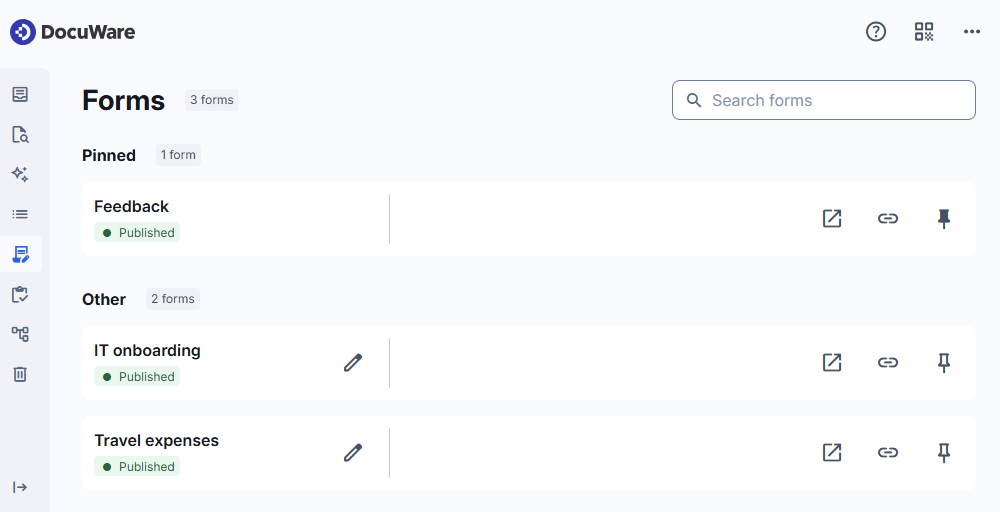
フォームを見つける
リストは ピン留め済み と その他 に分かれ、それぞれのグループのフォーム数が表示されます。フォームを検索 を使うと、タイトルの一部からフォームを見つけられます。検索は部分一致で動作し、キーワードがテキストのどこかに含まれる結果を返します。
アクセス権のあるすべてのフォームが、ステータスとともに表示されます。公開済み は、フォームが有効で入力できることを示します。有効でないフォームには 無効 と表示されます。
フォームをすぐに使えるようにしておく
フォームのピンアイコンを選択すると、そのフォームがリスト上部の ピン留め済み グループに移動します。毎週同じフォームを探さずに済みます。ピンを外すには、もう一度アイコンを選択します。
ピン留めはユーザーアカウントごとの設定です。ピン留めしたフォームは次のセッションでも、ログインするどの端末でもピン留めされたままで、他のユーザーには影響しません。
フォームに入力する
フォームを選択すると、新しいブラウザーウィンドウで開いて入力できます。どのフィールドが含まれ、そのうちどれが必須かは、フォームの構成によって決まります。
フォームを送信すると、そのフォーム用に定義されたファイルキャビネットに PDF として保存され、入力内容がインデックスエントリとして設定されます。以降は、そのファイルキャビネットの権限を持つすべてのユーザーが利用できます。
フォームを渡す
フォームのリンクアイコンを選択すると、そのリンクをコピーできます。同僚や社外の担当者など、フォームに入力してもらいたい相手にリンクを送信します。フォームが 公開 として 構成 されている場合は、DocuWare アカウントがないユーザーでも入力できます。
フォームを編集する
フォームの横に鉛筆アイコンがある場合、そのフォームを変更する権限があることを示します。アイコンを選択すると、フォームの構成が開きます。アイコンがないフォームは、使用はできますが変更はできません。
管理者向けの注意事項
フォームは従来の DocuWare で構成します。DocuWare 構成 > フォーム を参照してください。新しい DocuWare Client のためにあらためて設定し直す必要はありません。
フォームを有効にするかどうかは Forms Designer で設定します。有効なフォームは 公開済み、無効なフォームは 無効 と表示されます。
鉛筆アイコンは、そのフォームを編集する権限があるユーザーにのみ表示されます。