Les factures entrantes sont traitées rapidement et avec précision grâce à un processus de travail d'approbation basé sur les documents.
Voici un exemple de base illustrant le fonctionnement d'un processus de travail d'approbation des factures :
Le processus de travail est déclenché : Une nouvelle facture est stockée dans une armoire DocuWare. Un nouveau processus de travail d'approbation ou de rejet est exécuté.
Étapes du processus de travail : Créer un nouveau processus de travail + Définir l'activité de démarrage
La facture est acheminée en fonction du montant : Un montant supérieur à un seuil, par exemple 10 000, est transmis au chef de département. Un montant égal ou inférieur au seuil est transmis au responsable d'équipe.
Étape du processus de travail : Définir une condition
La facture est vérifiée puis approuvée ou rejetée : Le chef de département ou les responsables d'équipe approuvent ou rejettent la facture. Selon la décision, les factures déclenchent un autre processus de travail ; par exemple, toutes les factures approuvées passent à un processus de travail de paiement.
Étape du processus de travail : Ajouter des tâches d'approbation ou de rejet
Étape du processus de travail : Connecter les activités du processus de travail
Vue d'ensemble de la configuration
Vous trouverez ici toutes les actions nécessaires à un processus de travail d'approbation des factures de base. Découvrez comment configurer le processus de travail avec le Workflow Designer web de DocuWare.
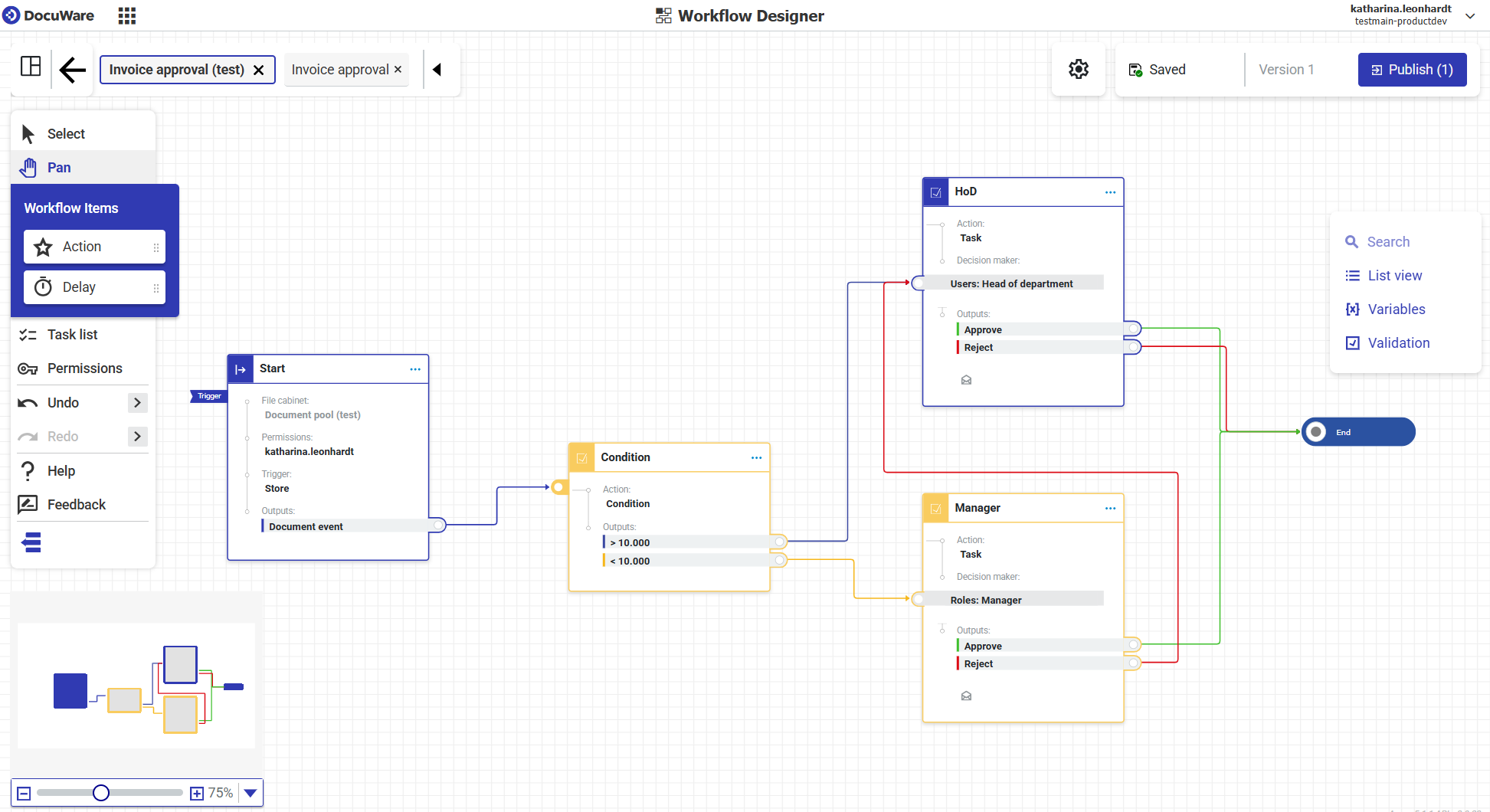
Créer un nouveau processus de travail
Accédez à DocuWare Configurations > Collaboration.
Dans la section Workflow Designer, ouvrez le tableau de bord du Workflow Designer.
Cliquez sur New Workflow.
Sélectionnez l'armoire dans laquelle les factures entrantes sont stockées.
Ajoutez un nom pour la configuration du processus de travail. Ce nom est visible par les utilisateurs dans le Web Client.
Confirmez avec Create pour ouvrir le canevas du Workflow Designer.
Définir l'activité de démarrage
Vous configurez maintenant l'activité de démarrage
Dans cette étape, vous définissez la section marquée en rouge : l'activité de démarrage.
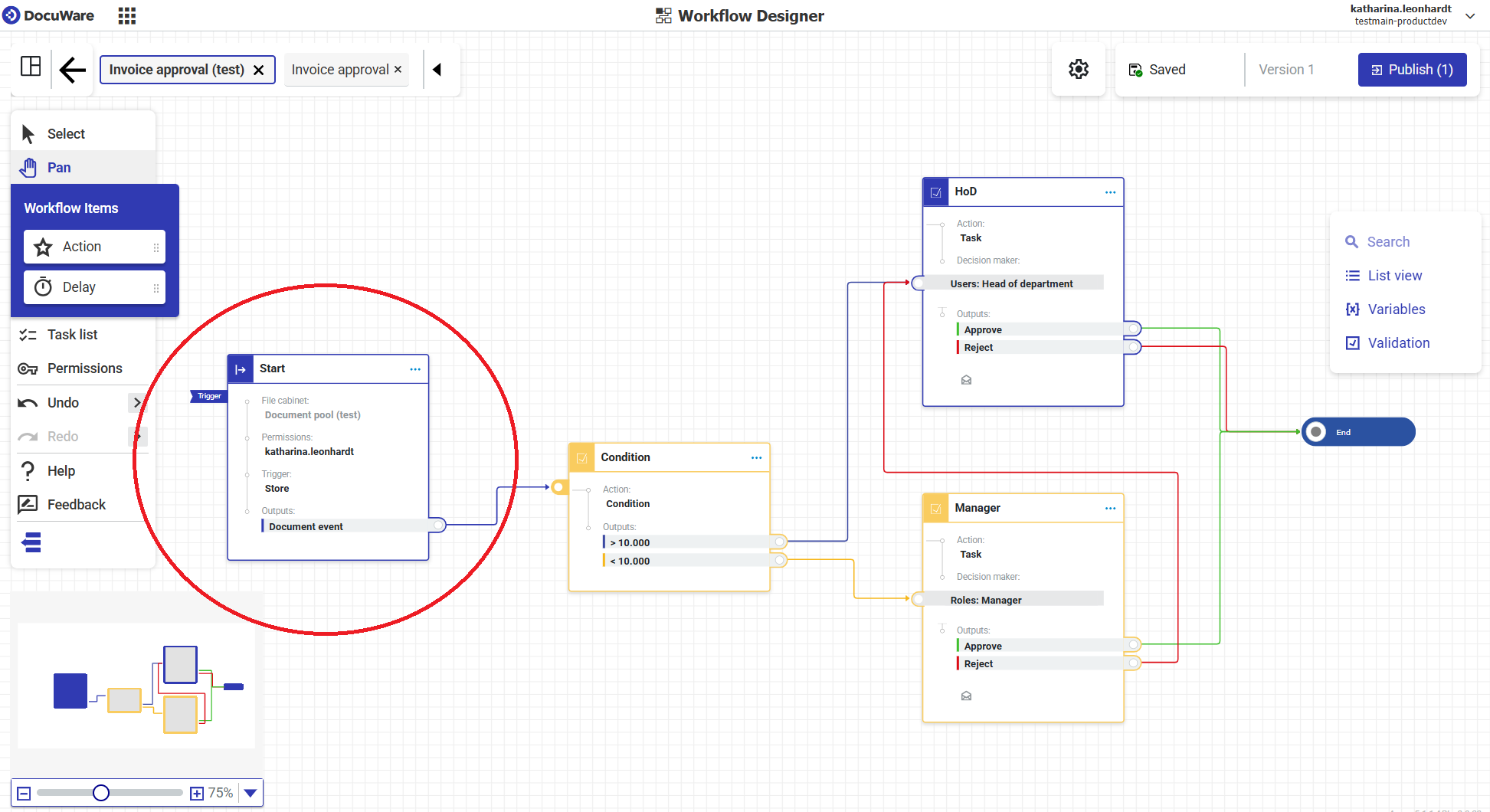
L'activité Début est fournie automatiquement lors de la création d'un nouveau processus de travail. Vous n'avez pas besoin de l'ajouter manuellement.
L'autorisation du contrôleur et le déclencheur sont tous deux obligatoires :
Autorisations : Un processus de travail nécessite un utilisateur DocuWare qui agit en tant que contrôleur du processus de travail. Le contrôleur peut notamment gérer les erreurs, arrêter et redémarrer le processus de travail.
Sélectionnez un contrôleur de processus de travail et cliquez sur Authorize.
Déclencheur : Pour cette configuration de processus de travail, sélectionnez le déclencheur Document event > Type > New document comme indiqué dans la capture d'écran ci-dessous. Pour plus d'informations sur les déclencheurs, consultez l'article Déclenchement d'un processus de travail.
.png)
Conditions du déclencheur : Pour définir le type de document à traiter dans le processus de travail, cliquez sur Set trigger requirements.
Saisissez deux conditions :
La première condition garantit que tous les nouveaux documents stockés sont pris en compte dans le processus de travail :
Champ index système « Document ID »
Opérateur IS NOT EMPTY
La deuxième condition garantit que seuls les nouveaux documents étiquetés comme facture seront traités :
Champ index « Document type »
L'opérateur est « Equal »
La valeur fixe est « Invoice »
.png)
Définissez ces deux conditions de déclenchement pour les nouvelles factures
Cliquez sur Done.
Acheminer une facture avec une condition
Vous configurez maintenant l'action de condition
Dans cette étape, vous définissez la section marquée en rouge : la condition qui achemine les factures vers les utilisateurs appropriés.
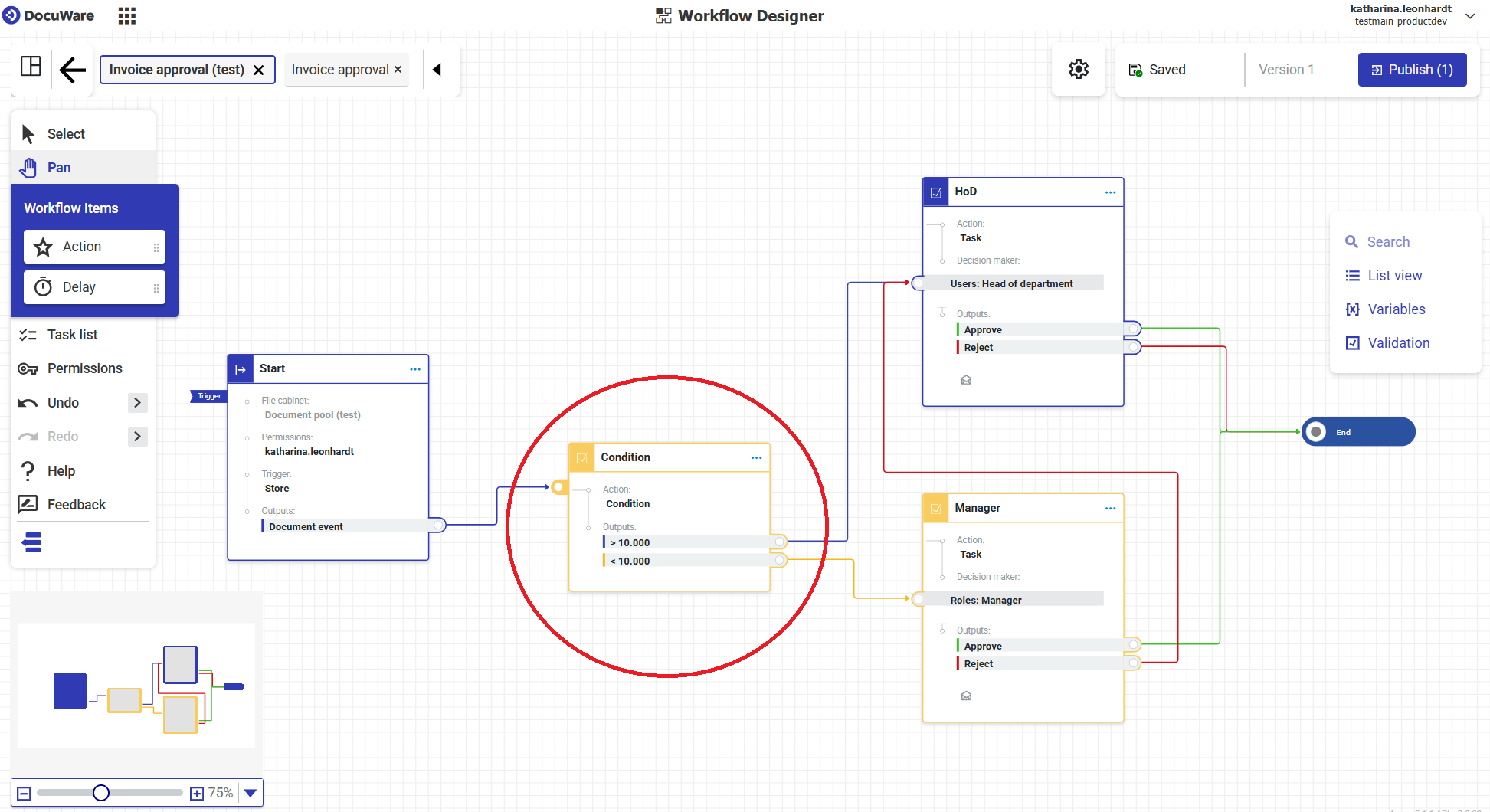
Pour acheminer les factures vers l'utilisateur ou le rôle approprié dans l'entreprise, utilisez une action de type Condition.
Les factures dont le montant est supérieur à 10 000 sont automatiquement transmises au chef de département ; toutes les autres factures sont transmises au responsable d'équipe.
Condition : Ajoutez une activité de type Condition.
Sortie True : Définissez la règle pour la sortie « True » de la condition :
Champ index : « Amount »
Opérateur « Greater Than »
Valeur fixe « 10000 »
Sortie False : Définissez la règle pour la sortie « False » de la condition :
Champ index : « Amount »
Opérateur « Less Than Or Equal »
Valeur fixe « 10000 »
Nommer les sorties : Accédez à Condition > Outputs pour remplacer les sorties « True » et « False » par défaut par des termes plus explicites, par exemple >10.000. Ce renommage n'est pas obligatoire, mais il facilite le suivi de la configuration. Vous pouvez également modifier les couleurs des sorties.
.png)
.png)
Continuez avec Next > No error handling > Done.
Ajouter une tâche pour le groupe d'utilisateurs 1
Vous configurez maintenant la tâche pour le premier groupe d'utilisateurs
Dans cette étape, vous définissez la section marquée en rouge. Il s'agit de la tâche que le niveau chef de département doit accomplir.
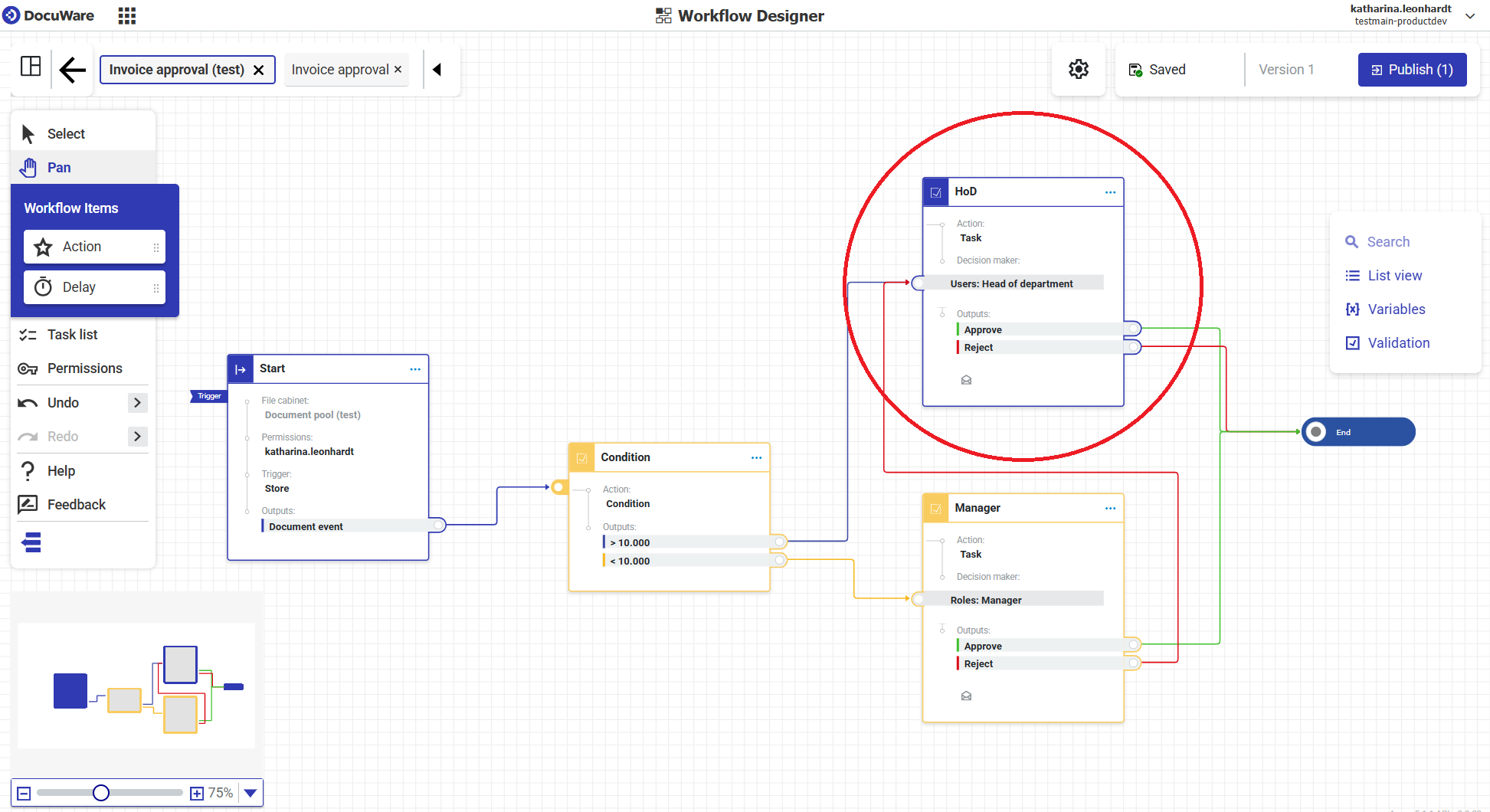
Le processus de travail d'approbation des factures nécessite deux tâches selon le montant de la facture. Les factures entrantes sont acheminées vers différents utilisateurs ou groupes d'utilisateurs, qui peuvent tous les deux approuver et rejeter.
Pour reproduire cela dans le processus de travail, vous avez besoin de deux tâches.
Une tâche est destinée au décideur qui approuve ou rejette les factures de montant élevé >10 000.
La deuxième tâche est destinée au décideur qui approuve ou rejette les factures de faible montant <10 000.
Créez d'abord la tâche pour les factures de montant élevé.
Ajoutez une Tâche. Dans les étapes suivantes, vous parcourrez les sections Method - Decision - Data - Behavior.
Choisissez Method > Dialog > Next.
Dans les étapes suivantes, vous créerez deux décisions : une pour l'approbation et une pour le rejet.
Cliquez sur Add first decision.Saisissez « Approve » comme Decision title et sélectionnez une couleur en option. Le titre est affiché dans le Web Client. La couleur n'est visible que dans le Workflow Designer, comme couleur de bloc et couleur de ligne de connecteur :
.png)
Passez à l'onglet Decision > Dialog pour spécifier les champs de la tâche dans le Web Client.
Ajoutez un champ entier pour afficher le montant de la facture.
Paramètres du champ entier :
Field type : Integer
Field label : Amount
Predefined type : Document Index
Predefined source : Amount
.png)
Ajoutez éventuellement un champ texte pour les commentaires et remarques :
Paramètres du champ texte :
Field type > Text
Field label > Comment
Laissez Field is required décoché pour que le champ reste facultatif.
.png)
Accédez à l'onglet Data Assignment. Vous pouvez y définir les modifications de données d'index pour la facture, qui seront appliquées après la prise de décision. Modifiez le champ de statut en « Approved ».
Les données d'index modifiées peuvent déclencher un autre processus de travail, par exemple pour payer la facture.Cliquez sur Add first assignment
Destination type > Document index
Destination entry > Status — ce sont les champs d'index de l'armoire
Source type > Fixed value
Source entry : Approved
.png) Vous avez terminé la première décision pour l'approbation.
Vous avez terminé la première décision pour l'approbation.
Cliquez sur Done pour revenir à l'onglet Decision.Créez la deuxième décision pour le rejet. Cliquez sur Add next decision.
.png)
Procédez de la même manière que pour la première décision. Saisissez « Reject » comme Decision title et sélectionnez éventuellement une couleur.
Créez un champ entier pour le montant de la facture :
Paramètres du champ entier :
Field type : Integer
Field label : Amount
Predefined type : Document Index
Predefined source : Amount
Ajoutez un champ texte pour que les utilisateurs puissent saisir un motif de rejet. Rendez cette fois le champ texte obligatoire.
Paramètres du champ texte :Field label : Reason
Activez Field is required
.png)
Affectation des données : Accédez à l'onglet Data Assignment. Vous y définissez les modifications de données d'index pour la facture après la prise de décision. Modifiez le champ de statut en « rejected ».
Comme pour l'approbation, un processus de travail distinct peut également être défini pour le rejet, selon les besoins de votre entreprise.Cliquez sur Add first assignment
Destination type > Document index
Destination entry > Status
Source type > Fixed value
Source entry : Rejected
Done
Comportement : Dans l'onglet Behavior, vous pouvez configurer des notifications envoyées aux utilisateurs pour les avertir ou leur rappeler d'accomplir une tâche. Dans cet exemple, aucune notification n'est utilisée, car il s'agit d'un processus de travail de base.
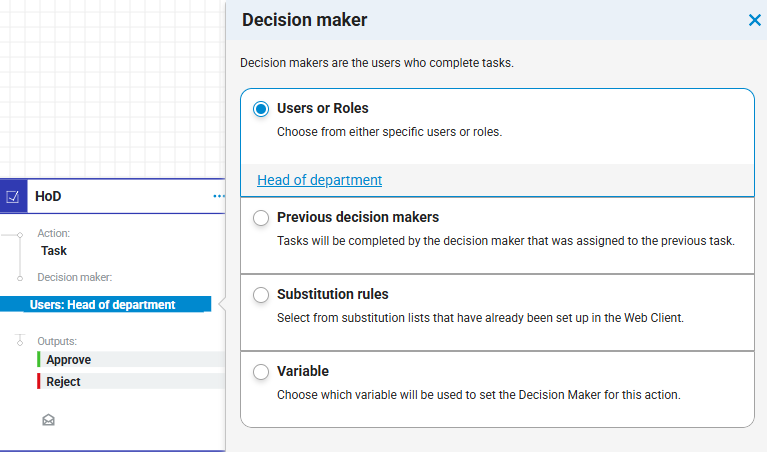
Décideur : Le décideur est l'utilisateur qui accomplit la tâche dans le Web Client.
Cliquez sur Decision makers dans la boîte de dialogue de tâche et Choose users or roles.
Ajouter une tâche pour le groupe d'utilisateurs 2
Vous êtes ici
Dans cette étape, vous définissez la section marquée en rouge. Il s'agit de la tâche pour le deuxième groupe d'utilisateurs.
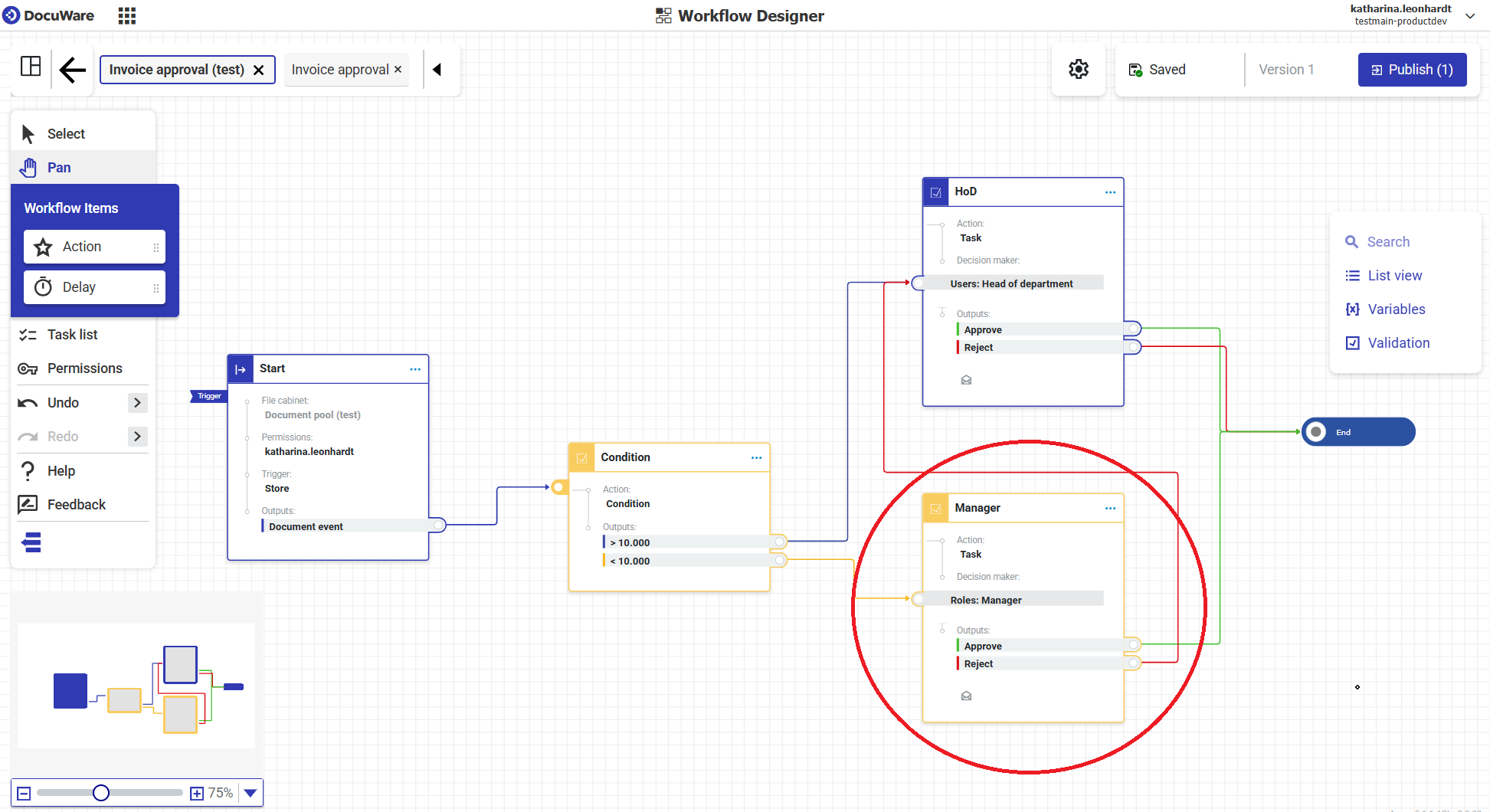
Le processus de travail d'approbation des factures nécessite deux tâches selon le montant de la facture. Les factures entrantes sont acheminées vers différents groupes d'utilisateurs, qui peuvent tous les deux approuver et rejeter.
Pour reproduire cela dans le processus de travail, vous avez besoin de deux tâches.
Une tâche est destinée au décideur qui approuve ou rejette les factures de montant élevé >10 000.
La deuxième tâche est destinée au décideur qui approuve ou rejette les factures de faible montant <10 000.
Créez maintenant la deuxième tâche pour les factures de faible montant. Cette étape nécessite moins d'actions que la première tâche.
Dupliquez la tâche créée à l'étape précédente :
.png)
Modifiez ensuite le décideur du chef de département vers le rôle de responsable d'équipe.
Vous pouvez éventuellement modifier la couleur et le nom de la tâche.
Connecter les actions du processus de travail
Pour finir, connectez les actions du processus de travail. Saisissez les ports de sortie et faites glisser les connecteurs vers les ports d'entrée.
Consultez Comment connecter les activités d'un processus de travail en détail.