El primer paso para configurar el Procesamiento de documentos en DocuWare es definir el origen del documento. El origen determina de dónde procede un documento: un escáner, una carpeta o el DocuWare Printer.
Para almacenar documentos en DocuWare desde un escáner, una carpeta o una impresora, debe utilizar las DocuWare Desktop Apps.
Para todos los tipos de origen, puede importar un documento de muestra que facilite la configuración de la extracción de datos y de la indexación. También puede definir si desea utilizar las configuraciones de texto y de código de barras para obtener mayor precisión y un reconocimiento de texto más rápido.
Documentos de muestra
Un documento de muestra sirve como plantilla para indicar al sistema dónde debe buscar la información que se va a extraer.
Si necesita crear un documento de muestra para el procesamiento de documentos, proceda del siguiente modo:
Imprima un documento desde la aplicación de origen, por ejemplo Microsoft Word, utilizando el DocuWare Printer. Guarde este documento en su sistema de archivos.
En la pestaña Origen, dentro de Documento de muestra, haga clic en «Sistema de archivos» y seleccione el documento creado con el DocuWare Printer.
Para las configuraciones de impresora se recomienda encarecidamente crear documentos de muestra. Los documentos impresos por otros medios distintos del DocuWare Printer pueden no permitir un reconocimiento de texto fiable.
Las distintas aplicaciones de Windows gestionan la impresión y las fuentes de manera diferente. A veces, las aplicaciones sustituyen las fuentes por versiones temporales durante la impresión. Esto puede provocar caracteres ocultos en el archivo digital que no resultan visibles en la copia impresa. Por ejemplo, Adobe Reader puede usar fuentes temporales para los PDF, lo que puede impedir que el DocuWare Printer extraiga la información de índice de forma fiable. En estos casos, el DocuWare Printer cambia al reconocimiento óptico de caracteres (OCR), pero la precisión se reduce.
Si tiene problemas con el reconocimiento de texto en documentos impresos a través del DocuWare Printer, puede instalar y utilizar en su lugar el controlador DocuWare Postscript Printer .
Selección de documentos de muestra para facturas electrónicas ZUGFeRD
Si importa facturas electrónicas conformes al estándar alemán ZUGFeRD (perfil: Basic), utilice como documento de muestra una factura PDF con metadatos integrados (en formato XML).
Importar documentos
Puede importar documentos almacenados en una carpeta concreta, incluidos los procedentes de aplicaciones integradas como su ERP o su CRM. DocuWare puede procesar estos documentos automáticamente y almacenar la información extraída en el destino correspondiente.
Importar con un archivo de metadatos
Si desea importar a su sistema DocuWare documentos procedentes de aplicaciones externas, por ejemplo de su ERP, puede añadir datos de indexación a los documentos en forma de archivos de metadatos XML. El archivo del documento debe estar en el mismo directorio que el archivo de metadatos.
DocuWare admite la importación de metadatos procedentes de distintas impresoras multifunción o aplicaciones de software. Dado que el formato de los metadatos (o, más concretamente, el esquema XML) varía según el fabricante, primero debe adaptarlo para poder importar los datos en DocuWare.
DocuWare admite la importación de archivos con metadatos XML en los siguientes formatos. En principio, los nombres de los campos no deben contener diéresis ni tildes.
Importar archivos con metadatos XML
Formato | Descripción |
DWCONTROL | Para archivos generados con el DocuWare Printer mediante comandos dwcontrol en DocuWare. |
eCopy | Para archivos generados por impresoras multifunción Canon en DocuWare (eCopy ShareScan V5 SP4 / Quick Connect). |
Ricoh Global Scan NX (GSNX) | Para archivos generados por impresoras multifunción Ricoh compatibles con Global Scan NX en DocuWare. |
Hewlett-Packard (HP) | Para archivos generados por impresoras multifunción Hewlett-Packard (HP) en DocuWare. Se necesita el software HP Digital Sending para generar metadatos XML en los dispositivos HP. |
Kyocera | Para archivos generados por impresoras multifunción Kyocera en DocuWare. |
Toshiba | Para archivos generados por impresoras multifunción Toshiba en DocuWare. |
PlanetPress* | Para archivos generados por las soluciones de software de Objectif Lune en DocuWare. |
*Más información sobre PlanetPress:
Cómo preparar un archivo de metadatos desde PlanetPress para importarlo en DocuWare
Para preparar un archivo de metadatos desde PlanetPress para su importación en DocuWare, abra el flujo de trabajo de PlanetPress y proceda como se indica a continuación:
Defina los metadatos. Para más información, visite http://help.objectiflune.com/en/planetpress-workflow-user-guide/8.1/Default_CSH.html#/shared/Metadata-Explanation.html
Configure la exportación del documento, incluidos los metadatos, en forma de archivo PDF o PDI.
Para más información, visite http://help.objectiflune.com/en/planetpress-workflow-user-guide/8.1/Default_CSH.html#/metadata-to-pdi-task-properties.html
Ejemplo de archivo de metadatos generado por PlanetPress
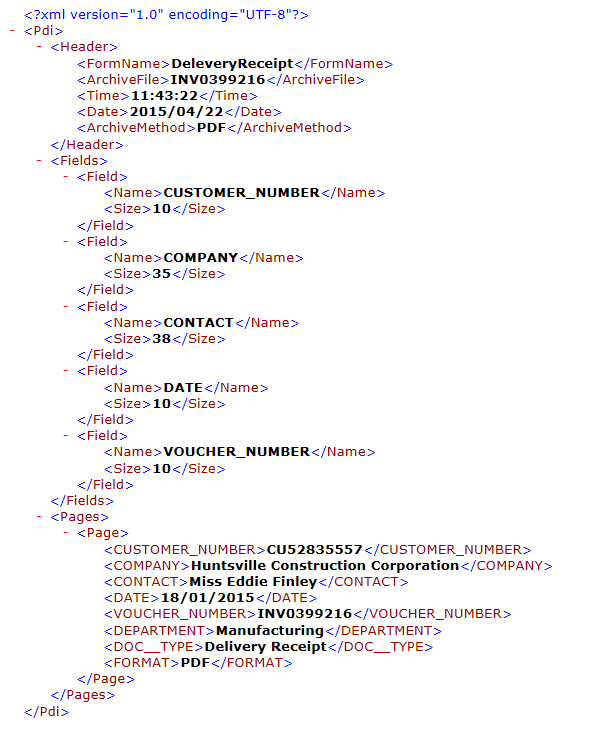
Importar facturas electrónicas
Con DocuWare puede importar y procesar facturas electrónicas de forma inalterable. Los datos de las facturas se leen y los documentos se almacenan automáticamente. Esto también funciona con determinadas facturas electrónicas que disponen de metadatos en formato XML.
Estándares admitidos
Al importar una factura electrónica, DocuWare lee los datos XML de la factura, los muestra como metadatos y los extrae durante la importación.
Entre otros, se admiten los siguientes estándares nacionales para facturas electrónicas:
XRechnung (Alemania)
De acuerdo con la Ley alemana de facturación electrónica y la Directiva 2014/55/UE, el estándar se aplica al intercambio de facturas con las autoridades federales alemanas.ZUGFeRD (Alemania)
El estándar entrega el archivo XML integrado en un PDF que hace legibles los datos XML para el ojo humano.
DocuWare admite ZUGFeRD 1.0-2.3.FacturX (Francia)
Este estándar es la versión francesa del estándar ZUGFeRD, con el mismo contenido.
Contexto: para el intercambio de facturas electrónicas en la Unión Europea, la norma EN 16931 regula qué contenidos debe incluir una factura electrónica y qué modelo de datos resulta admisible para la facturación electrónica. Conforme a esta norma, los documentos de facturación electrónicos pueden enviarse como datos estructurados, por ejemplo, como archivos XML o como archivos PDF con datos XML integrados. DocuWare admite los dos modelos de datos previstos: las sintaxis XML UBL (Universal Business Language) y CII (UN/CEFACT/Cross Industry Invoice).
FatturaPA (Italia)
Además, DocuWare admite el estándar italiano FatturaPA, que no se ajusta a la norma EN 16931.
En Italia es también un requisito legal firmar las facturas XML con una firma electrónica cualificada conforme al estándar PAdES, XAdES o CAdES.
Con DocuWare versión 7.11, el visor admite los tres tipos de firma para facturas electrónicas italianas en FatturaPA al mostrar los documentos.
DocuWare muestra la factura en el visor con una representación legible, similar a una factura PDF, para que no tenga que lidiar con la representación codificada de los datos de factura en el caso de facturas electrónicas en formato XML puro.
DIAN (Colombia)
Este estándar lo prescribe la Dirección de Impuestos y Aduanas Nacionales de Colombia (DIAN). La factura suele constar de dos archivos (XML y PDF). El archivo PDF puede almacenarse por separado del archivo XML y, si es necesario, graparse o vincularse a este para que también se muestre en el visor.
Crear una configuración de importación para facturación electrónica
Las configuraciones para facturas electrónicas se crean en la Configuración de DocuWare, dentro del área Procesamiento de documentos. Cada configuración se basa en un documento de muestra: un PDF con metadatos integrados (por ejemplo, conforme al estándar ZUGFeRD) o un archivo XML (por ejemplo, conforme al estándar XRechnung).
Los datos XML estructurados de su factura electrónica de muestra se presentan de forma que pueda asignarlos fácilmente a los campos de índice de DocuWare deseados. La forma exacta de asignar los datos depende de cada caso de uso.
Archivado inalterable
DocuWare le permite almacenar sus facturas electrónicas de forma inalterable: se garantiza que las facturas electrónicas se conservan sin alteraciones, pueden mostrarse de forma legible para fines de auditoría y son rastreables e inequívocamente indexables. Esto se puede lograr, por ejemplo, indexando el número de documento/factura, el nombre del cliente/proveedor y el importe total.
En cualquier caso, debe tener en cuenta los requisitos de su autoridad fiscal nacional.
Configurar la facturación electrónica con DocuWare Import y Procesamiento de documentos
DocuWare Import puede almacenar facturas electrónicas desde una carpeta supervisada mediante una configuración de Procesamiento de documentos:
Vaya a Configuraciones de DocuWare > Procesamiento de documentos.
Cree una configuración a partir de un documento de muestra de su elección. DocuWare Desktop/Import procesará este tipo concreto de factura electrónica con dicha configuración.
Identificación automática de facturas electrónicas
Para utilizar la identificación automática de facturas electrónicas con DocuWare 7.13 y versiones posteriores, en la pestaña Origen, active la casilla Seleccionar configuración automáticamente. Aparecerá una nueva pestaña en Procesamiento.
Vaya a la pestaña Procesamiento y haga clic en la nueva pestaña Identificación que acaba de aparecer.
En Identificación, configure las reglas de identificación.
En DocuWare Desktop, cree una carpeta de importación y vincúlela a una configuración de Procesamiento de documentos.
Para utilizar la identificación automática de facturas electrónicas con DocuWare 7.13 y versiones posteriores, abra el menú desplegable Configuración y seleccione Identificación automática. Todas las facturas electrónicas que coincidan con el tipo de configuración se almacenarán y procesarán automáticamente.
Imprimir documentos con el DocuWare Printer
Con el DocuWare Printer, imprime documentos directamente desde sus aplicaciones, como MS Word o un sistema ERP, y los almacena en formato PDF/A directamente en su o en su . Para usarlo, seleccione DocuWare Printer en la lista de impresoras e imprima su documento.
La función admite la impresión y el almacenamiento de hasta 10 000 páginas de documento por trabajo de impresión. No obstante, el número de páginas que realmente se pueden imprimir varía en función del volumen de texto por documento.
El DocuWare Printer genera archivos PDF. Por ello, no debe imprimir documentos que ya estén en formato PDF, ya que esto puede provocar problemas de procesamiento y afectar a su maquetación.
Printer con DocuWare Control
Con la fuente DocuWare Control puede controlar el procesamiento de sus documentos con DocuWare Printer directamente desde sus aplicaciones, por ejemplo desde su ERP o MS Word. Para ello, escriba comandos de texto en la fuente DocuWare Control dentro de sus documentos o plantillas de documento. No importa qué formato, tamaño de fuente o color se utilice.
Al importar el documento a DocuWare se ejecutan estos comandos. Puede seleccionar una configuración de impresora completa para que se ejecute con los documentos correspondientes mediante un comando de texto. Como alternativa, puede añadir comandos individuales conforme a las funciones del DocuWare Printer, por ejemplo para dividir el documento en un punto concreto. En cuanto se reconoce un comando DocuWare Control en el documento, el paso de Identificación del documento se omite por regla general.
La fuente DocuWare Control (DWControl.ttf) se instala automáticamente en su equipo al instalar las DocuWare Desktop Apps. Los comandos DocuWare Control solo pueden escribirse con esta fuente. Se colocan en áreas vacías del documento, por ejemplo en la parte superior o inferior de una página. Cada comando individual forma parte de una etiqueta con una sintaxis sencilla, como se describe a continuación.
La sintaxis
Estructura de la etiqueta
Si utiliza un comando, insértelo en una etiqueta con una estructura específica. Tenga en cuenta las siguientes reglas al crear una etiqueta.
Cada etiqueta debe comenzar con esta cadena de caracteres:
<dwControl:A continuación viene el comando sin espacios; por ejemplo, para dividir el documento:
NewDocumentLa etiqueta termina con los siguientes caracteres:
/>
La etiqueta completa para dividir un documento es, por tanto:
<dwControl:NewDocument/>
Atributo
La mayoría de los comandos deben especificarse con más detalle mediante atributos; por ejemplo, en el caso de SelectConfiguration debe indicar el nombre de la configuración. En este caso, amplíe la etiqueta de la siguiente manera:
Primero indique el atributo; en el ejemplo, al nombre le sigue un carácter real:
<dwControl:SelectConfiguration name=A continuación, introduzca el valor del atributo, en este caso el nombre de la configuración, entre comillas simples o dobles. Cierre la etiqueta con /> tal y como se describe arriba:
<dwControl:SelectConfiguration name="Invoices"/>
Caracteres
Para los caracteres utilizados en las etiquetas, tenga en cuenta lo siguiente:
La cadena «<dwControl:» no se permite dentro de los valores de los parámetros.
No se permiten comillas simples dentro de comillas simples. Sí puede usar comillas dobles.
No se permiten comillas dobles dentro de comillas dobles. Puede usar comillas simples.
Definir el idioma y la región
Para los campos numéricos, la siguiente tabla contiene la abreviatura del idioma y los países/regiones asociados.
Abreviatura | Idioma – País/Región |
|---|---|
af | Afrikaans |
af-ZA | Afrikaans – Sudáfrica |
sq | Albanés |
sq-AL | Albanés – Albania |
ar | Árabe |
ar-DZ | Árabe – Argelia |
ar-BH | Árabe – Baréin |
ar-EG | Árabe – Egipto |
ar-IQ | Árabe – Irak |
ar-JO | Árabe – Jordania |
ar-KW | Árabe – Kuwait |
ar-LB | Árabe – Líbano |
ar-LY | Árabe – Libia |
ar-MA | Árabe – Marruecos |
ar-OM | Árabe – Omán |
ar-QA | Árabe – Catar |
ar-SA | Árabe – Arabia Saudí |
ar-SY | Árabe – Siria |
ar-TN | Árabe – Túnez |
ar-AE | Árabe – Emiratos Árabes Unidos |
ar-YE | Árabe – Yemen |
hy | Armenio |
hy-AM | Armenio – Armenia |
az | Azerí |
az-AZ-Cyrl | Azerbaiyano (cirílico) – Azerbaiyán |
az-AZ-Latn | Azerbaiyano (latino) – Azerbaiyán |
eu | Euskera |
eu-ES | Euskera – País Vasco |
be | Bielorruso |
be-BY | Bielorruso – Bielorrusia |
bg | Búlgaro |
bg-BG | Búlgaro – Bulgaria |
ca | Catalán |
ca-ES | Catalán – Cataluña |
zh-HK | Chino – Hong Kong (Región Administrativa Especial) |
zh-MO | Chino – Macao (Región Administrativa Especial) |
zh-CN | Chino – China |
zh-CHS | Chino (simplificado) |
zh-SG | Chino – Singapur |
zh-TW | Chino – Taiwán |
zh-CHT | Chino (tradicional) |
hr | Croata |
hr-HR | Croata – Croacia |
cs | Checo |
cs-CZ | Checo – República Checa |
da | Danés |
da-DK | Danés – Dinamarca |
div | Dhivehi |
div-MV | Dhivehi – Maldivas |
nl | Neerlandés |
nl-BE | Neerlandés – Bélgica |
nl-NL | Neerlandés – Países Bajos |
en | Inglés |
en-AU | Inglés – Australia |
en-BZ | Inglés – Belice |
en-CA | Inglés – Canadá |
en-CB | Inglés – Caribe |
en-IE | Inglés – Irlanda |
en-JM | Inglés – Jamaica |
en-NZ | Inglés – Nueva Zelanda |
en-PH | Inglés – Filipinas |
en-ZA | Inglés – Sudáfrica |
en-TT | Inglés – Trinidad y Tobago |
en-GB | Inglés – Gran Bretaña |
en-US | Inglés – EE. UU. |
en-ZW | Inglés – Zimbabue |
et | Estonio |
et-EE | Estonio – Estonia |
fo | Feroés |
fo-FO | Feroés – Islas Feroe |
fa | Persa |
fa-IR | Persa – Irán |
fi | Finés |
fi-FI | Finés – Finlandia |
fr | Francés |
fr-BE | Francés – Bélgica |
fr-CA | Francés – Canadá |
fr-FR | Francés – Francia |
fr-LU | Francés – Luxemburgo |
fr-MC | Francés – Mónaco |
fr-CH | Francés – Suiza |
gl | Gallego |
gl-ES | Gallego – Galicia |
ka | Georgiano |
ka-GE | Georgiano – Georgia |
de | Alemán |
de-AT | Alemán – Austria |
de-DE | Alemán – Alemania |
de-LI | Alemán – Liechtenstein |
de-LU | Alemán – Luxemburgo |
de-CH | Alemán – Suiza |
el | Griego |
el-GR | Griego – Grecia |
gu | Guyaratí |
gu-IN | Guyaratí – India |
he | Hebreo |
he-IL | Hebreo – Israel |
hi | Hindi |
hi-IN | Hindi – India |
hu | Húngaro |
hu-HU | Húngaro – Hungría |
is | Islandés |
is-IS | Islandés – Islandia |
id | Indonesio |
id-ID | Indonesio – Indonesia |
it | Italiano |
it-IT | Italiano – Italia |
it-CH | Italiano – Suiza |
ja | Japonés |
ja-JP | Japonés – Japón |
kn | Canarés |
kn-IN | Canarés – India |
kk | Kazajo |
kk-KZ | Kazajo – Kazajistán |
kok | Konkaní |
kok-IN | Konkaní – India |
ko | Coreano |
ko-KR | Coreano – Corea |
ky | Kirguís |
ky-KG | Kirguís – Kirguistán |
lv | Letón |
lv-LV | Letón – Letonia |
lt | Lituano |
lt-LT | Lituano – Lituania |
mk | Macedonio |
mk-MK | Macedonio – Antigua República Yugoslava de Macedonia |
ms | Malayo |
ms-BN | Malayo – Brunéi |
ms-MY | Malayo – Malasia |
mr | Maratí |
mr-IN | Maratí – India |
mn | Mongol |
mn-MN | Mongol – Mongolia |
no | Noruego |
nb-NO | Noruego (Bokmål) – Noruega |
nn-NO | Noruego (Nynorsk) – Noruega |
pl | Polaco |
pl-PL | Polaco – Polonia |
pt | Portugués |
pt-BR | Portugués – Brasil |
pt-PT | Portugués – Portugal |
pa | Panyabí |
pa-IN | Panyabí – India |
ro | Rumano |
ro-RO | Rumano – Rumanía |
ru | Ruso |
ru-RU | Ruso – Rusia |
sa | Sánscrito |
sa-IN | Sánscrito – India |
sr-SP-Cyrl | Serbio (cirílico) – Serbia |
sr-SP-Latn | Serbio (latino) – Serbia |
sk | Eslovaco |
sk-SK | Eslovaco – Eslovaquia |
sl | Esloveno |
sl-SI | Esloveno – Eslovenia |
es | Español |
es-AR | Español – Argentina |
es-BO | Español – Bolivia |
es-CL | Español – Chile |
es-CO | Español – Colombia |
es-CR | Español – Costa Rica |
es-DO | Español – República Dominicana |
es-EC | Español – Ecuador |
es-SV | Español – El Salvador |
es-GT | Español – Guatemala |
es-HN | Español – Honduras |
es-MX | Español – México |
es-NI | Español – Nicaragua |
es-PA | Español – Panamá |
es-PY | Español – Paraguay |
es-PE | Español – Perú |
es-PR | Español – Puerto Rico |
es-ES | Español – España |
es-UY | Español – Uruguay |
es-VE | Español – Venezuela |
sw | Suajili |
sw-KE | Suajili – Kenia |
sv | Sueco |
sv-FI | Sueco – Finlandia |
sv-SE | Sueco – Suecia |
syr | Siríaco |
syr-SY | Siríaco – Siria |
ta | Tamil |
ta-IN | Tamil – India |
tt | Tártaro |
tt-RU | Tártaro – Rusia |
te | Telugu |
te-IN | Telugu – India |
th | Tailandés |
th-TH | Tailandés – Tailandia |
tr | Turco |
tr-TR | Turco – Turquía |
uk | Ucraniano |
uk-UA | Ucraniano – Ucrania |
ur | Urdu |
ur-PK | Urdu – Pakistán |
uz | Uzbeko |
uz-UZ-Cyrl | Uzbeko (cirílico) – Uzbekistán |
uz-UZ-Latn | Uzbeko (latino) – Uzbekistán |
vi | Vietnamita |
Definir el formato de fecha
Defina el formato de fecha según el siguiente modelo. Fecha de ejemplo: 14 de marzo de 2017.
Año (por ejemplo, 2017)
- y = 7
- yy = 17
- yyy = 017
- yyyy = 2017Mes (por ejemplo, marzo)
- M = 3
- MM = 03
- MMMM = marzoDía (por ejemplo, 14)
- d = 4
- dd = 14
Los comandos
Seleccionar la configuración: SelectConfiguration
Este comando omite el paso de identificación de la configuración del DocuWare Printer y selecciona y ejecuta directamente la configuración definida. Para definir la configuración, indique su nombre como valor. A partir de DocuWare 6.8 se permiten los siguientes comandos DocuWare Control adicionales para el documento: Field, FileCabinet, DocumentTray. El resto de comandos DocuWare Control se ignoran.
Etiqueta de ejemplo: <dwControl:SelectConfiguration name=''Rechnungen''/>
Seleccionar el archivador: FileCabinet
Este comando selecciona el archivador de destino para el documento. Para definir el archivador, indique su nombre como valor.
Etiqueta de ejemplo:
<dwControl:FileCabinet name="Invoices"/>
Seleccionar la bandeja: Basket o DocumentTray
Ambos comandos seleccionan una bandeja de destino para el documento. Para definir la bandeja, indique su nombre como valor.
Etiqueta de ejemplo:
<dwControl:DocumentTray name="Inbox"/>
Si en un documento se encuentran los comandos Basket o DocumentTray junto con FileCabinet, Basket o DocumentTray tienen prioridad.
Añadir formulario/papel de carta: Form
Este comando asocia un formulario o papel de carta al documento. El formulario o papel de carta debe estar en formato PDF. Puede definirlo de dos maneras:
Indique la ruta dentro del sistema de archivos en el atributo path.
<dwControl:Form path="C:\Forms\Letterhead.pdf"/>O bien, en el atributo configName, indique el nombre de la configuración de DocuWare Printer en la que se utiliza el formulario o papel de carta. Esta opción resulta útil, por ejemplo, cuando los usuarios no tienen acceso al sistema de archivos de la empresa.
Etiqueta de ejemplo:
<dwControl:Form configName="Letters" configForm="1"/>
Imprimir en una impresora real: Print
Este comando imprime el documento en una impresora real. Defina el dispositivo mediante el atributo device. Si no desea imprimir un formulario adjunto al documento, indíquelo con el atributo withoutForm.
Etiqueta de ejemplo:
<dwControl:Print device="My letter printer" withoutForm="false"/>
Si también debe imprimirse un documento adicional, como las condiciones generales de venta, puede definirlo con el atributo additionalFilePath.
<dwControl:Print device="My letter printer" additionalFilePath="C:\Terms\Conditions.pdf"/>
Firmar el documento: Sign
Este comando aplica una firma electrónica al documento. Para definir el certificado de firma, indique en configName el nombre de la configuración de DocuWare Printer en la que ha seleccionado el atributo del certificado de firma.
Etiqueta de ejemplo:
<dwControl:Form configName="Letters" configForm="1"/>
Dividir el documento: NewDocument
Este comando divide el documento. Para dividirlo en varios puntos, coloque el comando en cada una de las posiciones deseadas.
Etiqueta de ejemplo:
<dwControl:NewDocument/>
Escribir datos en un campo: Field
Este comando escribe datos en un , es decir, un campo de texto, un campo de palabra clave, un campo numérico o un campo de fecha. El campo se define en cada caso por su tipo, longitud y nombre.
Campo de texto
Etiqueta de ejemplo:
<dwControl:Field dbName="Employee" type="Text" value="Mark Smith"/>Campo de memo
Etiqueta de ejemplo:
<dwControl:Field dbName="MEMO" type="Memo" value="This is text in the memo field."/>Campo de palabra clave
Etiqueta de ejemplo:
<dwControl:Field dbName="Remark" type="Keyword" value="one"/>
Si necesita escribir varios valores en un campo de palabra clave, deberá utilizar varias etiquetas siguiendo este modelo; en el caso de una segunda etiqueta:
<dwControl:Field dbName="Remark" type="Keyword" value="one"/>Campo numérico / campo decimal
Caracteres como la coma, el punto o los dos puntos se interpretan de manera distinta según el idioma y la región. Por ello, debe definir el idioma y la región para que un valor se interprete correctamente. Si un documento debe almacenarse en la bandeja, también deberá indicar el número de decimales del valor.
Etiqueta de ejemplo para campo numérico:
<dwControl:Field dbName="Salary" type="Numeric" value="31.2" culture="en-US" decimalPlaces="2"/>
Etiqueta de ejemplo para campo decimal:
<dwControl:Field dbName="Salary" type="Decimal" value="31.2" culture="en-US" decimalPlaces="2"/>Campo de fecha
Para que un valor se interprete correctamente debe definir el idioma y la región, igual que en el campo numérico. Además, debe definir el formato de fecha.
Etiqueta de ejemplo:
<dwControl:Field dbName="EmploymentDate" type="Date" value="2010-04-03" culture="en-US" format="yyyy-MM-dd"/>
Adjuntar el documento a un correo electrónico: Email
Este comando adjunta automáticamente el documento a un nuevo correo electrónico: durante el procesamiento, su cliente de correo se abre con el documento adjunto. Puede indicar ya el asunto, el contenido y el nombre del documento.
Etiqueta de ejemplo:
<dwControl:Email to="receiver@domain.com" subject="Invoice 321" attachmentName="invoice321" body="Dear customer, Please find enclosed our invoice no. 321. Would you please pay it. Best regards, The Company" newlineMarker=" " />
También puede utilizar DocuWare Control al importar documentos: si desea importar a su sistema DocuWare documentos procedentes de aplicaciones externas, por ejemplo de su ERP, puede incluir los datos de indexación de los documentos como archivos XML en formato DocuWare Control. Encontrará más información en la sección «Añadir un archivo de metadatos con la indexación».