Este artículo resume los cambios funcionales e importantes que se producen cuando se migran flujos de trabajo desde el Workflow Designer como una Desktop App al Workflow Designer basado en la web, y describe las acciones necesarias para actualizar sus flujos de trabajo.
Cambios importantes
Los cambios importantes pueden causar errores de validación o diferencias funcionales o requerir un rediseño manual de los flujos de trabajo después de la migración.
Eliminación de variables de sistema
Qué ha cambiado
Las siguientes variables de sistema ya no se admiten en actividades de sistema en las que no interviene ningún usuario: Asignar datos, Correo electrónico, Web Service. Si se hace referencia a alguna de estas variables de sistema en una actividad de sistema, esta se migra como valor NULL. Esto puede generar lagunas lógicas en el flujo de trabajo:
WF_ASSIGNED_TO
WF_NOTIFICATION_DATE
WF_EXPIRATION_DATE
WF_LOGGED_IN_USER
WF_RECEIVED_ON
En las asignaciones de datos dentro de una actividad Tarea, estas variables de sistema se siguen admitiendo y están disponibles.
En resumen: actividades con variables eliminadas
Durante la migración, las variables del sistema indicadas anteriormente se eliminan de las actividades del sistema en los siguientes lugares:
Actividad de correo electrónico:
Asunto
Cuerpo
Salidas condicionales - Consulta simple - primera y tercera columna
Salidas condicionales - Consulta avanzada
Actividad de condición:
Condición - Consulta simple - primera y tercera columna
Condición - Consulta avanzada
Salidas condicionales - Consulta simple - primera y tercera columna
Salidas condicionales - Consulta avanzada
Asignar datos:
Fuente de la variable del sistema
Fuente de la expresión
Fuente del archivador/ Destino del archivador - Tercera columna de la cláusula WHERE
Fuente del Local Data Connector - Tercera columna de la cláusula WHERE
Fuente del archivador/Expresión de la fuente del Local Data Connector -emparejar filas -
Fuente de la tabla de índices - Tercera columna de la cláusula WHERE
Salidas condicionales - Consulta simple - primera y tercera columna
Salidas condicionales - Consulta avanzada
Servicio web:
SOAP:
Parámetros
REST:
Ruta
Parámetro de consulta
Encabezado HTTP
Cuerpo HTTP
Salidas condicionales - Consulta simple - primera y tercera columna
Salidas condicionales - Consulta avanzada
Ejemplos:
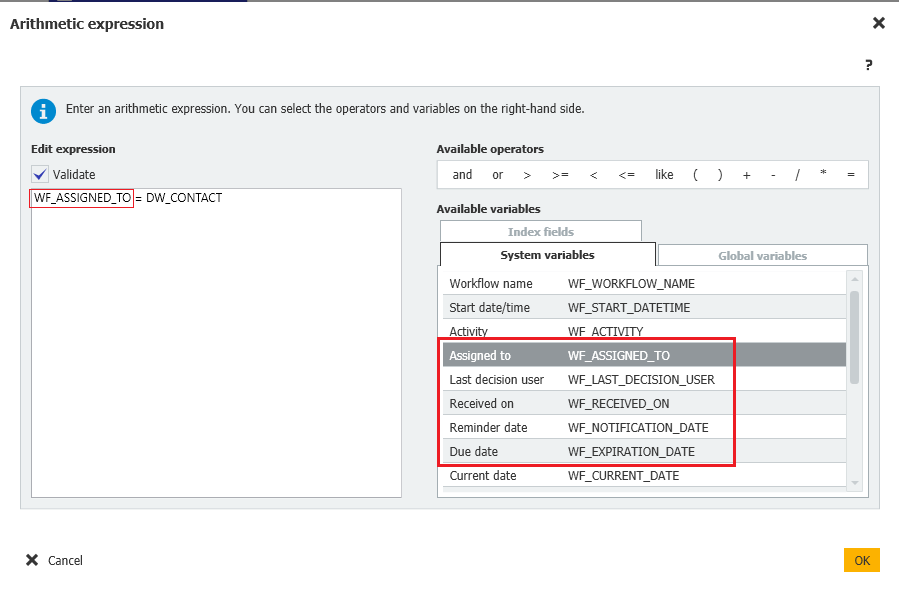
En el Workflow Designer como una Desktop App, puede utilizar una expresión con una variable del tipo WF_ASSIGNED_To.
.png)
En el nuevo Workflow Designer basado en la web, la variable WF_ASSIGNED_TO ya no es compatible y por lo tanto se elimina después de la migración.
Qué impacto tiene
La validación puede fallar después de la migración si los flujos de trabajo referencian a variables que ya no son compatibles.
Los documentos ya no se enrutan como se esperaba en el flujo de trabajo.
Los valores de la variable se eliminan permanentemente durante la migración.
Acción necesaria
Para restaurar el flujo de trabajo después de la migración y volver a publicarlo, siga estos pasos:
En la sección Configuraciones de DocuWare > Workflow Designer abra el flujo de trabajo migrado.
Identifique todas las actividades que referencian a una variable que falta.
Edite la actividad con una de las siguientes opciones:
Usar variables de flujo de trabajo personalizadas.
Editar la estructura del flujo de trabajo.
Utilizar la nueva variable Usuario de activación, si procede:
.png)
Los pasos para preservar los valores WF_ASSIGNED_TO varían según la configuración:
Si la variable WF_ASSIGNED_TO se ha utilizado después de cualquier tarea, siga estos dos pasos:
En el Workflow Designer basado en la web, archive la persona asignada en una variable global dentro del cuadro de diálogo Tarea .
Utilice esa variable global en actividades posteriores.
Si la variable WF_ASSIGN_TO se ha utilizado después de la actividad inicial y antes de la primera tarea, sustituya la variable WF_ASSIGNED_TO por la nueva variable del sistema Usuario de activación
Restaurar el control de permisos con decisores preasignados
Si se utilizó WF_ASSIGNED_TO para almacenar el usuario asignado en un campo de índice de tipo Keyword —por ejemplo, para controlar el acceso a documentos mediante un perfil de valor de índice—, puede restaurar este comportamiento con la opción Pre-assign decision maker to a keyword field. Al activar esta opción para un decisor en una acción de tarea, el nombre de usuario del decisor se escribe en el campo de índice de tipo Keyword que elija. Esto ocurre en el momento en que se alcanza la tarea, antes de que comience su ejecución. Los perfiles de valor de índice que dependen de ese campo de índice siguen controlando los permisos del modo esperado. Procedimiento de configuración de la preasignación:
Abra el flujo de trabajo migrado en DocuWare Configuraciones > Workflow Designer.
Vaya a la acción de tarea que utiliza un decisor.
Abra el panel de configuración del decisor.
Active la casilla Pre-assign decision maker to a keyword field.
Seleccione un campo de índice de tipo Keyword en el menú desplegable.
Guarde y publique el flujo de trabajo.
Notas sobre la preasignación:
Los flujos de trabajo migrados no se configuran automáticamente con la preasignación. Después de la migración, debe activar manualmente la casilla y seleccionar el campo de índice de tipo Keyword de destino en cada paso de decisor afectado.
Si un flujo de trabajo migrado ya no controla los permisos o no muestra correctamente la titularidad de las tareas, compruebe si el paso de decisor tiene configurada la preasignación. La causa más probable es que no se completó el paso manual posterior a la migración.
Si se utiliza un rol o una regla de sustitución como decisor, se resuelve a nombres de usuario individuales antes de escribir el valor en el campo de índice de tipo Keyword. El campo contiene nombres de usuario, no nombres de rol.
El campo de destino debe ser de tipo Keyword. No se admiten otros tipos de campo como destino.
Condiciones de activación de las cláusulas WHERE
Qué ha cambiado
En el Workflow Designer como una Desktop App es posible escribir las cláusulas WHERE como valores en un campo después del operador «equals» (equivale) o «equals not» (no equivale) para definir una condición de activación.
En el nuevo Workflow Designer basado en la web, en su lugar, usted construye las condiciones de activación con el generador de consultas, agrupando las condiciones o seleccionando la (cláusula WHERE) como operador.
Qué impacto supone
Durante la migración del flujo de trabajo, cualquier condición de activación que utilice un campo con una cláusula WHERE escrita se importa como una cadena de texto plano. Luego esta cadena se verifica pare ver si contiene operadores y símbolos incompatibles.
Si no incluye ningún operador o símbolo incompatible:
El flujo de trabajo se puede publicar, pero la lógica de WHERE no se aplica.
Estas condiciones deben revisarse y reconstruirse manualmente en el nuevo Workflow Designer.
Si incluye algún operador o símbolo incompatible de los que figuran a continuación:
La condición se marca como no válida y se muestra un error de validación: «La condición de activación utiliza una cláusula WHERE incompatible en el nuevo diseñador, así que debe reescribirse para continuar».
La condición se vuelve de solo lectura; solo Eliminar está disponible.
Estas condiciones deben reconstruirse manualmente en el nuevo Workflow Designer.
Operadores y símbolos incompatibles en las condiciones de activación
Los siguientes operadores y símbolos son incompatibles como contenido de campos escritos en las condiciones de activación del nuevo Workflow Designer basado en la web.
Distingue entre mayúsculas y minúsculas (debe coincidir exactamente):
AND
OR
NOT
LIKE
CURRENTDATE
CURRENTDATE()
CURRENTDATETIME
CURRENTDATETIME()
CURRENTUSERSHORTNAME
CURRENTUSERSHORTNAME()
CURRENTUSERLONGNAME
CURRENTUSERLONGNAME()
CURRENTUSEREMAIL
CURRENTUSEREMAIL()
COUNT
COUNT(...)
CURRENT_DAY
CURRENT_HOUR
CURRENT_MONTH
CURRENT_YEAR
CURRENT_YEARMONTH
VARIABLE
VARIABLE(...)
No distingue entre mayúsculas y minúsculas (en cualquier caso)
STARTSWITH
ENDSWITH
CONTAINS
IN (solo cuando después siga PARAMARRAY(…))
IS EMPTY()
IS NOTEMPTY()
EMPTY()
NOTEMPTY()
PARAMARRAY
PARAMARRAY(...)
Símbolos que no distinguen entre mayúsculas y minúsculas
=
>=
<
<=
<>
Acción necesaria
Para restaurar el flujo de trabajo después de la migración y volver a publicarlo, siga estos pasos:
En la sección Configuraciones de DocuWare > Workflow Designer abra el flujo de trabajo migrado.
Localice las condiciones de activación importadas como cadenas de texto plano o marcadas como no válidas.
Si una condición no es válida o de solo lectura, elimínela.
Reconstruya el activador usando el nuevo generador de consultas.
Valide y publique el flujo de trabajo.
Notas sobre la reconstrucción de las condiciones de activación
En el Workflow Designer basado en la web, abra la configuración del activador.
Reconstruya la condición usando la interfaz Generador de consultas.
Valide que la nueva condición refleje la misma lógica.
.png)
Workflow Designer como una Desktop App: active expresiones usando operadores, funciones
y símbolos compatibles..png)
El Workflow Designer basado en la web ya no es compatible con las cláusulas WHERE en un dispositivo de activación de documentos: se desactivan en la interfaz.
.png) Puede reconstruir las condiciones de activación en el Workflow Designer basado en la web usando el generador de consultas. Elimine las condiciones no válidas con el botón Menos.
Puede reconstruir las condiciones de activación en el Workflow Designer basado en la web usando el generador de consultas. Elimine las condiciones no válidas con el botón Menos..png)
En el Workflow Designer basado en la web, el panel de validación muestra unas condiciones de activación no válidas incluyendo una cláusula WHERE obsoleta.
Puede usar el operador Is para replicar la intención de la cláusula WHERE. Is le permite comparar explícitamente los valores de campo y reproducir la lógica de las condiciones clásicas de activación.
No utilice caracteres de escape como «\». Las secuencias de escape no son necesarias en el Workflow Designer basado en la web.
En el Workflow Designer como una Desktop App, se necesitaban caracteres de escape para los corchetes:
.png) Si durante la migración todos los operadores o símbolos son compatibles con la condición de activación, entonces
Si durante la migración todos los operadores o símbolos son compatibles con la condición de activación, entonces\( se sustituye automáticamente por (
\) se sustituye automáticamente por )
Esto mantiene el comportamiento esperado.
Si se detecta algún operador incompatible durante la migración, no se realiza ninguna sustitución; la condición se marca como no válida y debe reescribirse.
Cambios funcionales
Esta sección describe las diferencias funcionales y de comportamiento intencionales al migrar los flujos de trabajo desde el Workflow Designer como una Desktop App al Workflow Designer basado en la web. Estos cambios pueden alterar cómo aparecen o se comportan las configuraciones. La mayoría de los ajustes se aplican automáticamente durante la migración; no es necesario realizar ninguna acción.
Nueva variable: DecisionMaker
La nueva variable DecisionMaker la genera el sistema, es de solo lectura y no puede reutilizarse; se proporciona únicamente para gestionar la asignación del usuario durante la migración: .png)
Como Asignar a ya no está disponible en el Workflow Designer basado en la web, todas las actividades de Asignar a se convierten automáticamente en actividades de Asignar datos durante la migración.
La lógica de asignación se migra a través de esta variable del sistema sin ningún cambio.
La fuente de asignación sigue siendo la misma que en el Workflow Designer como una Desktop App.
Todos los que toman decisiones en una Tarea se asignan a la variable del sistema DecisionMaker:
.png)
Tras migrar una actividad Asignar a a Asignar datos, el historial en el Workflow Designer basado en la web ya no muestra los datos asignados al tomador de decisiones.
La variable DecisionMaker gestiona la migración de la lógica de asignación de forma automática. Si además necesita que el nombre de usuario del decisor se escriba en un campo de índice de tipo Keyword para el control de permisos, utilice la opción Pre-assign decision maker to a keyword field descrita en la sección «Restaurar el control de permisos con decisores preasignados».
Tiempo de espera con reenvío fuera de la oficina
Si en el Workflow Designer como una Desktop App, la opción Escaladas > Reenvío > Habilitar reenvío (Tiempo de espera) está activada, se crea una nueva actividad Asignar datos una vez transcurrido el tiempo de espera en el Workflow Designer basado en la web para reenviar la tarea:
.png)
Ejemplo de una configuración de tiempo de espera en el Workflow Designer como una Desktop App
.png)
Ejemplo de un tiempo de espera en el Workflow Designer basado en la web con la actividad adicional Asignar datos
La persona o el rol asignado se establece a través de la variable DecisionMaker en el Workflow Designer basado en la web utilizando la configuración de reenvío:
.png)
Comprobación de códigos: la opción de ordenación se ha cambiado de lugar
En el Workflow Designer como una Desktop App, los ajustes de Ordenación para la asignación de tablas están en la pestaña Filas de la actividad Asignar datos.
En el Workflow Designer basado en la web, los ajustes de Ordenación se han movido a la pestaña Fuente de ordenación en el asistente de asignación de tablas.
.png)
Workflow Designer como Desktop App: Opciones de ordenación para comprobación de códigos en la pestaña Filas
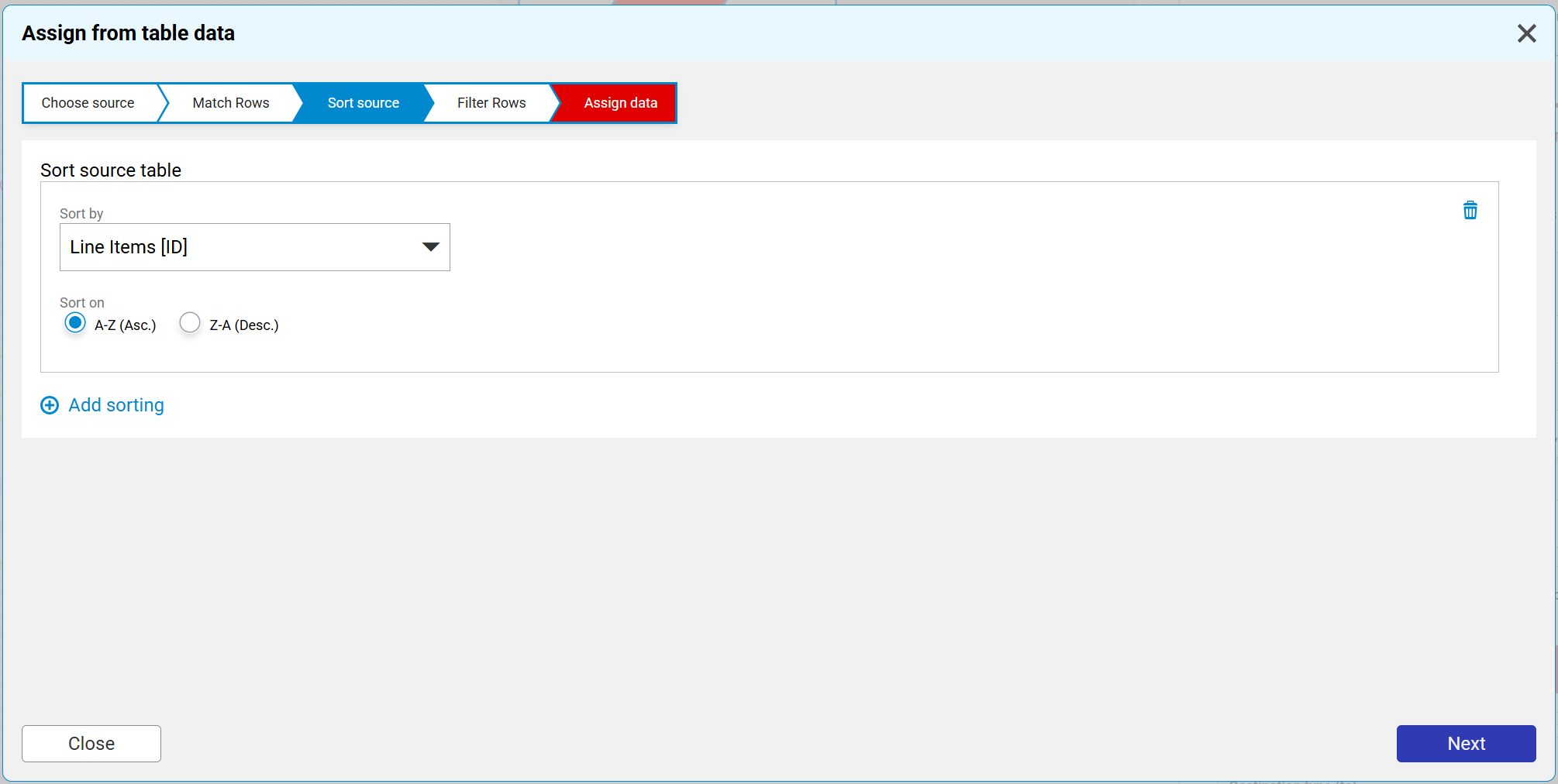
Workflow Designer basado en la web: opciones de ordenación para condiciones de comprobación de códigos en la pestaña Fuente de ordenación
La asignación de columnas de tabla ha cambiado
En la actividad Asignar datos, la asignación de las columnas de tabla ha cambiado.
En la Desktop App del Workflow Designer, primero selecciona toda la tabla de destino y luego define las columnas. Se omite este paso adicional.
En el Workflow Designer basado en la web, usted especifica en el primer paso qué columnas de la tabla de destino deben editarse. Solo estas columnas seleccionadas se pueden asignar a las columnas fuente en el paso final de la configuración.
La captura de pantalla de abajo muestra la asignación de columnas de tabla en el Workflow Designer basado en la web. En este ejemplo, se han seleccionado las columnas Cantidad y Precio unitario en el primer paso de la configuración de la actividad Asignar datos. Solo estas dos están disponibles para su asignación en la pestaña Asignar datos: .png)
Reubicación de los ajustes de notificaciones por correo electrónico
En el Workflow Designer basado en la web, los ajustes de notificaciones por correo electrónico se han trasladado a Tarea > comportamiento. Se agrupan con ajustes de recordatorios y escalada:
.png)
Asignaciones de valores fijos con referencias que faltan
Los valores fijos se eliminan durante la migración de un flujo de trabajo, si
falta un valor en un usuario, rol o regla de sustitución
yse utiliza el usuario, rol o regla de sustitución como fuente de asignación de valor fijo.
En los usuarios, roles y reglas de sustitución, se le insta a volver a seleccionar los elementos que faltan tras la migración en el cuadro de diálogo de la dependencia.
En otras dependencias, como por ejemplo campos de archivador, servicios web, archivos PDF que faltan, se produce un error en la migración. Las configuraciones eliminadas dentro de cuadros de diálogo de tipo Asignar a no se pueden recuperar una vez eliminados.