Al crear un flujo de trabajo, se elabora una configuración con todas las actividades, asignaciones y ajustes necesarios. Cada vez que se activa un flujo de trabajo, Workflow Manager inicia esta configuración como una nueva instancia y la mantiene en ejecución hasta que se completen todas las tareas.
El panel de control del flujo de trabajo es el punto de partida para crear, editar y migrar las configuraciones de flujos de trabajo.
Para acceder al panel de control del flujo de trabajo, vaya a Configuraciones de DocuWare > Colaboración > Workflow Designer.
Aquí se muestran todas las configuraciones de flujos de trabajo de su organización a las que tiene acceso como Control o Diseño.
Para supervisar y controlar todas las configuraciones de flujos de trabajo, el panel de control ofrece múltiples funciones, que se explican debajo de la captura de pantalla.
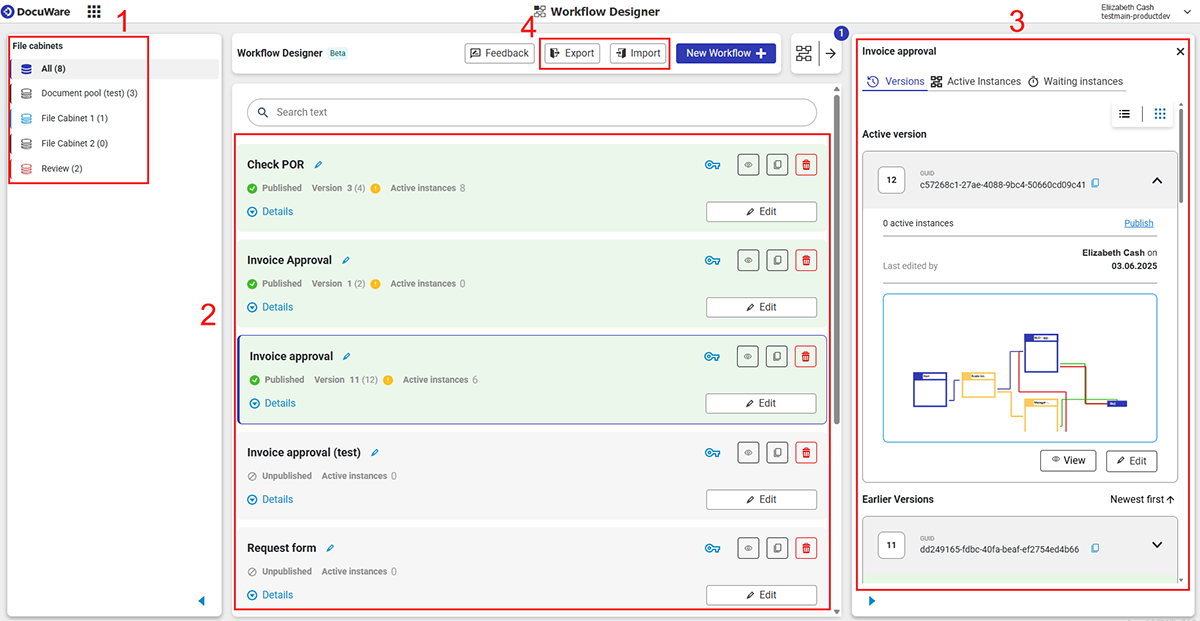
Selección de un archivador para el flujo de trabajo
Aquí se muestran todos los archivadores a los que tiene permiso de acceso.
Los flujos de trabajo se basan en un documento o un registro de datos que pertenece a un archivador. El número junto al nombre del archivador indica cuántos flujos de trabajo están conectados con ese archivador.
Haga clic en un archivador para ver los flujos de trabajo conectados en forma de lista.
Creación y edición de flujos de trabajo
Aquí se muestran todos los flujos de trabajo de su organización de DocuWare o una lista filtrada.
Utilice las siguientes opciones de filtrado:
Haga clic en un archivador de la izquierda para mostrar solo los flujos de trabajo relacionados con ese archivador.
Busque un flujo de trabajo específico introduciendo un término en la barra de búsqueda de la parte superior.
Filtre flujos de trabajo nuevos, flujos de trabajo migrados o flujos de trabajo pendientes de migración haciendo clic en el icono de filtro junto a la barra de búsqueda.
Puede ver todas las configuraciones de flujos de trabajo a las que tiene permisos de acceso.
El permiso de Diseño es necesario para
crear un nuevo flujo de trabajo.
editar un flujo de trabajo existente.
eliminar un flujo de trabajo. Un flujo de trabajo solo puede eliminarse si no hay instancias activas.
¿Qué es una instancia de flujo de trabajo?
Cada inicio de un flujo de trabajo publicado crea una nueva instancia de ese flujo de trabajo.
Por ejemplo, cada vez que un empleado solicita la aprobación de una nueva factura, se crea una nueva instancia de este flujo de trabajo. El número "5" debajo de "Instancias" significaría que el flujo de trabajo se activó cinco veces y los flujos de trabajo relacionados aún no se han completado.
No inicie más de 100 documentos en una misma instancia de flujo de trabajo.
Solo se pueden iniciar instancias de flujo de trabajo para un máximo de 100 documentos por inicio programado, a fin de garantizar un rendimiento óptimo del sistema DocuWare. Puede modificar este número abriendo el archivo
C:\Program Files (x86)\DocuWare\Background Process Server\DocuWare.BackgroundProcessService.LongLiving.GenericProcess.x86.exe.config
y modificando el valor ("100") en la siguiente línea: <add key="ScheduledWorkflowMaxDocumentCount" value="100" />s here
Las instancias en curso no se ven afectadas por los cambios en la configuración del flujo de trabajo.
Un flujo de trabajo solo puede eliminarse cuando se hayan detenido todas las instancias de ese flujo de trabajo.
El nombre del flujo de trabajo que se muestra aquí en la lista debe ser único en la organización. Los usuarios verán este nombre en el Web Client en dos lugares:
en el historial de flujo de trabajo
.png "image(220).png")
en la sección de tareas:
.png "image(221).png")
Cada configuración de flujo de trabajo tiene un número único (GUID). Esto resulta útil, por ejemplo, cuando necesita acceder a un flujo de trabajo a través de la API.
Trabajar con versiones
Haga clic en un flujo de trabajo para abrir el panel de versiones correspondiente. Aquí se muestran todas las versiones de una configuración de flujo de trabajo.
Cuando edita una configuración de flujo de trabajo, la configuración modificada se almacena automáticamente como una versión diferente.
Se pueden utilizar múltiples versiones como historial de desarrollo del flujo de trabajo, para realizar un seguimiento de los cambios. También puede volver a una versión anterior.
Ejemplos:
La primera vez que crea y publica una configuración de flujo de trabajo, se crea la versión uno de ese flujo de trabajo.
Más adelante, desea asignar la configuración del flujo de trabajo a un usuario diferente. Abre la configuración del flujo de trabajo, la edita y la guarda. Así se crea la segunda versión del flujo de trabajo.
Puede editar o visualizar una configuración de flujo de trabajo. El modo de visualización resulta útil, por ejemplo, si desea comprobar cómo estaba estructurado el proceso en un momento anterior. Solo la versión actual del flujo de trabajo se abre en modo de edición.
El botón Editar como versión le permite editar una versión no publicada, que sustituirá a la versión actual.
Cada vez que edita y guarda un flujo de trabajo, se crea una nueva versión no publicada. Publique la nueva versión si desea que los cambios surtan efecto; de lo contrario, la versión publicada anteriormente seguirá activándose.
Exportar e importar flujos de trabajo
Las configuraciones de flujos de trabajo pueden exportarse e importarse como archivos JSON. Esto resulta útil, por ejemplo, si un administrador necesita crear el mismo flujo de trabajo en un sistema DocuWare diferente.
Cómo exportar un flujo de trabajo:
Seleccione una o varias configuraciones de flujos de trabajo.
Haga clic en el botón Exportar.
Especifique una ubicación de almacenamiento.
Cómo importar un flujo de trabajo:
Haga clic en el botón Importar.
Seleccione el archivo JSON con la configuración del flujo de trabajo.
Si ha seleccionado un archivo con más de un flujo de trabajo, se le preguntará para cada flujo de trabajo cómo desea proceder:Importar como nuevo flujo de trabajo: El flujo de trabajo se añadirá a la lista del archivador seleccionado.
Importar como versión de un flujo de trabajo existente
Si el flujo de trabajo existente está publicado, se creará automáticamente una nueva versión de este flujo de trabajo.
Si el flujo de trabajo existente no está publicado, la última versión (la actual) será sobrescrita por la importación.
Introduzca las credenciales de los flujos de trabajo.
Migración de flujos de trabajo
Con la función de migración, todos los flujos de trabajo son ahora accesibles en el Workflow Designer web. Los flujos de trabajo heredados creados en el anterior Workflow Designer como aplicación de escritorio pueden migrarse para continuar su edición.
Más información sobre la migración de flujos de trabajo.