Um eine E-Mail und ihre Anhänge in DocuWare zu speichern, öffnen Sie die E-Mail in Microsoft Outlook und klicken Sie auf auf den Button Optionen mit den drei Punkten.
Sofern Sie einen Shortcut für die App angelegt haben, können Sie auch direkt auf den DocuWare Button klicken, um das Add-on zu öffnen:
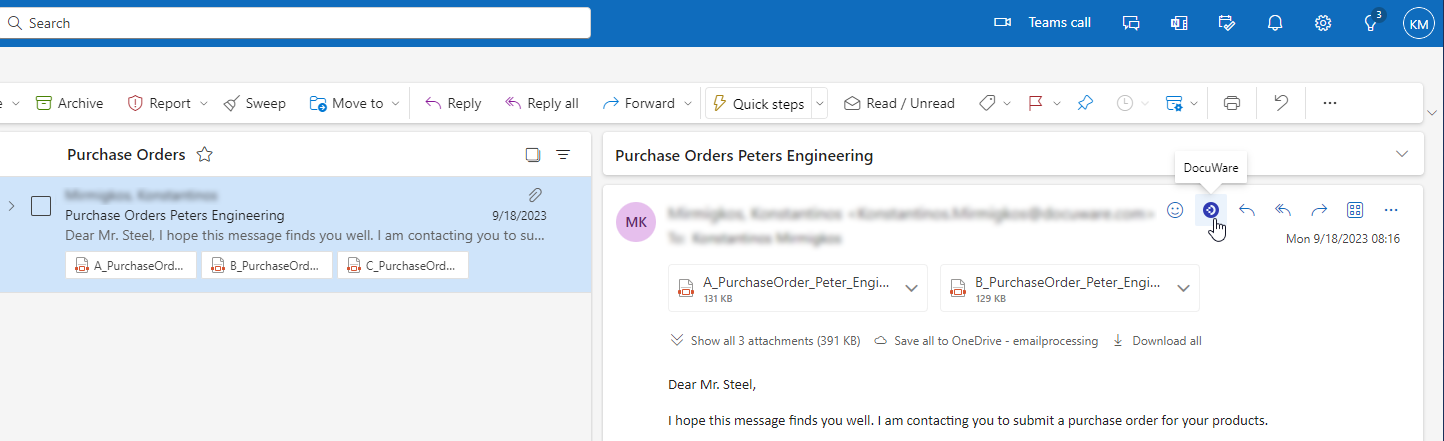
Wählen Sie danach im Add-on entweder den Bereich Briefkorb oder den Bereich Archiv.
Automatisierte Verarbeitung ist nur bei der Ablage im Archiv möglich.
E-Mails in einen Briefkorb importieren
Im Bereich Briefkorb konfigurieren Sie die Einstellungen für den Import der E-Mails in einen Briefkorb.
Nach einem Import können Sie im DocuWare Client auf den Briefkorb zugreifen, die hochgeladenen E-Mails sortieren, ablegen oder im Viewer betrachten.
Folgende Importeinstellungen stehen zur Verfügung:
E-Mail-Inhalt
Legen Sie fest, ob Sie den Mailtext und/oder die Anhänge importieren möchten. Auch können Sie einzelne Anhänge für den Import auswählen.
Trennen
E-Mail-Text und Anhänge können getrennt oder als ein einziges, geklammertes Dokument gespeichert werden.
Einzeln speichern: Diese Option ist standardmäßig aktiviert.
Als einzelnes geklammertes Dokument importieren: Diese Option lässt sich aktivieren, wenn die ausgewählte E-Mail einen oder mehrere Anhänge enthält.
Wenn zusätzlich zu den Anhängen auch der E-Mail-Text importiert werden soll, legen Sie fest, was zuerst im geklammerten Dokument angezeigt wird.
Speicherort wählen
In diesem Bereich werden alle DocuWare Briefkörbe angezeigt, die Ihnen zugewiesen sind.
Beim ersten Start von DocuWare für Outlook wird der Standard-Briefkorb als oberste Option angezeigt. Der Standard-Briefkorb ist im DocuWare Web Client mit einem Sternchen gekennzeichnet.
Bei jedem weiteren Start wird jeweils der Briefkorb vom letzten Import zuoberst angezeigt. Es ist nicht möglich, die Reihenfolge der Briefkörben in der App zu ändern.Wenn Sie in den Einstellungen die Option Senden und ablegen aktivieren, werden die verfügbaren Briefkörbe direkt beim Schreiben einer E-Mail angezeigt. Auch die die Optionen Anhänge und E-Mail-Body lassen sich beim Verfassen der Mail auswählen.
Wenn zusätzlich in den Einstellungen die Option Automatisch alle E-Mails ablegen aktiviert ist, sind keine zusätzlichen Einstellungen für den Import erforderlich. Die Benutzer können aber jederzeit die Speicheroptionen im Add-on ändern.
E-Mails in einem Archiv ablegen
Mit der Option Archiv werden die ausgewählten E-Mails in einem Archiv abgelegt.
Folgende Einstellungen stehen zur Verfügung:
E-Mail-Inhalt
Legen Sie fest, ob Sie den Mailtext und/oder die Anhänge importieren möchten. Auch können Sie einzelne Anhänge für die Ablage auswählen.
Trennen
E-Mail-Text und Anhänge können getrennt oder als ein einziges, geklammertes Dokument gespeichert werden.
Einzeln speichern: Diese Option ist standardmäßig aktiviert.
Als einzelnes geklammertes Dokument importieren: Diese Option lässt sich aktivieren, wenn die ausgewählte E-Mail einen oder mehrere Anhänge enthält.
Wenn zusätzlich zu den Anhängen auch der E-Mail-Text abgelegt werden soll, legen Sie fest, was zuerst im geklammerten Dokument angezeigt wird.
Automatisierte Verarbeitung
Die automatisierte Verarbeitung von E-Mails ist nur im Bereich Archiv verfügbar.
Wenn der Umschalter Automatisierte Verarbeitung aktiviert ist, wird der Bereich „Speicherort wählen“ durch den Bereich Konfiguration auswählen ersetzt.
Wählen Sie eine Dokumentenverarbeitungskonfiguration aus, um Ihre E-Mails und deren Anhänge automatisiert abzulegen.
Eine solche Konfigurationen wird unter DocuWare Konfigurationen > Dokumentverarbeitung erstellt. Sie enthält alle Informationen für die Ablage von Anhängen und/oder vom E-Mail-Text. Dazu gehören unter anderem die Indexierung sowie das Archiv, in das die Anhänge abgelegt werden sollen.
Alle Dokumentenverarbeitungskonfigurationen vom Typ Ordner werden hier unterstützt.
Anhänge müssen für die automatisierte Verarbeitung als PDF oder - für E-Rechnungen - als XML vorliegen. Der Umschalter „Automatisierte Verarbeitung“ ist nicht verfügbar, wenn die Formate der E-Mail-Anhänge nicht unterstützt werden.
Zwei Anhänge aus einer E-Mail werden mit einer Dokumentenverarbeitungskonfiguration jeweils einzeln im Archiv abgelegt.
Unterstützte XML-Formate für E-Rechnungen sind UBL, CII und ebInterface.
Eine Dokumentenverarbeitungskonfiguration wird für jeweils ein XML-Format eingerichtet.
Wenn Sie mit einer XML/UBL-Konfiguration eine Mail mit einem XML/UBL und einem XML-CII Anhang automatisch ablegen lassen, wird nur der UBL-Anhang abgelegt. Der Anhang von CII kann im Anschluss manuell abgelegt werden.
Speicherort wählen
Der Bereich Archiv > Speicherort wählen ist sichtbar, wenn die E-Mails nicht automatisiert abgelegt werden. Es werden hier alle Archive in DocuWare angezeigt, die Ihnen zugewiesen sind.
Beim ersten Start von DocuWare für Outlook wird das Standard-Archiv als oberste Option angezeigt. Das Standard-Archiv ist im DocuWare Web Client mit einem Sternchen gekennzeichnet. Danach wird jeweils das Archiv zuoberst angezeigt, das Sie zuletzt verwendet haben.
Es ist nicht möglich, die Reihenfolge der Archive in der App zu ändern.Nach der Wahl des Archiv öffnet sich mit einem Klick auf den Button Weiter der DocuWare Indexdialog. Geben Sie einen Indexbegriff direkt in ein Feld ein oder markieren Sie ein Wort im Dokument und kopieren Sie es in das Indexfeld:
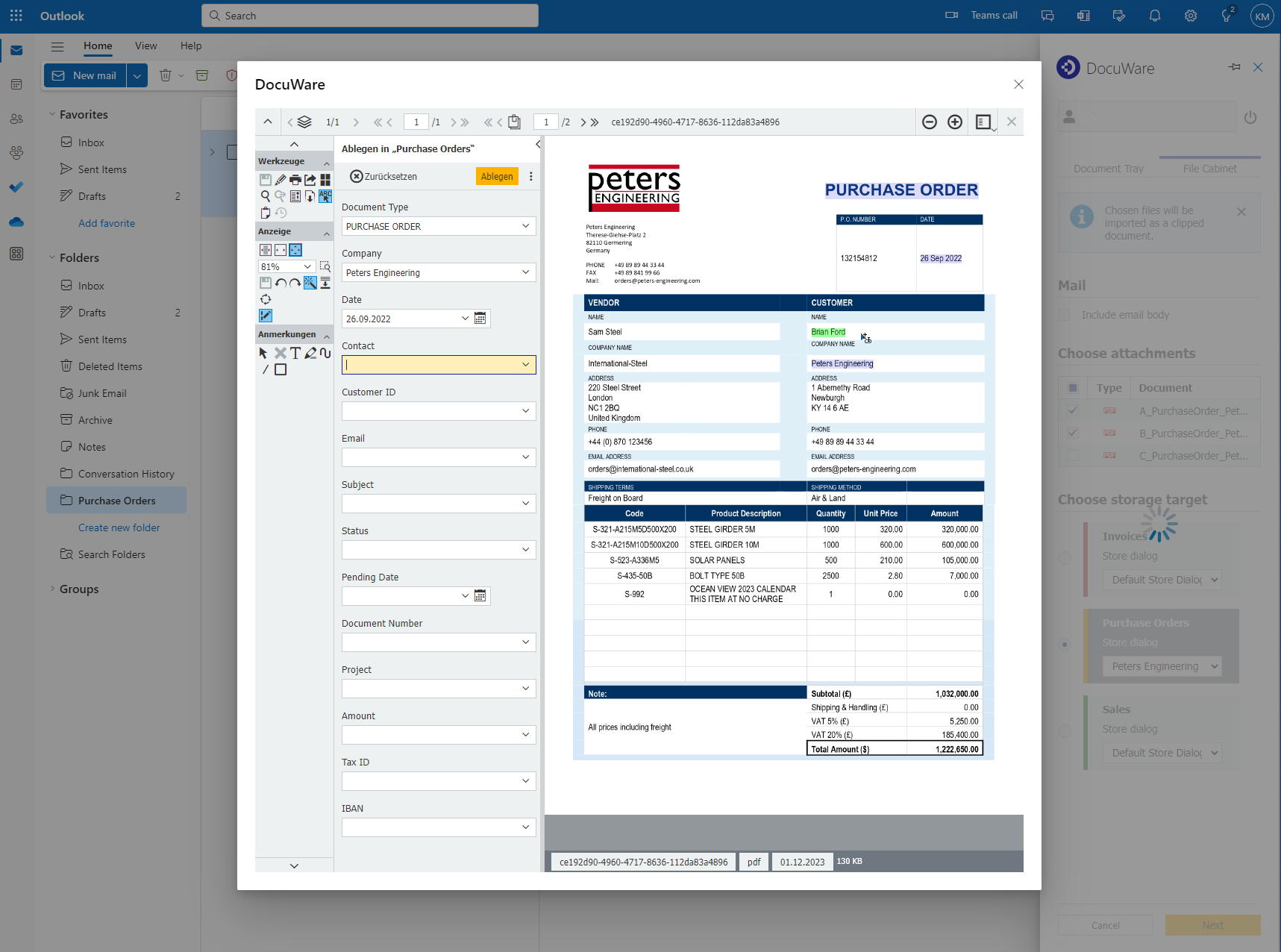
Nach der Ablage können Sie über den Link Weiter zu DocuWare zu dem in Ihrer DocuWare Organisation abgelegten Dokument wechseln.
Wenn Sie E-Mail-Text und Anhänge als separate Dateien archivieren möchten, wird im Ablagedialog ein neuer Abschnitt namens Fortschritt beim Speichern des Dokuments angezeigt. Dort finden Sie die Gesamtzahl der Dokumente, die gerade verarbeitet werden, Statusinformationen zu jeder verarbeiteten Datei und die Option, die einen bestimmten Anhang bei der Archivierung zu überspringen.
Die importierte E-Mail bleibt im Posteingang und wird mit einem DocuWare Flag gekennzeichnet.
Wenn in einem Shared-Postfach eine E-Mail mindestens einmal abgelegt wurde, wird sie ebenfalls mit dem DocuWare Flag gekennzeichnet. Der Flag ist für alle Benutzer sichtbar, die Zugriff auf das gemeinsame Postfach haben.
