Ein Dokument, das Sie im DocuWare Client löschen, wird nicht sofort aus dem System entfernt. Es wandert in den Papierkorb in der linken Seitenleiste und bleibt dort 30 Tage. Innerhalb dieser Zeit stellen Sie es selbst wieder her, ohne einen Administrator zu fragen.
Jeder Benutzer hat einen eigenen Papierkorb. Er sammelt, was Sie aus Archiven und aus Ihren Briefkörben gelöscht haben.
Unterstützte Versionen: DocuWare Cloud + nur neuer DocuWare Client
Auf dieser Seite
Wenn Sie den klassischen DocuWare Client kennen
Öffnen Sie im klassischen Client den neuen DocuWare Client über den Link Neues DocuWare öffnen. Wenn Sie den Papierkorb von dort kennen, sind das die Unterschiede.
Der Bereich heißt jetzt Papierkorb: Im klassischen Client heißt dieselbe Ansicht Kürzlich gelöscht.
Mehrere Dokumente auf einmal löschen ist noch nicht möglich. Im neuen DocuWare Client löschen Sie jeweils ein Dokument aus einer Ergebnisliste.
Mehrere Dokumente auf einmal wiederherstellen ist noch nicht möglich.
Endgültiges Löschen ist im neuen DocuWare Client noch nicht möglich. Dokumente verlassen den Papierkorb nach 30 Tagen automatisch. Verwenden Sie den klassischen Client, wenn Sie den Papierkorb selbst leeren möchten, etwa um Speicherplatz freizugeben.
Der Viewer steht für Dokumente im Papierkorb noch nicht zur Verfügung, folgt aber in Kürze.
Die Liste zu sortieren und zu filtern ist noch nicht möglich. Der klassische Client sortiert und filtert den Papierkorb nach jeder Spalte.
Der neue DocuWare Client steht vorerst nur in DocuWare Cloud zur Verfügung. On-Premises-Systeme arbeiten weiterhin mit dem klassischen Client.
Mehr zu Alle aktuellen Einschränkungen des neuen DocuWare Clients
Dokumente löschen
Sie löschen ein Dokument aus einer Ergebnisliste oder einem Briefkorb. Wählen Sie die drei Punkte am Ende der Dokumentzeile und dann Löschen. Die Option steht in den Ergebnissen einer Suche in einem einzelnen Archiv und einer Suche über mehrere Archive zur Verfügung.
Wenn Sie in diesem Archiv nicht berechtigt sind, Dokumente zu löschen, wird die Option nicht angeboten.
Jeder Schritt wird in der Dokumenthistorie festgehalten: das Verschieben eines Dokuments in den Papierkorb, das Wiederherstellen und das endgültige Löschen: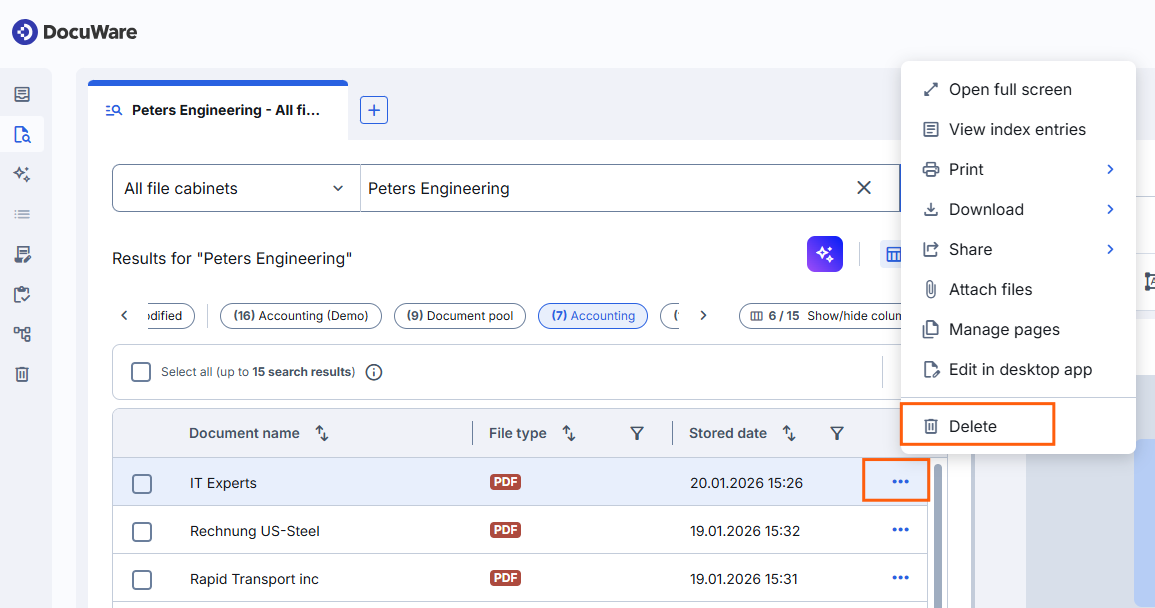
Dokumente aus dem Papierkorb wiederherstellen und löschen
Öffnen Sie den Papierkorb in der linken Seitenleiste. Ihre gelöschten Dokumente stehen in einer Tabelle mit dem Dokumentnamen, den verbleibenden Tagen, dem Löschdatum, dem Erstellungsdatum, dem Dateityp, der löschenden Person und dem Ablageort. Wählen Sie die Dokumente, die Sie zurückhaben möchten, und dann Ausgewählte wiederherstellen. Um alle Dokumente auf einmal aus dem Papierkorb wiederherzustellen, wählen Sie Alle wiederherstellen über der Liste.
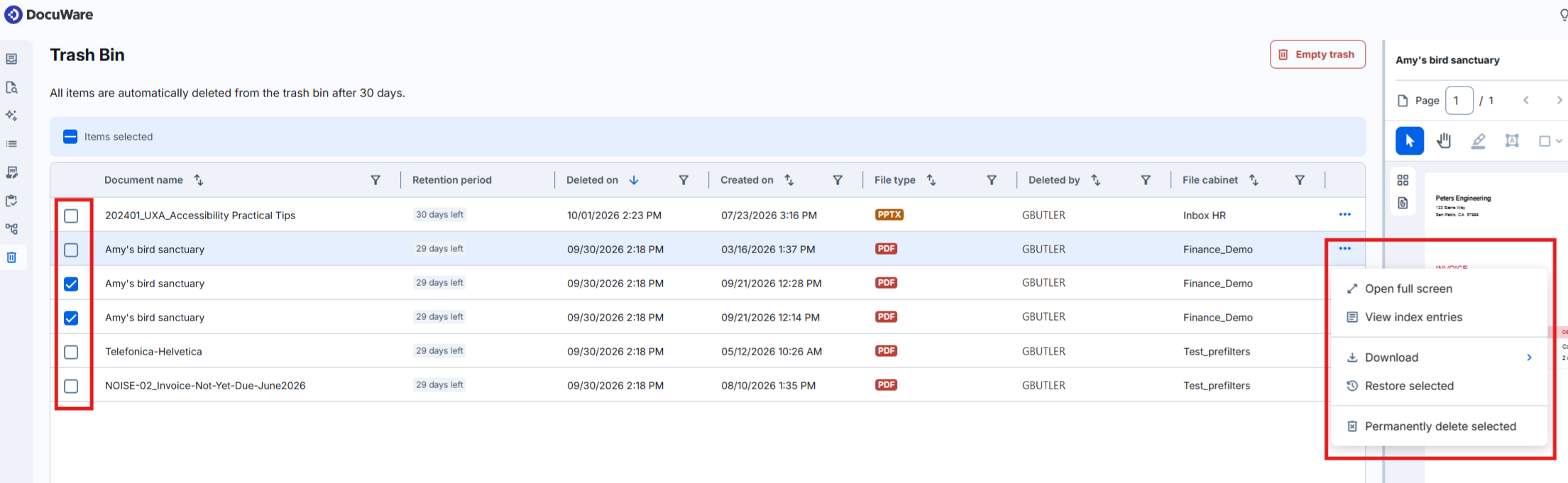
Die Spalten zeigen Systemdaten, die jedes Dokument hat, ganz gleich, woraus es gelöscht wurde. Benutzer bedeutet „gelöscht von“. Indexeinträge eines Archivs gehören nicht dazu.
Das Dokument kehrt in das Archiv oder den Briefkorb zurück, aus dem es gelöscht wurde, mit den Indexeinträgen, Anmerkungen und Stempeln, die es hatte. Wiederherstellen ist nicht dasselbe wie das Ablegen eines neuen Dokuments: Es löst weder Workflows noch Automatisierungen oder Benachrichtigungen aus.
Sie sehen die Dokumente, die Sie selbst gelöscht haben. Der Owner eines Archivs sieht alles, was daraus gelöscht wurde, gleich von wem. Fehlt ein Dokument, das Sie erwarten, sehen Sie sich die Berechtigungen weiter unten an.
Alle wiederherstellen und Papierkorb leeren gelten immer für den gesamten Papierkorb, auch wenn ein Filter oder eine Sortierung aktiv ist. Um nur einen Teil der Dokumente wiederherzustellen oder zu löschen, wählen Sie sie aus und verwenden Auswahl wiederherstellen oder Auswahl endgültig löschen.
Ein endgültig gelöschtes Dokument kann weder von Ihnen noch von einem Administrator wiederhergestellt werden. Direkt nach dem Löschen holen Sie es mit Rückgängig machen für einen Moment zurück. Schlägt ein Löschvorgang fehl, können Sie ihn wiederholen.
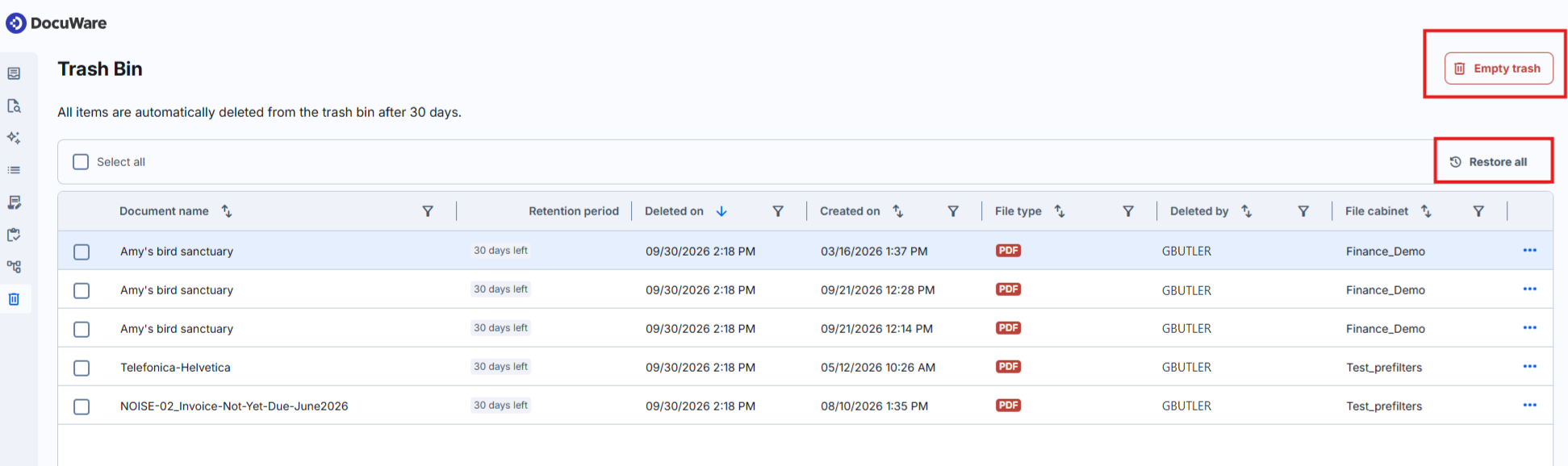
Wichtig: Die Frist zum Wiederherstellen endet nach 30 Tagen
Dokumente werden 30 Tage nach dem Löschen automatisch aus dem Papierkorb entfernt. Danach lassen sie sich nicht mehr wiederherstellen. In der Spalte Aufbewahrungsfrist sehen Sie, wie viel Zeit für ein Dokument noch bleibt.
Gelöschte Dokumente ansehen
Ein Dokument, das aus einem Archiv gelöscht wurde, dessen Owner Sie sind, können Sie ansehen, bevor Sie entscheiden, was damit geschehen soll. Wählen Sie im Papierkorb ein Dokument in der Liste aus, um es zur Vorschau im anpassbaren Viewer zu öffnen, oder wählen Sie Im Vollbildmodus öffnen in seinem Menü. Das Dokument wird schreibgeschützt geöffnet: Sie sehen seine Seiten, Anmerkungen und Stempel, können aber nichts ändern. Indexeinträge anzeigen zeigt die Indexeinträge, ebenfalls schreibgeschützt.
Sortieren und filtern Sie die Liste nach jeder Spalte, wie in einer Ergebnisliste. Filtern Sie zum Beispiel die Spalte Archiv, um zu sehen, woraus Dokumente entfernt wurden, oder sortieren Sie nach Gelöscht am, um die neuesten Löschvorgänge zu finden. Ziehen Sie an einem Spaltenrand, um die Spaltenbreite zu ändern, und ziehen Sie an einer Spaltenüberschrift, um die Reihenfolge der Spalten zu ändern.
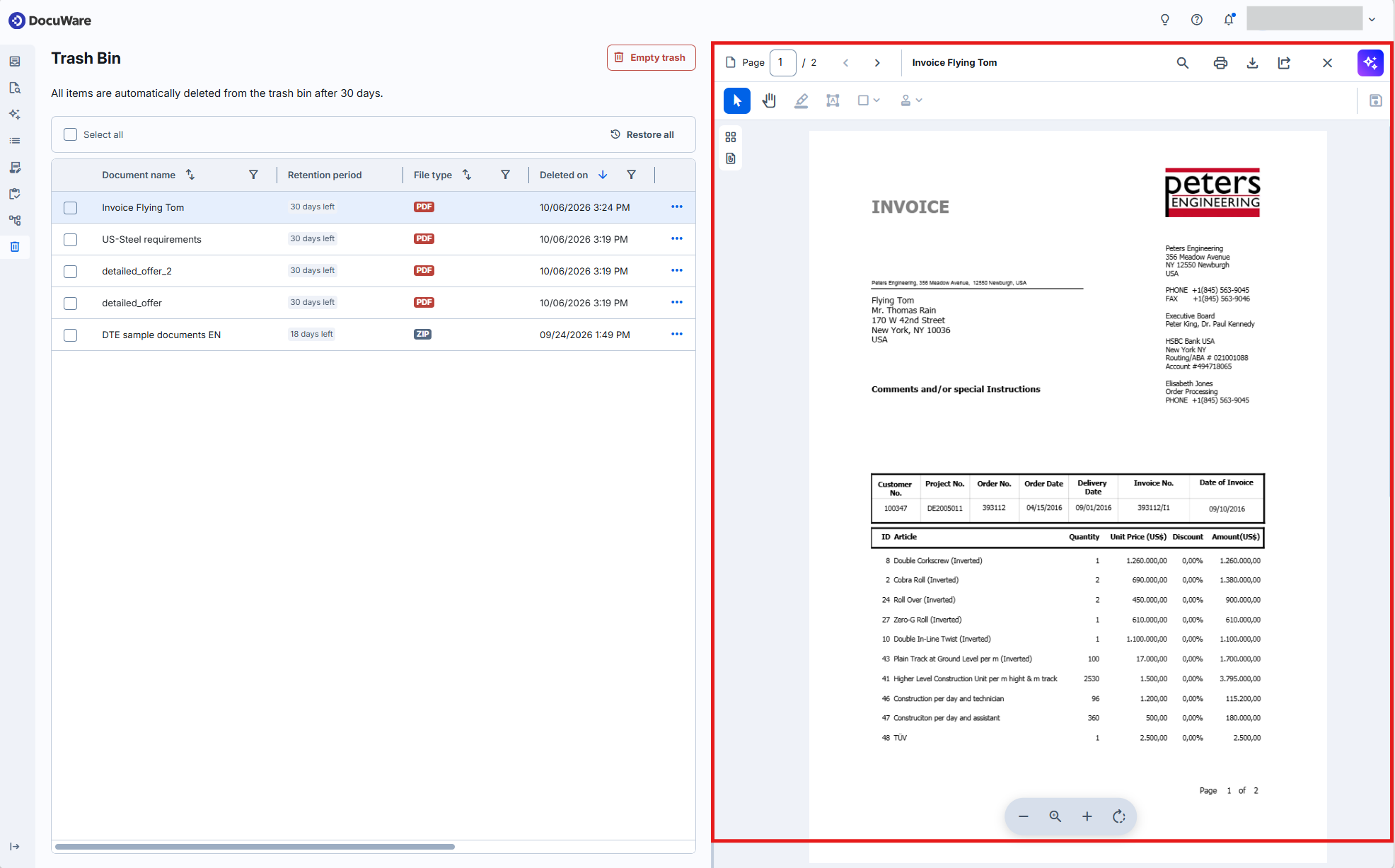
Dokumente, die aus einem Briefkorb oder einem Archiv gelöscht wurden, dessen Owner Sie nicht sind, lassen sich nicht ansehen. Für diese bleibt der Viewer leer.
Gelöschte Dokumente herunterladen
Manchmal soll ein Dokument gelöscht bleiben, aber jemand braucht eine Kopie davon, zum Beispiel ein Prüfer. Wählen Sie bei Dokumenten, die aus einem Briefkorb oder einem Archiv gelöscht wurden, dessen Owner Sie sind, im Menü des Dokuments Herunterladen und dann das Originalformat oder PDF, mit oder ohne Anmerkungen. Das Dokument bleibt im Papierkorb. Dokumente, die sich nicht öffnen lassen, wie im vorherigen Abschnitt beschrieben, lassen sich auch nicht herunterladen.
Hinweise für Administratoren
Der Papierkorb funktioniert im Wesentlichen genauso wie im klassischen DocuWare. Für den neuen DocuWare Client muss nichts neu eingerichtet werden.
Der Papierkorb selbst braucht keine Konfiguration, und es muss keine eigene Berechtigung dafür vergeben werden. Was er enthält und wer darin was sieht, ergibt sich aus Einstellungen, die an anderer Stelle in DocuWare getroffen werden.
Der Papierkorb sammelt Dokumente aus all diesen Vorgängen:
Dokumente, die ein Benutzer in einer Ergebnisliste, einer Liste, einem Briefkorb oder einer Aufgabenliste gelöscht hat.
Dokumente, die ein automatisierter Prozess entfernt hat, zum Beispiel eine Löschregel oder ein Workflow.
Dokumente, die ein Programm gelöscht hat, das DocuWare als Schnittstelle nutzt, zum Beispiel ein Werkzeug auf Basis des Platform Service.
Das Berechtigungssystem von DocuWare gilt auch für Dokumente im Papierkorb, und zwar auf zwei Ebenen. Die Berechtigungen entscheiden, welche gelöschten Dokumente einem Benutzer angezeigt werden und was er damit tun kann. Die Berechtigung zum Löschen von Dokumenten wird in den Berechtigungen des Archivs vergeben, unter DocuWare Konfigurationen > Archive.
Dokumentquellen und | Berechtigungen für Dokumente im Papierkorb | |
|---|---|---|
Benutzer sieht | Benutzer darf | |
Archive | ||
Owner des Archivs | Alle gelöschten Dokumente des Archivs | Wiederherstellen, im Viewer ansehen, herunterladen und endgültig löschen |
Benutzer des Archivs (einem Archivprofil zugewiesen) | Nur die Dokumente, die der Benutzer selbst gelöscht hat | Wiederherstellen |
Benutzer hat keine Berechtigung für ein Archiv | Nichts aus diesem Archiv | Nichts |
Briefkörbe | ||
document tray – Benutzer | Alle Dokumente, die aus diesem Briefkorb gelöscht wurden | Wiederherstellen |
Benutzer hat keine Berechtigung für den Briefkorb | Nichts aus diesem Briefkorb | Nichts |
Im klassischen Client können die oben genannten Rollen Dokumente auch endgültig aus dem Papierkorb löschen. Der neue DocuWare Client bietet das noch nicht.
Aufbewahrungsfrist und Speicherplatz: Dokumente bleiben 30 Tage im Papierkorb und zählen während dieser gesamten Zeit auf das Speicherkontingent der Organisation. Der Platz wird erst frei, wenn ein Dokument endgültig gelöscht ist, und es kann eine Weile dauern, bis sich das als tatsächlich geringerer Speicherbedarf zeigt.
Eine Organisation, die viele Dokumente löscht und ihren Papierkorb nie leert, füllt damit ihr Kontingent.
Der neue DocuWare Client kann den Papierkorb noch nicht leeren; das geschieht daher im klassischen Client oder über die DocuWare Schnittstellen, wenn regelmäßig große Mengen anfallen.Prüfen Sie die Möglichkeiten, Ihren Papierkorb aufzuräumen.