ワークフロータスクでは、判断を求められるほか、金額、日付、コストセンター、次のステップを担当する同僚の名前といった情報の入力を求められることもよくあります。タスクにどのフィールドを表示し、どのような入力を受け付けるかは、ワークフローの作成者が決めます。この記事では、タスクの「このタスクを処理する」セクションで目にするフィールドの種類と、その入力方法を説明します。サイドパネルで作業する場合も、詳細ページで作業する場合も同じです。
タスクを開いて完了する方法については、タスク: ワークフロータスクを完了するを参照してください。
サポートされているバージョン: DocuWare Cloud + 新しいDocuWareクライアントのみ
このページの内容
従来の DocuWare Client をご存じの場合
従来の Client で、リンク新しい DocuWare を開くから新しい DocuWare Client を開きます。タスクのフィールドはどちらの Client でも同じです。フィールドを定義するのはワークフローだからです。違いは次のとおりです。
決定は処理オプションになりました。
未入力や無効な入力は、フォーム上部の一覧にまとめて表示され、それぞれのフィールドへのリンクが付きます。
ワークフローがそのように設定されている場合、ユーザーフィールドは担当者を実名で表示します。従来の Client でも、DocuWare 7.15 以降は同様に動作します。
新しい DocuWare Client は、現時点では DocuWare Cloud でのみ利用できます。オンプレミス環境では引き続き従来の Client をご利用ください。
タスクフォームの構成
どのタスクフォームも、次の構成になっています。
タスクの概要: ワークフロー名、期限日、担当者、ドキュメントの主要なデータです。
このタスクを処理する: たとえば承認または拒否です。金額、日付、コストセンター、同僚の名前といったタスクのフィールドは、ワークフローで定義されたオプションに応じて表示されます。
送信: タスクを完了します。
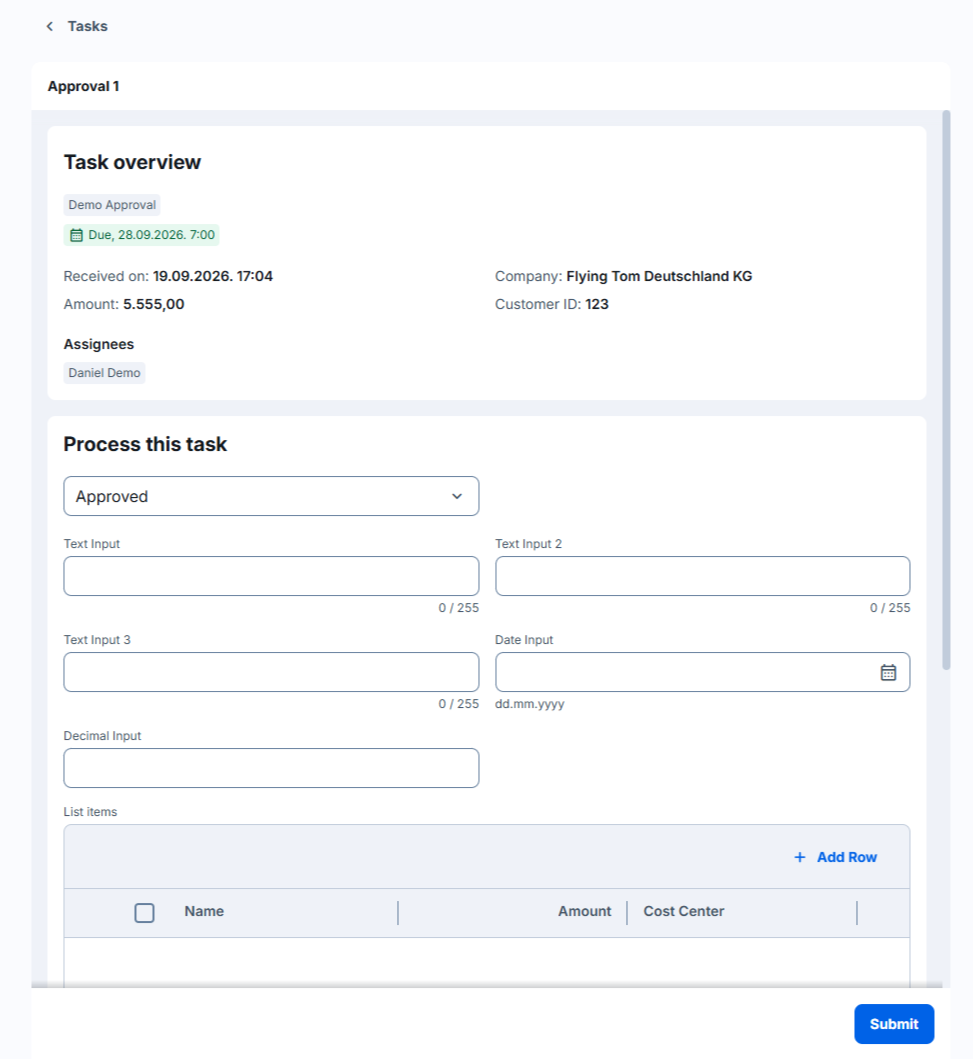
アスタリスクが付いたフィールドは必須です。入力できないフィールドは読み取り専用で、ワークフローの作成者が情報を伝えるために使います。たとえば、請求書の金額や現在のステータスなどです。
すべてのフィールドに共通すること
入力済みの値: タスクを開いた時点で、多くのフィールドにはすでに値が入っています。値はドキュメント、前のステップ、または固定の既定値から取り込まれます。フィールドが読み取り専用でなければ、変更できます。
選択リスト: 一部のフィールドには値のリストがあります。この場合は、リストから選択する必要があります。
フィールドマスクと文字数制限: テキストフィールドでは、固定書式の注文番号など特定のパターンが求められたり、文字数が制限されたりすることがあります。入力が条件に合わないときは、フォームが知らせます。
スタンプへの入力内容: スタンプでタスクを完了する場合、ワークフローの作成者の設定により、入力内容をスタンプに表示してドキュメント上に残せます。詳細はスタンプでタスクを完了するを参照してください。
フィールドの種類
ワークフローの作成者は、フィールドごとに次のいずれかの種類を選びます。種類によって、入力できる内容が決まります。
テキストフィールドとキーワードフィールド
テキストを入力します。キーワードフィールドには複数の値を入力できます。値を 1 つ入力して確定し、次の値を追加します。どちらのフィールドにも、文字数制限、フィールドマスク、選択リストを設定できます。
整数フィールドと小数フィールド
整数、または小数部のある数値を入力します。小数点と桁区切りは、お使いの地域設定が適用されます。
日付フィールドと日時フィールド
カレンダーから日付、または日付と時刻を選択します。お使いの地域設定の形式で直接入力することもできます。
ユーザー、ロール、代理ルールのフィールド
リストから、ユーザー、ロール、代理ルールを選択します。たとえば、次にドキュメントを確認する同僚を選びます。リストには、ワークフローの設定に応じて、Meyer, Anna または Anna Meyer のような実名か、ログイン名で担当者が表示されます。名前の一部を入力すると、担当者を検索できます。検索は表示名のどの部分にも一致します。同じ名前の担当者が 2 人いる場合は、ログイン名が括弧内に追加されます。
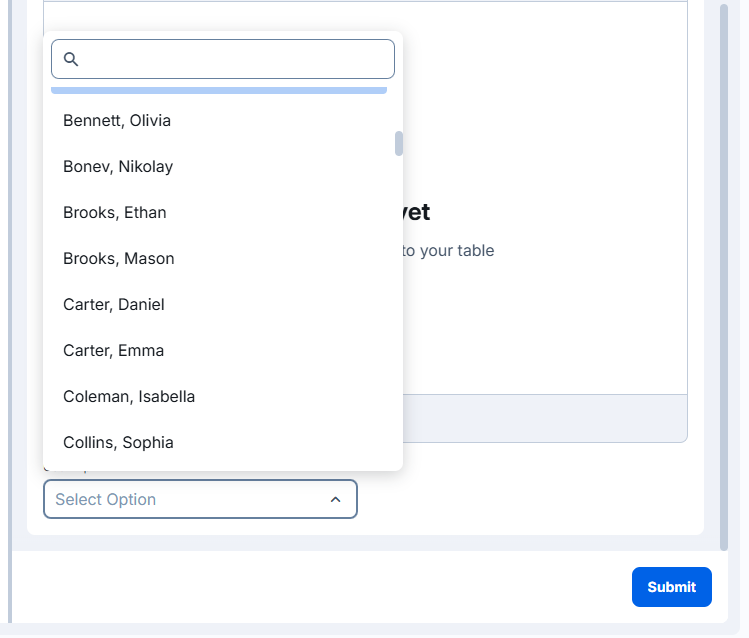
ユーザーフィールドの担当者が、姓、名の形式で表示されています。
リンクフィールドと説明フィールド
リンクフィールドには、別のシステムのチケットなどへのリンクが入ります。選択すると、リンク先が開きます。
テーブルフィールド
テーブルフィールドには、ドキュメントのインデックステーブルの行が表示されます。たとえば、行ごとにコストセンターと金額が入った請求書の明細です。編集できるのは、ワークフローの作成者が編集可能にしたセルだけです。各列は、その基になっているフィールドの種類に従って動作します。日付の列ではカレンダーが開き、選択リストの列では値が表示されます。作成者が非表示にした列は表示されません。テーブル全体が読み取り専用の場合もあります。
管理者向けの注意事項
タスクフォームのフィールドは、Workflow Designer のタスク > ディシジョン > ダイアログで定義します。利用できる種類とそのオプションについては、決裁者向けのタスクを作成するを参照してください。新しい DocuWare Client のためにあらためて設定し直す必要はありません。
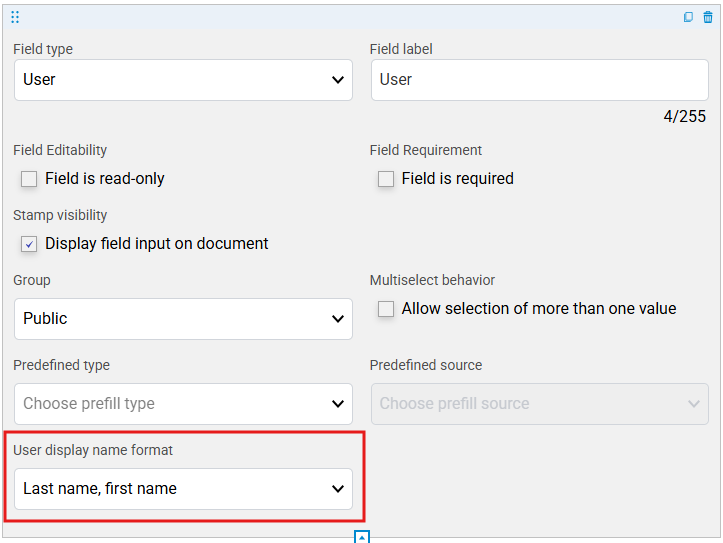
ユーザー名の表示形式は Workflow Designer の設定ですが、新しい DocuWare Client でも適用されるようになりました。タスクダイアログの種類がユーザーのフィールドでは、ユーザー選択にログイン名、名と姓、姓と名のいずれを表示するかを、この設定で決めます。タスクアクティビティを選択し、そのダイアログ設定を開いて、種類がユーザーのフィールドを選び、形式を設定してから、ワークフローを公開します。既定はログイン名です。フィールドに保存されるのは引き続きログイン名であるため、以降のワークフローステップ、レポート、連携では、これまでと同じ値が参照されます。
ユーザー管理に名と姓が登録されていないユーザーは、ログイン名で表示されます。実名の形式では、新しい Client でログイン名を検索しても該当者は見つかりません。「同僚が見つからなくなった」という報告があった場合は、そのフィールドに設定されている形式を確認してください。
変更した入力済みの値がドキュメントのインデックスエントリに反映されるかどうかは、ディシジョンのデータ割り当てによって決まります。
検証ルールとそのエラーメッセージは、ディシジョン > 検証で定義します。