DocuWare for Outlook のインストールが完了すれば、すぐにその機能を使うことができます。 このガイドでは、Outlook の受信トレイから DocuWare にアクセスする方法について説明します。
DocuWare アイコンをアーカイブ用のショートカットとして埋め込む
ユーザーとして、DocuWare アイコンをメールアクションバーへのショートカットとして追加することができます。 その後、メールを開いてアイコンをクリックし、メールとその添付ファイルを DocuWare に保存するアイコンを選択します。
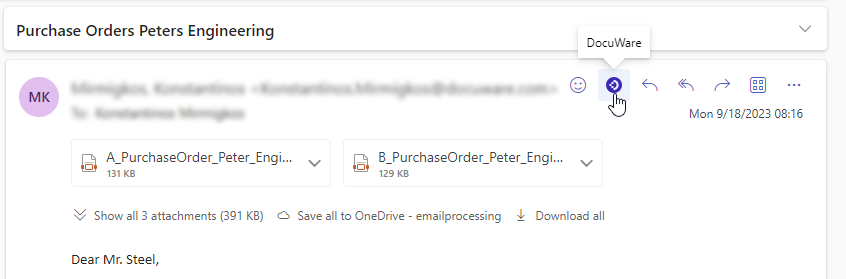
こういったショートカットの作成には、管理者権限は必要ありません。 以下の手順に従います。
メインツールバーの設定アイコンをクリックします。
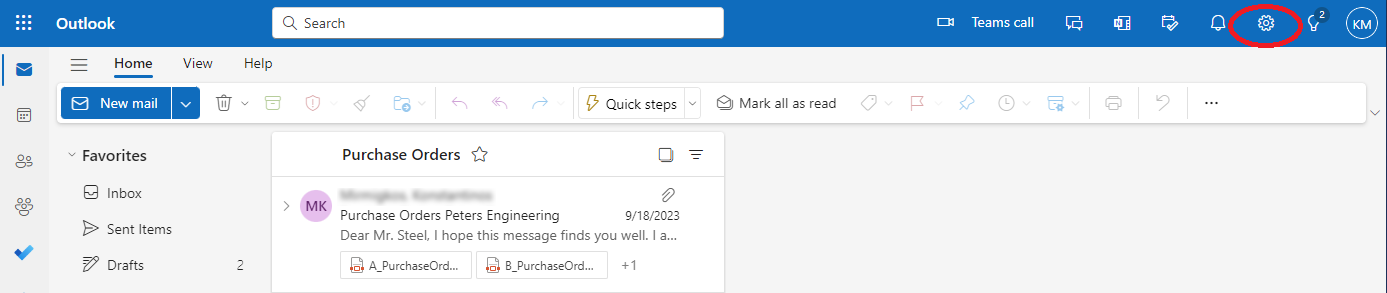
一番下にある "すべての Outlook 設定を表示" をクリックします。
設定ダイアログ内で "メール" セクションに切り替えて "アクションのカスタマイズ" を選択します。 DocuWare アイコンは、"メッセージ領域" セクションに表示されています。
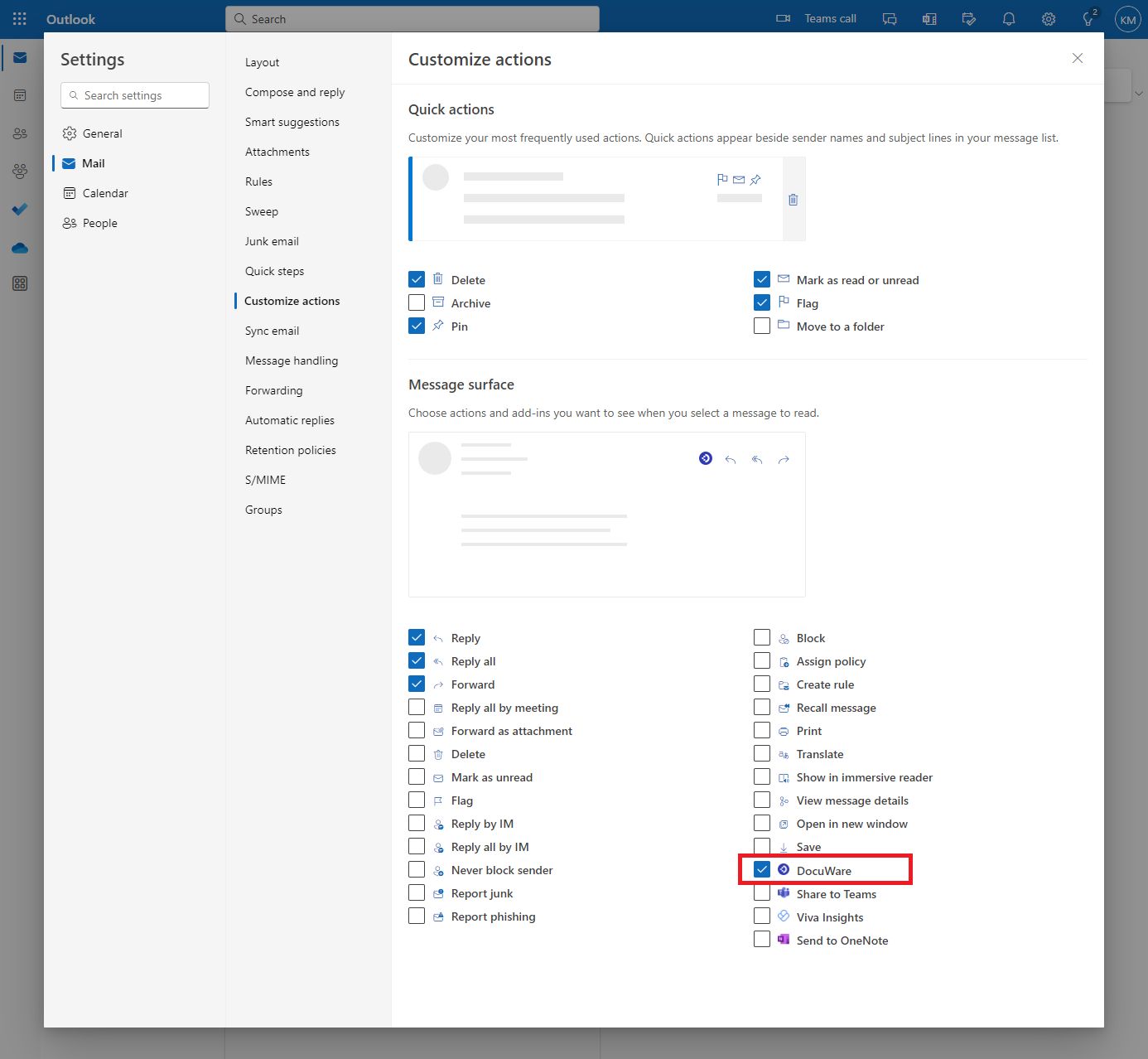
チェックボックスをチェックし、保存します。
他のバージョンの Microsoft Outlook でのアイコンのピン留め
ご利用の Microsoft Outlook のバージョンによっては、メールアクションバーへのショートカットの追加が "アクションのカスタマイズ" 設定セクションではなく "Microsoft Store アプリ" セクションからアクセスできるようになっている可能性があります。
その場合には、以下の手順に従ってください。
"Microsoft Store アプリ" ボタンをクリックします
DocuWare for Outlook アドインを見つけます
右クリックし、"ピン留め" ボタンを選択します。
DocuWare for Outlook の初回起動
DocuWare for Outlook の初回起動を行うには、メールを開き、メールアクションバーの DocuWare アイコン (ショートカットの作成方法はこちら) をクリックするか、3 つのドット (オプション) をクリックし、"アプリケーション" メニューから DocuWare アイコンを選択します。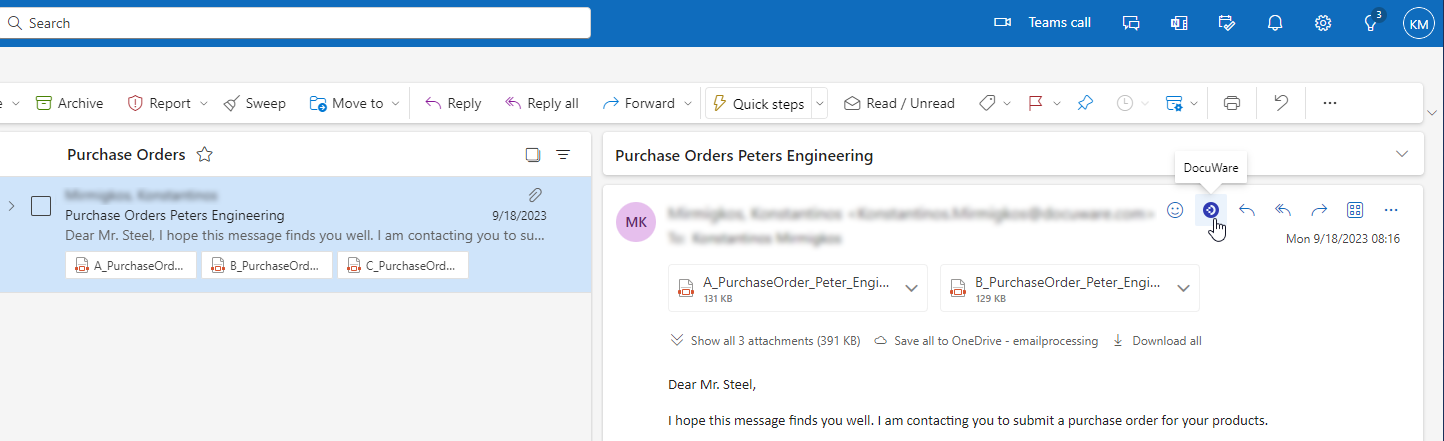
ユーザーとしてアプリケーションを初めて起動する際は、必要なアクセス許可が付与されているかどうかをシステムが確認します。
アクセス許可には以下の 2 種類があります。
ユーザー関連: ユーザーとして、アプリによるメールの使用を承認する必要があります。 承認を求めるポップアップウィンドウで "同意する" を選択します。
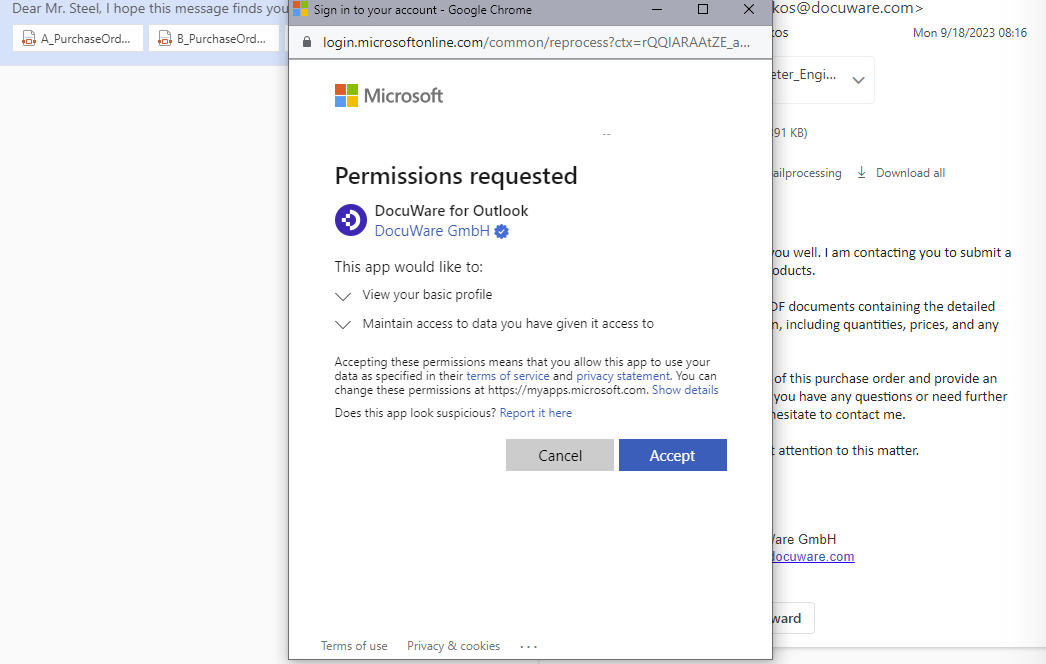
組織関連: 組織のアクセス許可が付与されていない場合、アプリを使用することはまだできません。 この場合は、組織の管理者にお問い合わせください。詳細については、前の章を参照してください。
アプリケーションが起動すると、以下のようにサイドパネルが表示されます。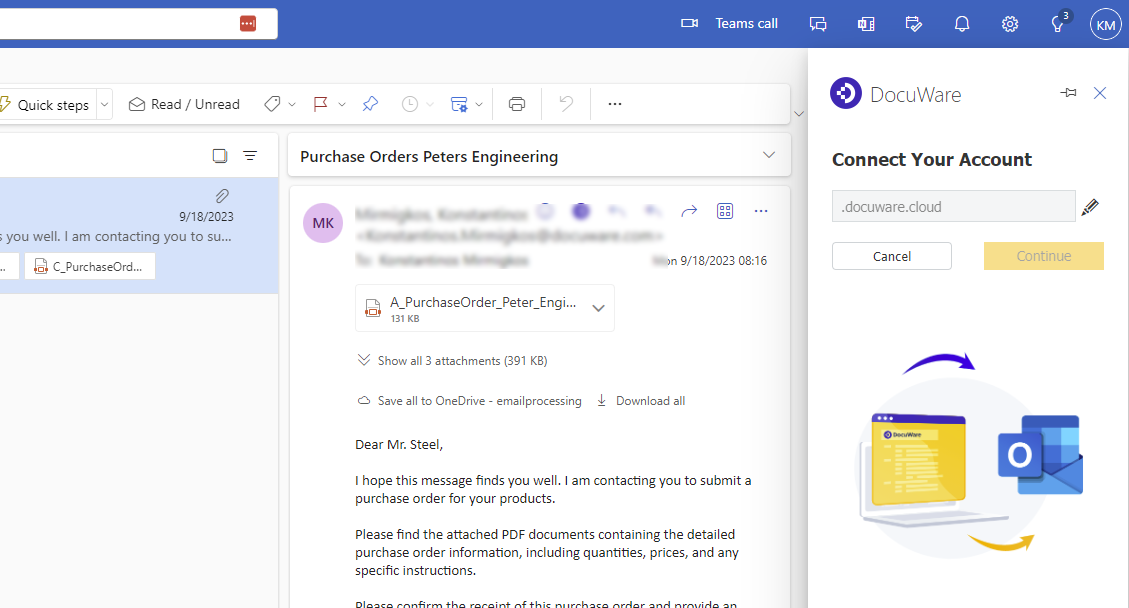
個人の DocuWare アカウントに接続する
DocuWare for Outlook を起動したら、メールや添付ファイルを保存する前に DocuWare アカウントに接続します。
システム URL を定義します。 注: ここで無効な URL が提供された場合、続行することができなくなります。 不明な点がある場合には、管理者にお問い合わせください。
"接続" をクリックします。 アドインが閉じられます。
ページを更新し、DocuWare for Outlook を再度開きます。
"続ける" をクリックし、DocuWare アカウントにログインします。
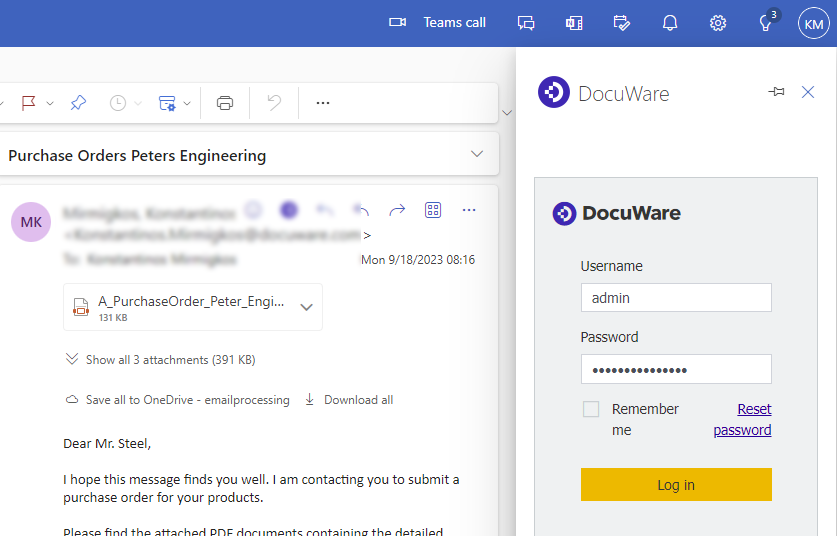
メールと添付ファイルの保存を開始します。
使用時の一般的な注意事項と設定
言語のサポート
DocuWare for Outlook のデフォルトの言語は英語です。 Microsoft Outlook で別の言語が選択されている場合、DocuWare for Outlook でもその言語に切り替えられます。ただし、この動作は DocuWare Cloud でその言語がサポートされている場合に限ります。 ユーザーがアドイン内で直接言語を変更することはできませんのでご注意ください。
例:
ユーザーが Microsoft Outlook の言語をスペイン語に設定しているとします。 DocuWare Cloud ではこの言語がサポートされているため、このユーザーに対してはスペイン語でアドインが表示されます。
ユーザーが Microsoft Outlook の言語をアラビア語に設定しているとします。 DocuWare Cloud ではこの言語がサポートされていないため、このユーザーに対してはデフォルトの言語である英語でアドインが表示されます。
組織の接続
Microsoft テナントごとに接続できる DocuWare 組織は毎回 1 つのみです。
これは、Microsoft Outlook のセッションごとに 1 回のみの実行で十分です。
ブラウザーを切り替えると (例えば Chrome から Firefox やローカルデスクトップの Outlook アプリケーションへと切り替えた場合)、新しいセッションが開始されます。 この場合には、再度ログインする必要があります。
シングルサインオン (SSO) の可用性
シングルサインオンがサポートされているため、既存の資格情報を用いて DocuWare for Outlook にシームレスにアクセスすることができます。
必要な Microsoft 365 のアクセス許可を付与する
Microsoft 365 との統合を確実に成功へと導くには、以下の 2 つのカテゴリに対するアクセス許可が DocuWare for Outlook アドインに必要となります。
組織のアクセス許可
Microsoft 365 管理者は必要なアクセス許可を組織レベルで付与する必要があります。 これらのアクセス許可によりアドインがユーザーのメールボックスにアクセスできるようになり、組織全体での安全かつ一元化された管理が保証されるようになります。
ユーザーの連絡先の読み取り
ユーザーおよび共有連絡先の読み取り
ユーザーのメールの読み取り
ユーザーのメールの読み取りと書き込み
ユーザーおよび共有メールの読み取りと書き込み
ユーザーのメールボックス設定の読み取り
ユーザーのメールボックス設定の読み取りと書き込み
アクセスを許可したデータへのアクセスの維持
サインインとユーザープロファイルの読み取り
ユーザーファイルとプロファイルへの読み取り専用アクセス
ユーザーのアクセス許可
各ユーザーは、アドインを初めて起動する際に特定のアクセス許可を付与する必要があります。 これらのアクセス許可によりアドインがユーザーの Outlook メールボックスや関連するリソースにアクセスできるようになり、すべての機能がご利用いただけるようになります。基本プロファイルの表示
アクセスを許可したデータへのアクセスの維持