DocuWare for Outlook は、3 つの方法で組織の Microsoft Outlook に追加することができます。 ご利用中の DocuWare システムの種類に応じて、次のいずれかのオプションを選択することができます。
組織全体への展開 - DocuWare Cloud システム: Microsoft 組織の管理者が Microsoft Admin Center を介してアドインを展開します。 この方法では管理者が Microsoft Store からアドインを選択する必要があり、組織内の全従業員または特定のユーザーへの展開が可能となります。
組織全体への展開 - DocuWare オンプレミスシステム: Microsoft 組織の管理者が Microsoft Admin Center を介してアドインを展開します。 オンプレミスシステムではこれが唯一の展開プロセスとなります。 この方法では管理者がカスタマイズされたマニフェストファイルをアップロードする必要があります。このファイルは「オンプレミス環境での DocuWare for Outlook の設定」ガイドに従って作成されたもので、組織内の全従業員または特定のユーザーへの展開が可能となります。
1. 組織全体への展開 - DocuWare Cloud システム
組織内で DocuWare for Outlook を展開するには、Microsoft Admin Center を介してユーザーのアカウントにアドインを読み込みます。
Microsoft 組織の管理者として、管理者アカウントを使用して Microsoft ポータルにサインインします。
メニューから "設定" > "統合済みのアプリ" の順に移動し、"アプリを取得" をクリックします。 Office の一部のバージョンでは、このボタンは "アプリを入手" として表示されています。
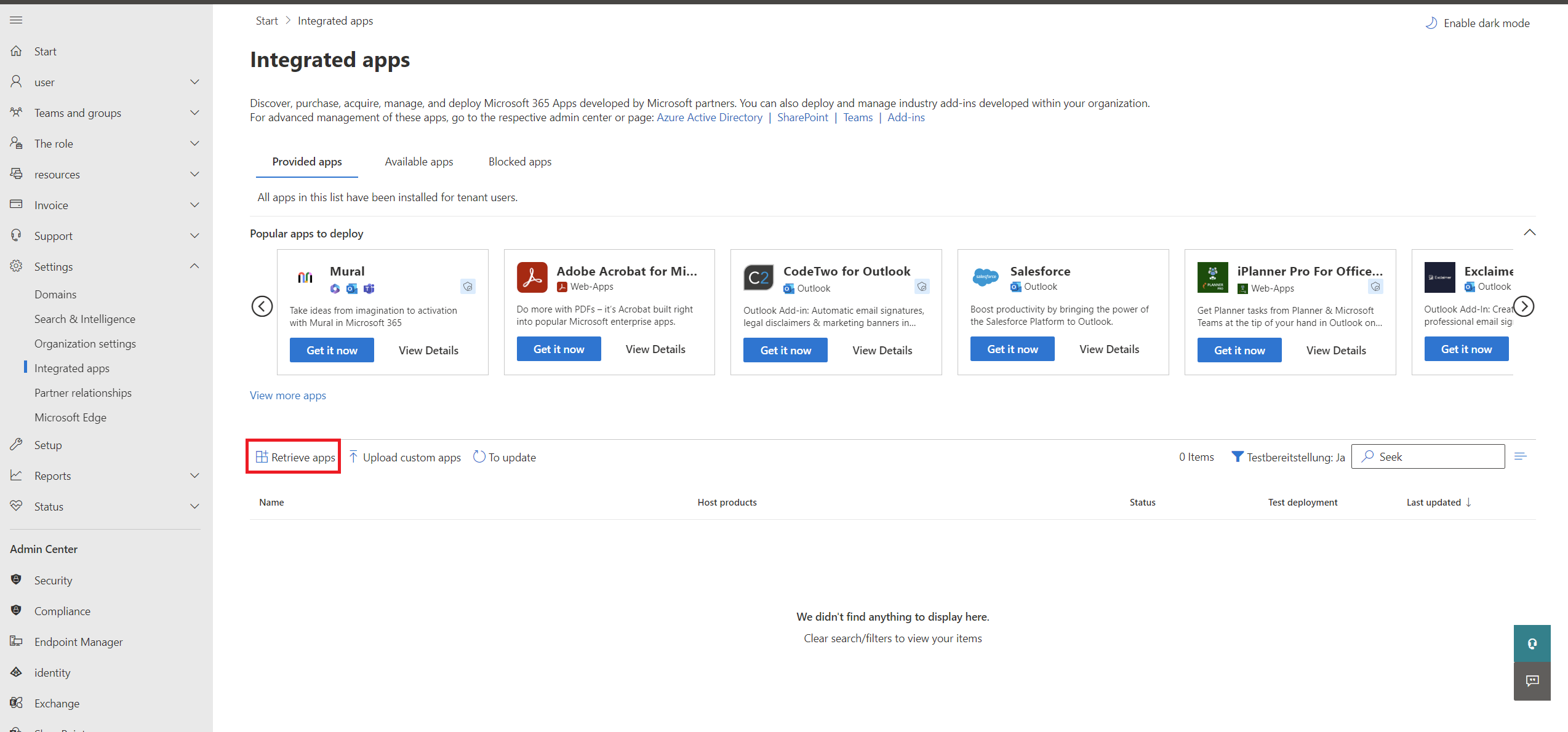
次のウィンドウで "+ アドインを展開" と "ストアから選択" をクリックし、Microsoft Store のアプリケーション一覧にアクセスします。
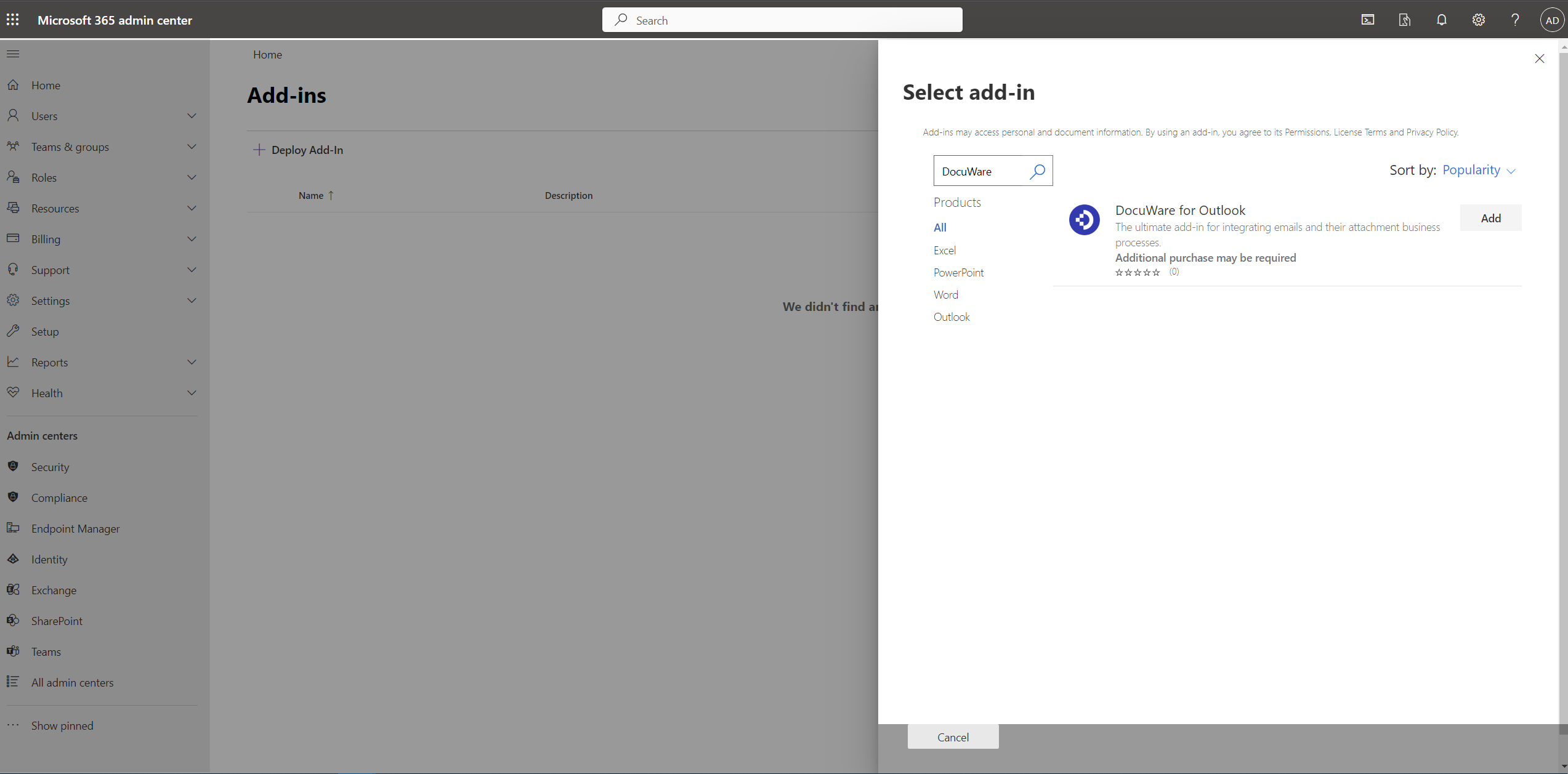
"DocuWare for Outlook" アプリを検索し、"追加" ボタンをクリックします。
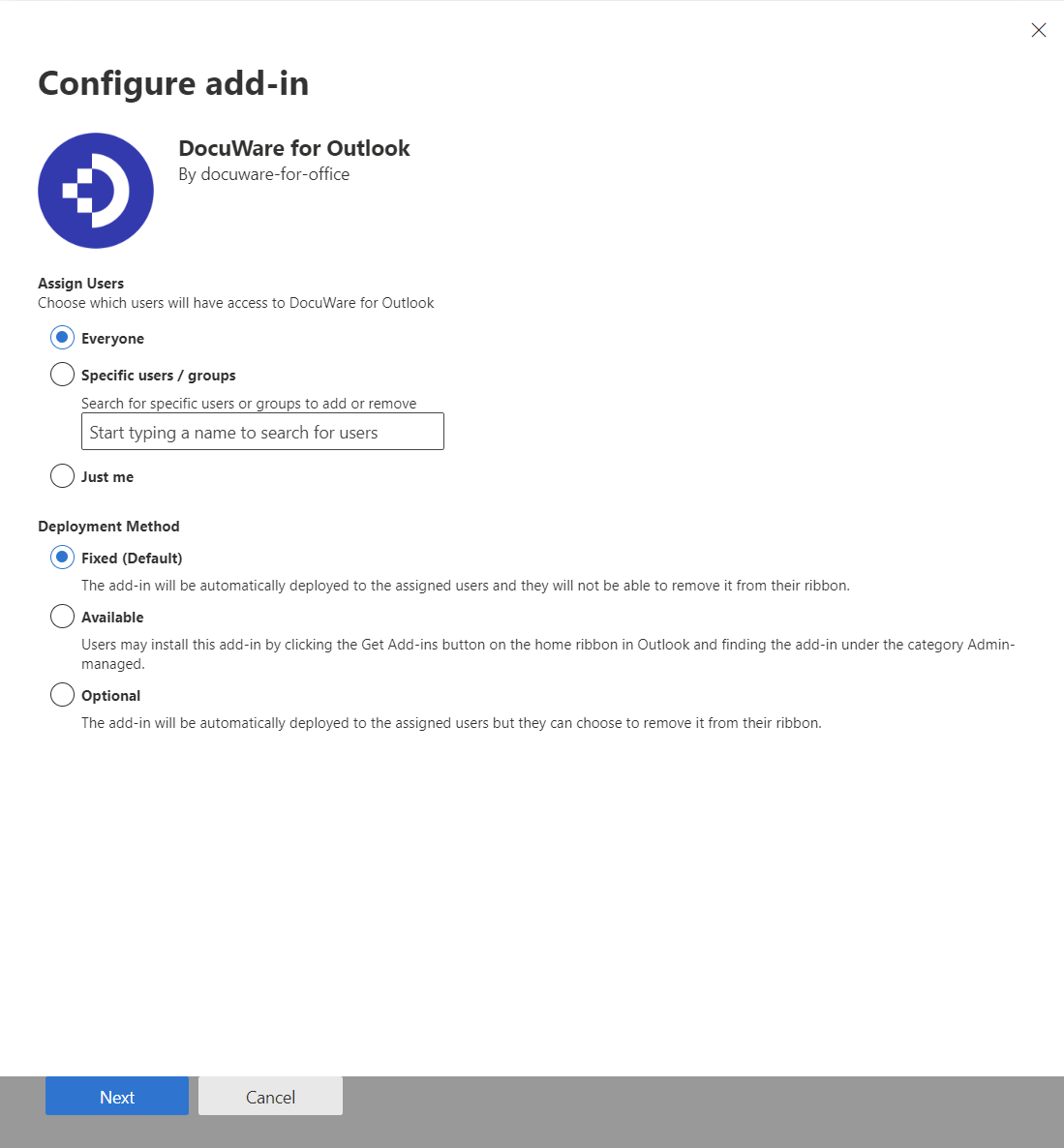
DocuWare for Outlook へのアクセス権を付与するユーザーを定義し、"展開方法" > 固定 (デフォルト) を選択します。
 0
0プライバシーポリシーと利用規約を確認し、 "保存" で確定します。
展開プロセスが完了すると、メッセージが表示されます。
"次へ" をクリックすると、アドインを組織で使用できるようになります。
DocuWare for Outlook がユーザーのリボンに表示されるまでに、最大で 12 時間かかる場合があります。 ユーザーは Microsoft Outlook を更新する必要がある場合があります。
2. 組織全体への展開 - DocuWare オンプレミスシステム
組織内で DocuWare for Outlook を展開するには、Microsoft Admin Center を介してユーザーのアカウントにアドインを読み込みます。
Microsoft 組織の管理者として、管理者アカウントを使用して Microsoft ポータルにサインインします。
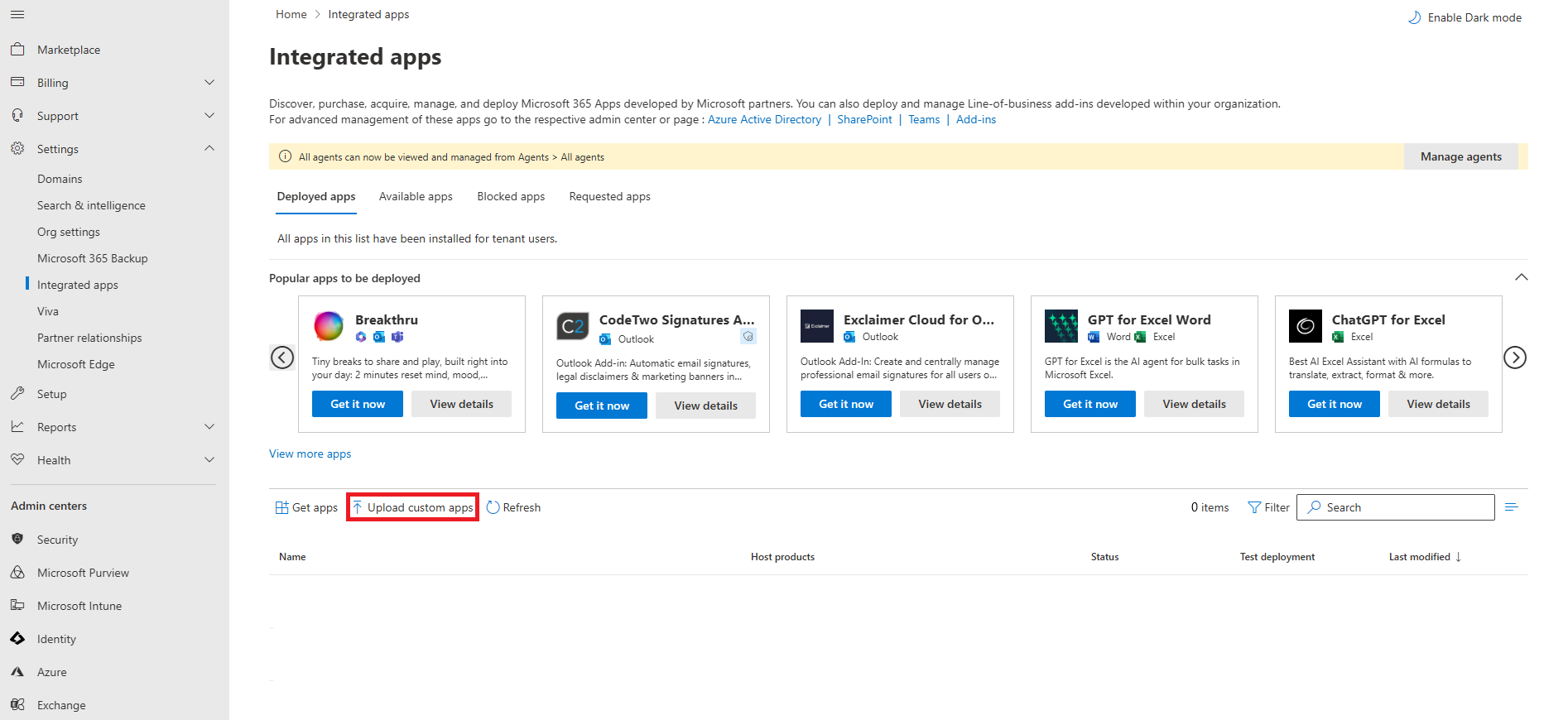
メニューから "設定" > "統合済みのアプリ" の順に移動し、"カスタムアプリをアップロード" をクリックします。
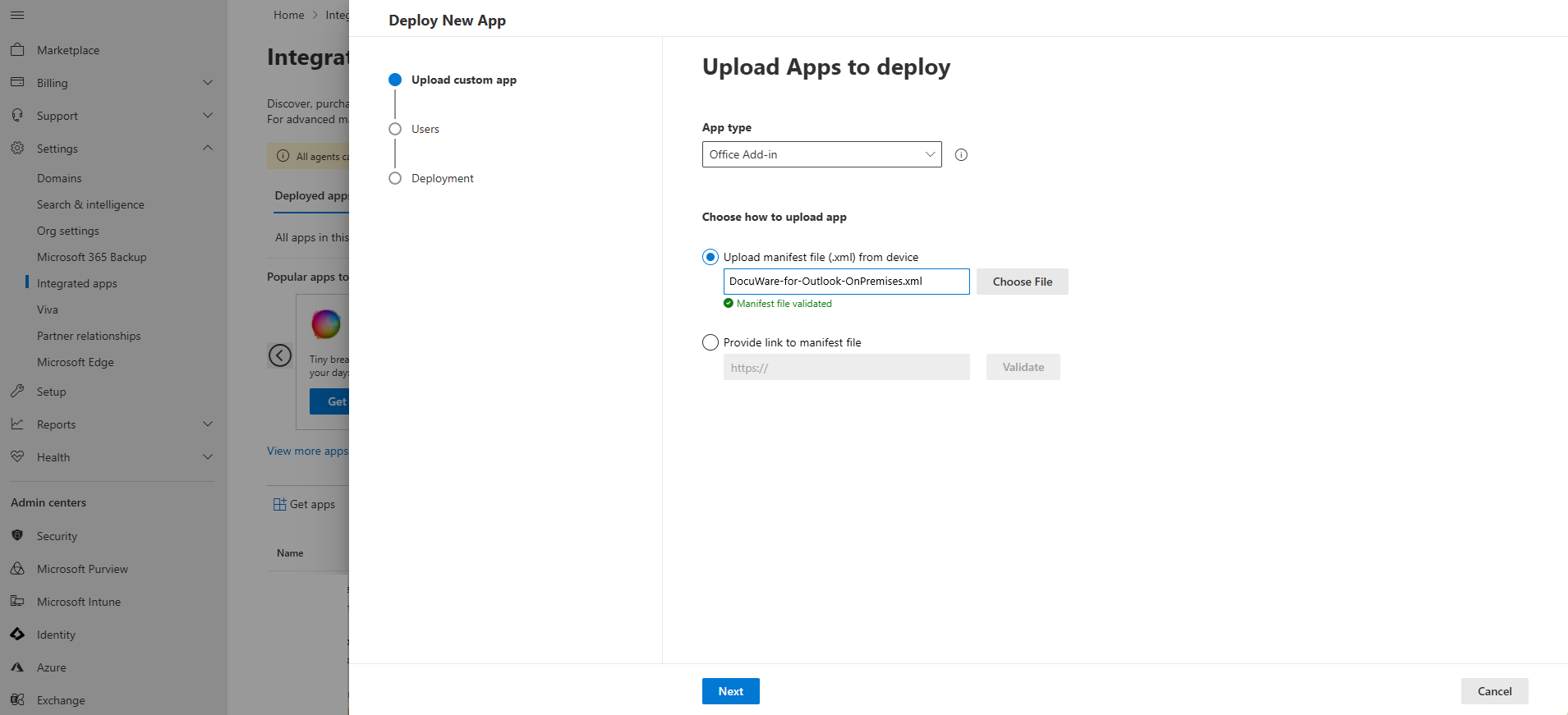
次の画面で、新しいアプリの展開プロセスを開始します。 "アプリの種類" セクションで、"Office アドイン" オプションを選択します (事前選択がされていない場合)。次に、"デバイスからマニフェストファイル (.xml) をアップロード" を選択し、「オンプレミス環境での DocuWare for Outlook の設定」ガイドで作成したマニフェストファイルをアップロードします。
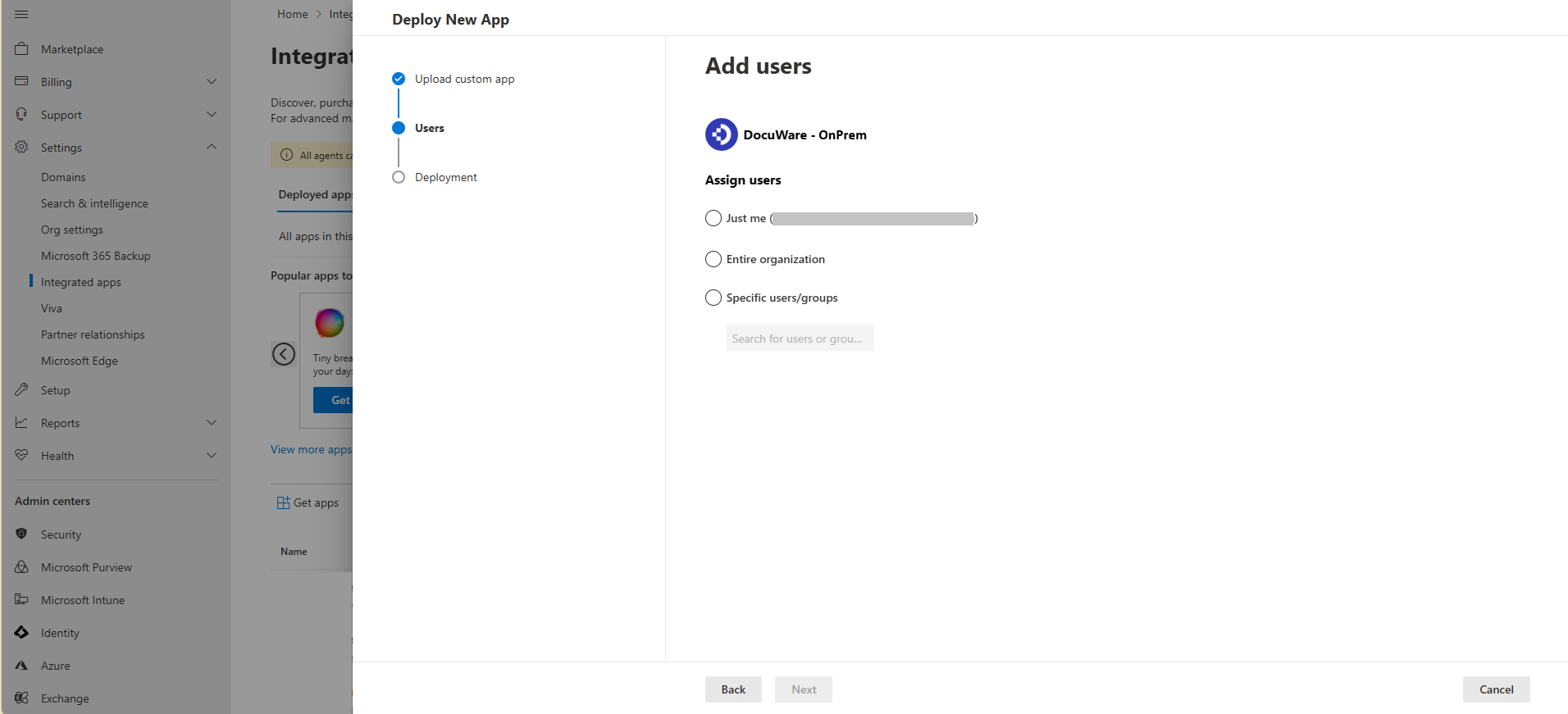
オンプレミス版の DocuWare for Outlook へのアクセス権を持つユーザーを定義します。
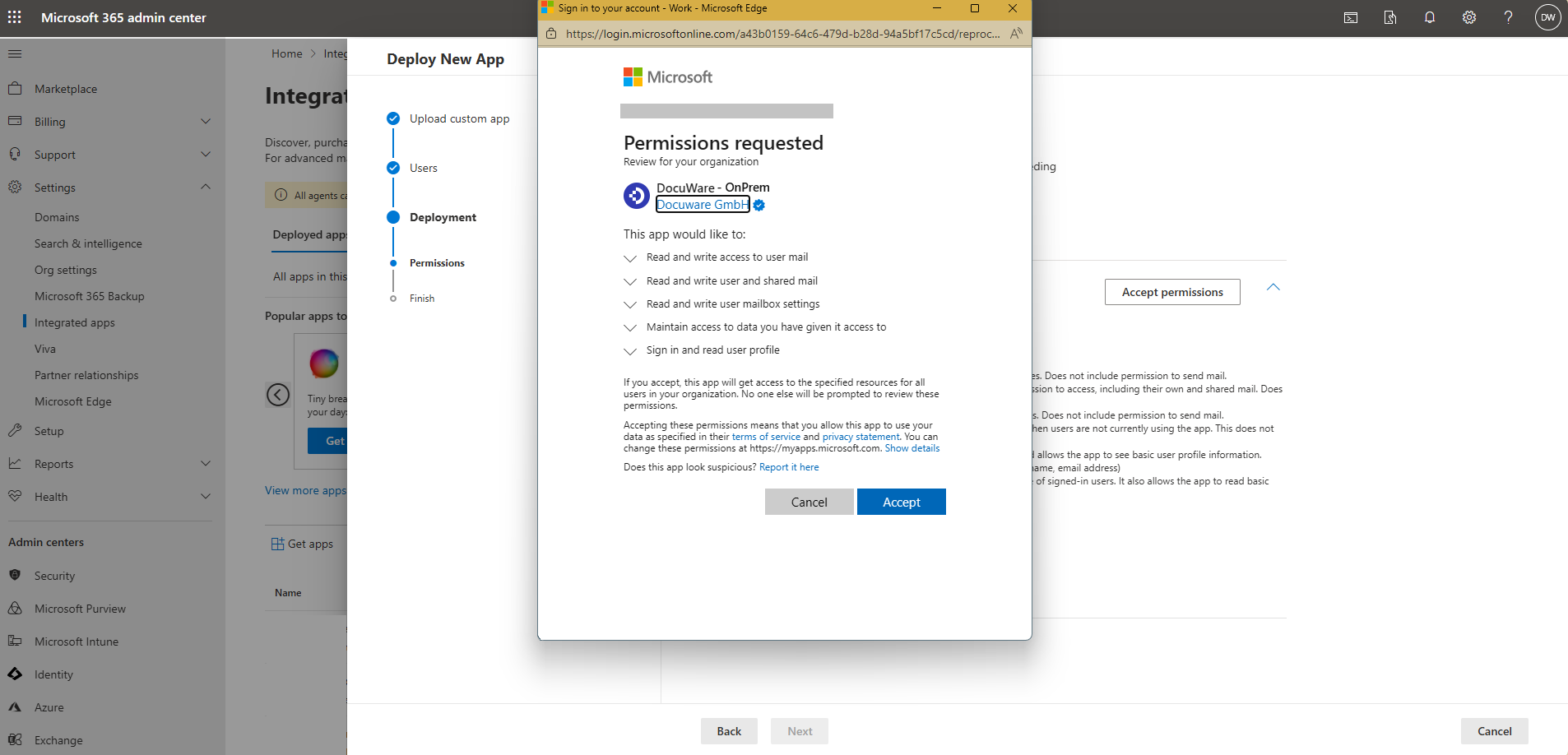
アプリのアクセス許可を確認し、"アクセス許可を承諾" ボタンをクリックして続行します。
.png)
"アクセス許可を承諾" ボタンをクリックすると、ポップアップウィンドウが表示されます。そこでリクエストされているアクセス許可を確認し、その後 "承諾" ボタンをクリックします。
"次へ" をクリックして展開プロセスを終了します。 展開プロセスが完了
すると、メッセージが表示されます。DocuWare for Outlook がユーザーのリボンに表示されるまでに、最大で 12 時間かかる場合があります。 ユーザーは Microsoft Outlook を更新する必要がある場合があります。
ユーザーとして手動でインストール - DocuWare Cloud システム
ユーザーが Microsoft App Store で DocuWare for Outlook を確認し、Microsoft Outlook に追加することができます。 ただし、組織の管理者がアプリを承認した後でなければ利用することはできません。
組織全体への DocuWare for Outlook の展開
本記事の第 1 セクションで説明したように、組織の管理者がすべての従業員に対する展開を管理し、すべてのユーザーにとってインストールを容易かつ一貫性のあるものにすることを推奨します。
ユーザーとして DocuWare for Outlook をインストールするには、以下の手順が必要です。
Microsoft Outlook を開きます。
"ホーム" タブに切り替えます。
アドインの入手 または "ストア" (Outlook のバージョンによって異なります) をクリックし、Microsoft Store を開きます。
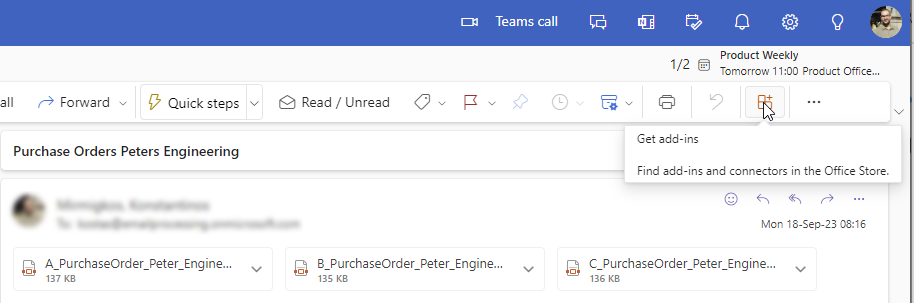
"DocuWare for Outlook" を検索します。
検索結果で "DocuWare for Outlook" に切り替えて、"追加" をクリックします。
DocuWare for Outlook のインストールが完了すると、Outlook ツールバーのアドインセクションにアプリが表示されます。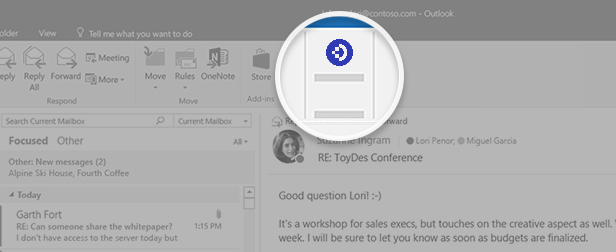
組織の管理者の承認が保留されているか、または付与されていない場合、エラーメッセージ "アクセスが拒否されました" が表示されます。 この場合、 管理者に問い合わせて承諾をリクエストする必要があります。
ユーザーのインストールが完了した後の組織の管理者によるアプリの承認。
1 人以上の従業員に対して DocuWare for Outlook の使用を承諾するには、管理者は組織のビジネスアカウントを使用し、Microsoft グローバル管理者として Microsoft Admin Center にログインします。
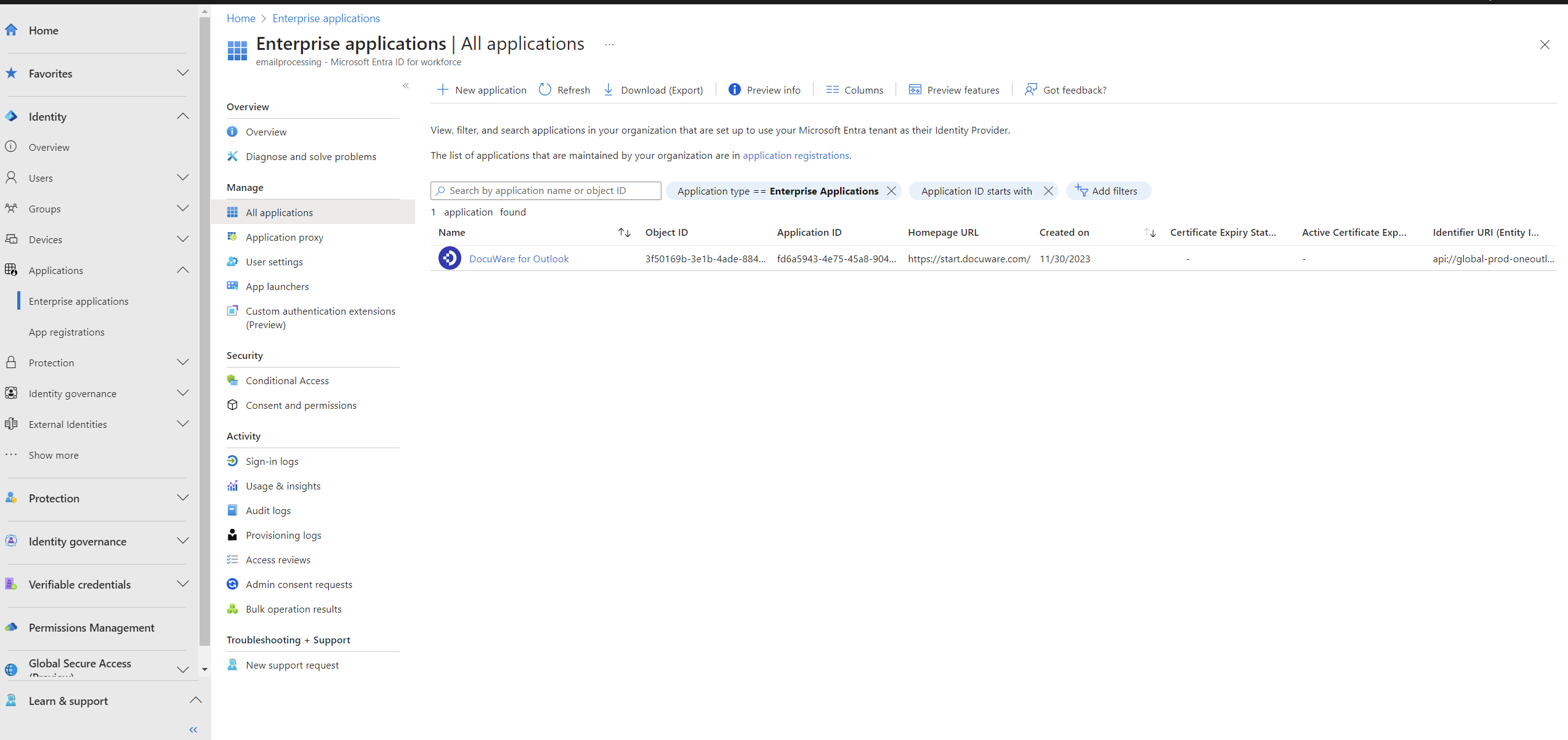
"アプリケーション" > "Enterprise アプリケーション" の順に移動し、"DocuWare for Outlook" を選択します。
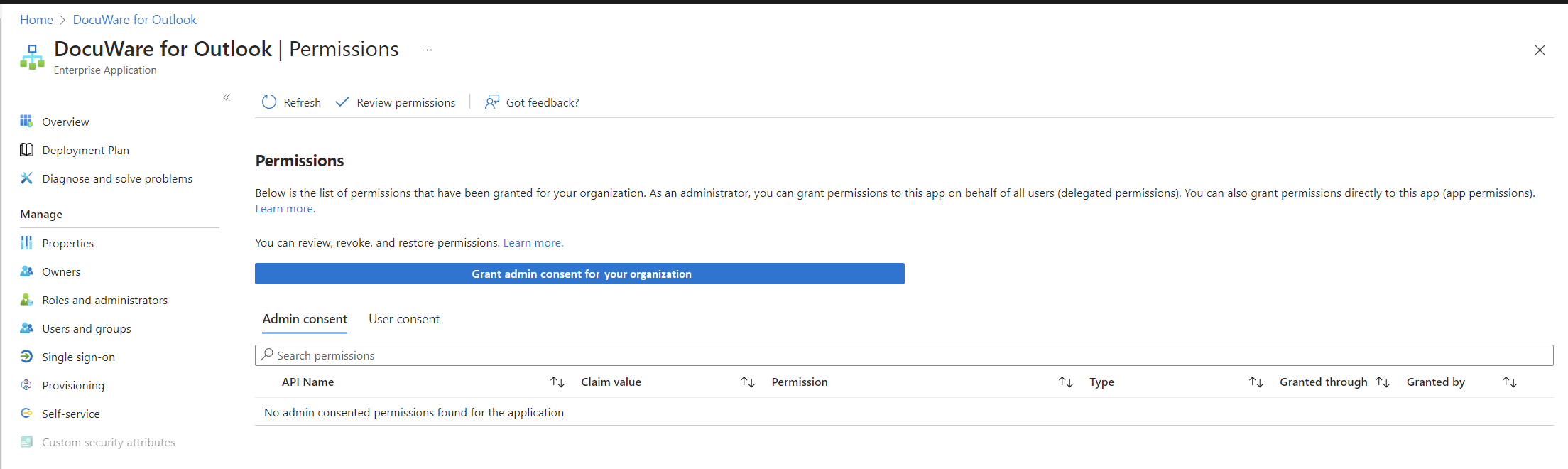
"アクセス許可" を選択し、"組織に対する管理者の同意を付与する" を選択します。
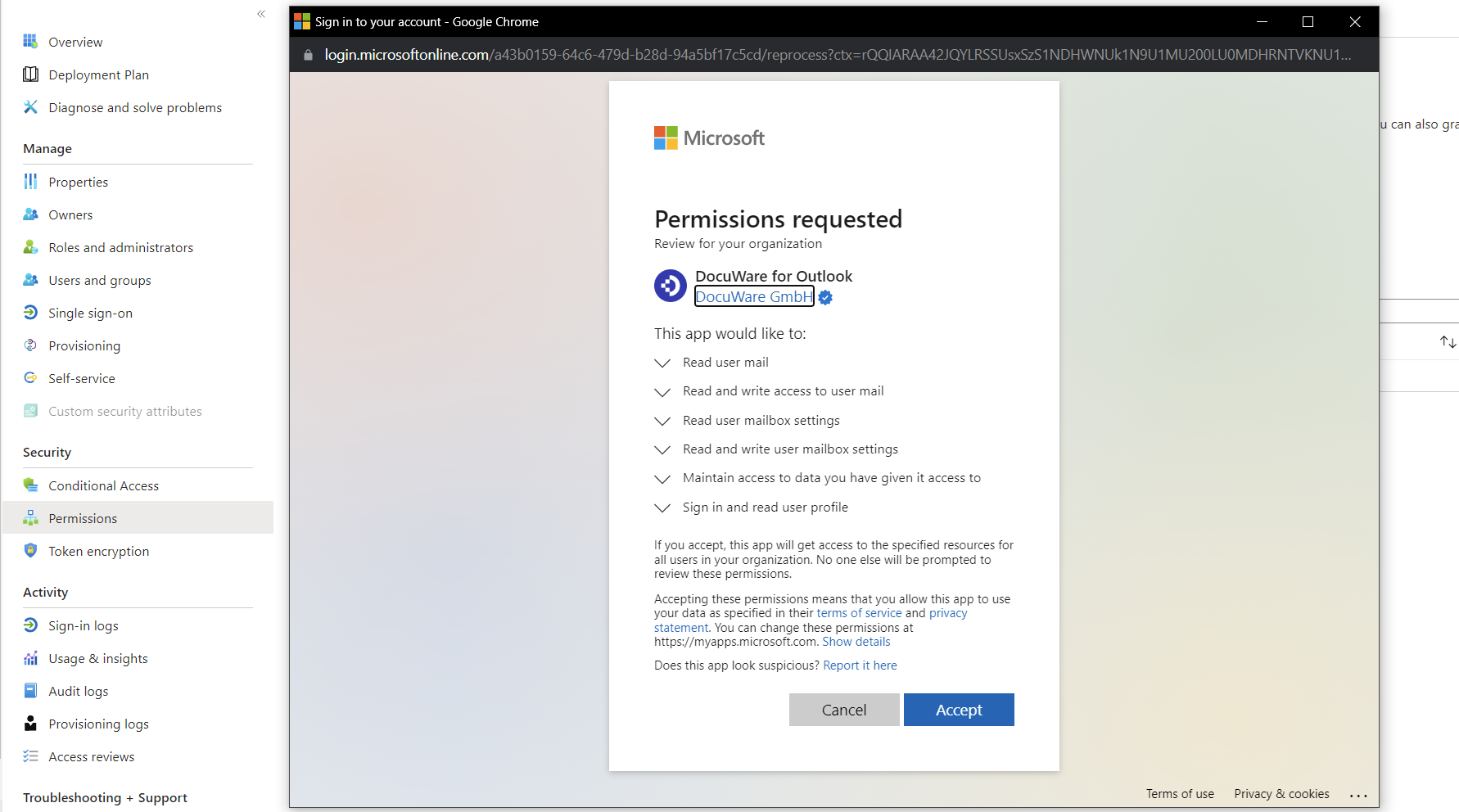
Microsoft Admin Center に再度ログインします。 今回は組織の管理者アカウントを使用します。
リクエストされたアクセス許可を確認し、アドインの使用を承諾します。 その後、ユーザーはログインして DocuWare for Outlook を使用できるようになります。
この時点で、管理者はアプリケーション領域 (ステップ 2) で同意したアクセス許可を確認することができます。
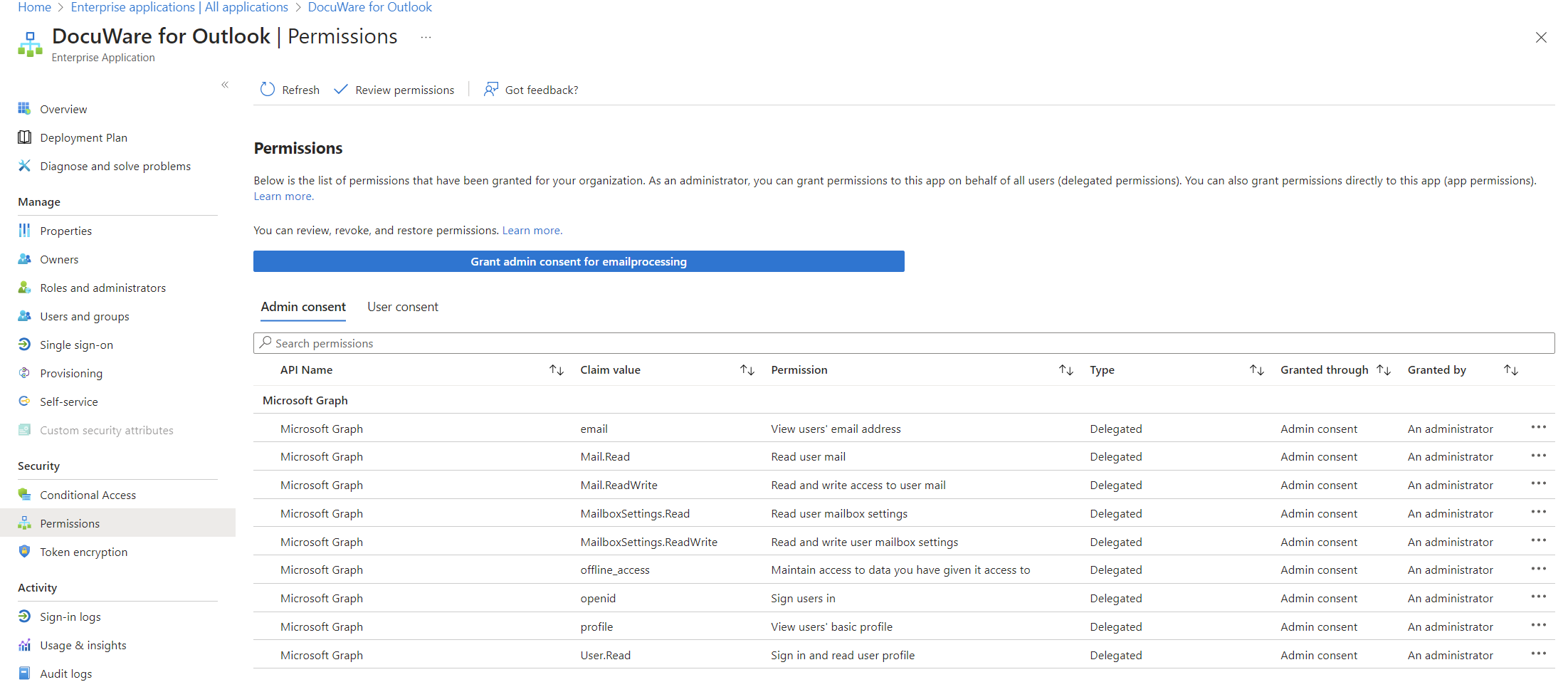
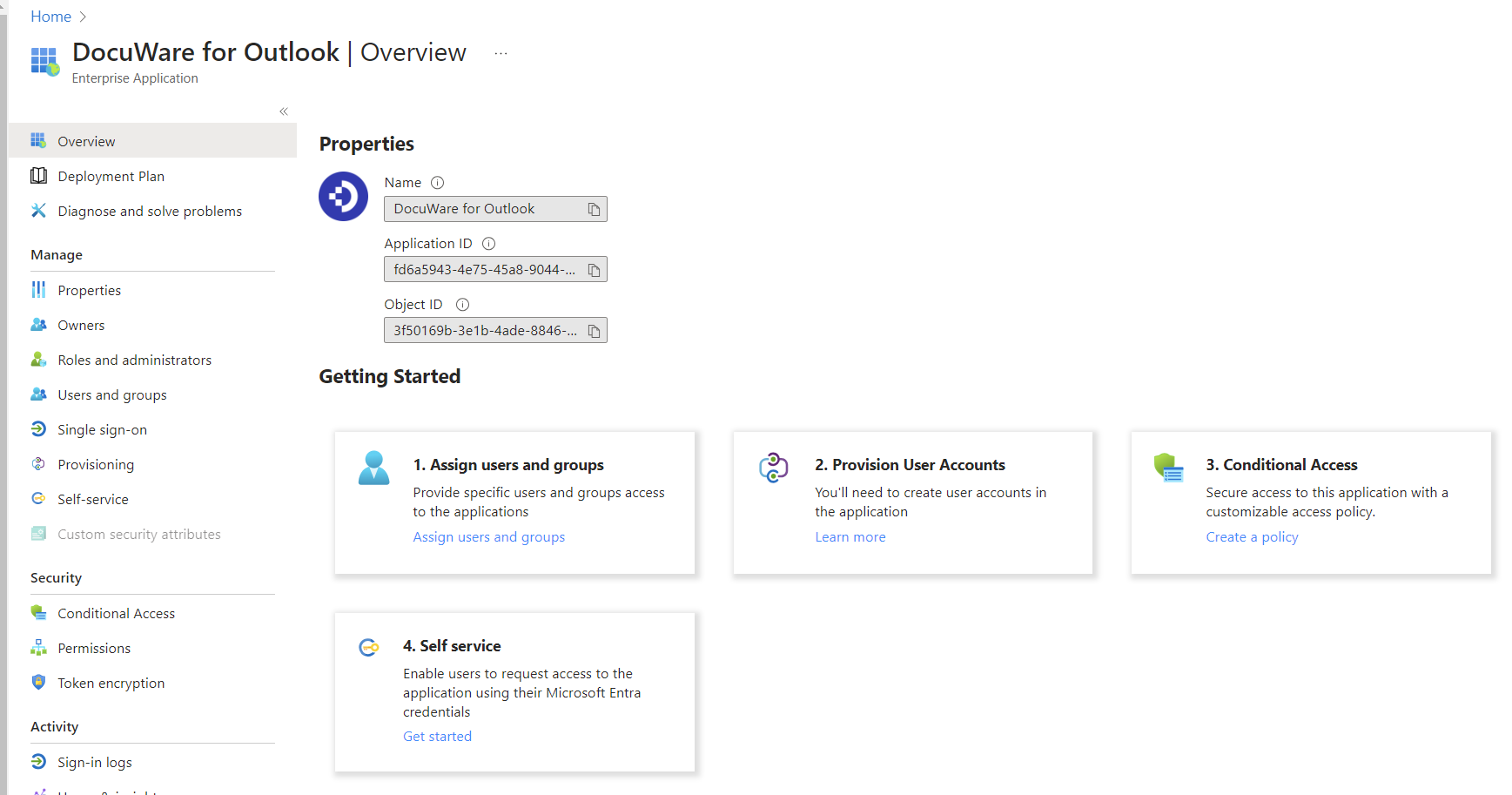
アプリの概要領域では、管理者は左側のメニューの "ユーザーとグループを割り当てる" オプションをクリックして組織内の特定のユーザーまたはグループにアプリを割り当てます。
DocuWare for Outlook アドインの展開に関する追加情報
DocuWare for Outlook アドインのスムーズな展開を確保するには、Microsoft が提供する最新の手順を参照してください。 Office 365 Admin Center および Exchange Admin Center の設定は非常に細かいため、時間の経過とともに変更される可能性があります。 組織の管理者を対象とした最新の手順の確認に役立つリンクを以下にご紹介させていただきます。