DocuWare では、検索を行うたびに結果リストが作成されます。結果リストには、検索条件に一致したドキュメントが、そのインデックスエントリとともに表示されます。結果リストでは、ヒットを絞り込んでから作業を進めます。
必要なドキュメントだけが残るまで、リストを並べ替えたり絞り込んだりできます。リストの横のビューアーでドキュメントを開き、1 つのドキュメントまたはリスト全体に対して、印刷、共有、エクスポート、削除などの操作を実行します。
この記事では、単一のファイルキャビネットの結果リストについて説明します。複数のファイルキャビネットを対象とする検索では、いずれかのファイルキャビネットのチップを選択すると、ここで説明するリストが表示されます。
サポートされているバージョン: DocuWare Cloud + 新しいDocuWareクライアントのみ
このページの内容
従来の DocuWare Client をご存じの場合
従来の Client で、リンク 新しい DocuWare を開く から新しい DocuWare Client を開きます。結果リストを表示するには、検索を実行します。結果リストは従来の DocuWare と同じです。従来の Client の結果リストをご存じの場合、違いは次のとおりです。
結果リストの横にあった小さなプレビューはなくなりました。ドキュメントは完全なビューアーで開くため、結果リストを離れることなく、注釈、インデックスエントリ、印刷、共有を利用できます。
複数の列を同時に絞り込むことができ、DocuWare はすべての絞り込み条件をまとめて適用します。
ドキュメントは常にテーブル形式で一覧表示されます。従来の Client のカード表示はなくなりました。
新しい DocuWare Client は、現時点では DocuWare Cloud でのみ利用できます。オンプレミス環境では引き続き従来の Client をご利用ください。
結果リストを並べ替えて絞り込む
ファイルキャビネットの結果リストには、まずドキュメント名や保存日など、すべてのドキュメントが持つシステムフィールドが表示されます。そのファイルキャビネットのインデックスフィールドを追加したり、不要な列を削除したりするには、リストの上にある列の表示/非表示を使用します。このオプションでは、利用できる列のうち何列が表示されているかも確認できます (例: 22 列中 6 列)。
複数のファイルキャビネットを対象とする検索では、まずいずれかのファイルキャビネットのチップを選択してください。並べ替えと絞り込みは「最近更新」では利用できません。
列見出しの横にある矢印を選択すると、そのインデックスフィールドでリストを並べ替えられます。
列見出しの絞り込みアイコンを選択すると、リストを特定の値に限定できます。フィールドに応じて、リスト、範囲、日付から値を選択します。
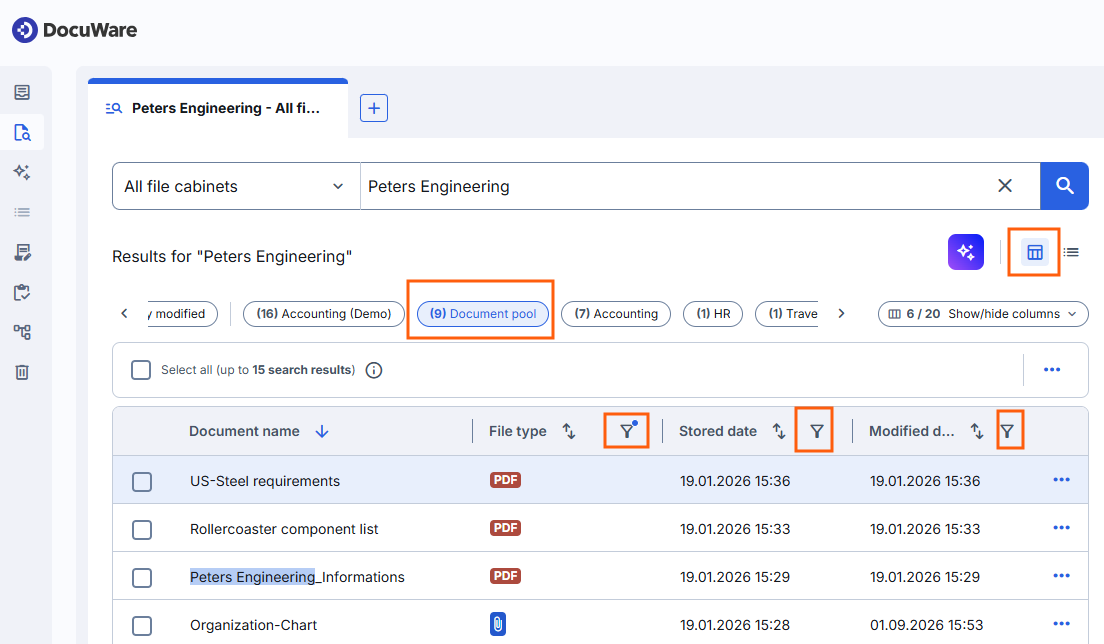
いずれかのファイルキャビネットのチップを選択すると、結果リストの並べ替えと絞り込みができます。
複数の列を同時に絞り込むことができ、DocuWare はすべての絞り込み条件をまとめて適用します。そのため、すべての条件に一致するドキュメントだけがリストに残ります。絞り込みアイコンの横に小さな青い点が表示されている列は、絞り込みが有効になっています。
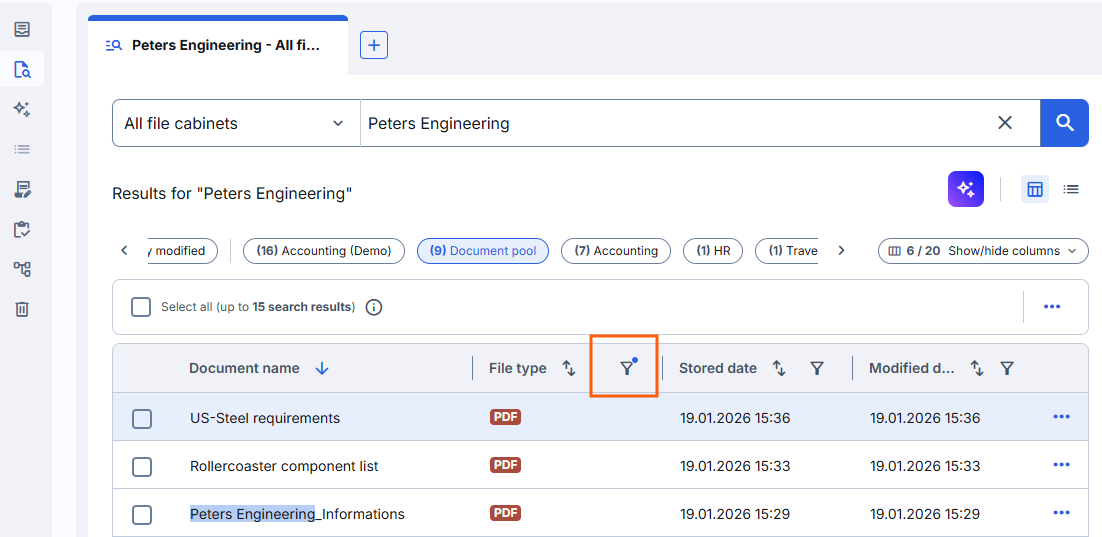
青い点に注目してください。この列は絞り込まれています。
結果リストの横でドキュメントを表示する
ドキュメントを選択すると、結果リストの横のビューアーで開き、ビューアーのすべての機能を利用できます。これはどちらの検索モードでも同じです。リストとビューアーの間の区切り線をドラッグすると幅を変更でき、リストに全幅が必要なときはビューアーを閉じられます。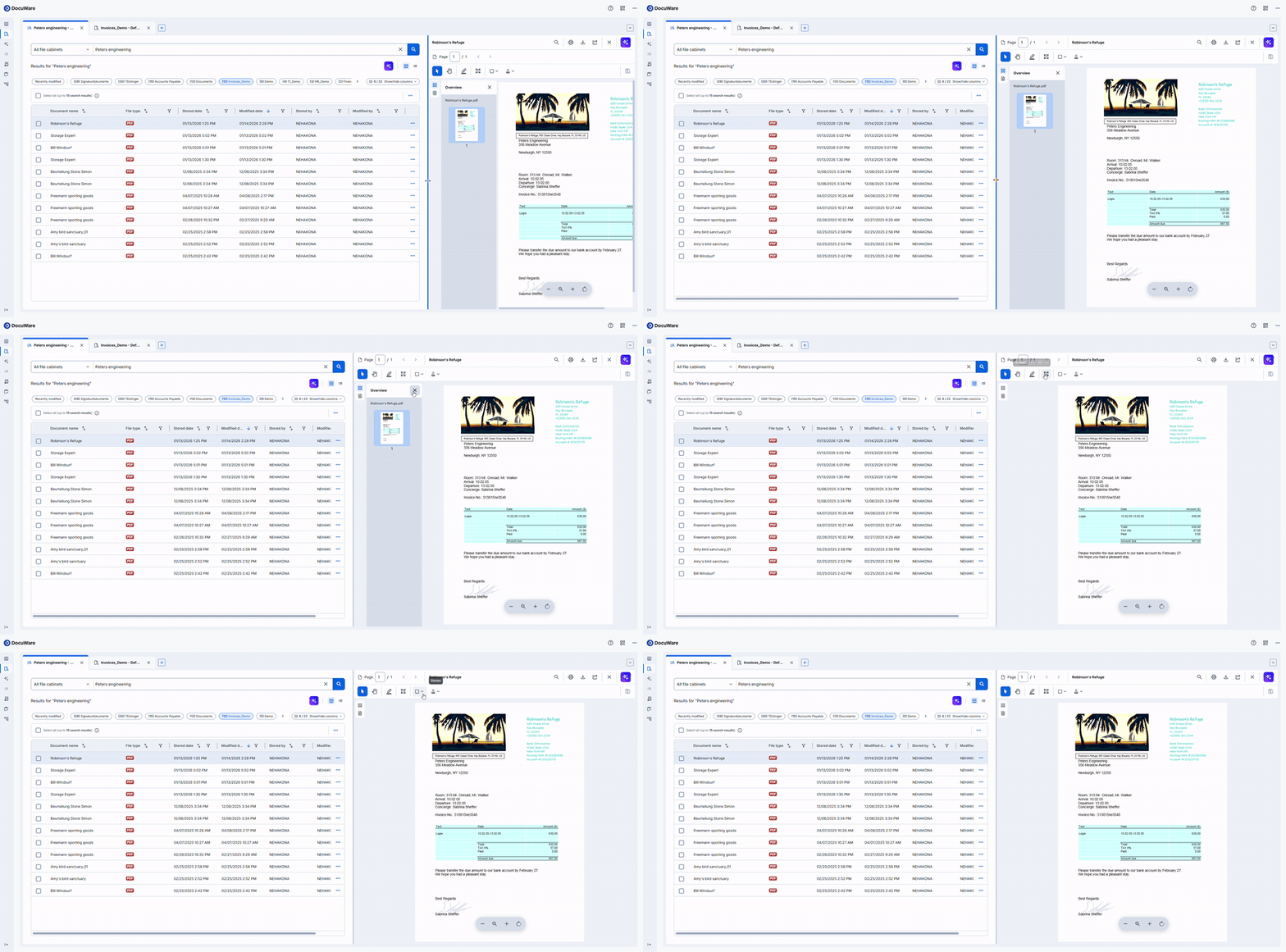
結果リスト全体に対する操作
1 つのドキュメントではなくリスト全体を対象に操作するには、結果リストの上にある 3 点アイコンを選択します。有効な絞り込みと並べ替えは、エクスポートまたは共有される内容に含まれます。そのため、先にリストを絞り込んでから、意図したとおりの表示を渡してください。
CSV ファイルにエクスポート: 結果リストを CSV ファイルとしてエクスポートします。リスト全体をエクスポートするか、絞り込みと並べ替えを適用した表示だけをエクスポートするかを選べます。また、標準フィールドに加えてどのインデックスフィールドをファイルに含めるかも選択します。文字エンコードも選択でき、既定は UTF-8 です。
結果リストのリンクをコピー: 現在の結果リストへのリンクをクリップボードにコピーします。
リストを電子メールで共有: 現在の結果リストへのリンクを電子メールで送信します。
リンクを開いた人には、お使いの絞り込みと並べ替えが適用された、同じ表示のリストが表示されます。
これらの操作は、単一のファイルキャビネットの結果リストに対するものです。複数のファイルキャビネットを対象とする検索では、結果全体に対する操作は提供されません。
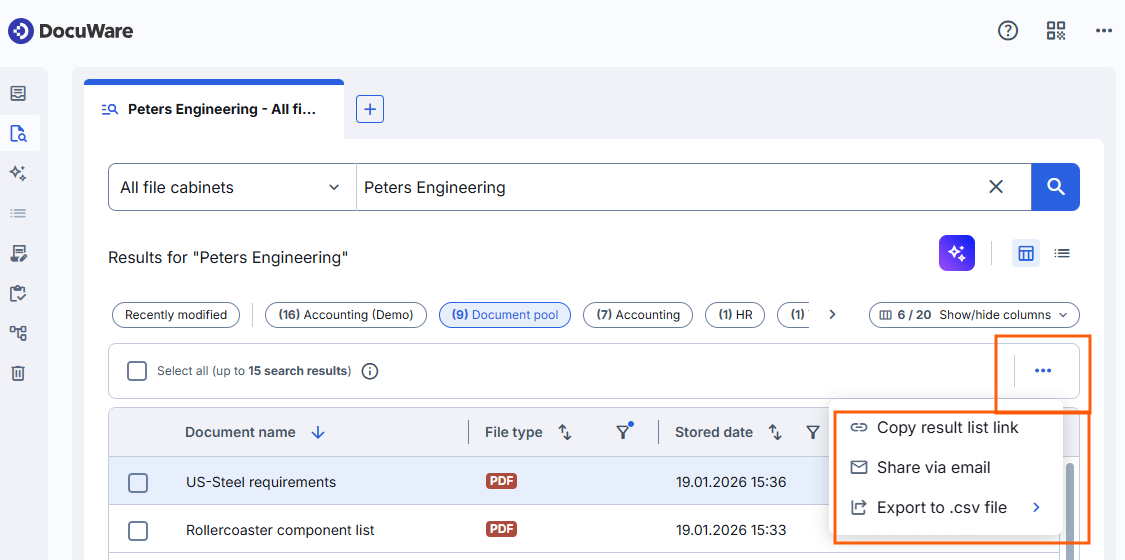
3 点アイコンをクリックすると、結果リスト全体に対する操作を適用できます。
リスト内の 1 つのドキュメントに対してできることは、1 つのドキュメントに対する操作で説明しています。
管理者向けの注意事項
従来の DocuWare Client と同様に、結果リストは常に検索ダイアログに紐づいており、構成方法もこれまでと同じです。
複数のファイルキャビネットを対象とする検索は単一のファイルキャビネットに紐づかないため、結果リストを持つ専用の検索ダイアログもありません。結果はドキュメントのシステムフィールドを使って表示されます。インデックスフィールドを追加することはできません。ただし、ユーザーは不要な列を非表示にできます。
ユーザーがどのドキュメントを表示できるかは、ファイルキャビネットの権限だけで決まります。検索ダイアログでフィールドを非表示にしても、ドキュメントにアクセスできるユーザーはインデックス値でそのドキュメントを見つけられます。検索はファイルキャビネットに対して直接実行され、ダイアログの表示設定は無視されます。つまり、機密情報を保護するのはファイルキャビネットとドキュメントの権限であり、ダイアログのフィールドを非表示にすることではありません。
詳細は 権限とダイアログ (新しい DocuWare)
かつての 結果リスト機能 のうち、構成 で表示・非表示を切り替えられたものは、もう評価されません。結果リストの右クリックメニューに表示されるドキュメントの操作は、権限だけで決まります。こうした操作を非表示にしても、ユーザーにできることを制限したことにはなりません。各機能には固有の権限があり、別の方法でも利用できるためです。
詳細は 権限とダイアログ (新しい DocuWare)