ユーザープロビジョニングアプリケーションは、オンプレミスの Active Directory から DocuWare にユーザーとグループを同期します。ディレクトリと DocuWare の接続は、一度だけ設定します。その後は、新しいアカウント、グループメンバーシップ、ステータスの変更がスケジュールに従って転送されます。そのため、DocuWare でアカウントを手動で管理する必要はありません。
設定は 4 つのパートで構成されます。まず、「DocuWare 環境設定 > 連携 > アプリの登録」でアプリケーションを登録し、「DocuWare 環境設定 > 全般 > ユーザー同期」でプロビジョニングソースを選択します。次に、DocuWare と一緒にインストールされるデスクトップアプリケーション User Provisioning Configurator に、ディレクトリを接続します。最後に、Windows タスク スケジューラで同期のスケジュールを設定します。
この記事は、DocuWare オンプレミス 7.15 以降の管理者を対象としています。クラウド ID プロバイダーから同期する場合は、「DocuWare オンプレミス 7.15 でクラウド ID プロバイダーを構成する」を参照してください。
7.14 については、「DocuWareオンプレミス 7.14でのユーザープロビジョニング用デスクトップアプリの設定方法」を参照してください。
7.12 および 7.13 については、「DocuWareオンプレミス 7.12 + 7.13でのユーザープロビジョニング用デスクトップアプリの設定方法」を参照してください。
前提条件
オンプレミスの Active Directory からユーザーを同期するには、次の前提条件を満たす必要があります:
同期を実行するアカウントが、同期するすべてのユーザープロパティを Active Directory で読み取れること。
新しいユーザーに登録メールを送信する場合は、DocuWare で SMTP サーバーが構成されていること。
ヒント:初回の同期の前に SMTP サーバーを構成する
新しいユーザーには、3 時間有効なパスワードリセットリンクを含む登録メールが送信されます。SMTP サーバーがないと DocuWare はメールを送信できず、システムのパフォーマンスが低下する可能性があります。
ユーザープロビジョニングアプリケーションの登録
このパートでは、DocuWare でアプリケーション登録を作成します。アプリケーション登録により、User Provisioning Configurator が DocuWare にログインできるようになります。このパートを終えると、Configurator に必要な 4 つの値が揃います。
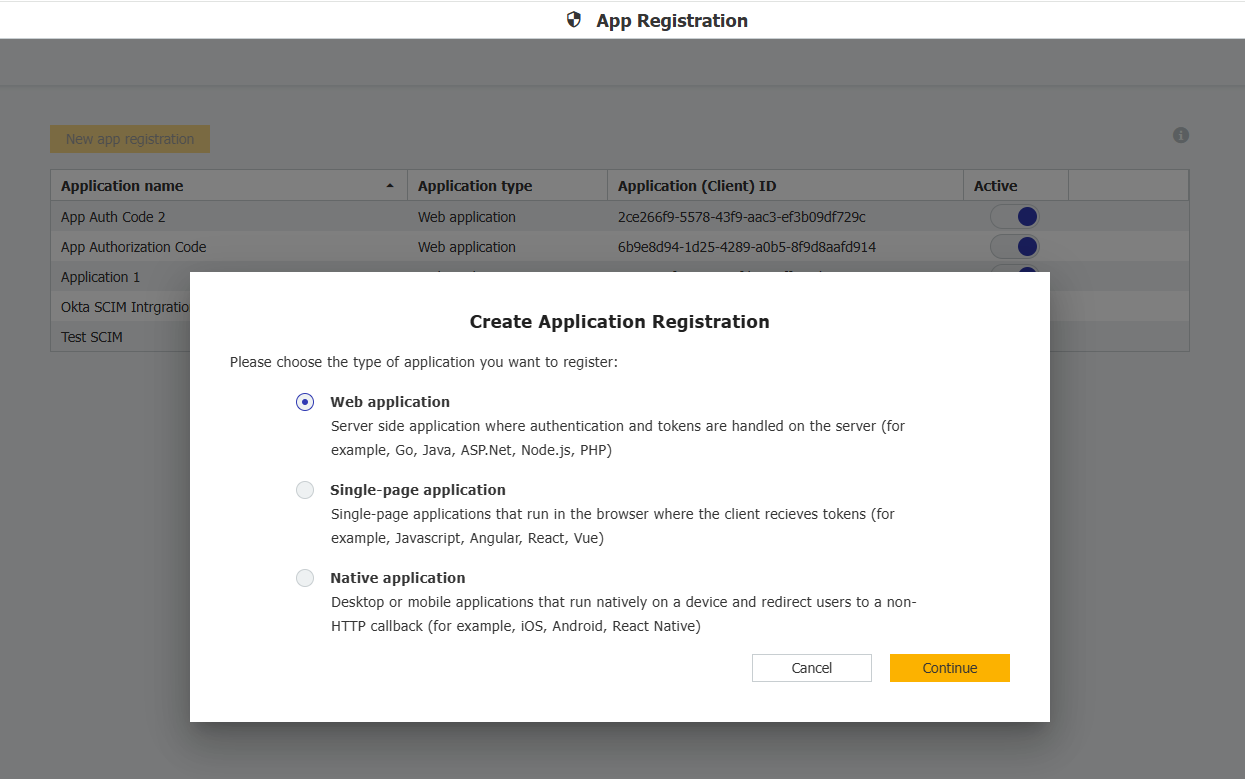
「DocuWare 環境設定 > 連携 > アプリの登録」に移動し、「新しいアプリの登録」を選択します。
「アプリケーションの登録の作成」ダイアログで「Web アプリケーション」を選択し、「続行」をクリックします。
アプリケーションの名前を入力します。
「アクセス権」で、付与の種類として「Client Credentials」を選択し、「保存」をクリックします。
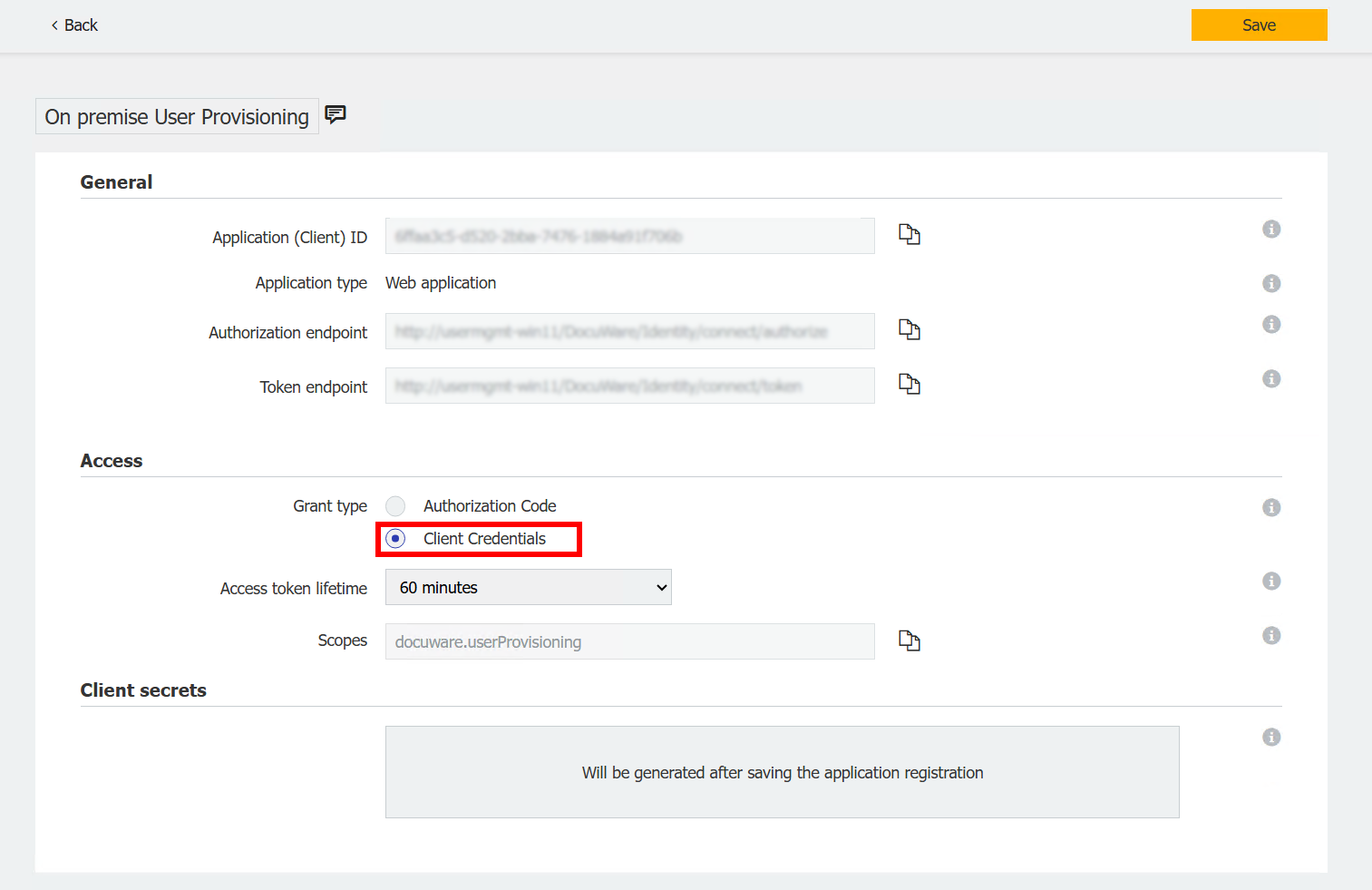
「Application (Client) ID」とクライアントシークレットをコピーします。シークレットは、アプリケーション登録を保存したときに DocuWare によって生成され、一度だけ表示されます。安全な場所に保管してください。
「DocuWare 環境設定 > 全般 > ユーザー同期」に移動し、「ユーザープロビジョニングを有効にする」をオンにします。
「ID プロバイダー」で、プロビジョニングソース「オンプレミス ID プロバイダー」を選択します。
「テナント URL」と「トークンエンドポイント」をコピーします。
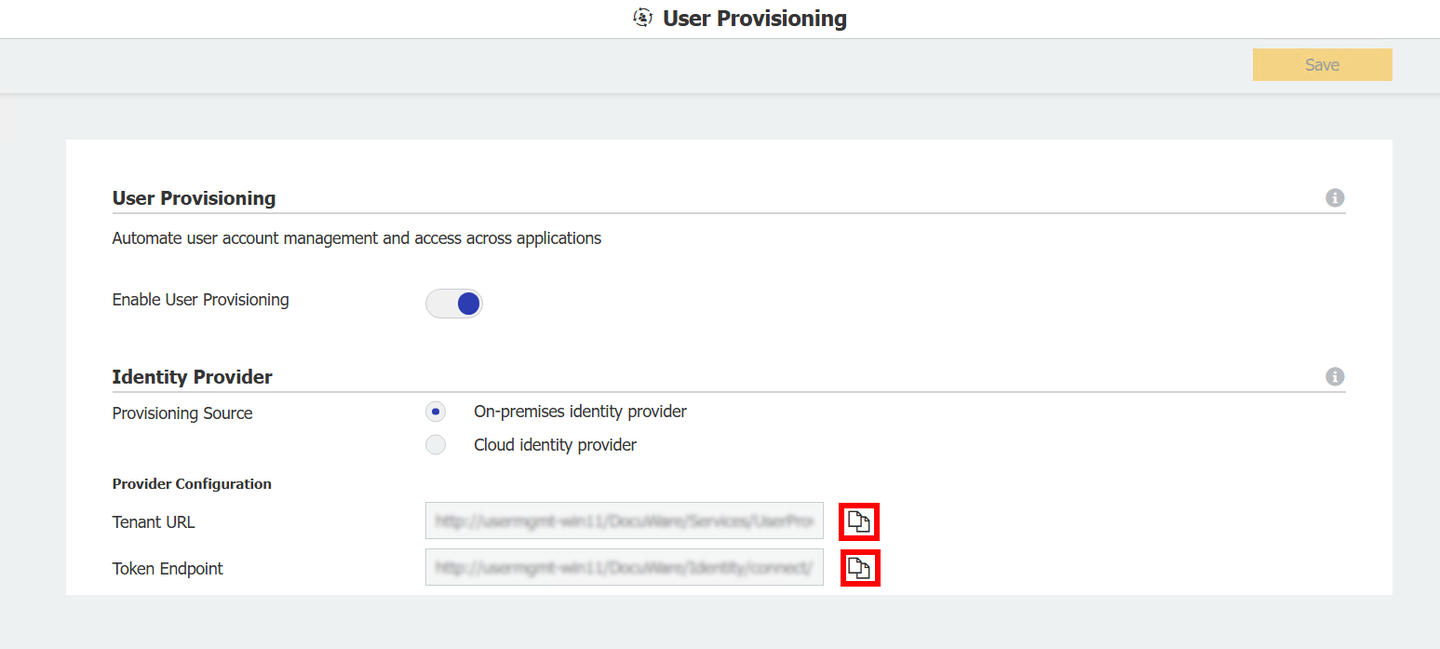
これで、Configurator に必要な 4 つの値が揃いました:「Application (Client) ID」、クライアントシークレット、「テナント URL」、「トークンエンドポイント」。
Configurator を DocuWare に接続する
User Provisioning Configurator はデスクトップアプリケーションです。1 つの構成ファイルに、DocuWare への接続と 1 つ以上のディレクトリ構成が保存されます。
User Provisioning の設定ツールである「
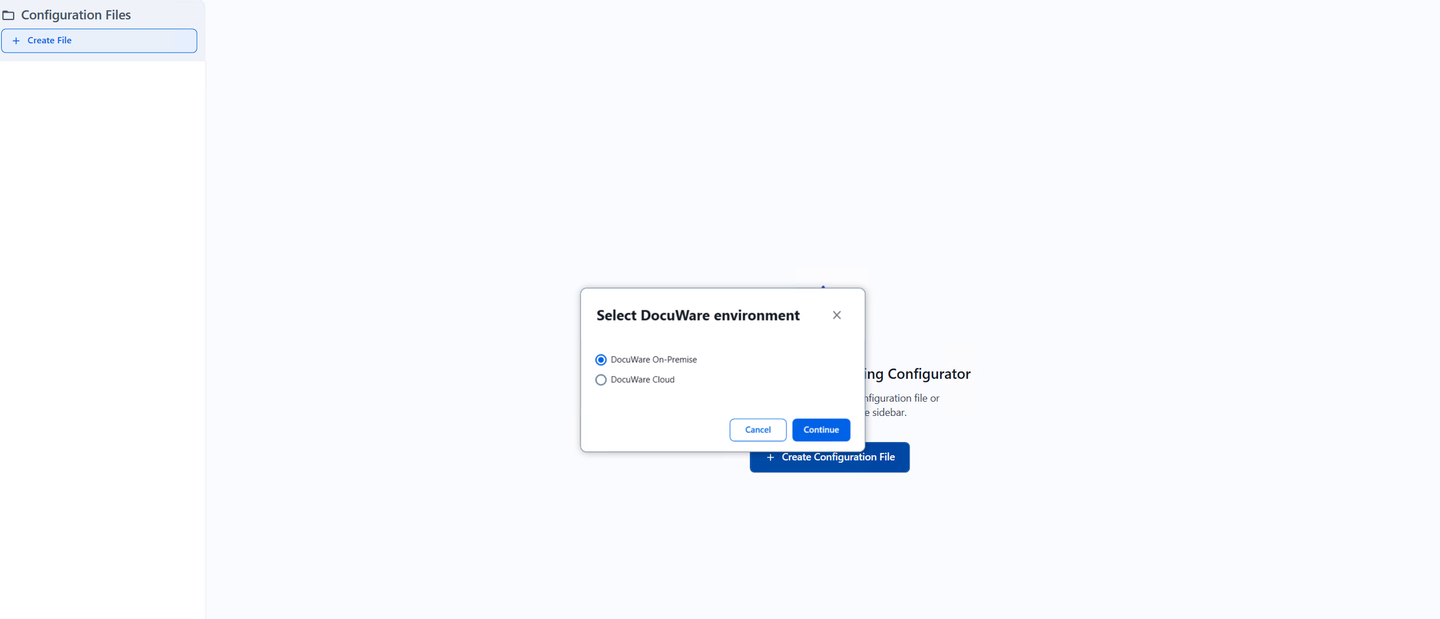
UserProvisioningConfigurator.exe」を開きます。このファイルは「C:\Program Files (x86)\DocuWare\Power Tools\UserProvisioningConfigurator」にあります。「Create Configuration File」をクリックします。
「Select DocuWare environment」ダイアログで「DocuWare On-Premise」を選択し、「Continue」をクリックします。
「Provisioning connection」で、前のパートで取得した 4 つの値を入力します:
App registration client id
App registration client secret
User Provisioning tenant URL
Token endpoint URL
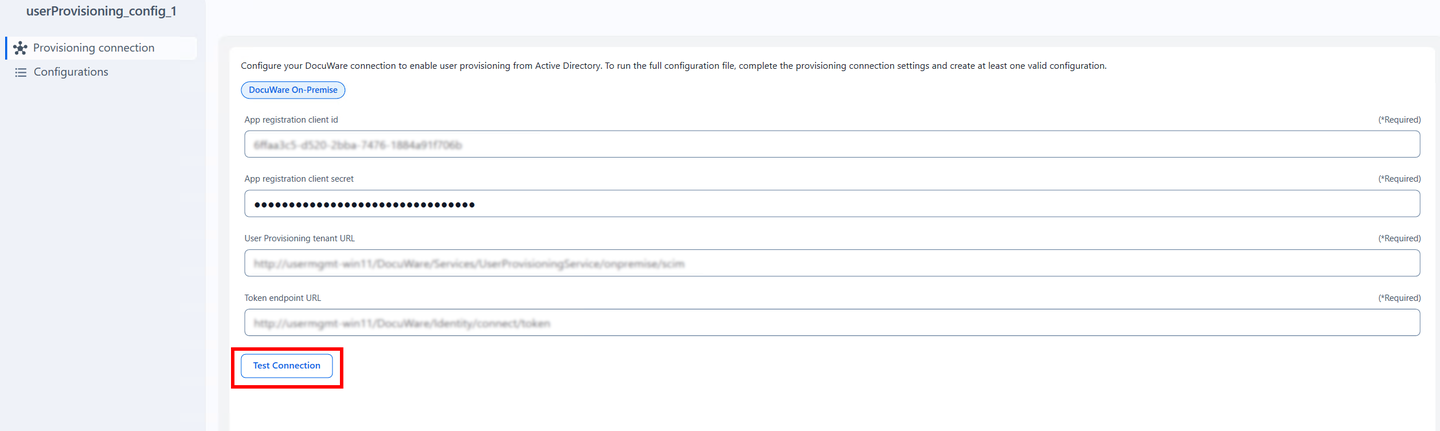
「Test Connection」をクリックします。「DocuWare connection test」ダイアログに、Configurator が User Provisioning Service に接続できたかどうかが表示されます。ダイアログを閉じます。
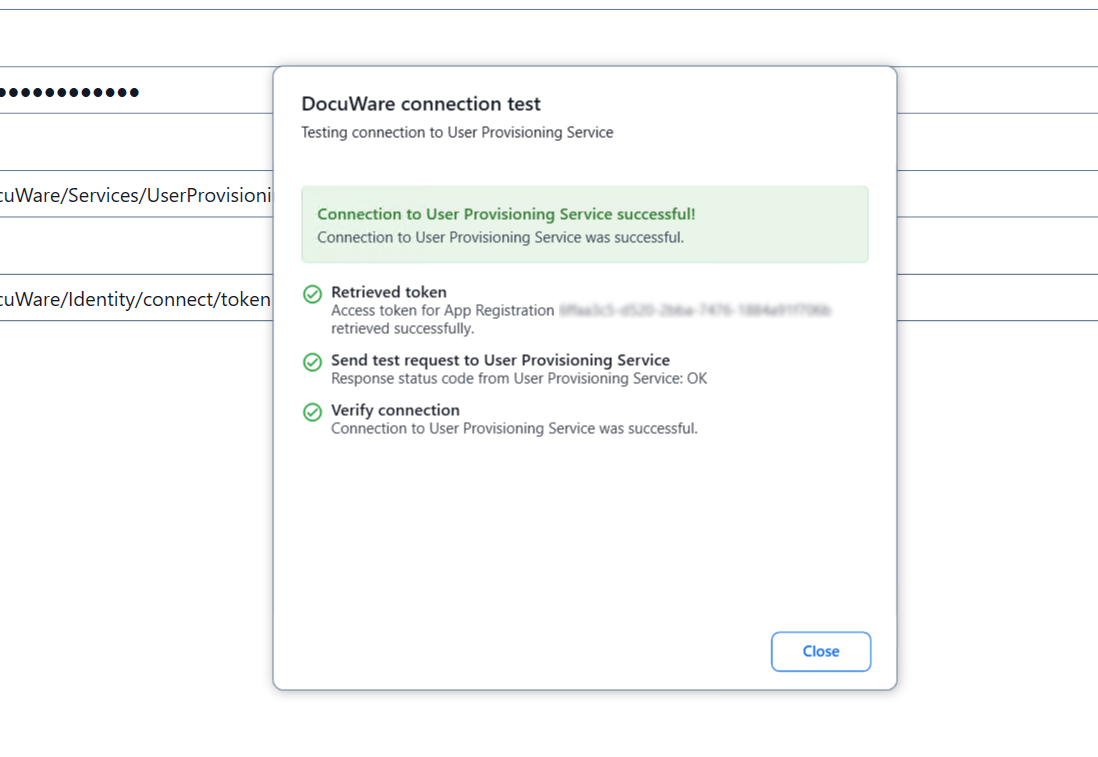
Active Directory への接続を構成する
構成は、1 つのディレクトリについて、読み取るサーバー、同期するオブジェクト、プロビジョニングするグループを定義します。ディレクトリサーバーごとに構成を 1 つ作成してください。
「Add Configuration」をクリックします。
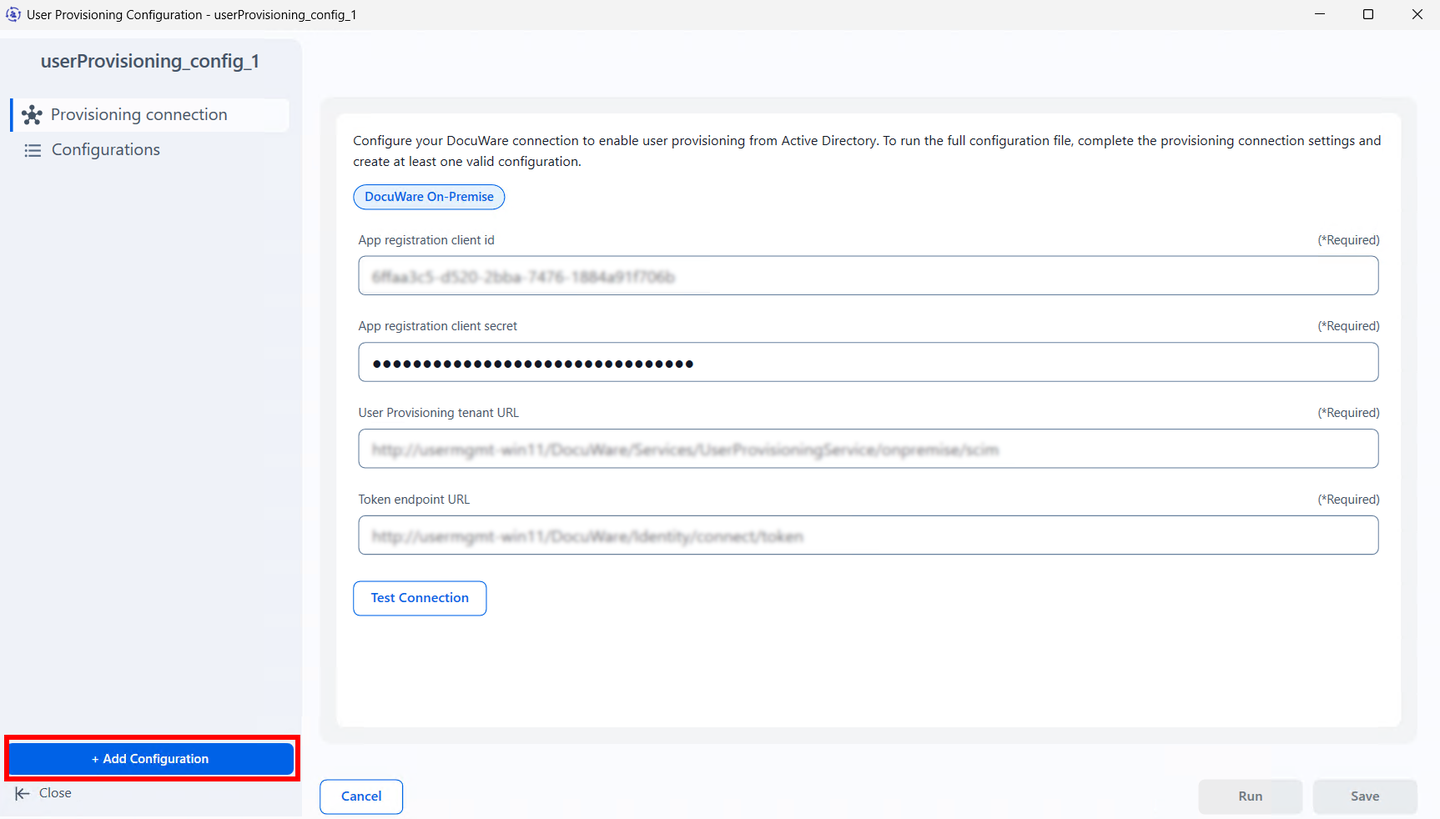
オプション:構成の名前を変更するには、「New configuration」の横にある鉛筆アイコンをクリックします。
「General」タブで、全般設定を確認します。「Active」をオンにすると、この構成が同期の対象になります。「Create Document Tray」をオンにすると、新しいユーザーごとに文書トレイが作成されます。「Send Registration Email」をオンにすると、新しいユーザーに登録メールが送信されます。
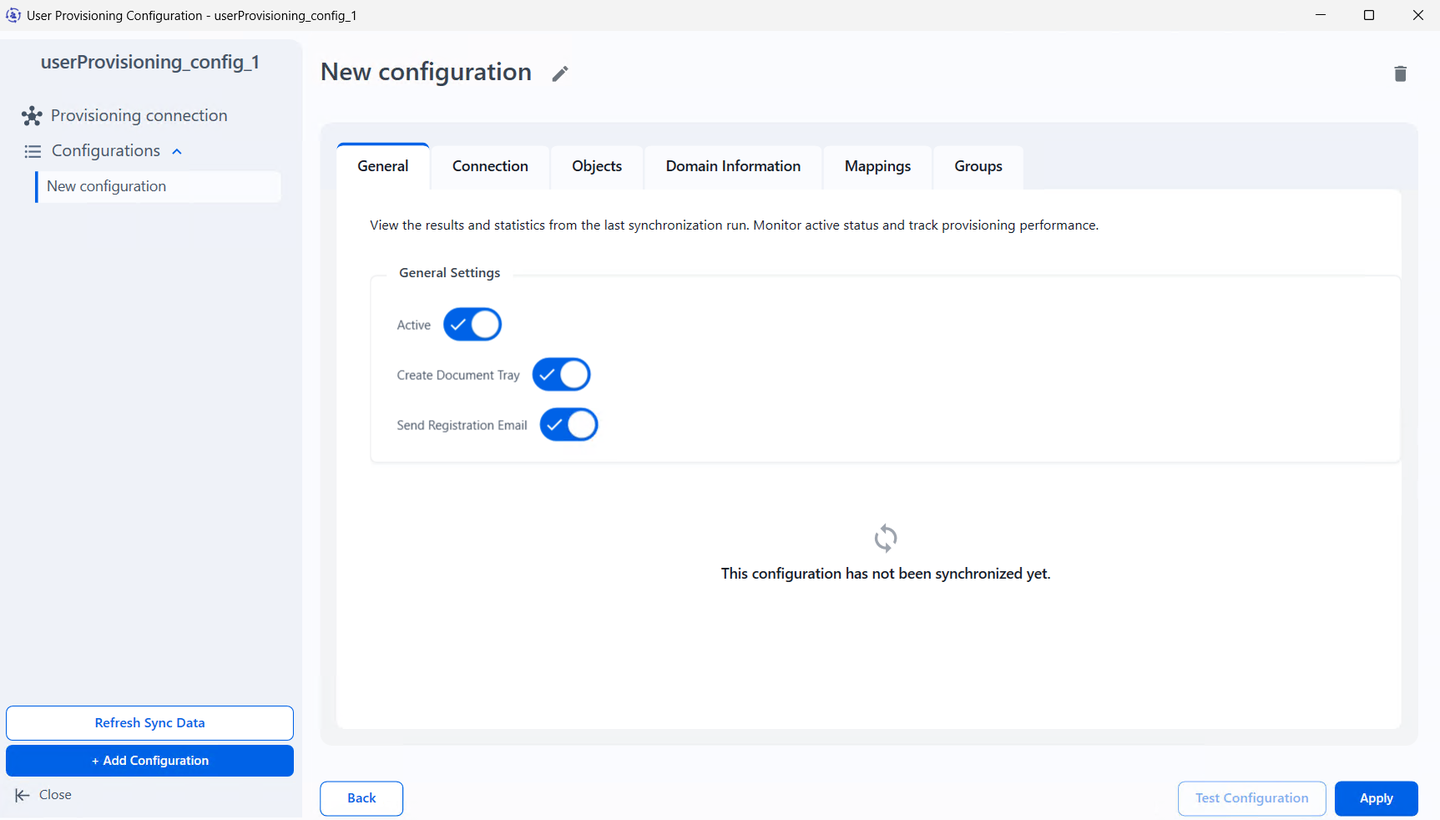
「Connection」タブで、「AD Type」として「LDAP」または「MSAD」を選択します。次に、サーバーアドレス、ポート、ディレクトリを読み取るアカウントのユーザー名とパスワードを入力します。「Base DN」に、読み取るディレクトリの範囲を入力します。
Base DN は LDAP の構文に従います。例:
DC=example,DC=comまたはOU=IT,DC=company,DC=org。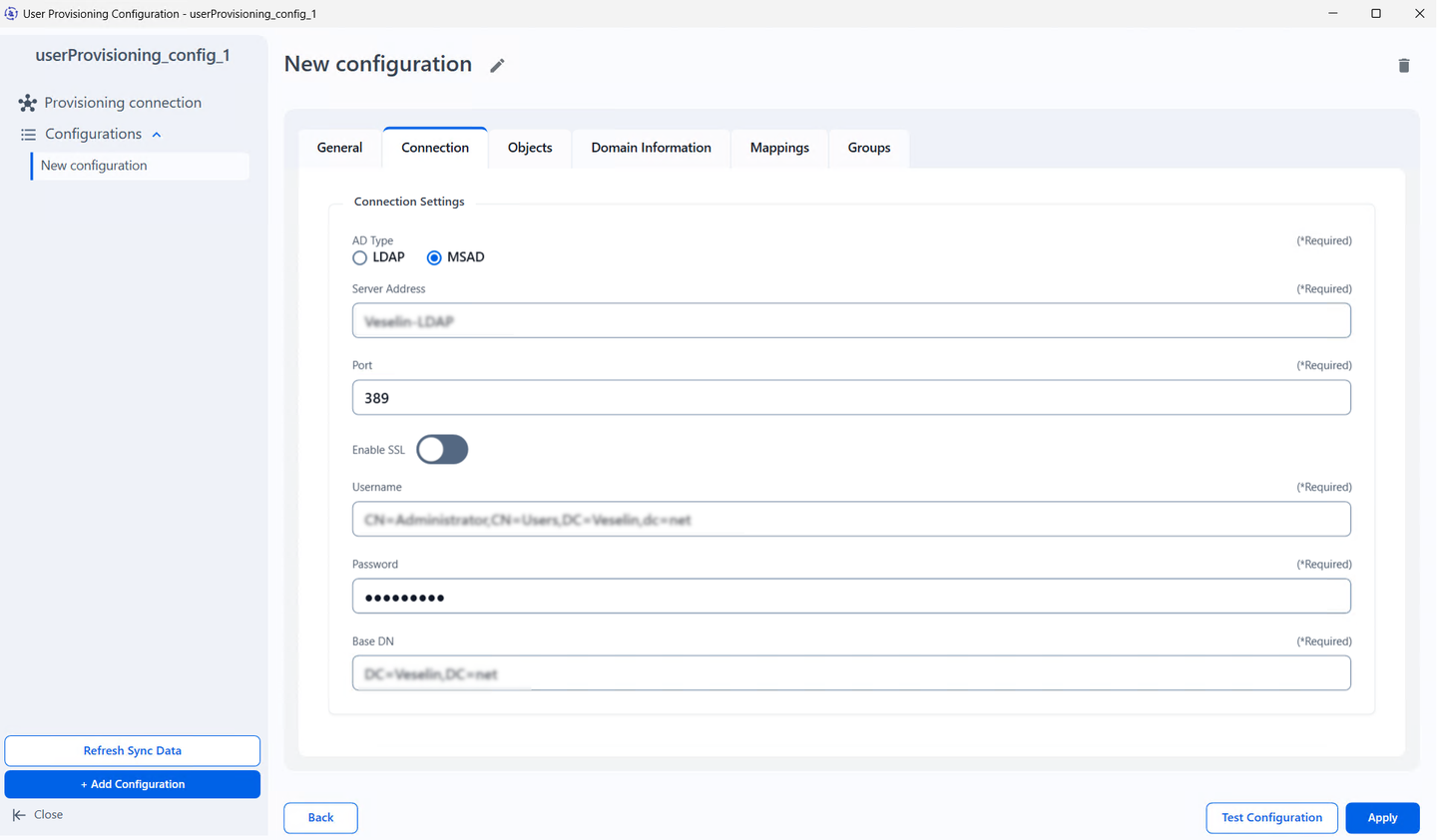
「Objects」タブと「Mappings」タブには、選択したディレクトリの種類に応じた値があらかじめ入力されています。ディレクトリで別の属性を使用している場合にのみ変更してください。
オプション:新しいユーザーにネットワーク ID を付与するには、「Create Network ID」をオンにします(「Domain Information」タブ)。ドメイン名を入力し、ドメイン名の読み取り元となる属性を設定します。例:
sAMAccountName。情報:ネットワーク ID は新しいユーザーにのみ設定されます
DocuWare は、ユーザーを作成するときにこれらの属性を書き込みます。既存のユーザーの属性は更新されません。このオプションは、DocuWare オンプレミスでのみ機能します。
「Groups」タブで「Connect to AD」をクリックします。
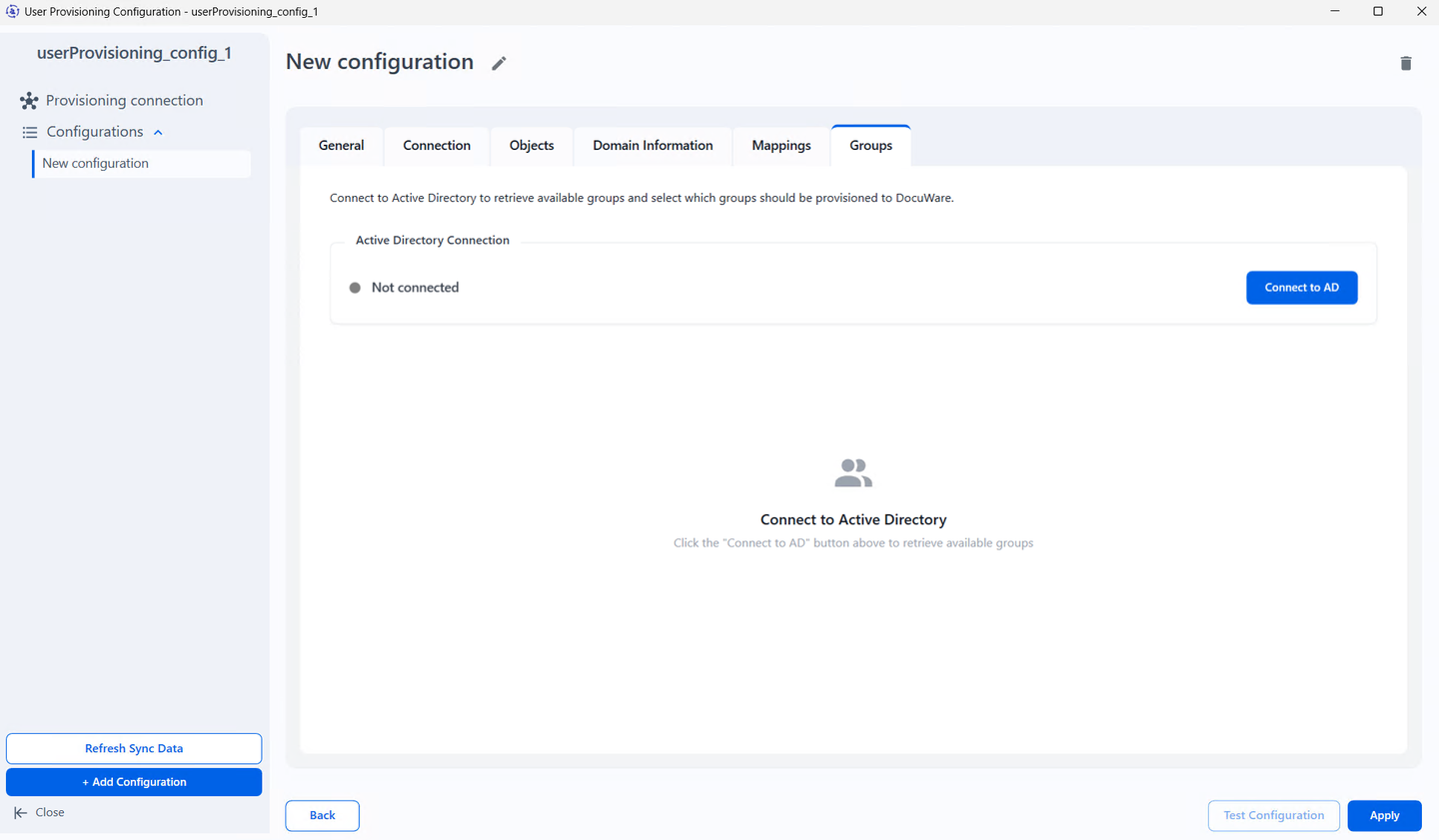
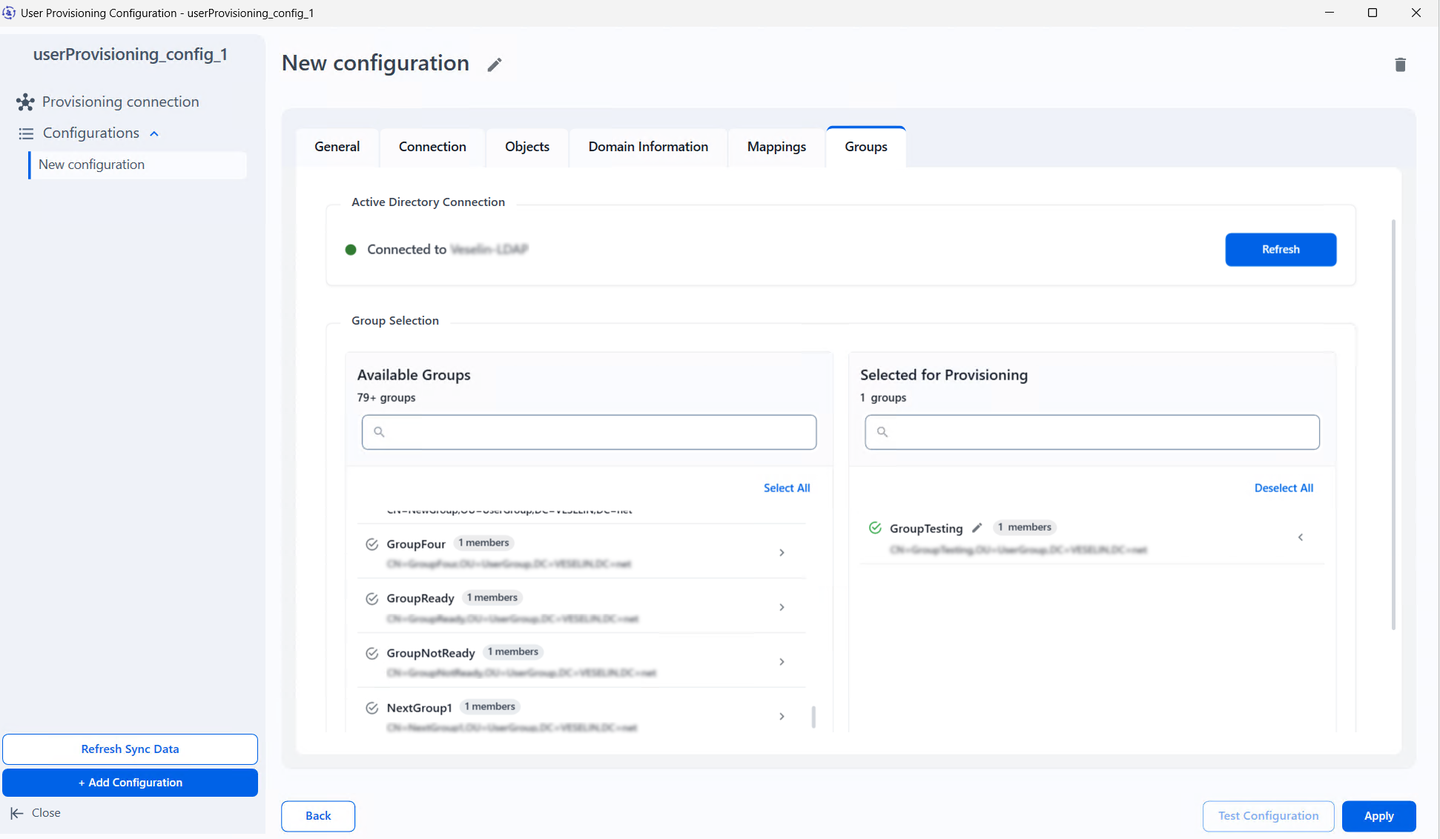
「Group Selection」で、プロビジョニングするグループを選択します。選択したグループは、「Available Groups」から「Selected for Provisioning」に移動します。グループを探すには、検索フィールドを使用します。すべてのグループを選択するには、「Select All」を使用します。
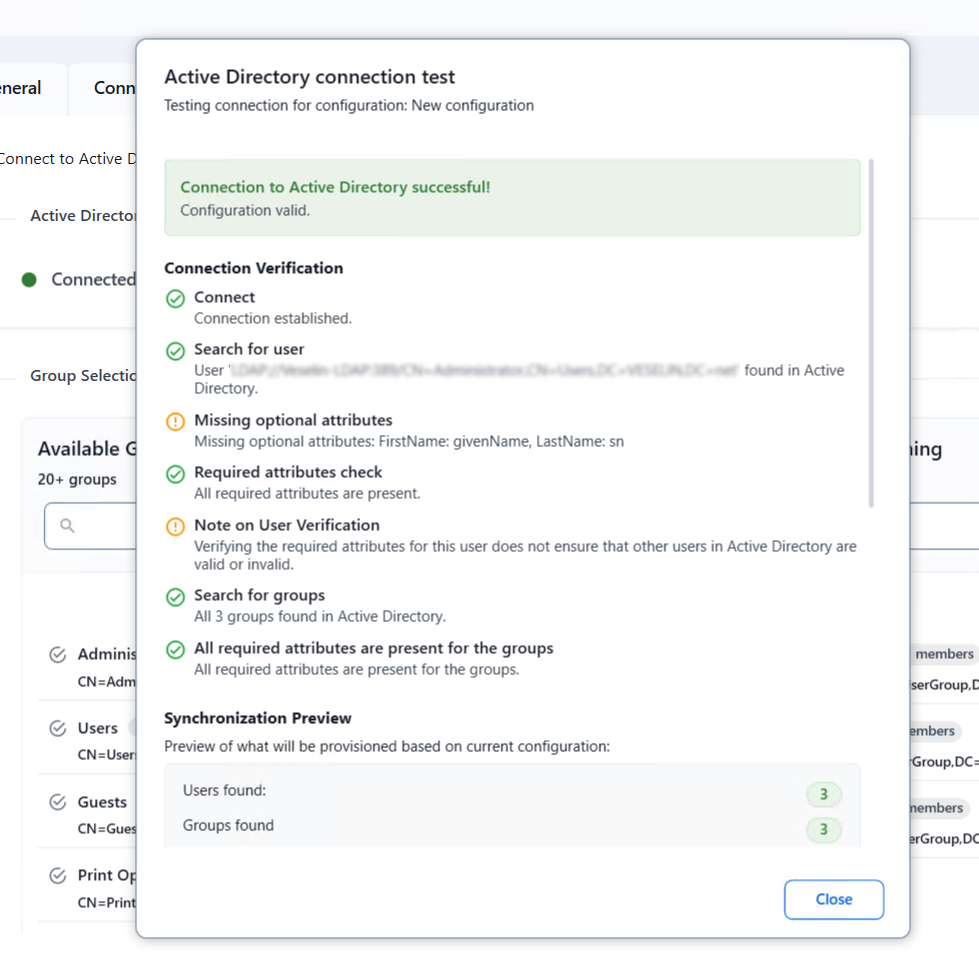
「Test Configuration」をクリックします。
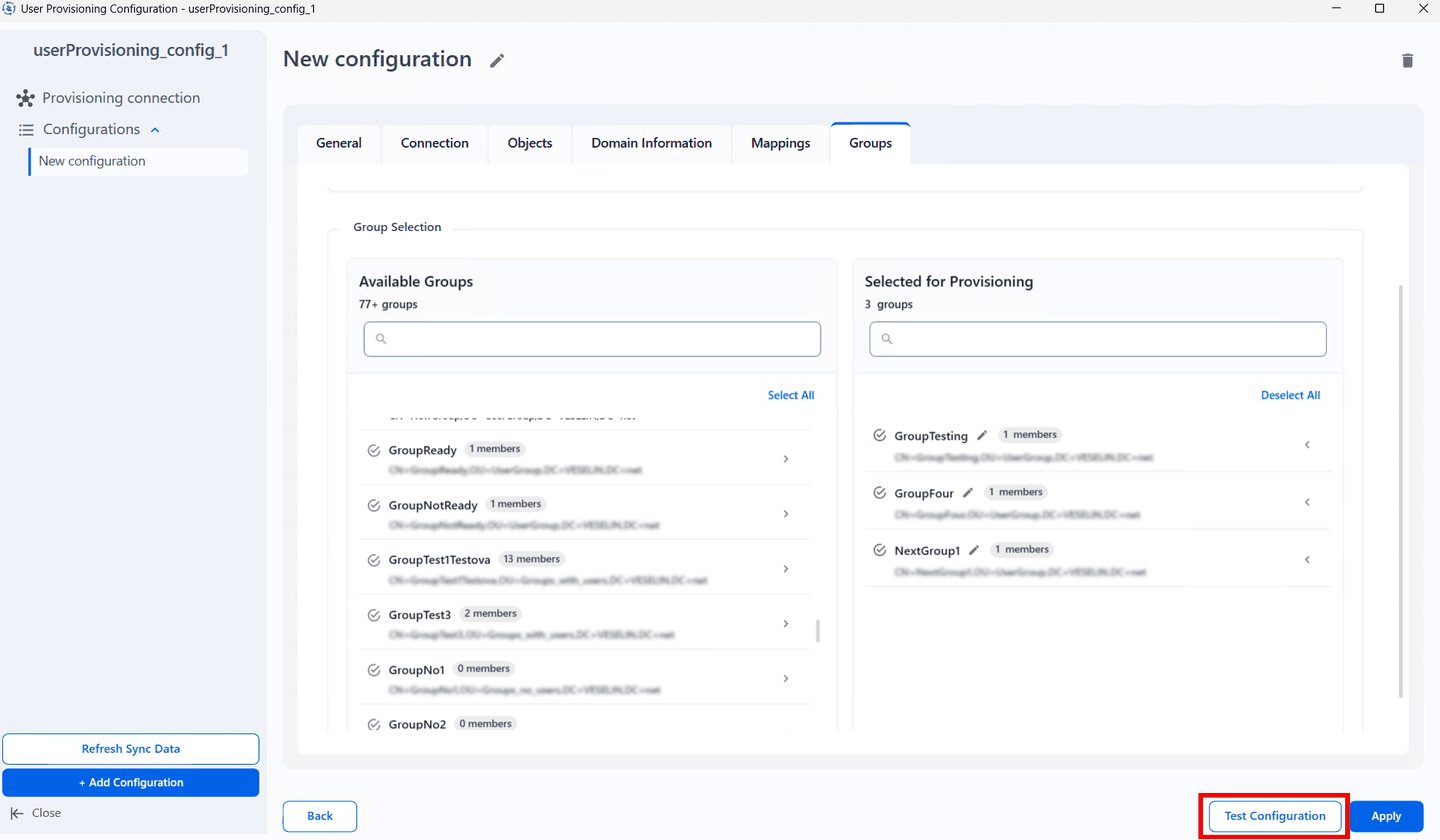
「Active Directory connection test」ダイアログで、「Connection Verification」と「Synchronization Preview」を確認します。プレビューには、構成で見つかったユーザーとグループの数が表示されます。ダイアログを閉じます。
「Apply」をクリックして、構成を保持します。
「Provisioning connection」に戻り、「Save」をクリックします。構成ファイルは「
C:\ProgramData\DocuWare\UserProvisioningConfig」に保存されます。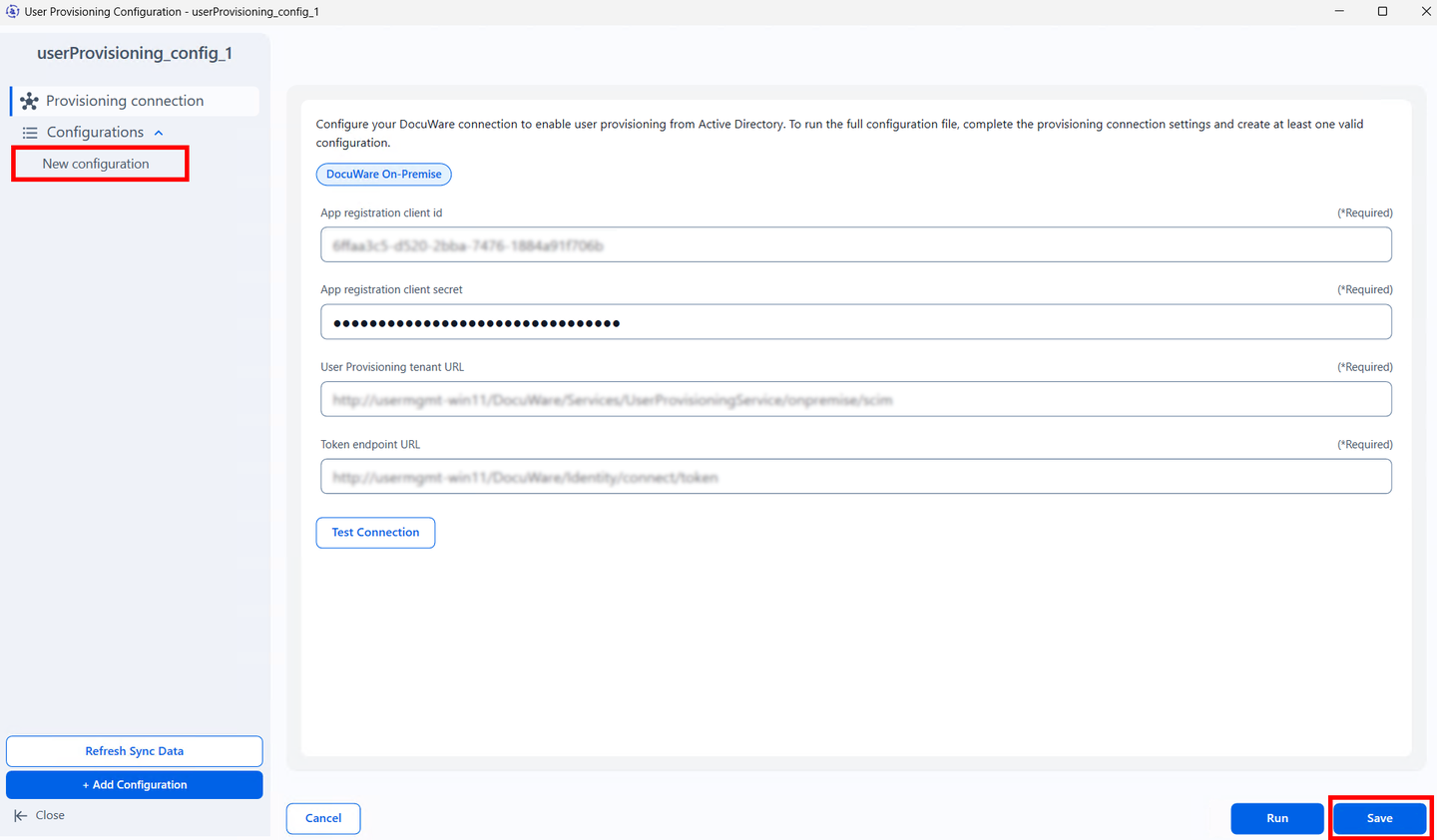
情報:ディレクトリごとに 1 つの構成
複数のサーバーやディレクトリを読み取るには、それぞれに構成を追加します。すべての構成が、同じ構成ファイルから実行されます。
Configurator から直接同期を 1 回実行するには、「Run」をクリックします。スケジュールに従って実行するには、次のパートの説明に従って Windows タスクを設定します。
同期のスケジュール設定
同期は、構成ファイルを指定して「UserProvisioning.exe」を呼び出す Windows タスクとして実行されます。「UserProvisioning.exe」は DocuWare のインストールフォルダーにあり、ユーザーを DocuWare に転送します。
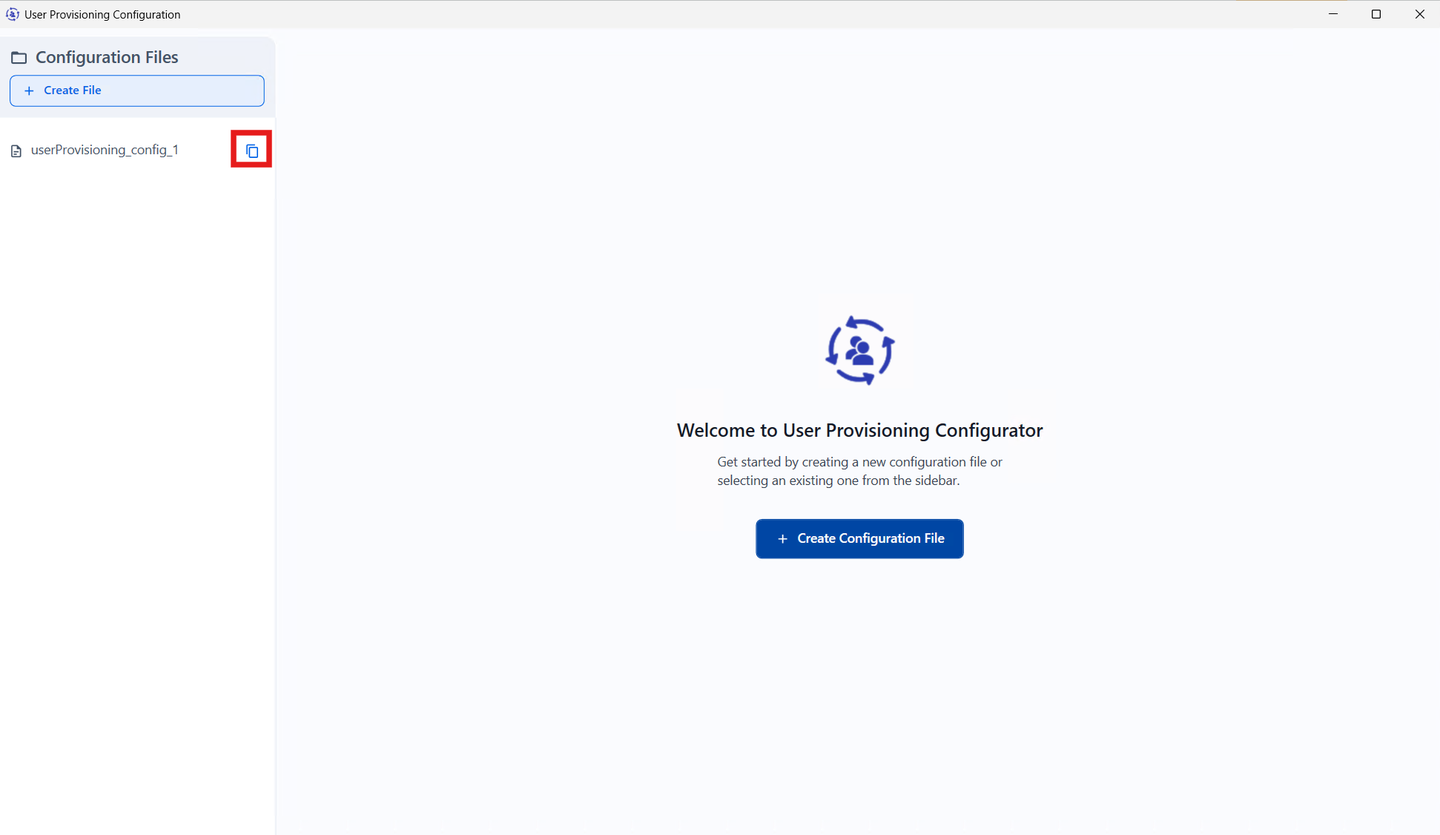
「Configuration Files」リストで、構成ファイルの横にあるコピーアイコンをクリックします。これで、構成ファイルの名前がコピーされます。この名前は、タスクの引数として必要です。
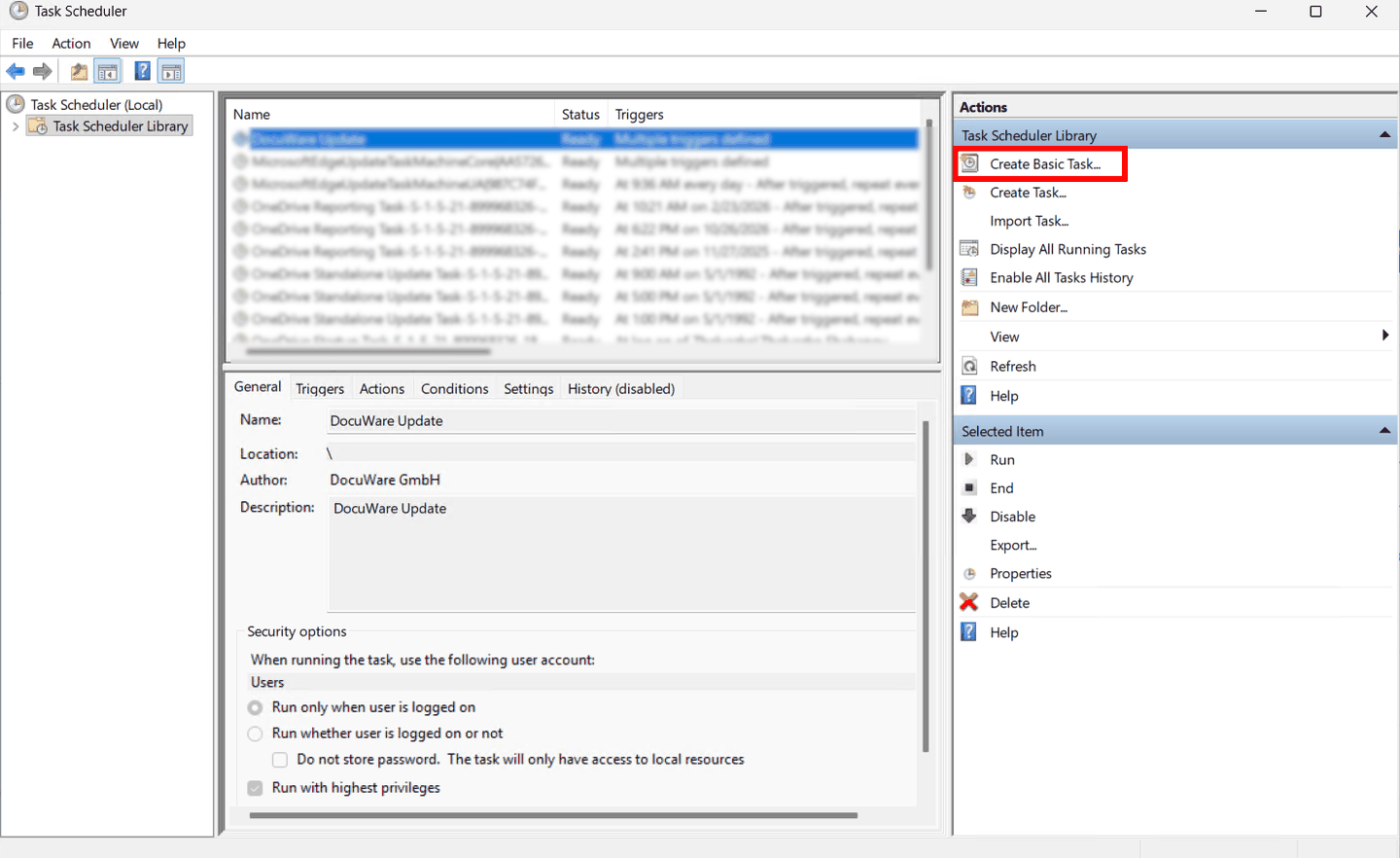
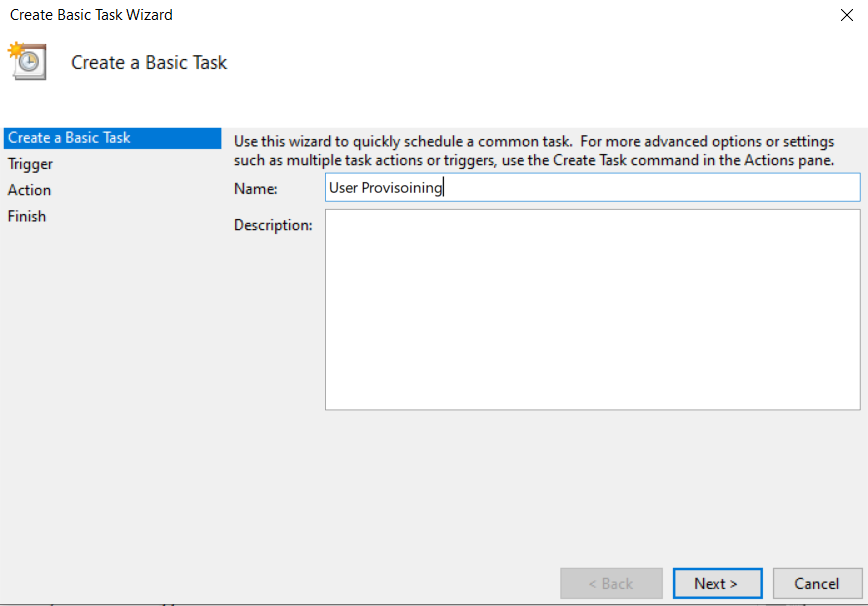
「Windows タスク スケジューラ」を開き、「基本タスクの作成」をクリックします。
タスクの名前を入力し、「次へ」をクリックします。
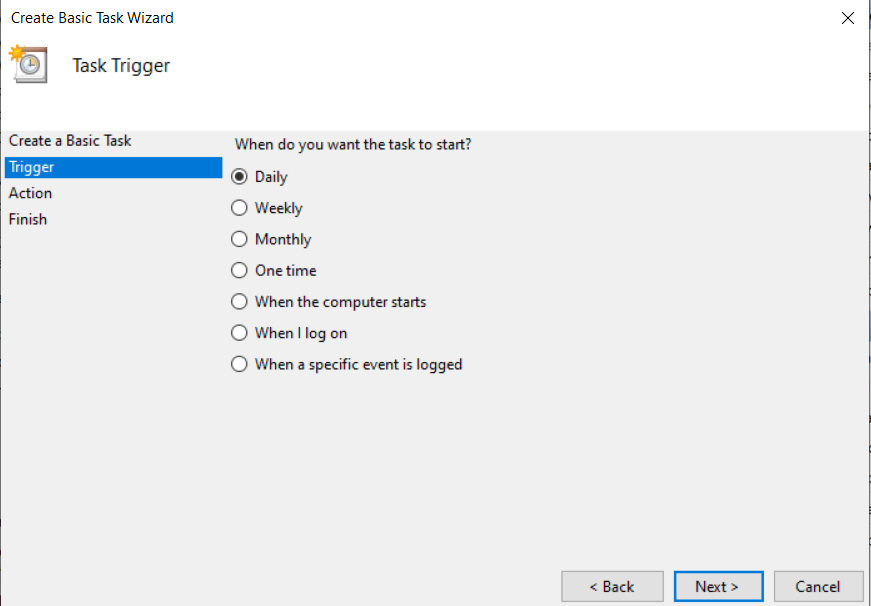
同期を実行する頻度を選択し(例:「毎日」)、「次へ」をクリックします。次に、開始日時を設定します。
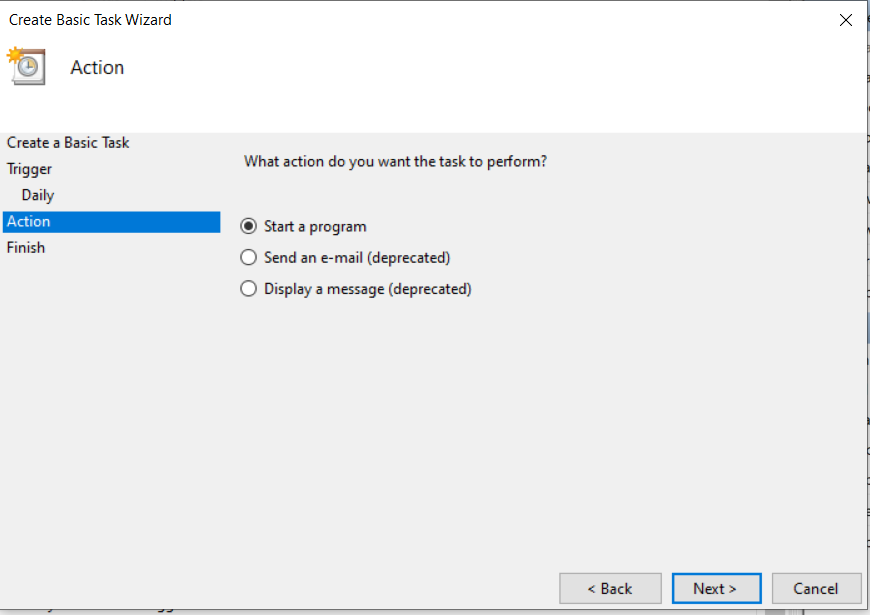
操作として「プログラムの開始」を選択し、「次へ」をクリックします。
「プログラム/スクリプト」で「参照」をクリックし、「
UserProvisioning.exe」を選択します。このファイルは「C:\Program Files (x86)\DocuWare\Power Tools\UserProvisioning」にあります。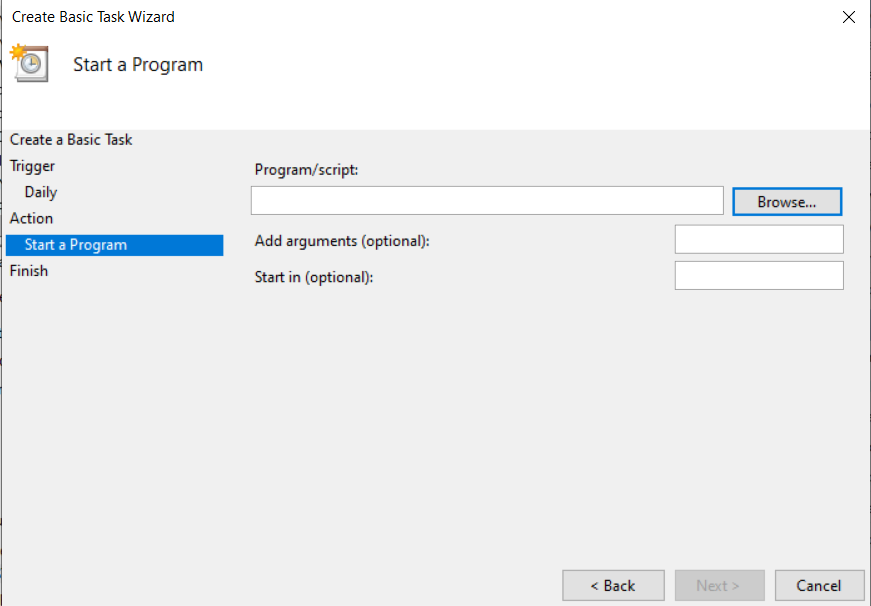
「引数の追加」に、構成ファイルの名前を貼り付けます(例:
userProvisioning_config_1.json)。これは、「UserProvisioningConfigurator.exe」で作成した構成ファイルです。次に、「次へ」をクリックします。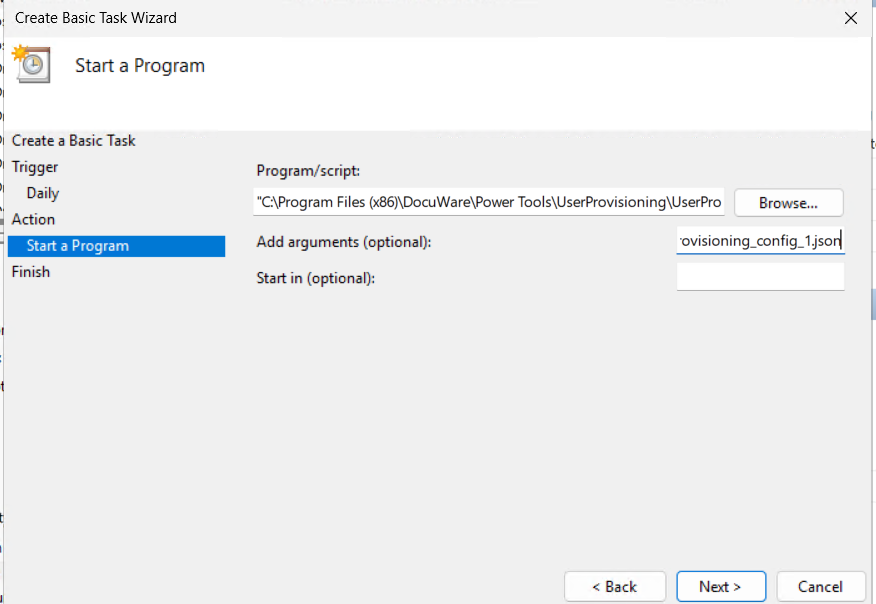
概要を確認し、「完了」をクリックします。
初回の実行後、構成の「General」タブに「Synchronization result」が表示されます。最後に実行された日時と、同期に成功したユーザーとグループの数、失敗した数を確認できます。
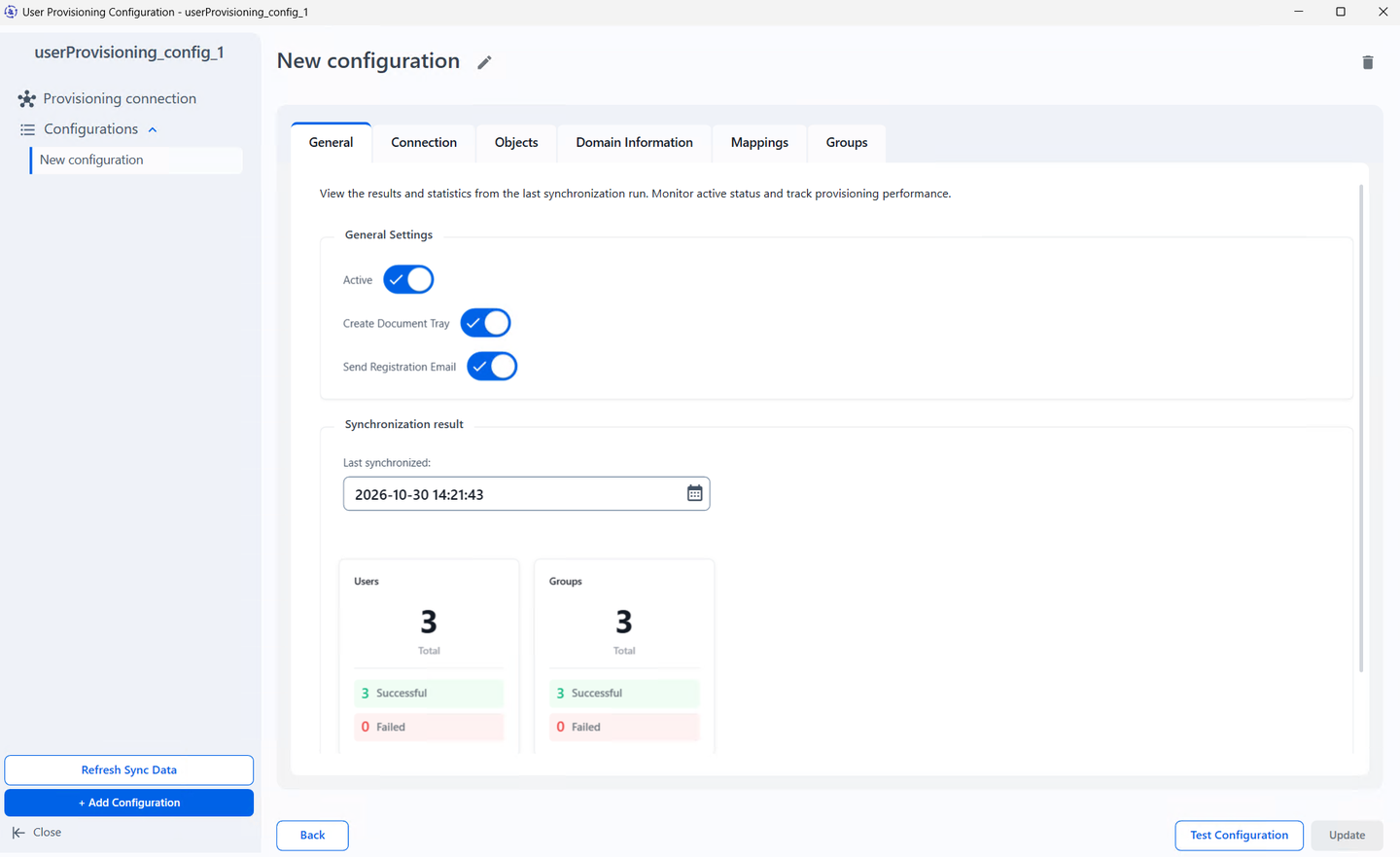
同期に失敗したユーザーとグループを再度同期するには、「Last synchronized」を以前の日付に設定し、タスクを再度実行します。
ログは「C:\ProgramData\DocuWare\Logs\UserProvisioning」にあります。
ディレクトリの変更が DocuWare ユーザーに与える影響
ユーザープロビジョニングは、ディレクトリでの変更を DocuWare に転送します。ただし、ディレクトリでのすべての変更が DocuWare に反映されるわけではありません。
重要:ユーザーは Active Directory で無効化する
プロビジョニング対象のグループからユーザーを削除しても、DocuWare でそのユーザーは無効化されません。ユーザーがグループから削除されるだけです。DocuWare でユーザーを無効化するには、Active Directory でアカウントを無効化してください。
次の表は、Active Directory などの外部ディレクトリでの変更が、DocuWare のユーザーにどのように影響するかを示しています:
外部ディレクトリでの変更 | ユーザープロビジョニングの動作 | DocuWare での結果 |
|---|---|---|
ユーザーが無効化された | ステータスを転送する | ユーザーが無効化される |
ユーザーがプロビジョニング対象のグループから外された | ユーザーがグループに属さなくなったことを検出する | ユーザーはアクティブなまま |
ユーザーがディレクトリから削除された | 何も転送しない。ただし、グループが変更された場合やタイムスタンプをリセットした場合は、ユーザーをグループから削除する。 | ユーザーはアクティブなまま |
情報:削除されたユーザーは検出されません
ユーザープロビジョニングは、認識しているユーザーを同期します。ディレクトリからユーザーを削除しても、その変更はそれだけでは検出されません。検出されるのは、メンバーシップの変更や「Last synchronized」のリセットなどにより、プロビジョニング対象のグループも変更された場合だけです。その場合、DocuWare はユーザーをグループから削除しますが、ユーザーはアクティブなままです。
ヒント:ADFS でのシングルサインオンには userPrincipalName を使用する
ADFS を ID プロバイダーとしてシングルサインオンを使用する場合は、ユーザー名を「userPrincipalName」にマッピングします。