ユーザープロビジョニングは、オンプレミスのActive Directory(AD)からユーザーとグループをDocuWareに同期します。ユーザーアカウントを手動で管理する代わりに、同期ジョブを一度設定するだけで、ユーザーアカウント、グループメンバーシップ、およびステータスの変更がスケジュールに従って自動的に転送されます。
セットアップは4つのパートで構成されます。
アプリの登録(DocuWare 環境設定 > 統合 > アプリの登録):DocuWareにアプリを登録します。これにより、ユーザープロビジョニングがDocuWareにサインインする際に使用する資格情報が作成されます。
有効化(DocuWare 環境設定 > 全般 > ユーザープロビジョニング):組織でユーザープロビジョニングを有効にします。これにより、コンフィグレーターの接続に必要なテナントURLとトークンエンドポイントURLも取得できます。
ユーザープロビジョニングコンフィグレーター:このスタンドアロンアプリケーションはDocuWareと一緒にインストールされます。資格情報を入力し、接続先のADと同期するグループを定義します。その結果、同期ジョブを記述するJSON構成ファイルが作成されます。
Windowsタスクスケジューラ:タスクを作成し、指定した時刻に構成ファイルを使って同期プログラム(
UserProvisioning.exe)を実行します。
この記事はDocuWareオンプレミス 7.14を対象としています。
アプリを登録してユーザープロビジョニングを有効にする
次の場所に移動します:DocuWare 環境設定 > 統合 > アプリの登録
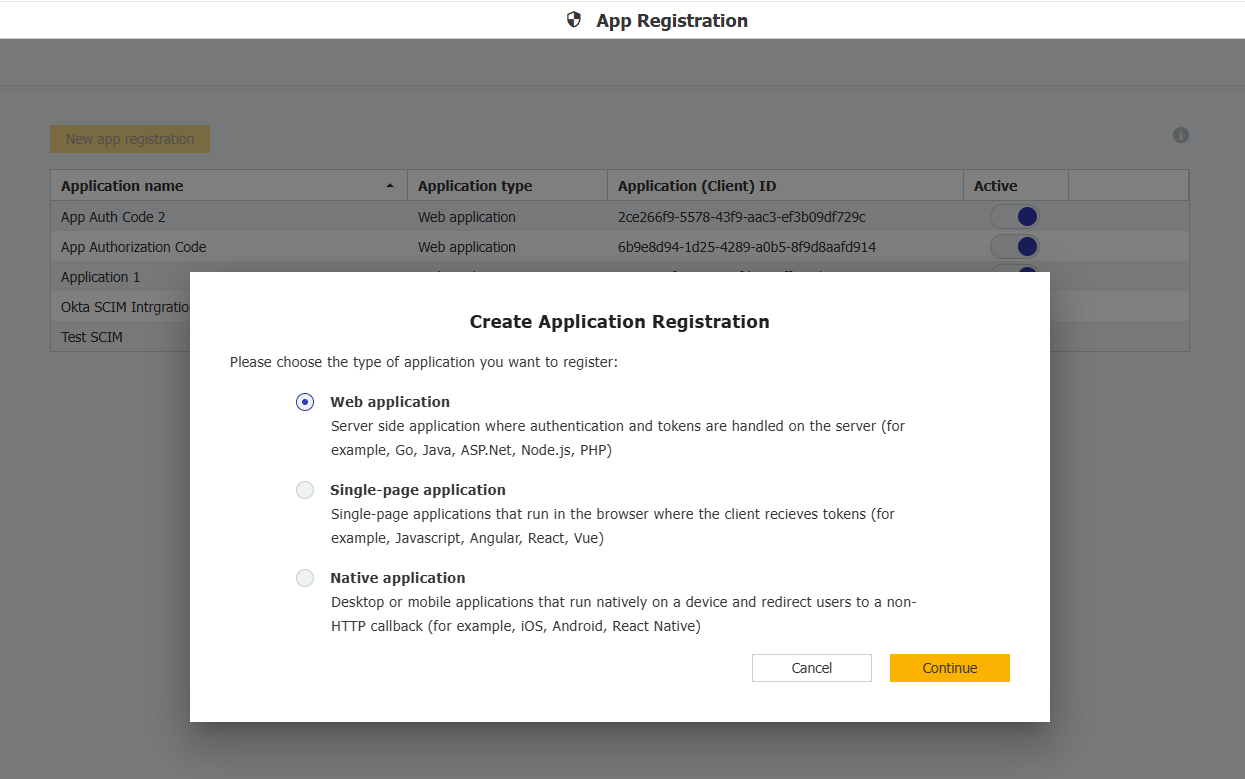
まず、アプリの登録プラグインで、新しいアプリの登録を選択します。
表示されるアプリの登録を作成ポップアップで、Webアプリケーションオプションを選択し、続行をクリックします。
アプリ登録の名前を入力します。
項目Grant Typeでは、Client Credentialsを選択します。
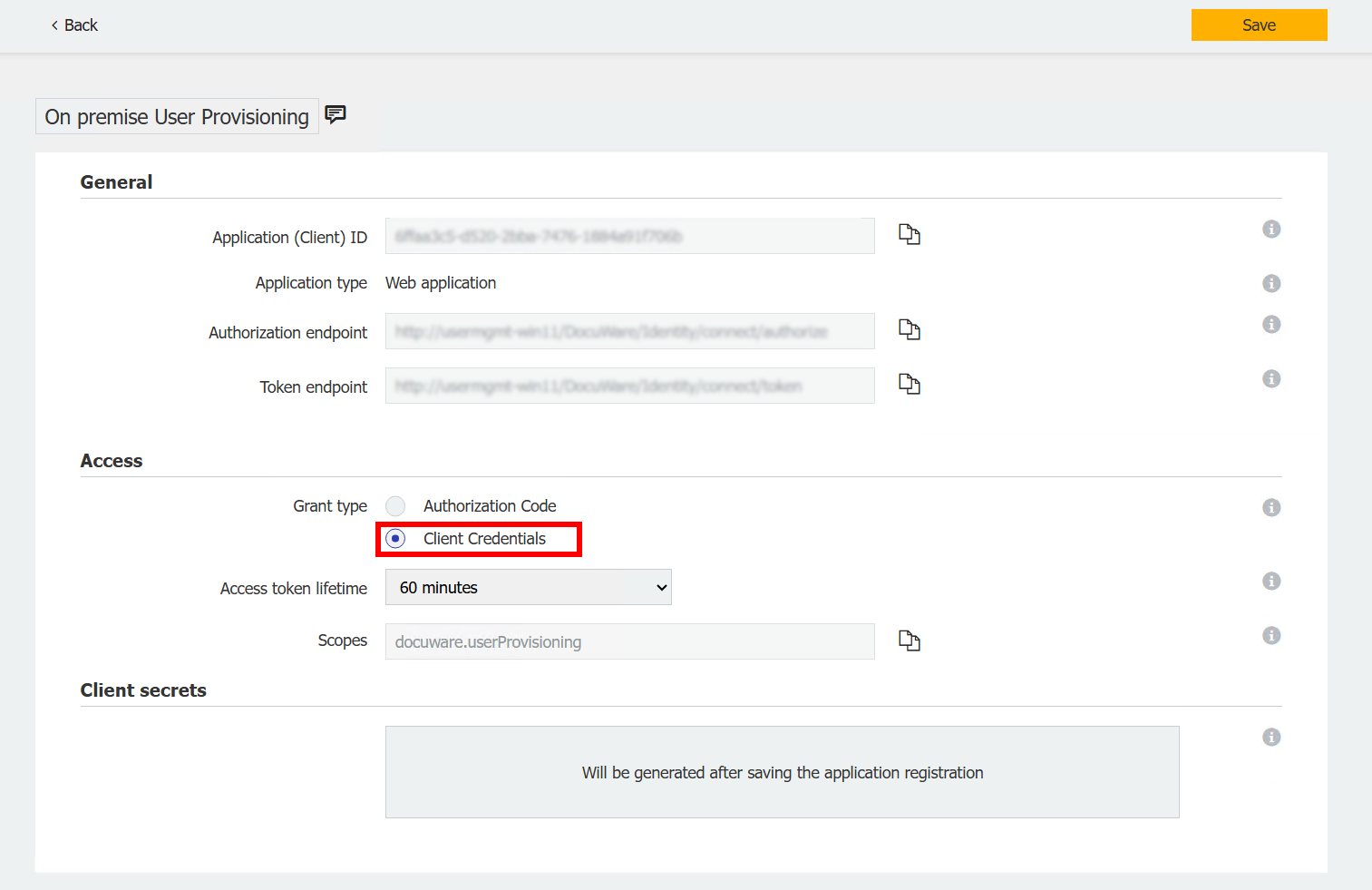
作成したアプリ登録から、Application (Client) IDとClient Secretをコピーします。Saveボタンをクリックします。
DocuWare 環境設定に戻り、全般 > ユーザープロビジョニングに移動します。ユーザープロビジョニングプラグインで、Enable User Provisioningを有効にします。
次のユーザープロビジョニングテナントURLとToken endpoint URLをコピーします。
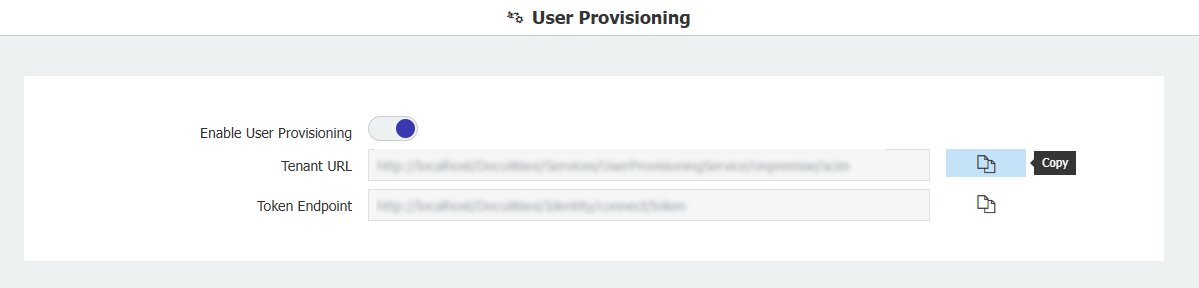
これで、ユーザープロビジョニングをDocuWareに接続するために必要な4つの値が揃いました。
Application (Client) ID
Client Secret
ユーザープロビジョニングテナントURL
およびToken endpoint
ユーザープロビジョニングコンフィグレーターの設定
ユーザープロビジョニングコンフィグレーターは、DocuWareとActive Directoryの両方の接続設定を保存するスタンドアロンアプリケーションです。DocuWareと一緒にインストールされるため、ダウンロードする必要はありません。複数のディレクトリサーバーから同期する必要がある場合は、複数の構成を作成できます。
フォルダー
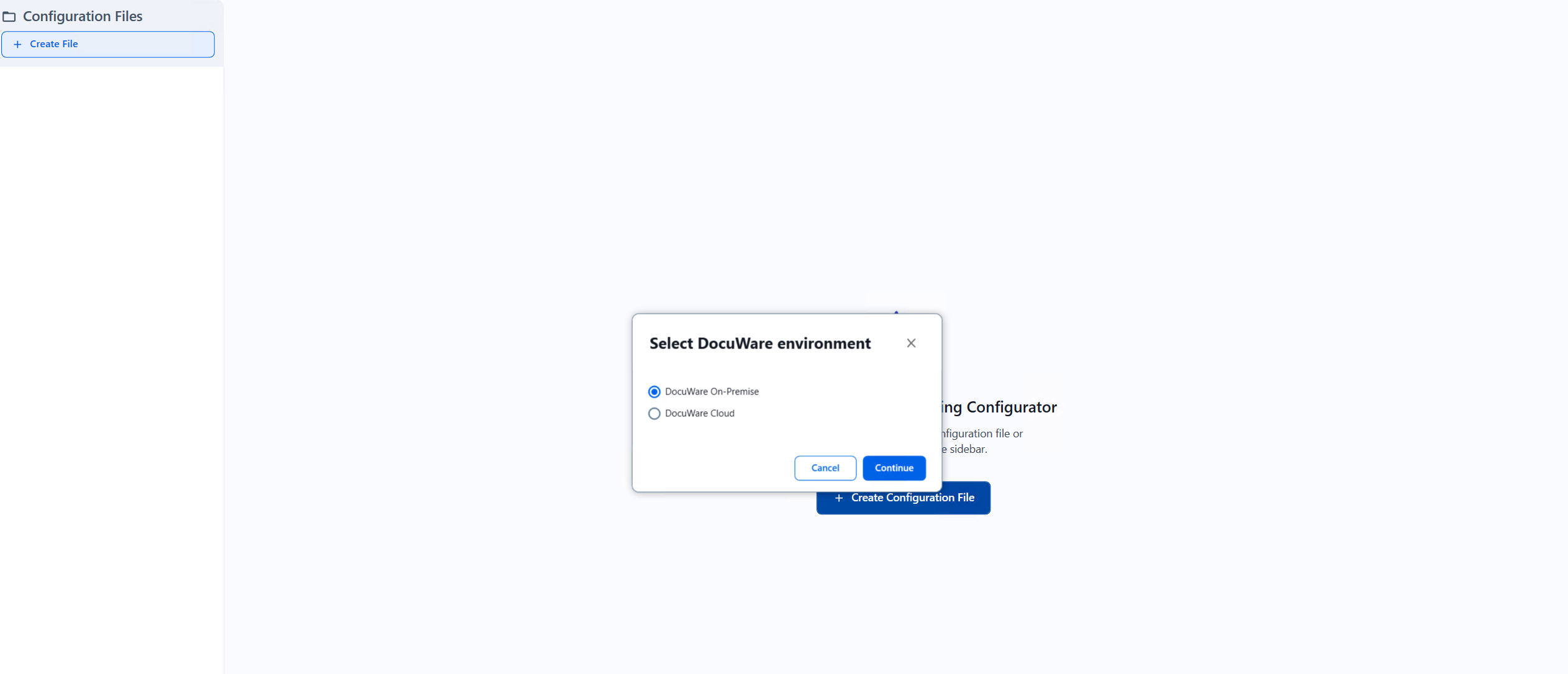
C:\Program Files (x86)\DocuWare\Power Tools\UserProvisioningConfiguratorを開き、UserProvisioningConfigurator.exeを起動します。画面でCreate Configuration Fileを選択します。
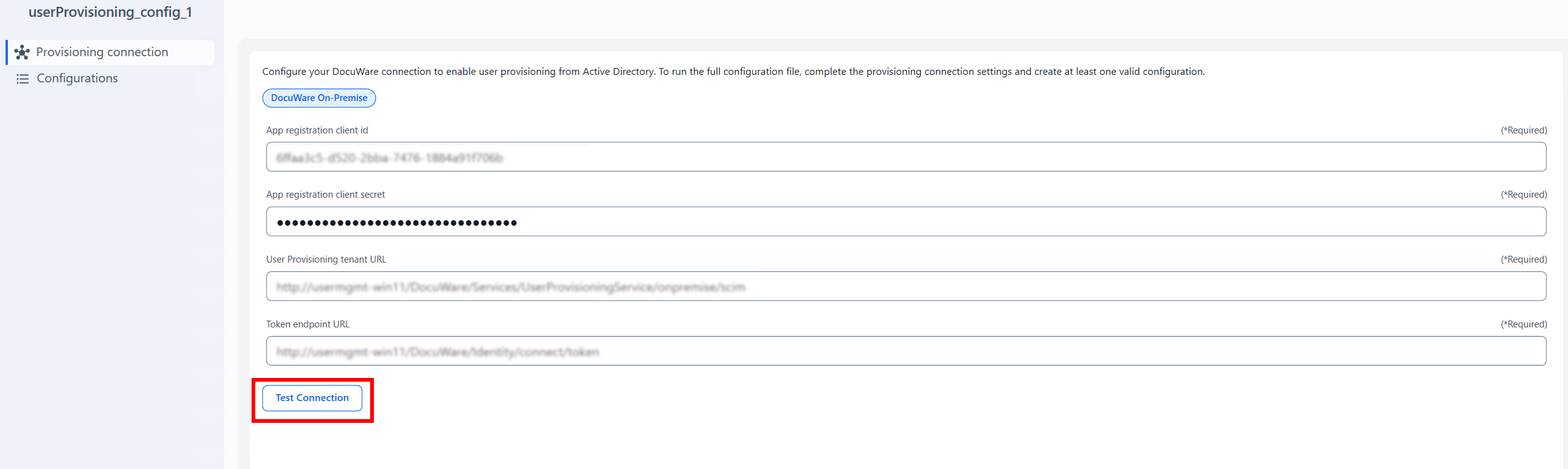
環境としてDocuWare On-Premiseを選択し、Continueボタンをクリックします。
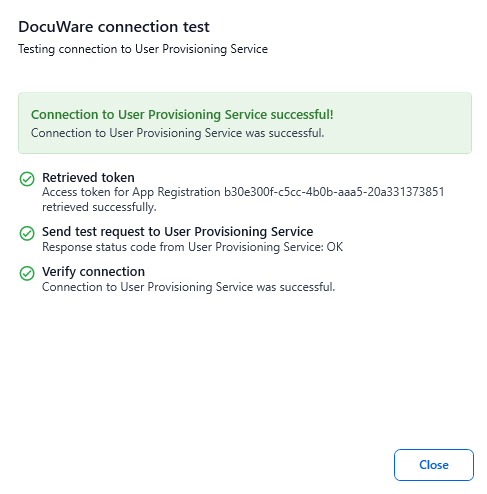
前のセクションで取得した4つの値(Application (Client) ID、Client Secret、ユーザープロビジョニングテナントURL、Token endpoint URL)を入力します。必要に応じてTest Connectionで検証できます。
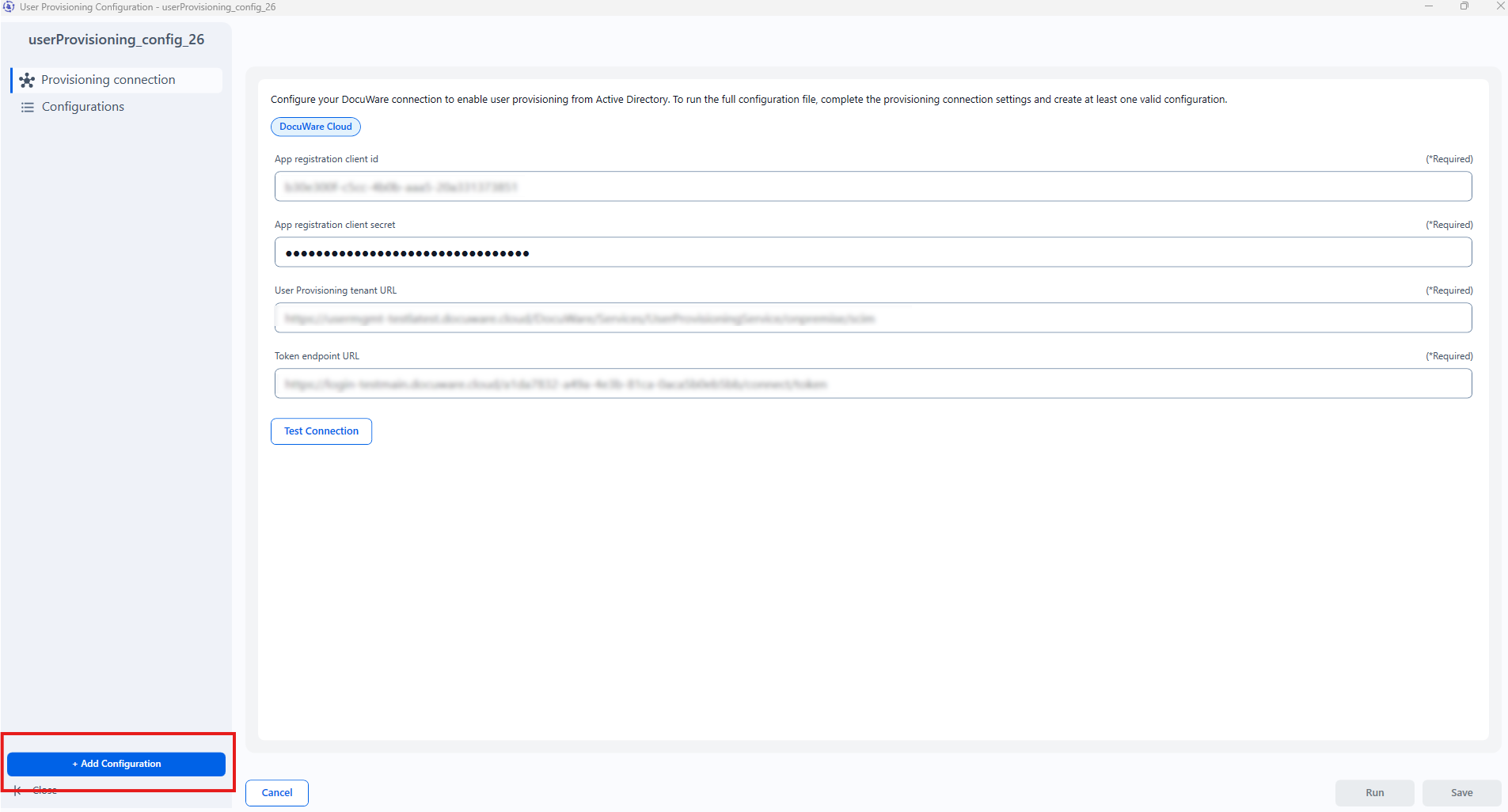
続けて、Add Configurationを選択して、ディレクトリ接続の構成を開始します。
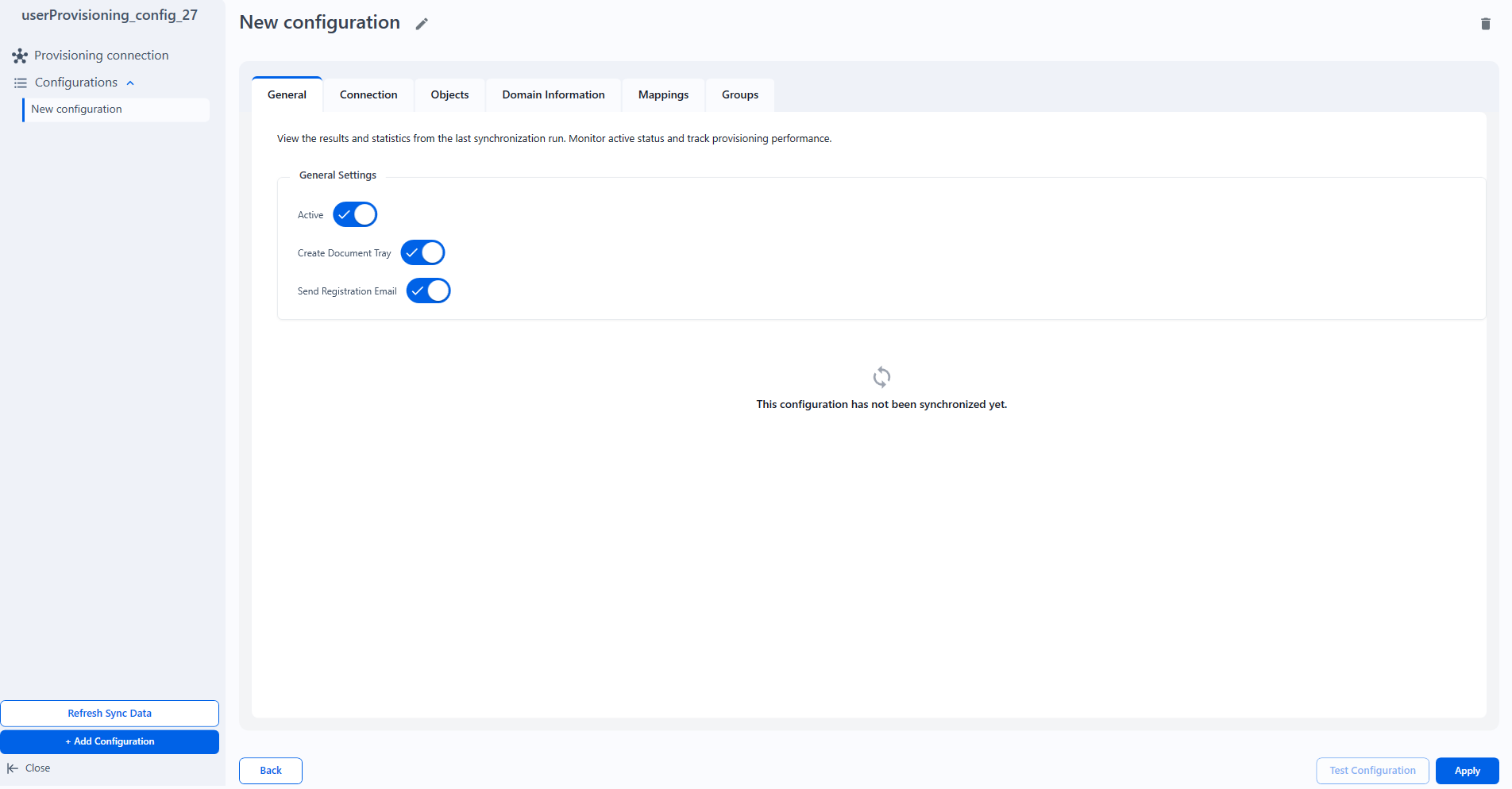
構成の編集を開始すると、さまざまな設定のタブメニューが表示されます。既定では、Generalタブのすべてのオプションがtrueに設定されています。
次に、Connectionタブをクリックし、LDAPまたはMicrosoft Active Directory(MSAD)を選択します。
必要な情報を追加します。
BaseDNとGroups DNは以下の構文に従う必要があります。
Groups DNの例:
cn=Admins,dc=example,dc=comまたはcn=Developers,ou=IT,dc=company,dc=orgBaseDNの例:
dc=example,dc=comまたはou=IT,dc=company,dc=org
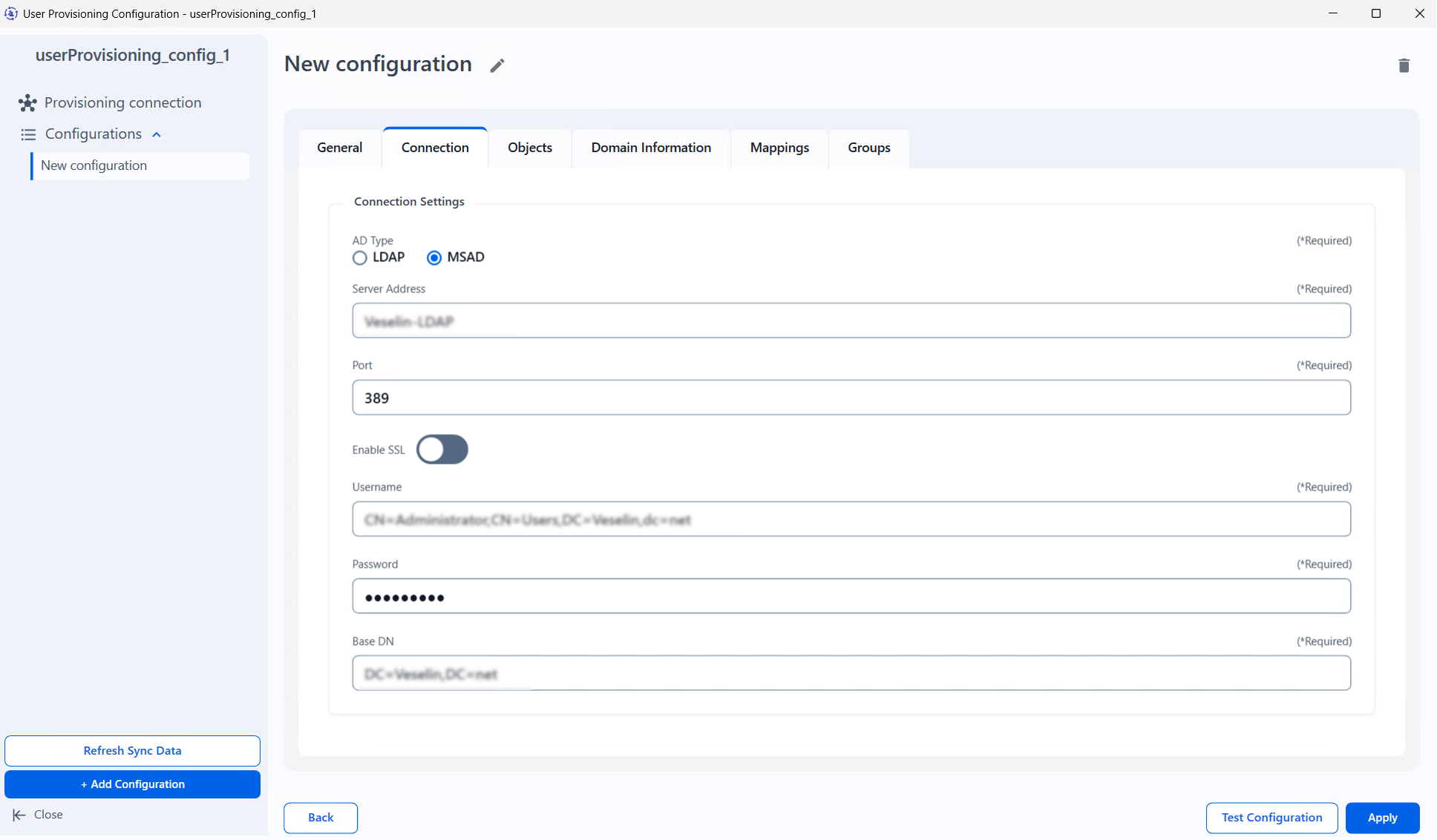
ObjectsとMappingsタブには、選択したADタイプに基づいて必要なデータが事前入力されています。
必要に応じて、Create Network IDオプションを、Domain Informationタブで有効にします。このオプションはDocuWareオンプレミス環境でのみサポートされています。
ドメイン名を入力します。
適切なNetworkIdAttributeを設定します。例:sAMAccountName
注意:これらの属性は新しく作成されたユーザーにのみ追加されます。既にプロビジョニングされたユーザーの場合、これらの属性は後から更新されません。
構成をテストするには、Test Configurationボタンをクリックします。
ここで、Groupsタブをクリックし、次にConnect to ADボタンをクリックします。
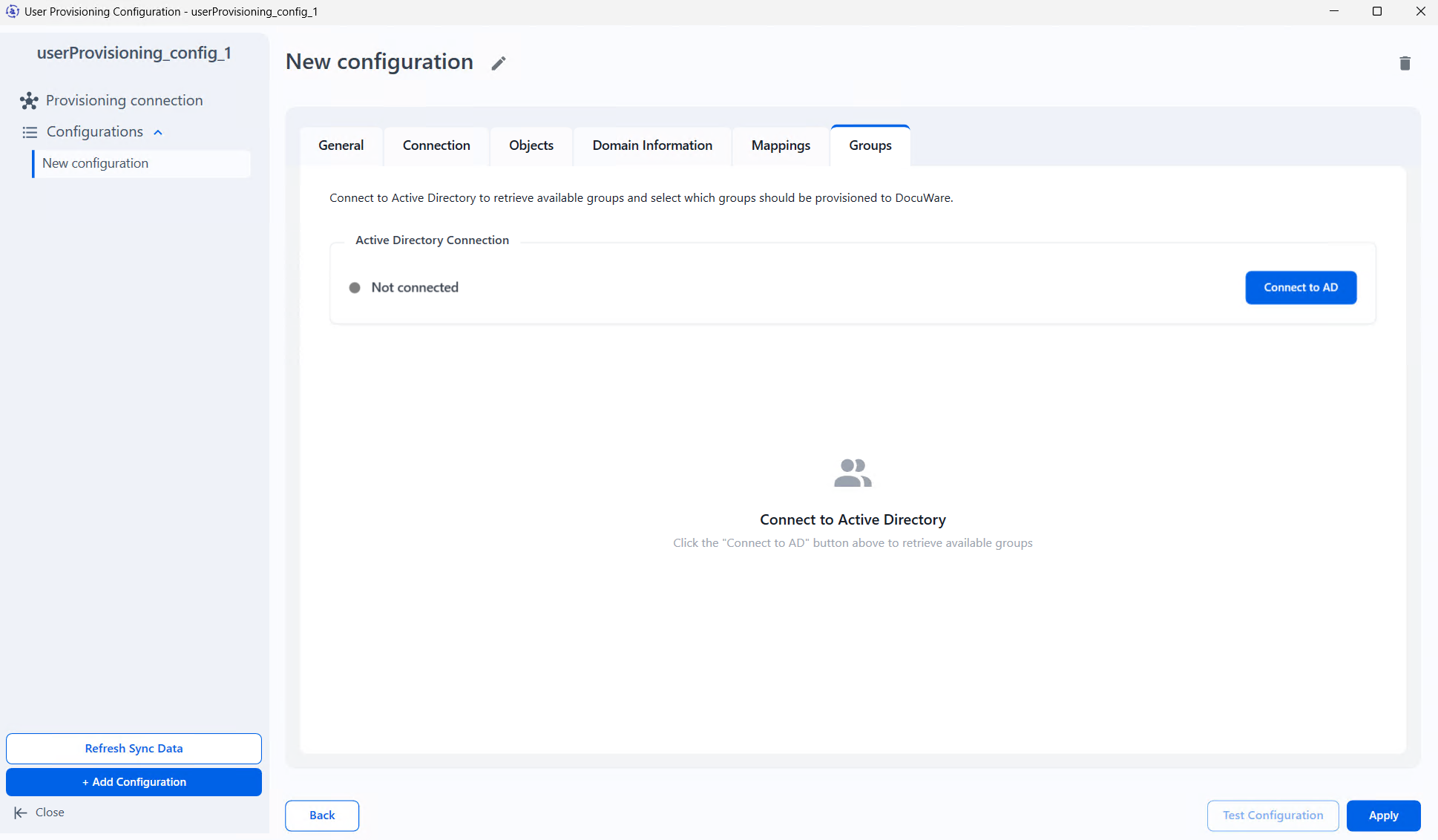
利用可能なグループの一覧が表示されます。プロビジョニングが必要なグループを選択できます。
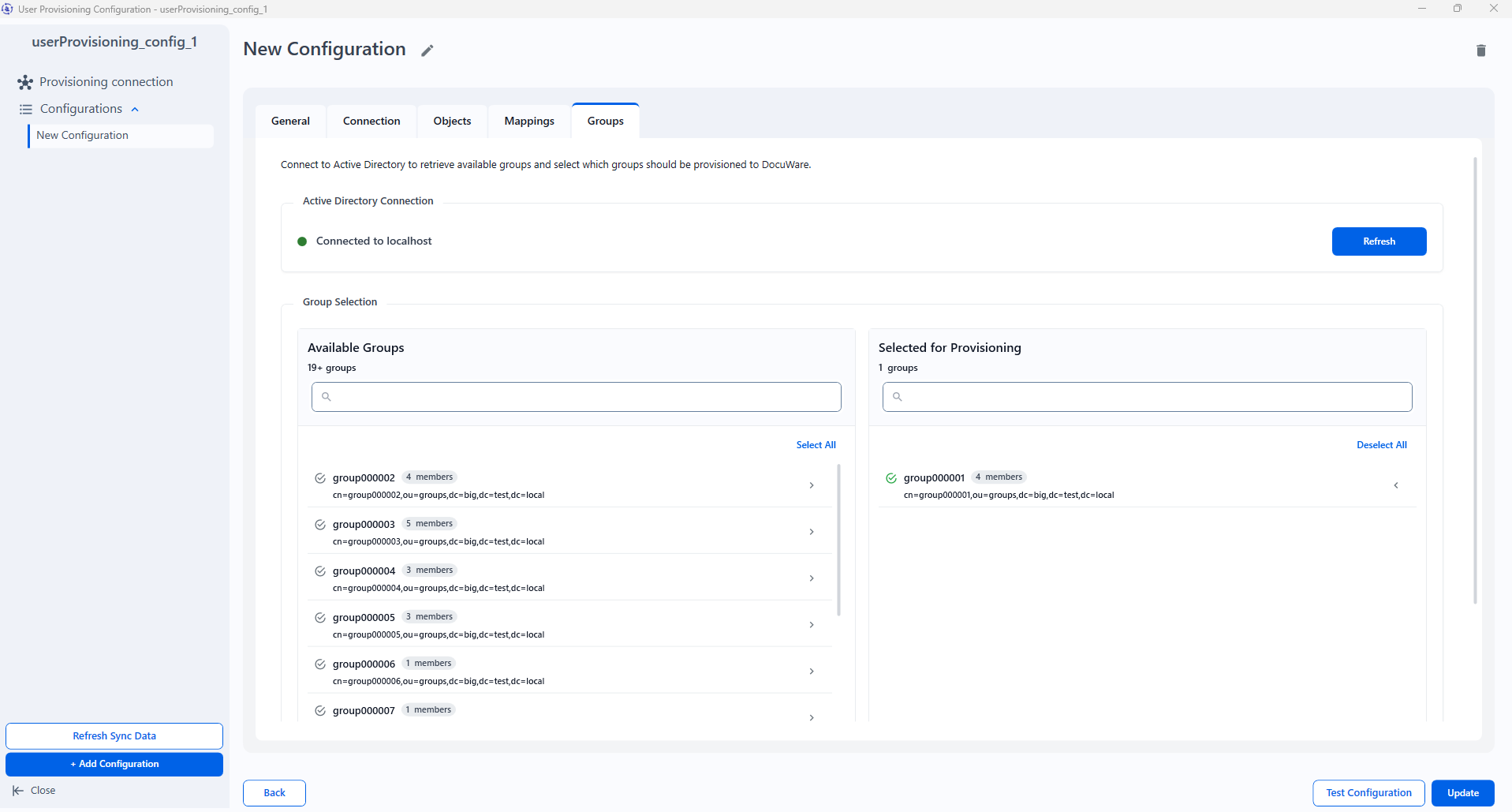
グループを選択した後、もう一度構成をテストできます。
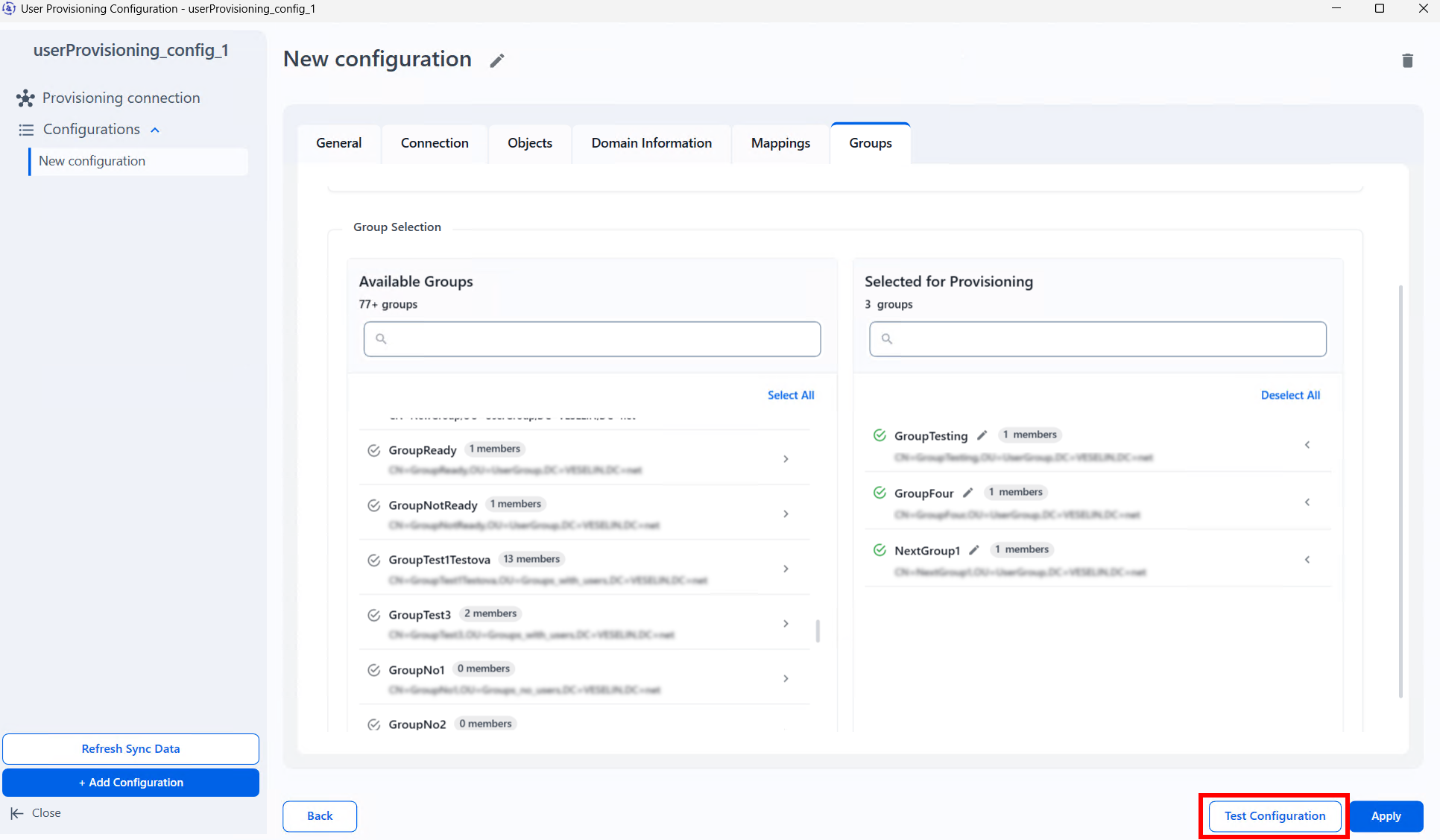
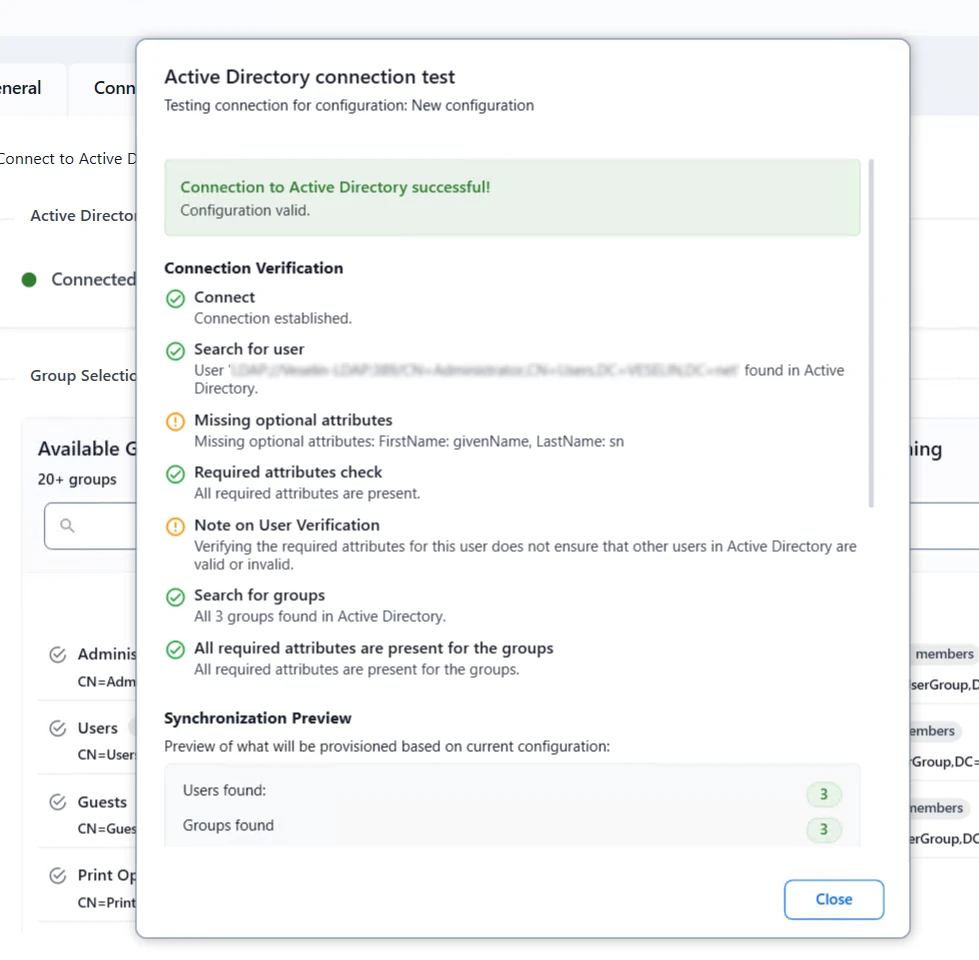
まず、Active Directoryへの接続が正常に確立され、Synchronization Previewに期待どおりの結果が表示されたら、ダイアログウィンドウを閉じてSaveをクリックし、構成を保存します。
保存した構成は、プロビジョニング接続ビューに表示されます。すべての変更を適用するには、Saveをクリックします。
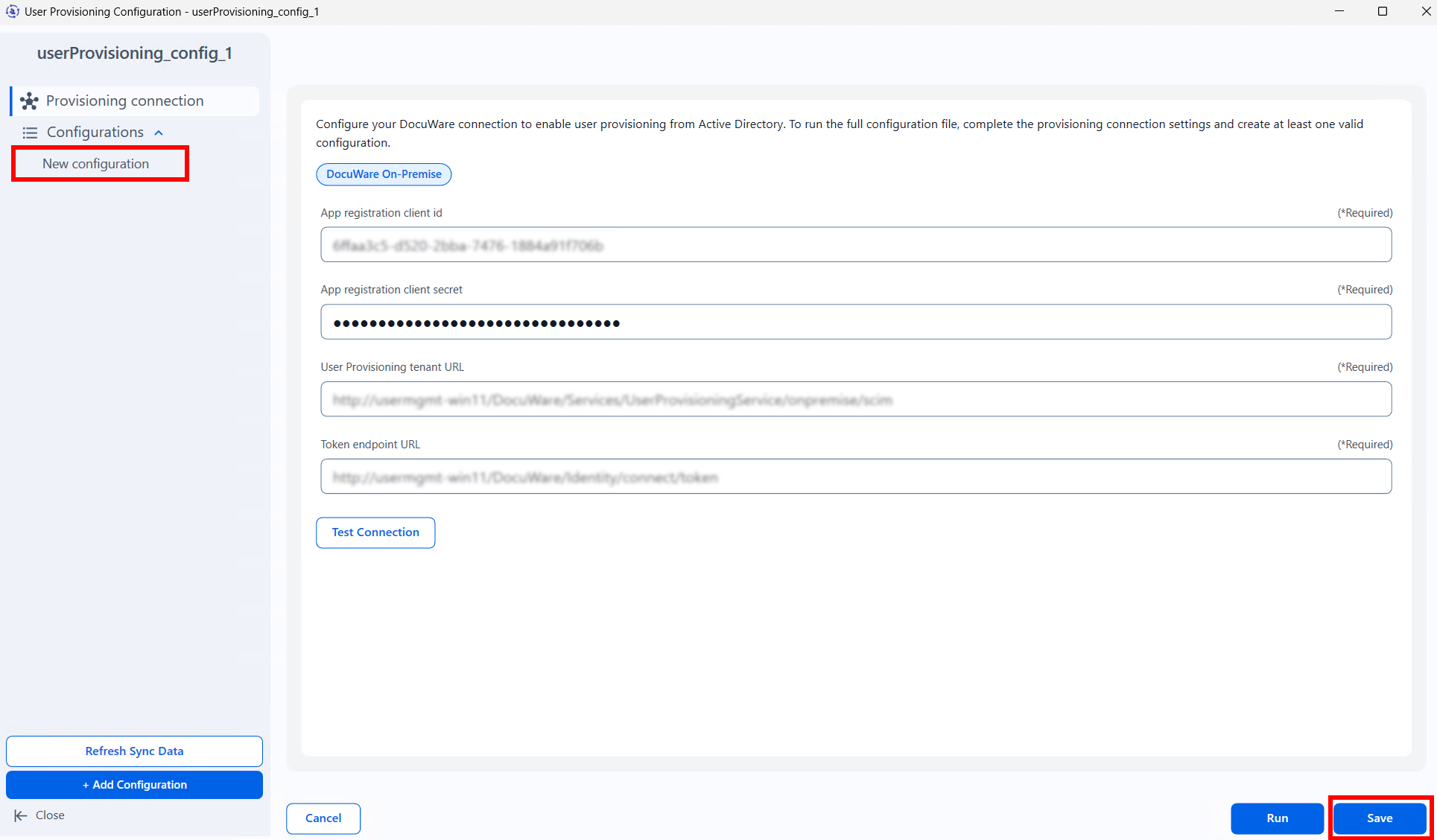
ユーザープロビジョニングコンフィグレーターアプリケーションを閉じます。構成はすでに保存されており、次のフォルダにあります:
C:\ProgramData\DocuWare\UserProvisioningConfig
Windowsタスクスケジューラで同期をスケジュールする
次に、ユーザーとグループを同期するために、同期プログラム(UserProvisioning.exe)を実行するWindowsタスクを作成してスケジュールします。
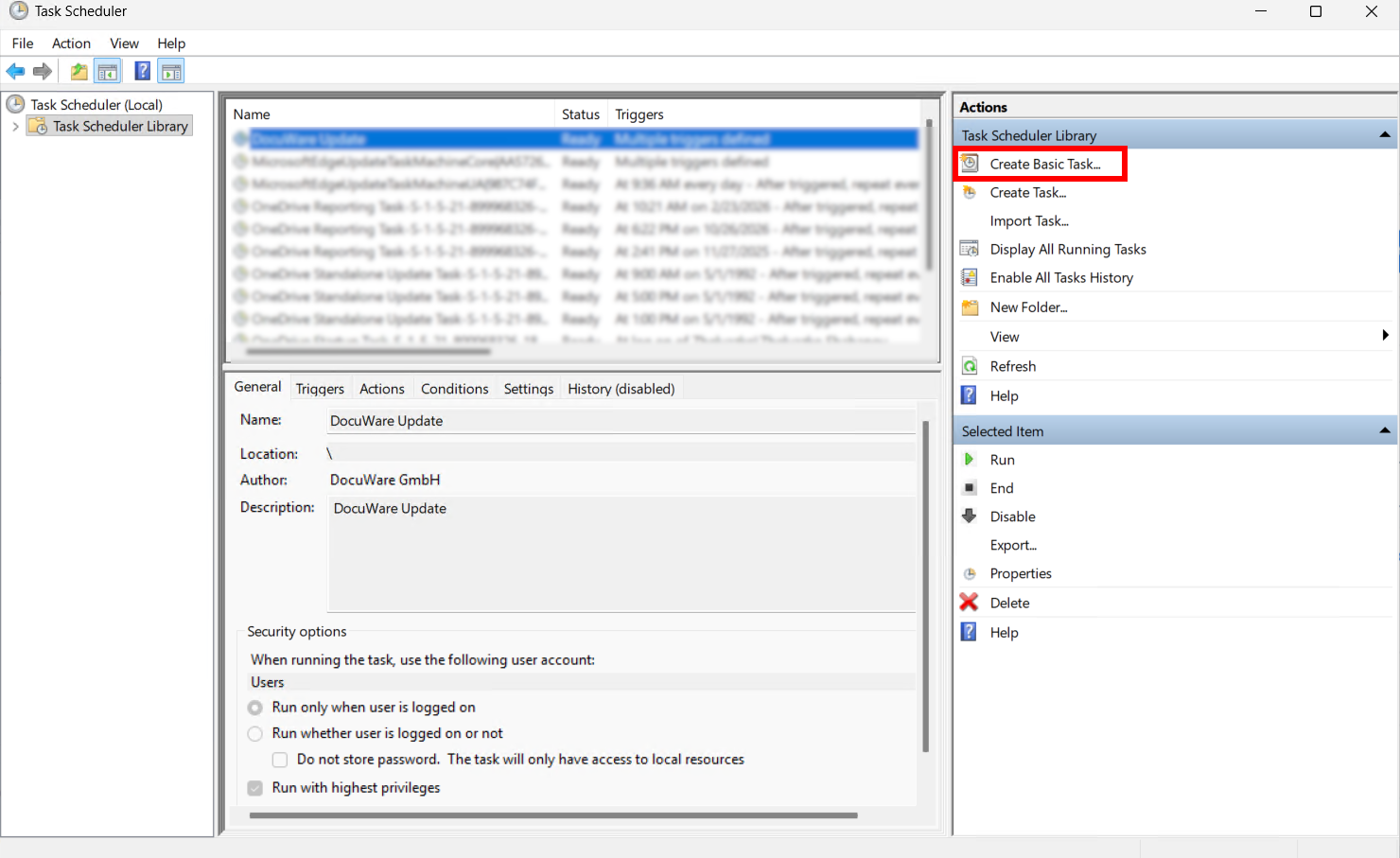
最初に、Windowsタスクスケジューラを開き、基本タスクの作成をクリックします。
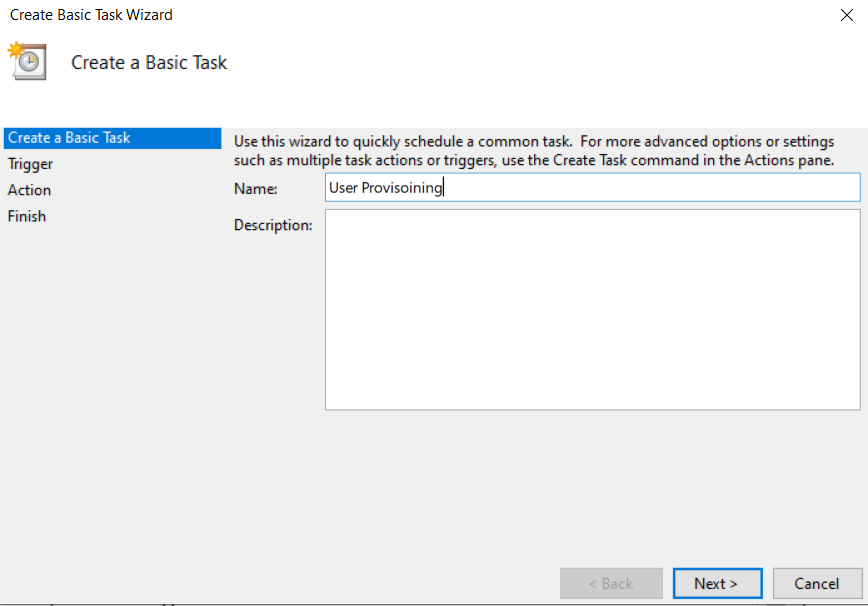
ウィザードに表示される手順に従います。タスクの名前を入力します。
同期をトリガーするタイミングを選択します。
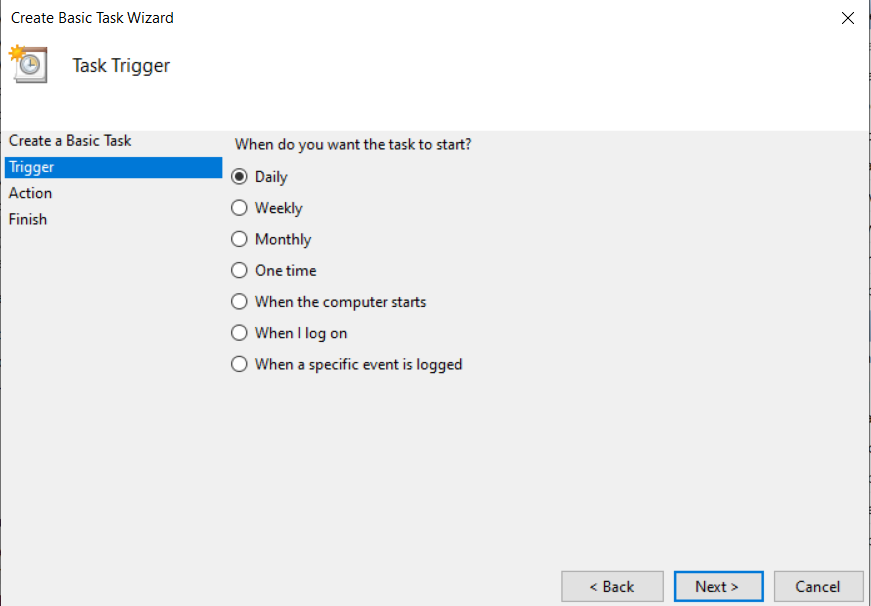
続いて、Actionを選択します。
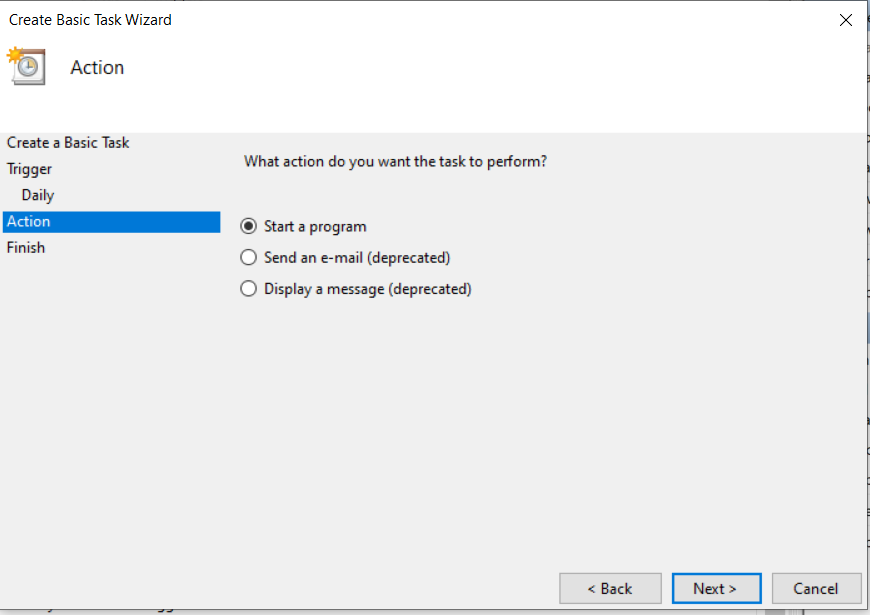
実行するタスクと、使用する引数(構成)を選択します。
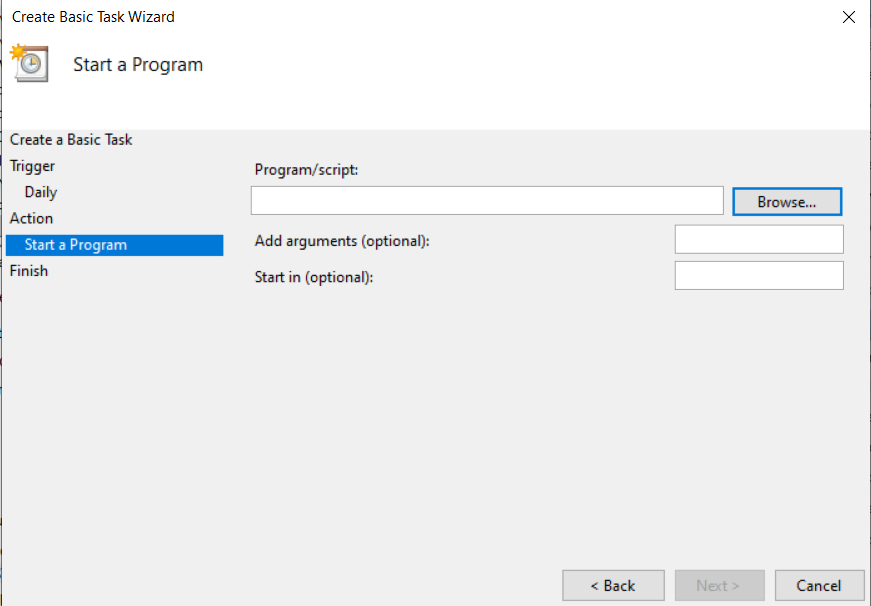
項目プログラム/スクリプトでは、
C:\Program Files (x86)\DocuWare\Power Tools\UserProvisioningを参照し、UserProvisioning.exeを選択します。項目引数には、Windowsアプリケーションからコピーしたファイル名(
userProvisioning_config_1.json)を入力します。
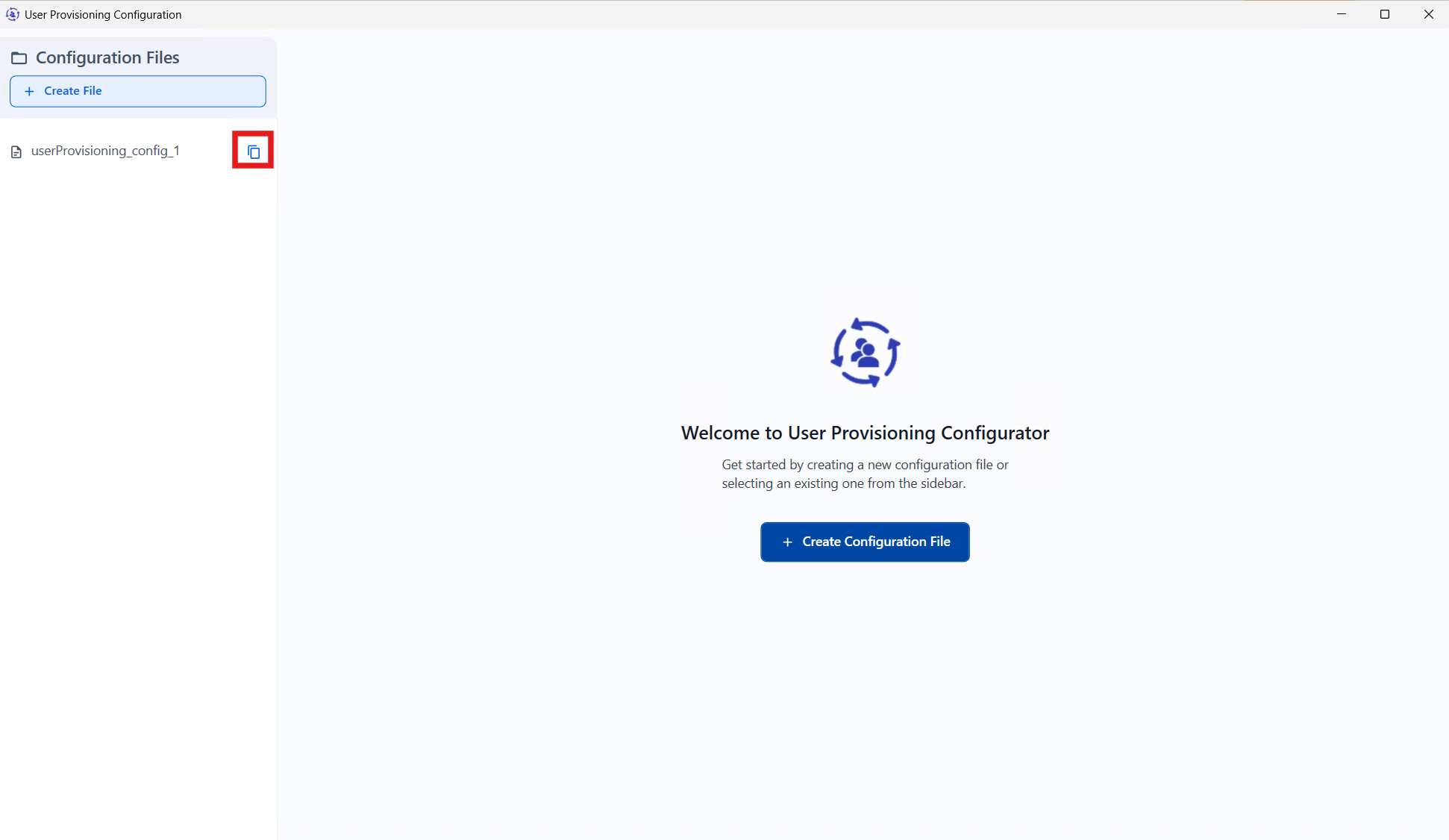
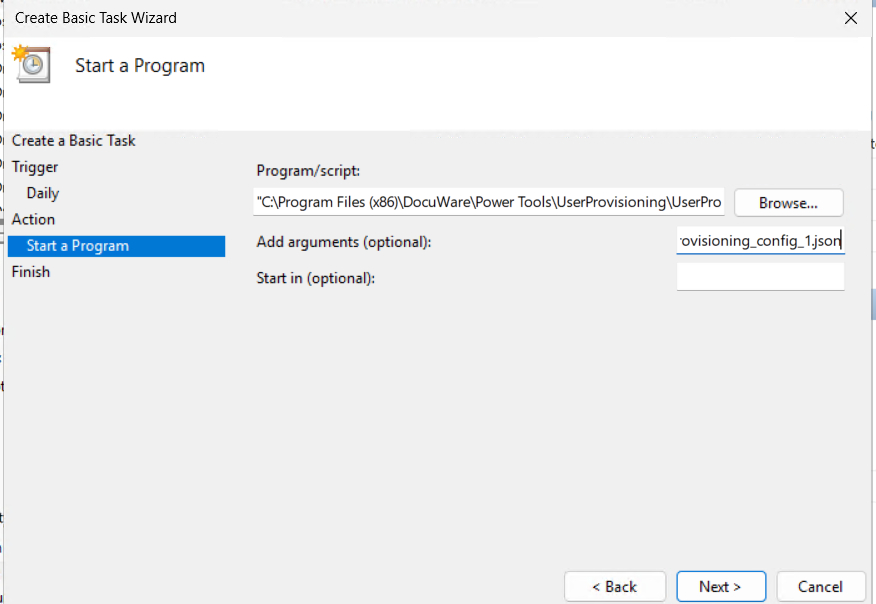
最後に、Finishをクリックし、同期が完了するのを待ちます。
同期が完了すると、ユーザープロビジョニングコンフィグレーターに以下の情報が表示されます。
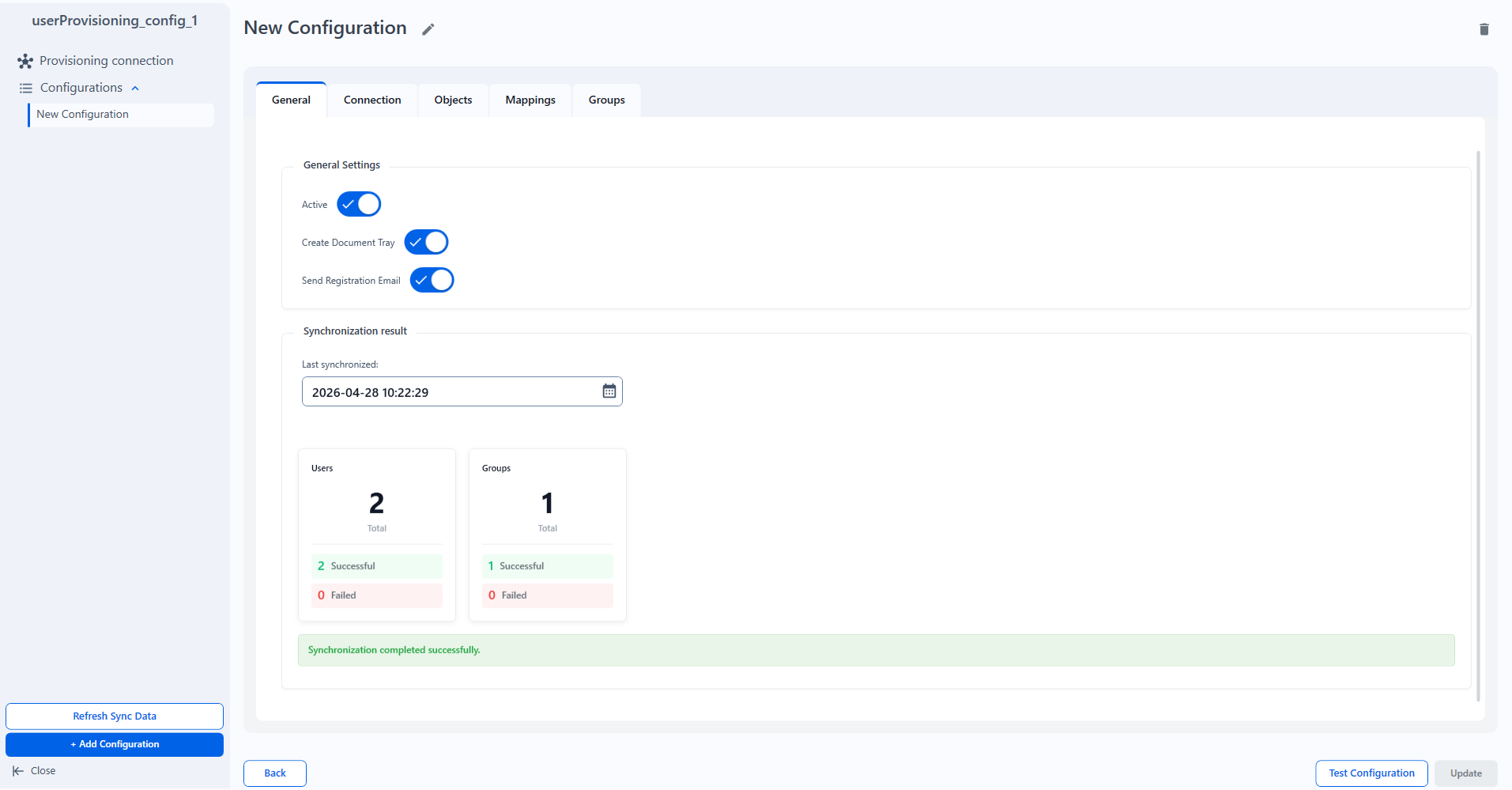
失敗したユーザーやグループがある場合、Timestampフィールドを以前の日付に編集することで、同期タスクを再実行できます。
ログは次の場所にあります:
C:\ProgramData\DocuWare\Logs\UserProvisioning
注意事項:
ユーザープロビジョニングで作成された新しいユーザーには、3時間有効なパスワードリセットリンクを含むウェルカムメールが送信されます。SMTPサーバーの構成を推奨します。構成されていない場合、システムのパフォーマンスに悪影響を及ぼす可能性があります。
同期を実行するユーザーアカウントが、Active Directory内の関連するすべてのユーザープロパティを読み取る権限を持っていることを確認してください。適切な同期のために必要です。
DocuWareシステムでADFSをIdentity Providerとして使用してSSOを正しく構成するには、ユーザー名のマッピング属性として
userPrincipalNameを設定することを強く推奨します。同期グループからユーザーを削除しても、ユーザーは無効化されません。グループから削除されるだけです。DocuWareでユーザーを正しく無効化するには、Active Directoryでそのアカウントを無効化する必要があります。
外部ディレクトリから完全に削除されたユーザーは、DocuWareでは自動的に更新されません。ユーザープロビジョニングは、定義済みの既存ユーザーの変更のみを同期します。外部ディレクトリからユーザーが削除された場合、プロビジョニング対象のグループも変更されない限り(メンバーシップの変更やタイムスタンプのリセットなど)、その変更は検出されません。その場合、DocuWareではユーザーがグループから削除されますが、アクティブなままとなります。
以下の表は、外部ディレクトリ(Active Directoryなど)でのユーザー変更が、ユーザープロビジョニングによるDocuWareのユーザー同期にどのように影響するかを説明しています。
外部ディレクトリのステータス | ユーザープロビジョニング | DocuWare |
ユーザーが無効化された | ステータスを転送する | ユーザーが無効化される |
ユーザーが外部ディレクトリ内で移動された | ユーザーが同期グループに属さなくなったことを検出する | ユーザーはアクティブなまま |
ユーザーがディレクトリから削除された | 他のグループ変更やタイムスタンプのリセットがない限り、変更を転送しない。その場合、ユーザーはグループから削除される | ユーザーはアクティブなまま |