組織でActive DirectoryまたはLDAPディレクトリを使用して従業員のツールやサービスへのアクセスを管理している場合、オンプレミスのユーザープロビジョニング機能を利用して、SCIM経由でユーザーにDocuWareへのアクセスを自動的に提供できます。このガイドでは、DocuWareユーザープロビジョニングプラグインとユーザープロビジョニングディレクトリコネクタアプリケーションの両方を構成し、組織のプロビジョニングを設定する手順を説明します。
現在のバージョンのUserSync(v3)は、以下のプロビジョニング機能に対応しています。
ユーザーの自動作成:同期対象のグループまたは組織単位に割り当てられたユーザーは、DocuWareにユーザーとして自動的に作成されます。
属性の同期:Active Directoryでユーザー属性(userName、email、activeness、firstname、lastname)が更新されると、DocuWareに反映されます。
ユーザーの無効化:ディレクトリでユーザーが無効化されると、DocuWareで「disabled」としてマークされ、ログインできなくなります。
グループの作成/更新:同期対象として構成されたグループは、グループメンバーシップの変更が検出されると、自動的に作成および更新されます。
DocuWareの構成:
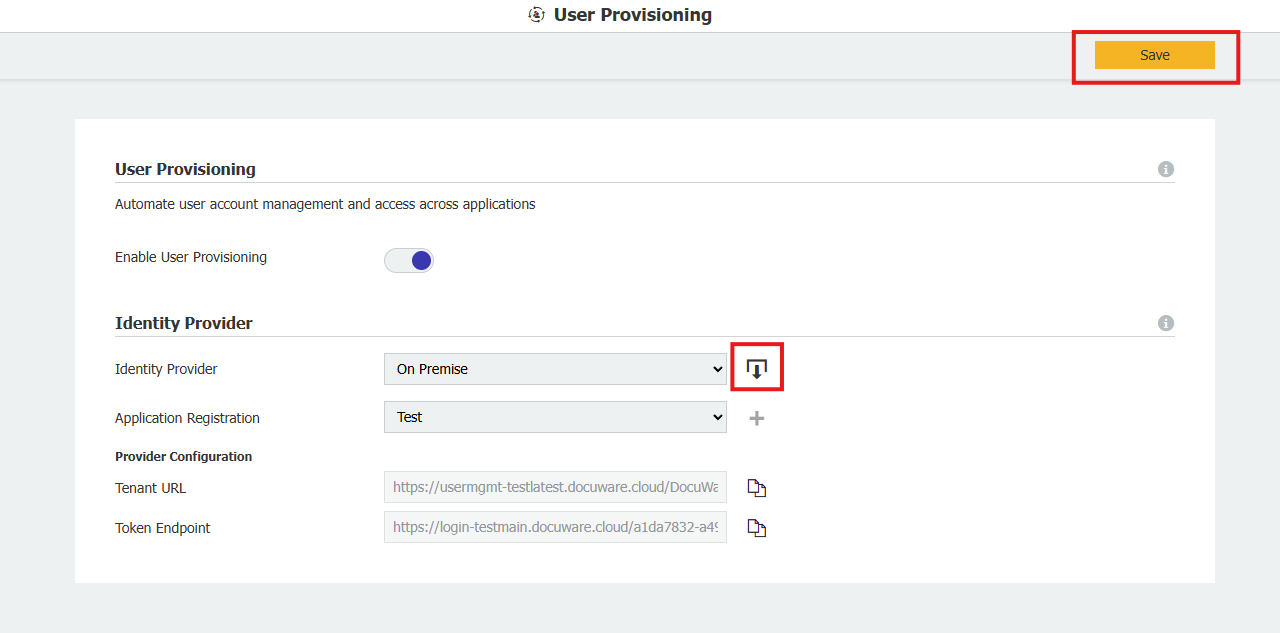
DocuWare 環境設定 > 全般 > ユーザープロビジョニングに移動します。
ユーザープロビジョニングプラグインで、ユーザープロビジョニングを有効にするオプションを有効にします。
Identity Providerドロップダウンで「On-premise」を選択します。
アプリの登録ドロップダウンで、以前に作成したアプリ登録を選択するか、アプリの登録を作成をクリックします。
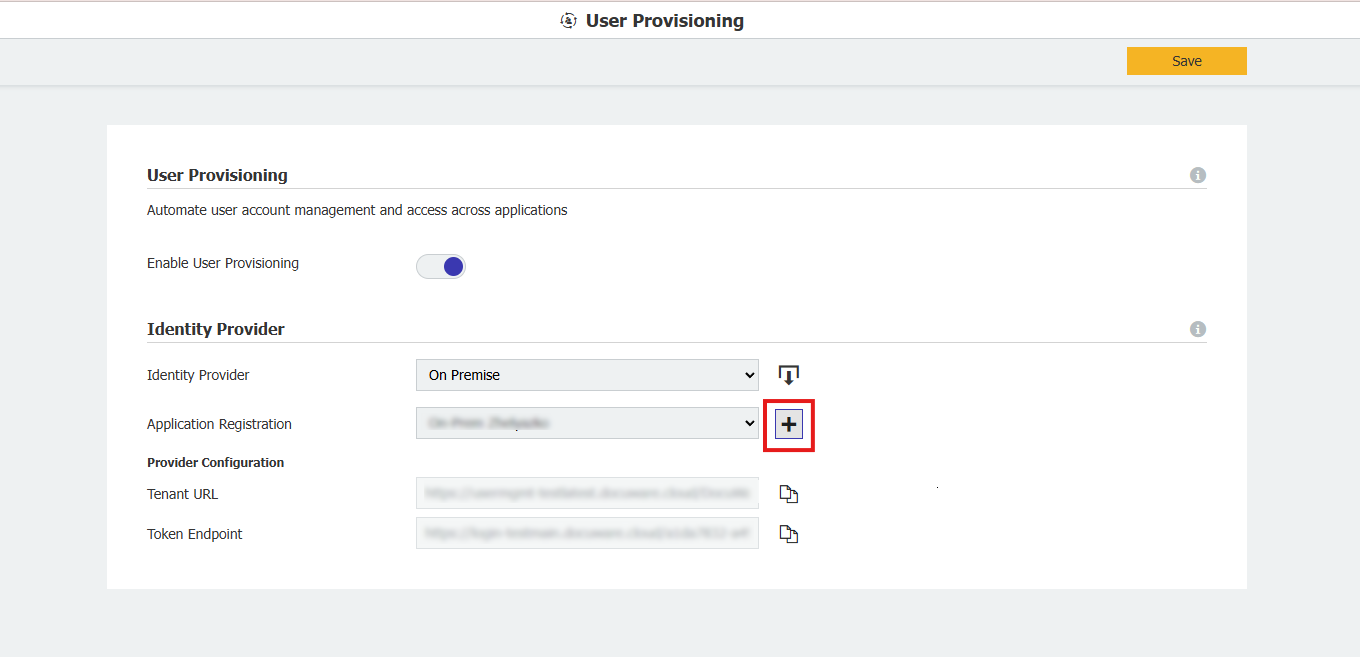
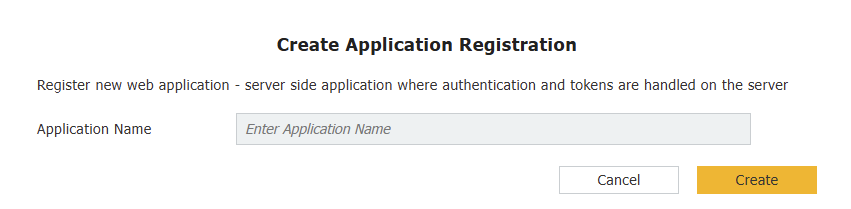
Application Nameを入力します。
作成したアプリ登録から、以下の値をコピーします。
Application (Client) ID
Client Secret
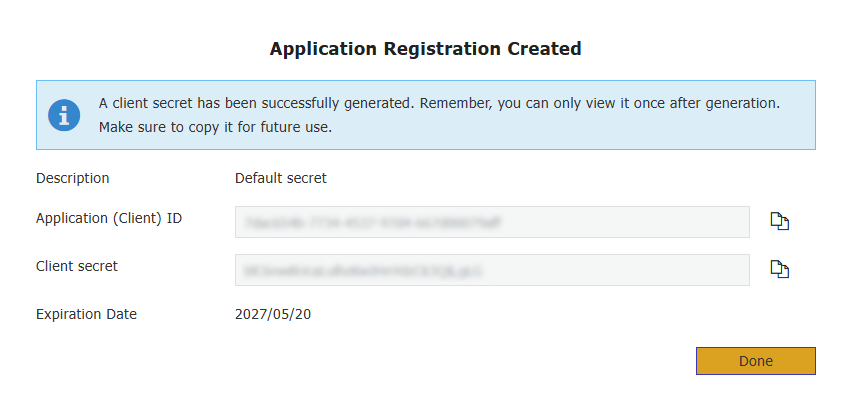
完了ボタンをクリックします。
保存後、以下の値をコピーします。
ユーザープロビジョニングテナントURL
Token endpoint URL
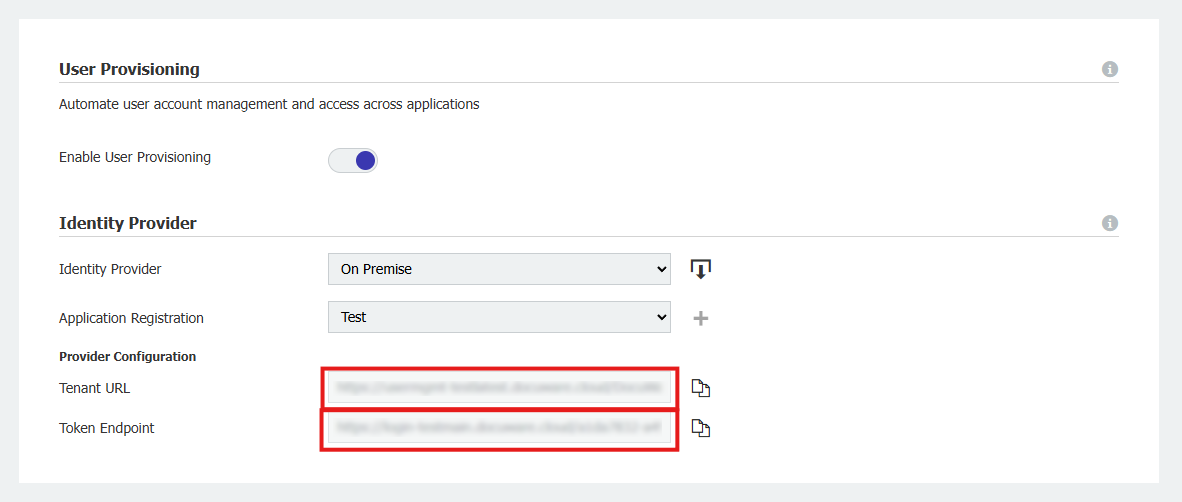
構成ページから必要なすべての情報:
Application (Client) ID
Client Secret
ユーザープロビジョニングテナントURL
Token endpoint URL
ユーザープロビジョニングコネクタツールをダウンロードし、保存をクリックします。
ユーザープロビジョニングコンフィグレーターアプリケーションの構成:
ユーザープロビジョニングディレクトリコネクタツールをダウンロードします。
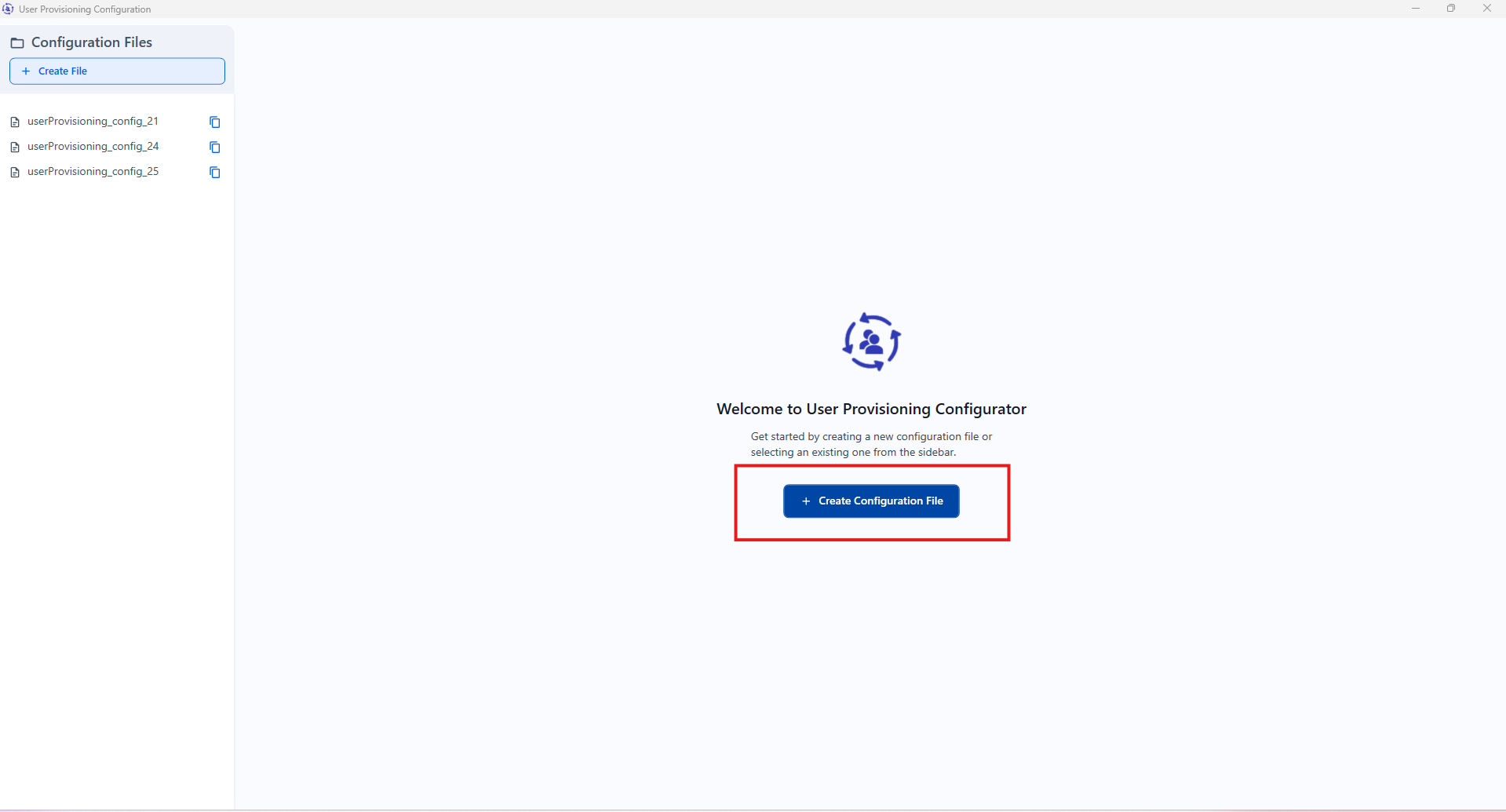
Docuware.userSyncOnPrem.zipを開きます。UserProvisioningConfiguratorフォルダを開き、UserProvisioningConfigurator.exeをクリックします。開いたら、構成ファイルの作成ボタンをクリックして構成を作成します。
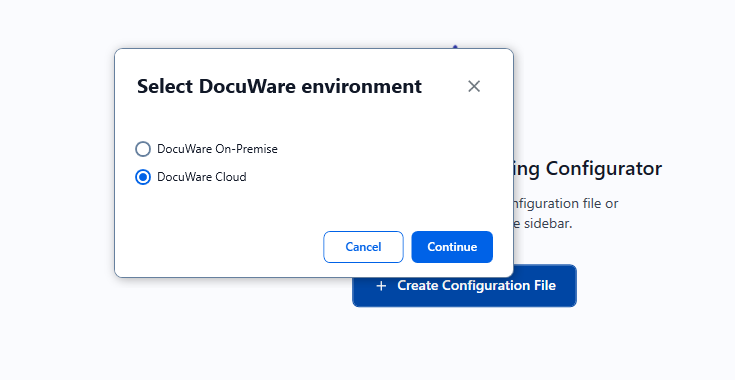
ラジオボタンのある新しい画面が表示されます。DocuWare Cloudを選択し、続行をクリックします。
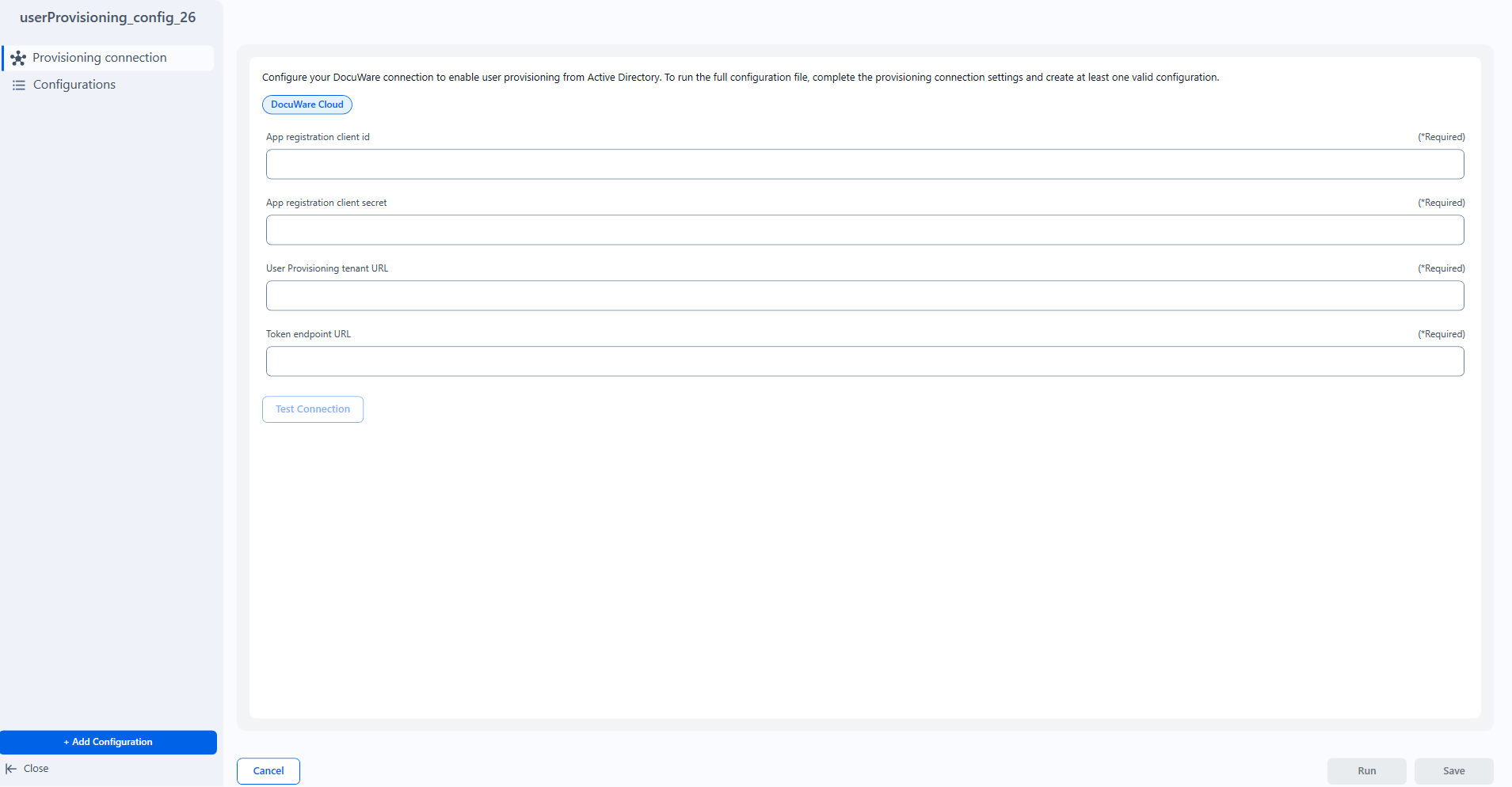
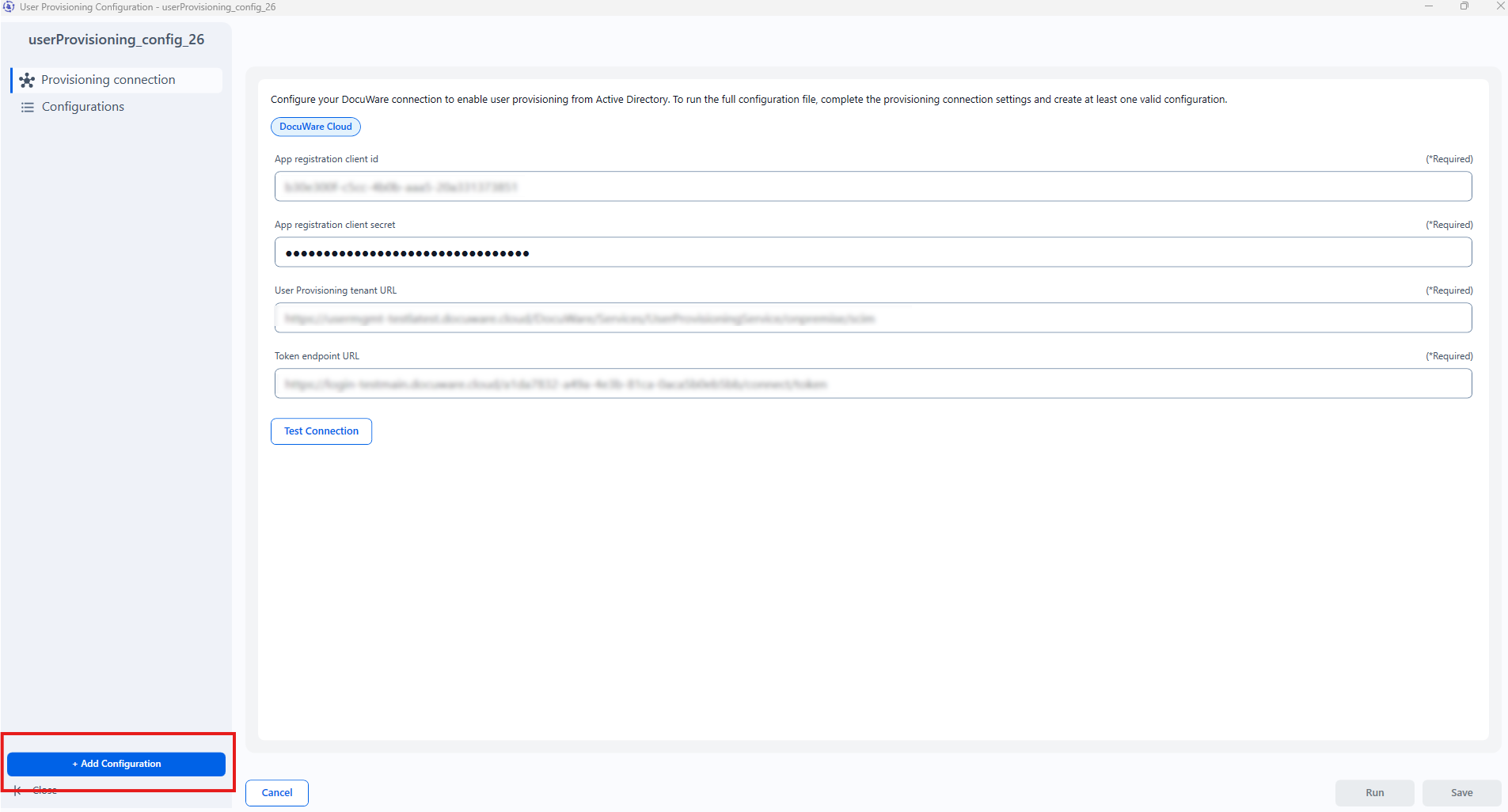
テキストボックスのある新しい画面が表示されます。DocuWareへの接続に必要なすべての詳細情報をここに貼り付けます。必要な情報は、構成ページのユーザープロビジョニングプラグインからコピーしてください(「DocuWareの構成」セクションの手順9を参照)。
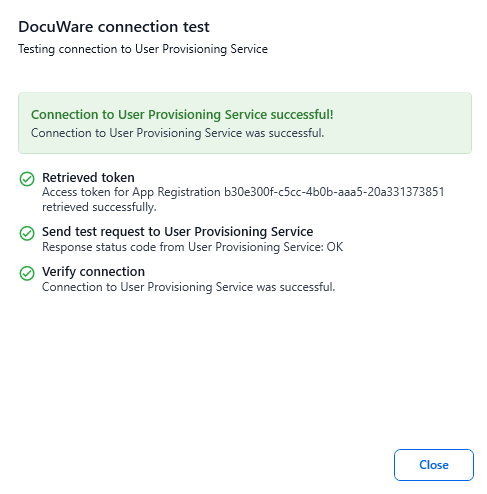
詳細情報を貼り付けた後、必要に応じて接続テストボタンをクリックして構成を検証できます。
構成の追加をクリックして、接続するディレクトリの情報を入力します。
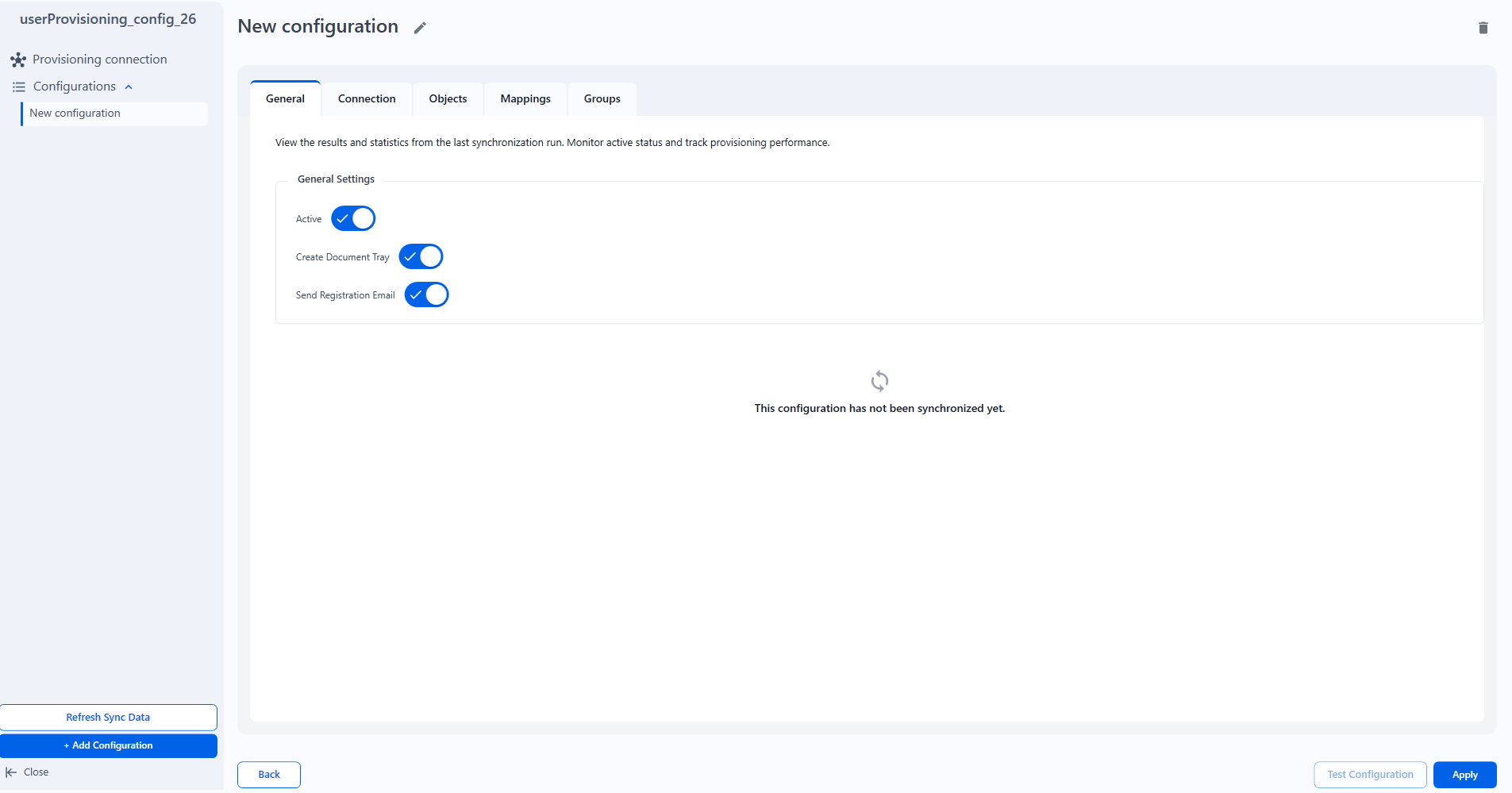
構成の編集を開始すると、さまざまな設定のタブメニューが表示されます。既定では、Generalタブのすべてのオプションがtrueに設定されています。
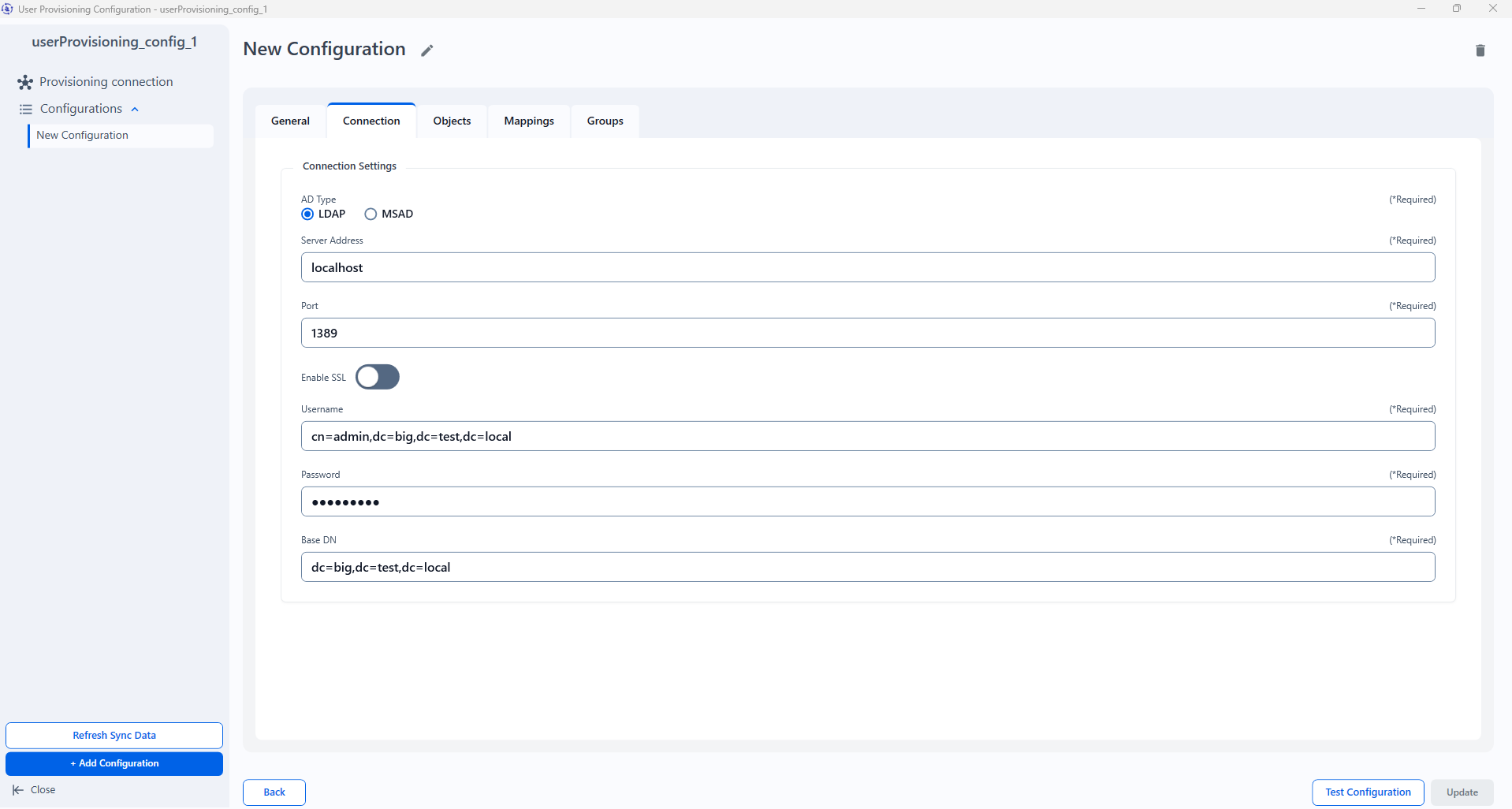
Connectionタブをクリックし、LDAPまたはMicrosoftを選択します。
必要な情報を追加します。
BaseDNとGroups DNは以下の構文に従う必要があります。
Groups DNの例:
cn=Admins,dc=example,dc=comまたはcn=Developers,ou=IT,dc=company,dc=orgBaseDNの例:
dc=example,dc=comまたはou=IT,dc=company,dc=org
ObjectsタブとMappingsタブには、選択したADタイプに基づいて必要なデータが事前入力されています。
構成のテストボタンをクリックして構成をテストできます。
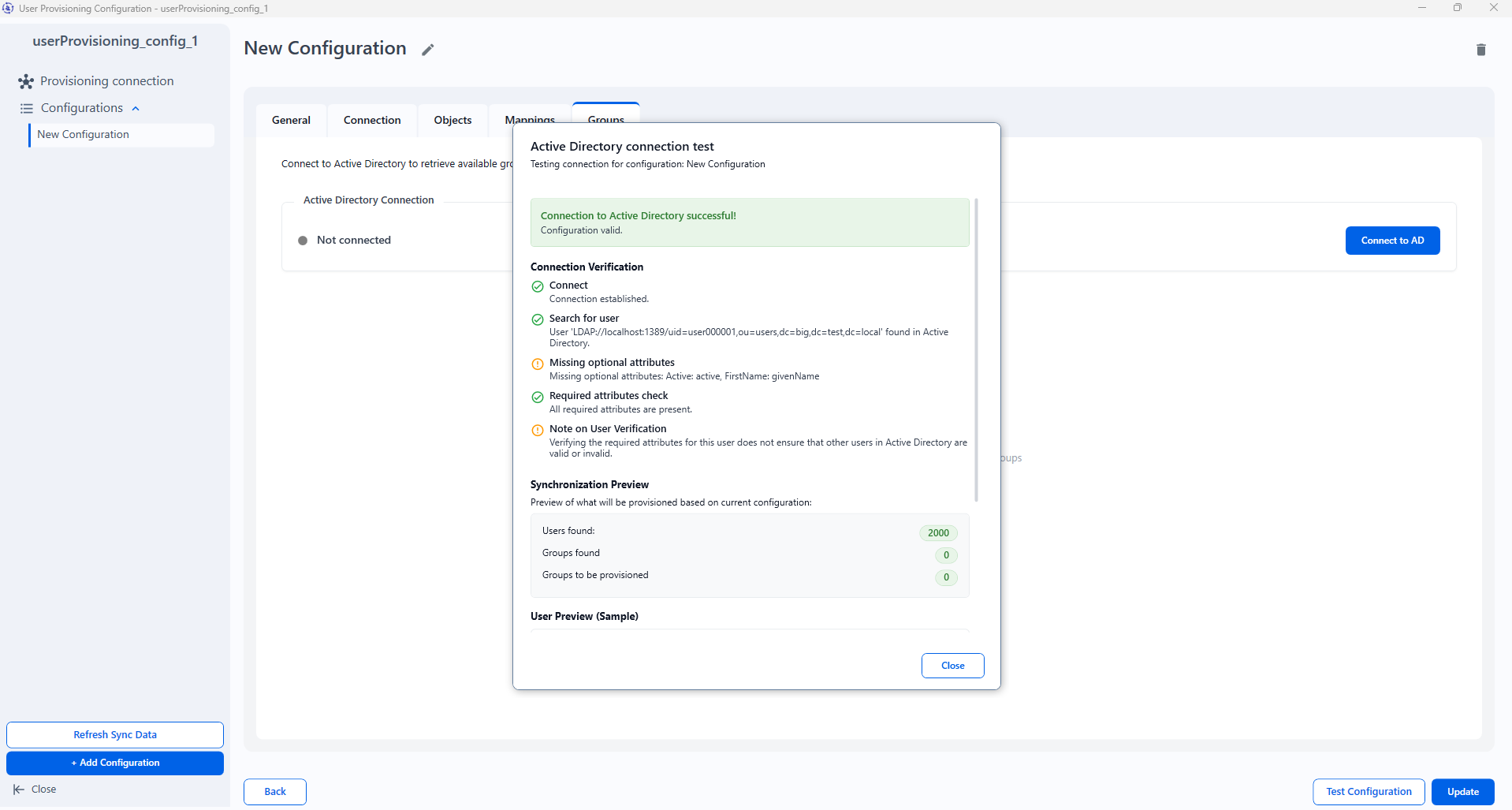
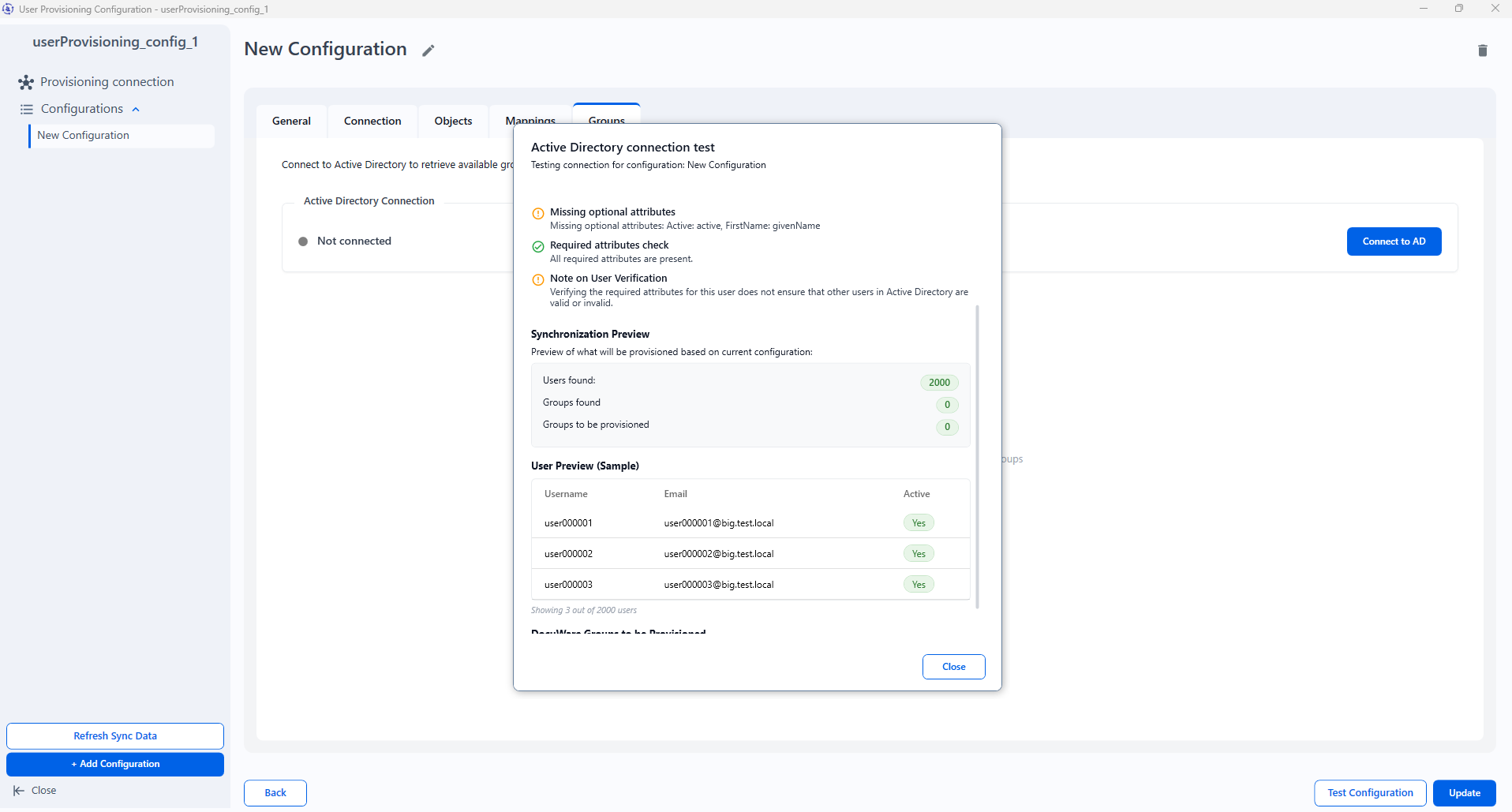
Groupsタブをクリックし、次にADに接続ボタンをクリックします。
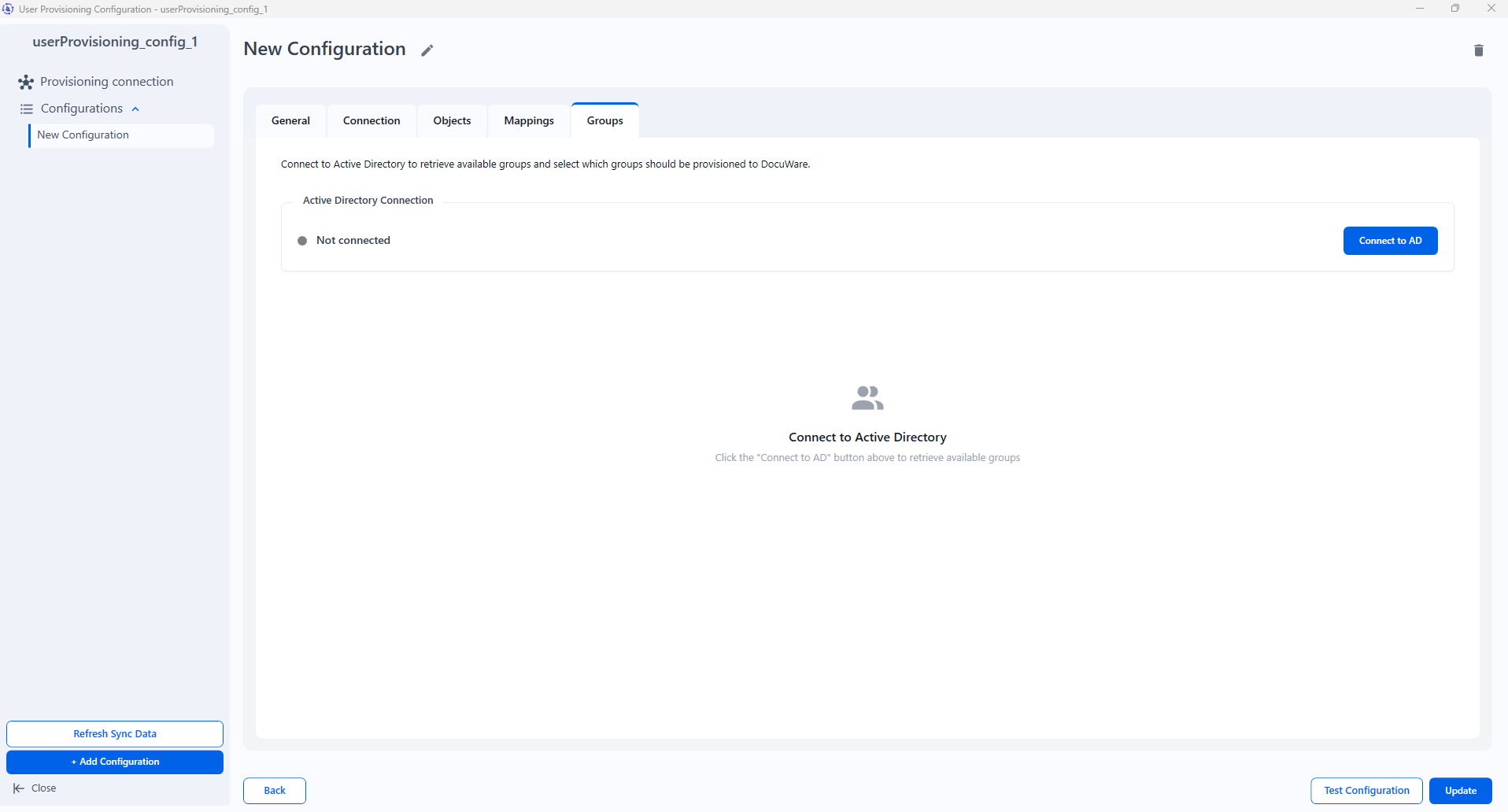
利用可能なグループの一覧が表示されます。プロビジョニングが必要なグループを選択できます。
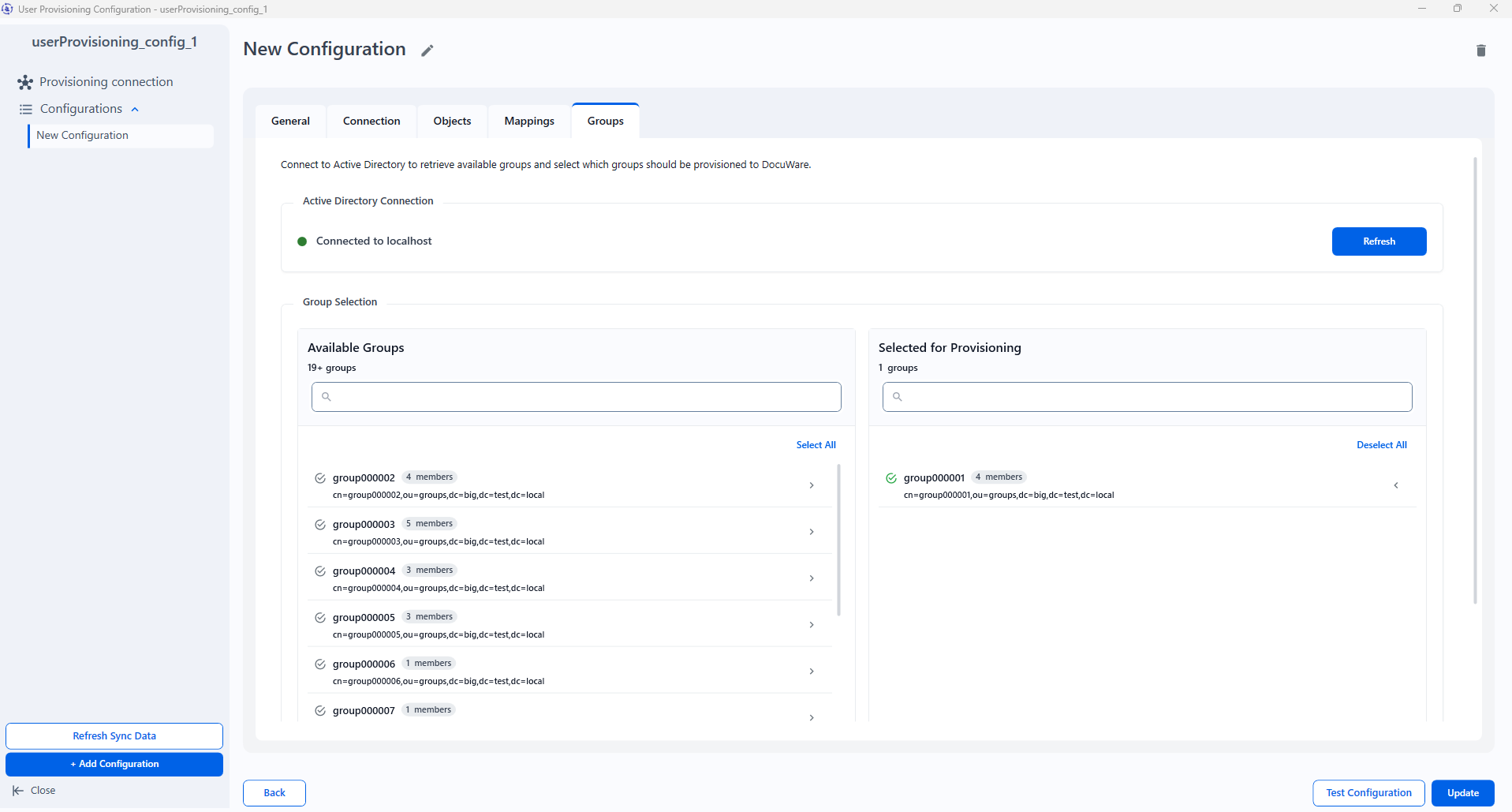
グループを選択した後、再度構成をテストできます。
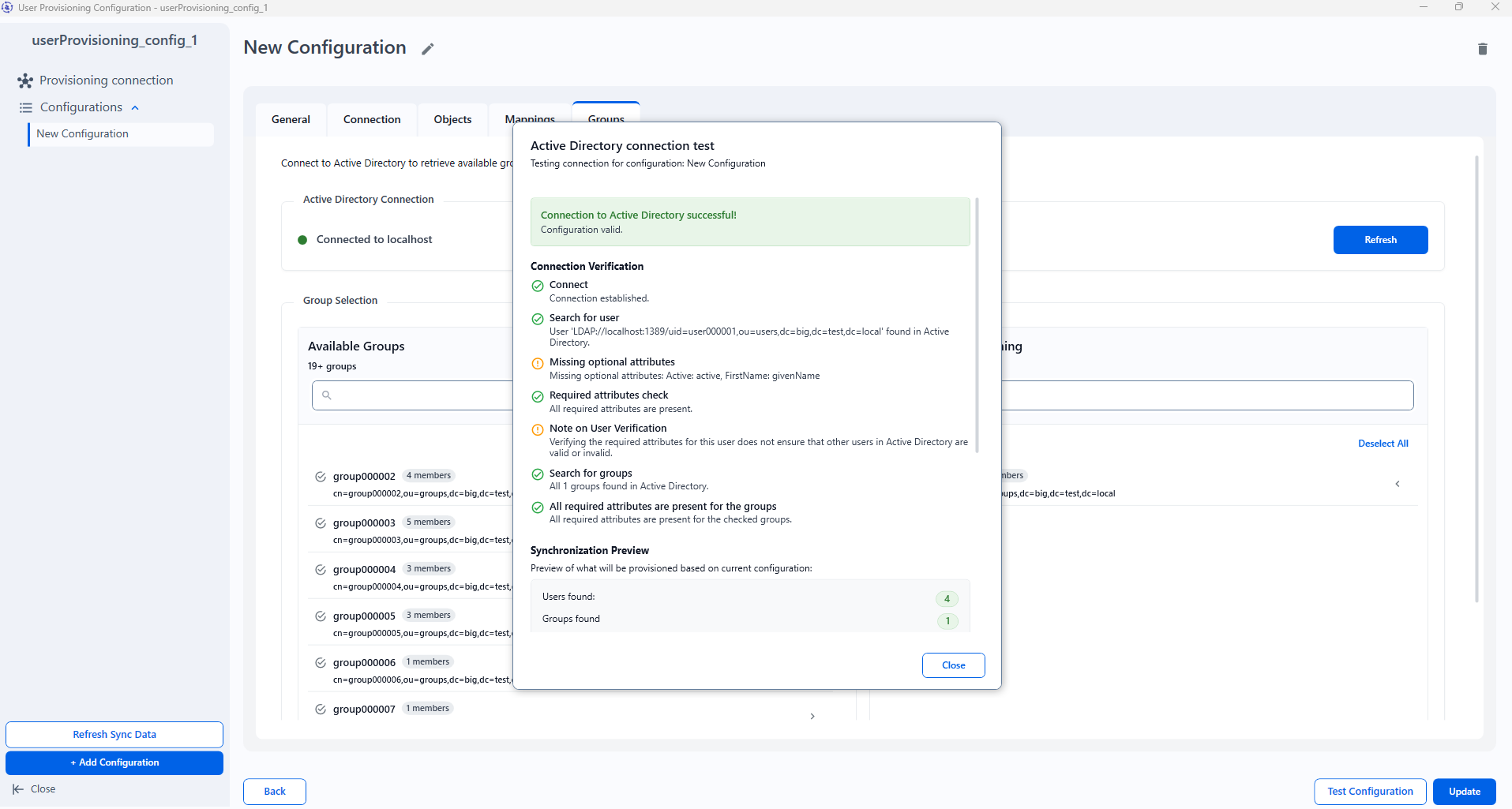
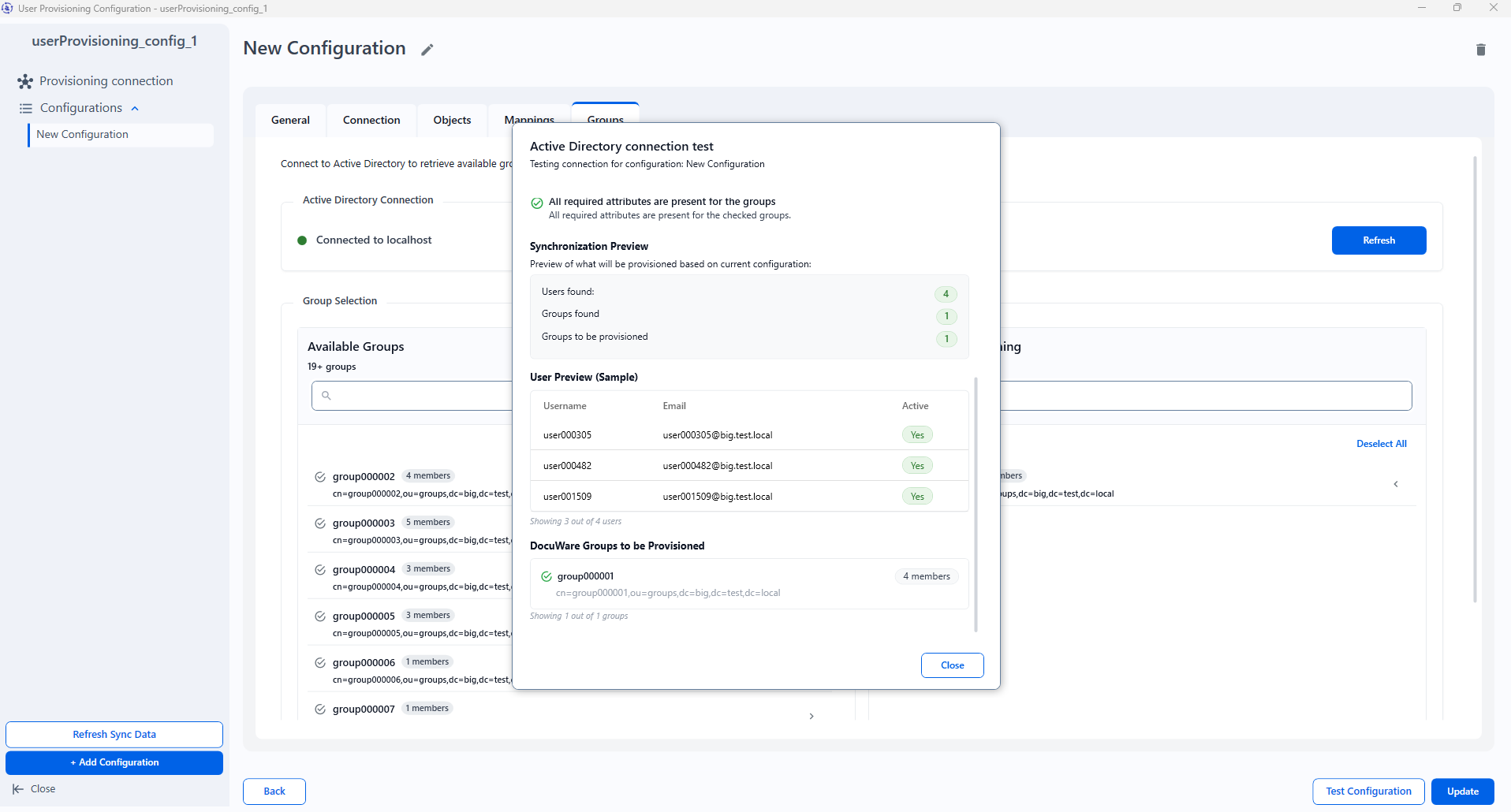
構成を保存すると、プロビジョニング接続ビューに表示されます。各構成は更新または削除できます。
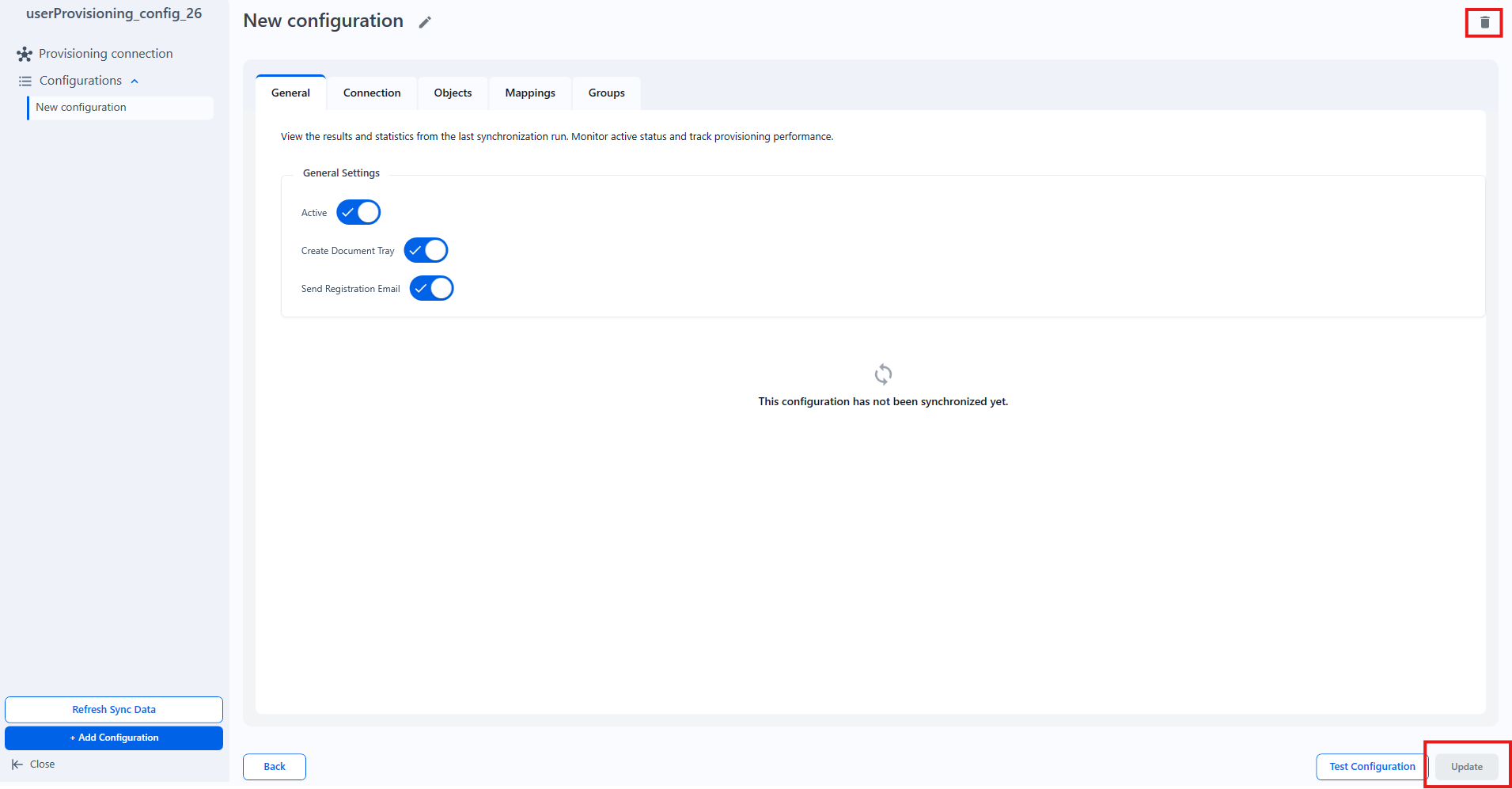
複数のサーバーやActive Directoryへの接続を作成するには、それぞれに個別の構成を作成する必要があります。
プロビジョニング接続データを入力し、少なくとも1つの有効な構成を作成したら、保存をクリックしてプロビジョニングファイルを保存できます。
ユーザープロビジョニングコンフィグレーターアプリケーションを閉じます。構成はすでに保存されており、次のフォルダにあります:
C:\ProgramData\DocuWare\UserProvisioningConfig次に、ユーザーとグループの同期を実行するためのWindowsタスクを作成してスケジュールします。
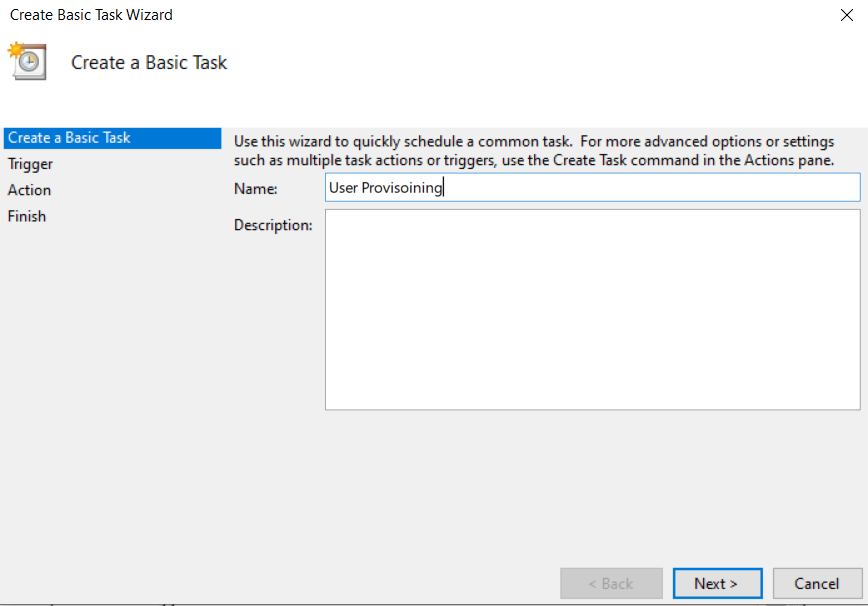
Windowsタスクスケジューラを開き、基本タスクの作成をクリックします。
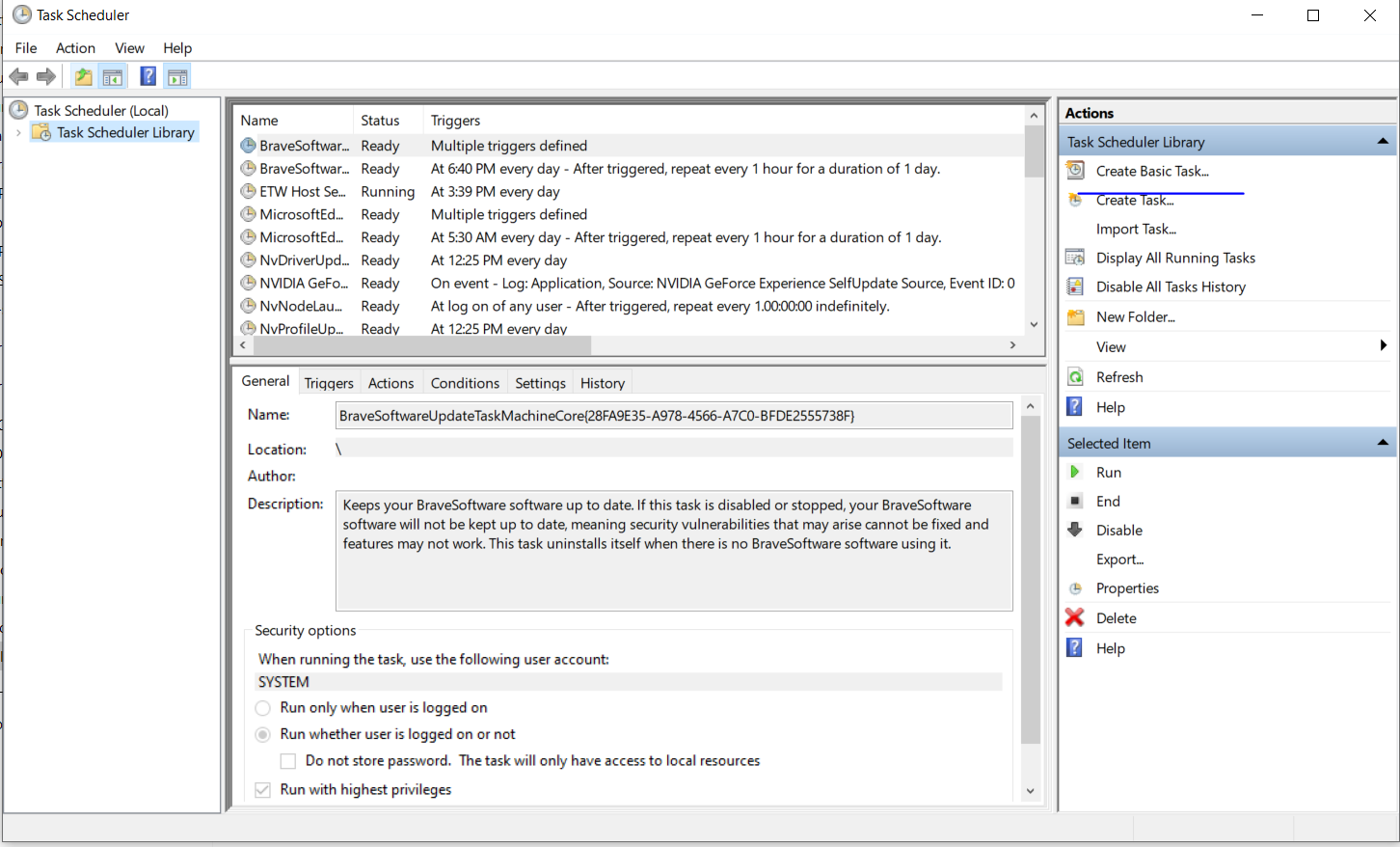
ウィザードに表示される手順に従います。タスクの名前を入力します。
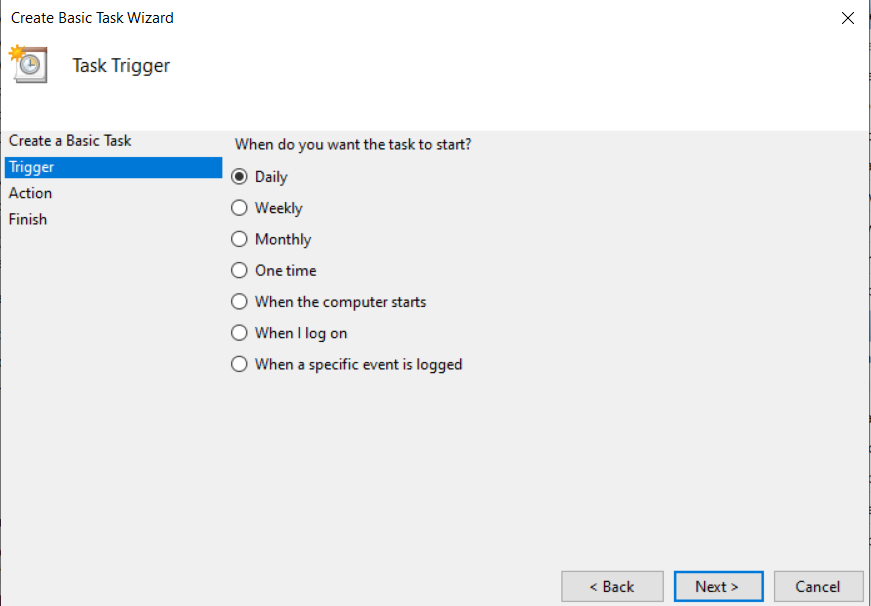
同期をトリガーするタイミングを選択します。
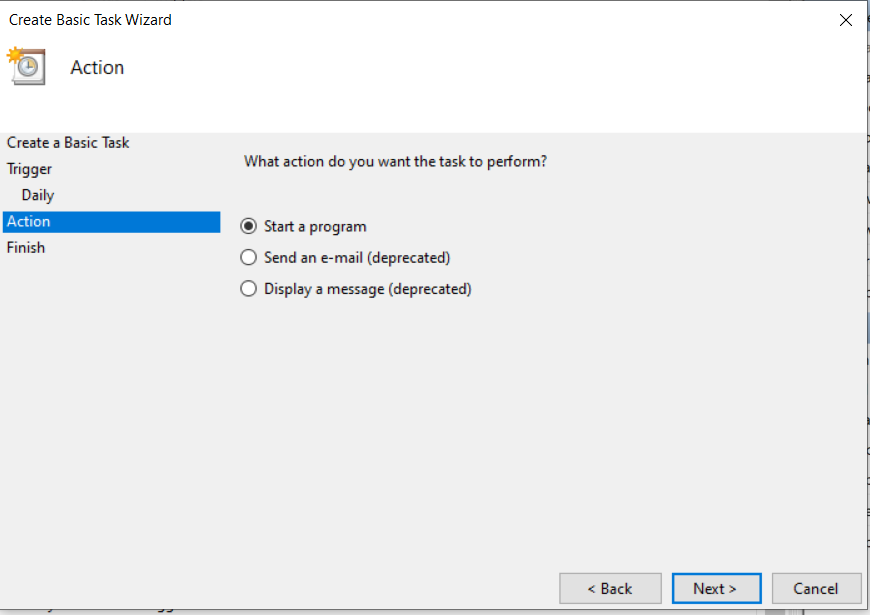
アクションを選択します。
実行するタスクと、使用する引数(構成)を選択します。
プログラム/スクリプトには、
DocuWare\PowerTools\UserProvisioning\UserSyncExeを参照し、UserProvisioning.exeを選択します。
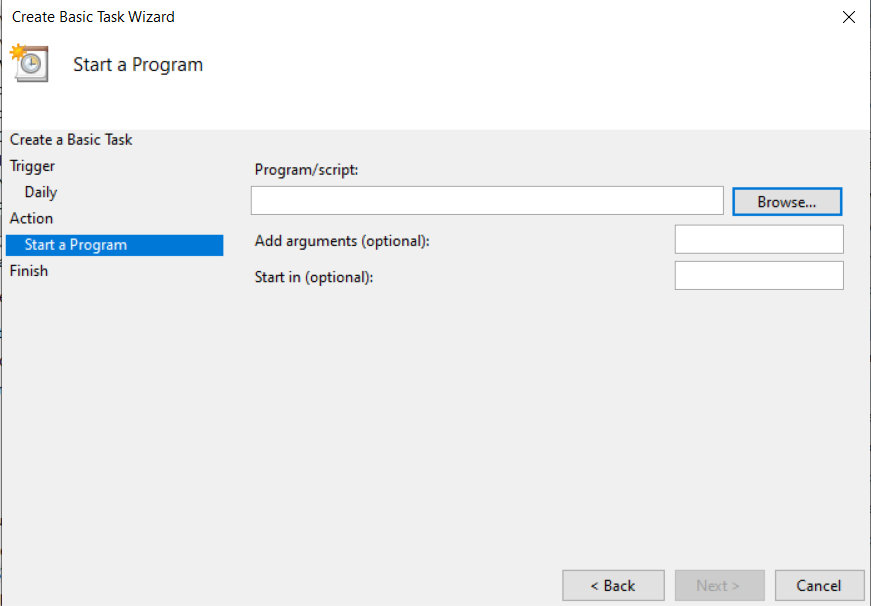
引数には、Windowsアプリケーションからコピーしたファイル名(
userProvisioning_config_1.json)を入力します。
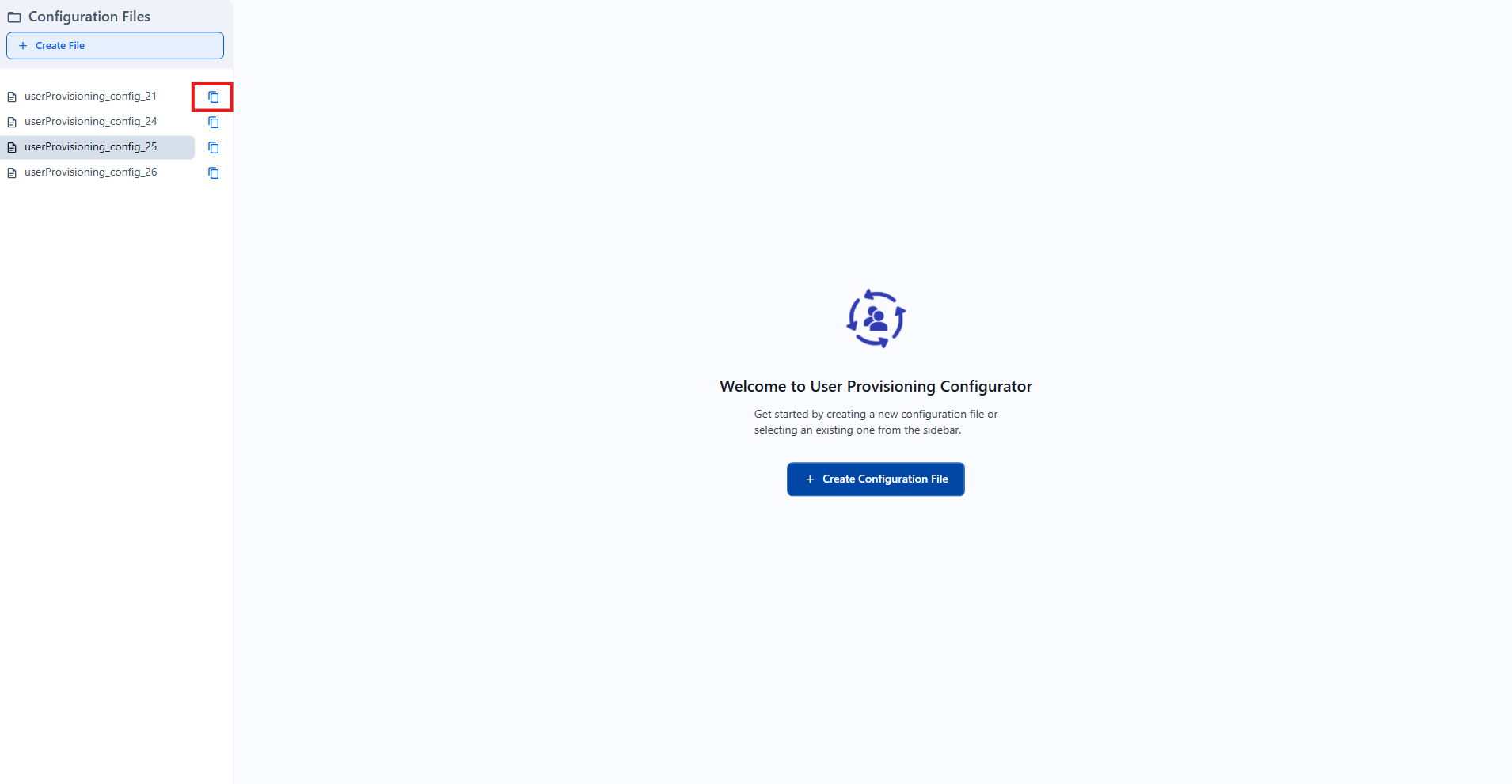
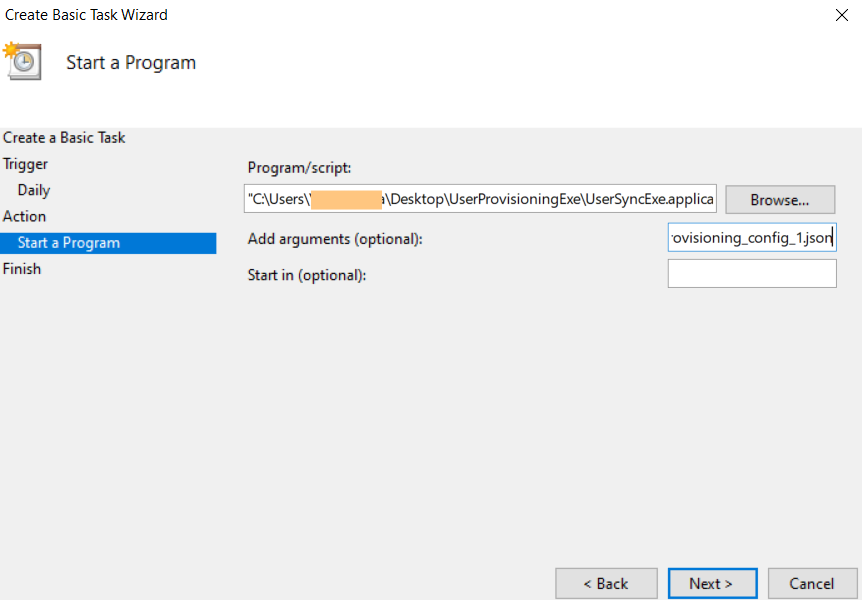
完了をクリックし、同期が完了するのを待ちます。
同期が完了すると、ユーザープロビジョニングコンフィグレーターに以下の情報が表示されます。
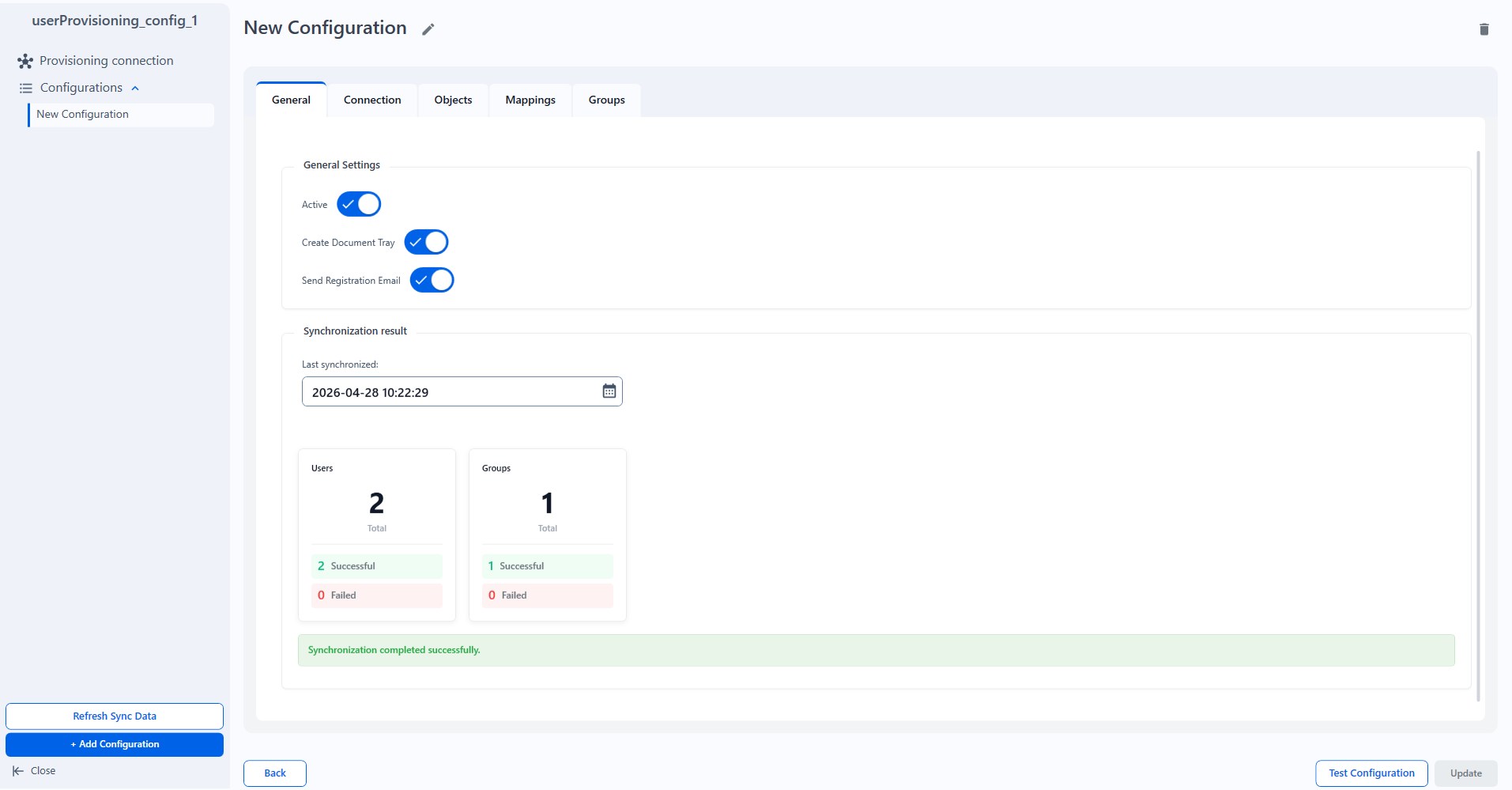
失敗したユーザーやグループがある場合、Timestampフィールドを以前の日付に編集することで、同期タスクを再実行できます。
ログは次の場所にあります:
C:\ProgramData\DocuWare\UserProvisioningConfig