Deux changements accélèrent le travail dans la vue des champs d'une boîte de dialogue de tâche :
Lorsque vous ajoutez un champ de boîte de dialogue, le curseur est placé automatiquement dans la zone de saisie Étiquette de champ. Vous pouvez saisir l'étiquette immédiatement.
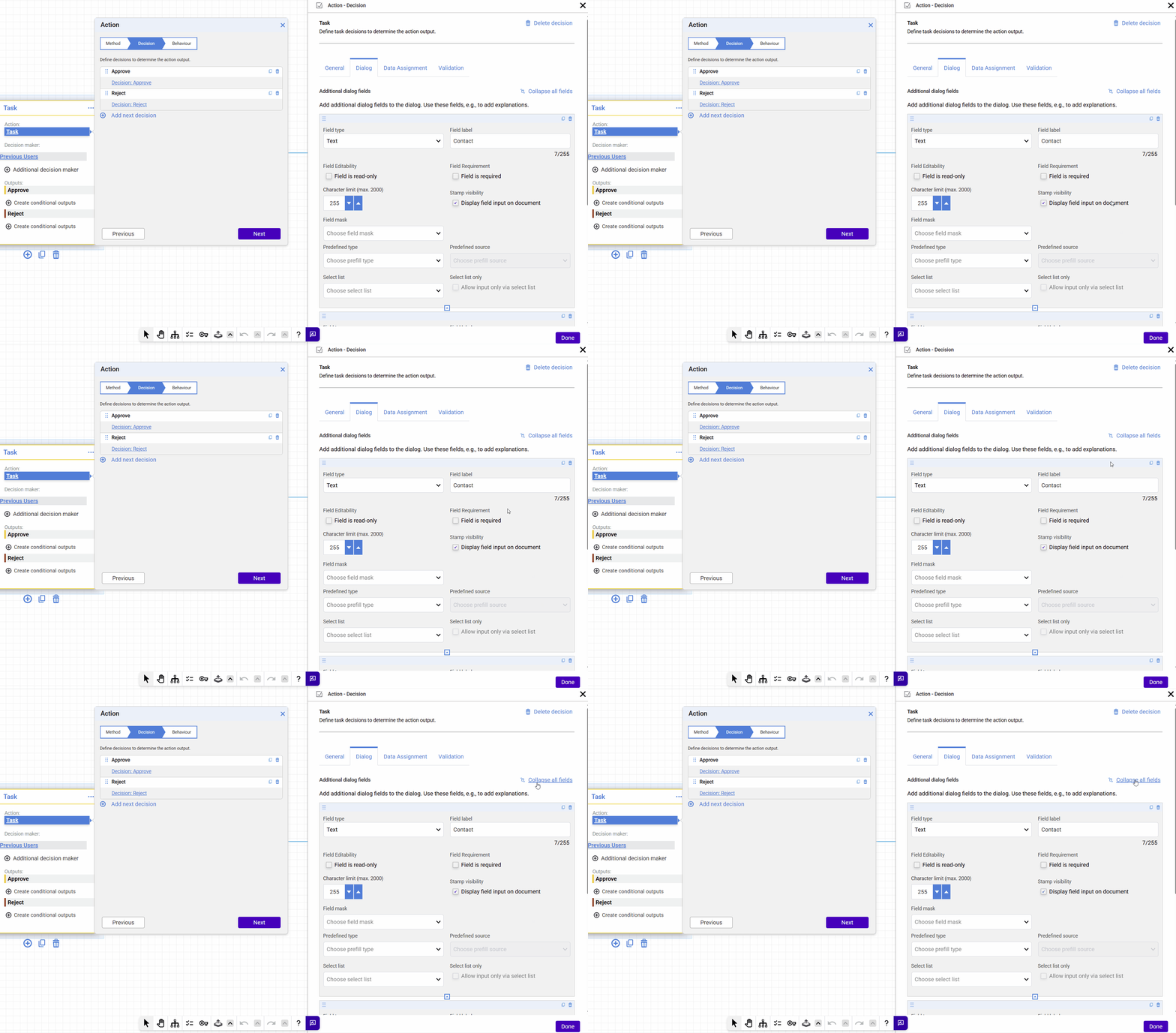
La commande Réduire tous les champs au-dessus des champs de dialogue réduit ou développe tous les champs en une fois. Vous pouvez toujours réduire et développer des champs individuels.
Composant : Workflow Designer web
Applications
Vous ajoutez un grand nombre de champs à une boîte de dialogue de tâche et souhaitez saisir chaque étiquette immédiatement.
Vous examinez une longue boîte de dialogue de tâche et souhaitez voir tous les noms de champ en même temps.
Avantages
Moins de clics lors de la création d'une boîte de dialogue
Un long dialogue reste lisible
Fonctionnement
Dans le Workflow Designer web, ouvrez une activité Tâche.
Passez aux paramètres d'une vue de boîte de dialogue.
Lorsque vous ajoutez un champ de boîte de dialogue, le curseur se place automatiquement dans la zone de saisie Étiquette de champ. Vous pouvez saisir l'étiquette immédiatement.
La capture d'écran ci-dessous montre la commande Réduire tous les champs sur la droite :
En savoir plus sur Créer des tâches pour les décideurs.