Lorsque vous créez un processus de travail, vous assemblez une configuration avec toutes les activités et paramètres requis. Chaque fois qu'un processus de travail est déclenché, le Workflow Manager lance cette configuration en tant que nouvelle instance et la maintient en cours d'exécution jusqu'à ce que toutes les tâches soient terminées.
Le tableau de bord des processus de travail est le point de départ pour créer, modifier et migrer les configurations de processus de travail.
Pour accéder au tableau de bord des processus de travail, accédez à Configurations DocuWare > Collaboration > Workflow Designer.
Toutes les configurations de processus de travail de votre organisation auxquelles vous avez accès en tant que contrôleur ou concepteur sont répertoriées ici.
Pour suivre et contrôler toutes les configurations de processus de travail, le tableau de bord propose plusieurs fonctions, qui sont expliquées sous la capture d'écran.
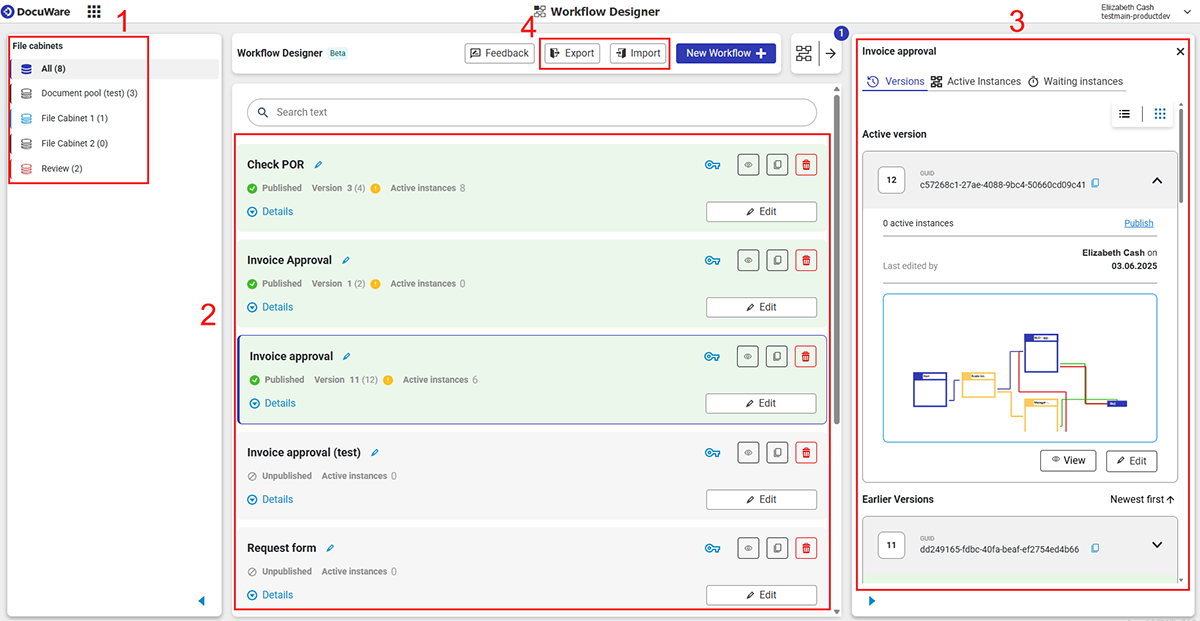
Sélection d'une armoire pour le processus de travail
Toutes les armoires auxquelles vous avez l'autorisation d'accéder sont répertoriées ici.
Les processus de travail sont basés sur un document ou un enregistrement de données appartenant à une armoire. Le nombre affiché à côté du nom de l'armoire indique combien de processus de travail sont associés à cette armoire.
Cliquez sur une armoire pour afficher les processus de travail associés sous forme de liste.
Création et modification des processus de travail
Vous voyez ici tous les processus de travail de votre organisation DocuWare ou une liste filtrée.
Utilisez les options de filtrage suivantes :
Cliquez sur une armoire à gauche pour afficher uniquement les processus de travail liés à cette armoire.
Recherchez un processus de travail spécifique en saisissant un terme dans la barre de recherche en haut.
Filtrez les nouveaux processus de travail, les processus de travail migrés ou les processus de travail à migrer en cliquant sur l'icône de filtre à côté de la barre de recherche.
Vous pouvez afficher toutes les configurations de processus de travail auxquelles vous avez l'autorisation d'accéder.
L'autorisation de concepteur est nécessaire pour
créer un nouveau processus de travail.
modifier un processus de travail existant.
supprimer un processus de travail. Un processus de travail ne peut être supprimé que s'il n'y a aucune instance active.
Qu'est-ce qu'une instance de processus de travail ?
Chaque démarrage d'un processus de travail publié crée une nouvelle instance de ce processus de travail.
Par exemple, chaque fois qu'un employé demande l'approbation d'une nouvelle facture, une nouvelle instance de ce processus de travail est créée. Le nombre « 5 » sous « Instances » signifierait que le processus de travail a été déclenché cinq fois et que les processus de travail concernés ne sont pas encore terminés.
Ne démarrez pas plus de 100 documents dans une seule instance de processus de travail.
Les instances de processus de travail ne peuvent être démarrées que pour un maximum de 100 documents par démarrage planifié, afin de garantir des performances optimales du système DocuWare. Vous pouvez modifier ce nombre en ouvrant le fichier
C:\Program Files (x86)\DocuWare\Background Process Server\DocuWare.BackgroundProcessService.LongLiving.GenericProcess.x86.exe.config
et en modifiant la valeur (« 100 ») dans la ligne suivante : <add key="ScheduledWorkflowMaxDocumentCount" value="100" />s here
Les instances en cours ne sont pas affectées par les modifications apportées à la configuration du processus de travail.
Un processus de travail ne peut être supprimé que lorsque toutes les instances de ce processus de travail ont été arrêtées.
Le nom du processus de travail affiché ici dans la liste doit être unique au sein de l'organisation. Les utilisateurs verront ce nom dans le Web Client à deux endroits :
dans l'historique du processus de travail
.png "image(220).png")
dans la section des tâches :
.png "image(221).png")
Chaque configuration de processus de travail possède un numéro unique (GUID). Cela est utile, par exemple, lorsque vous devez accéder à un processus de travail via une API.
Travailler avec les versions
Cliquez sur un processus de travail pour ouvrir le panneau des versions correspondant. Toutes les versions d'une configuration de processus de travail sont répertoriées ici.
Lorsque vous modifiez une configuration de processus de travail, la configuration modifiée est automatiquement enregistrée en tant que version différente.
Les multiples versions peuvent servir d'historique de développement du processus de travail, pour suivre les modifications. Vous pouvez également revenir à une version précédente.
Exemples :
La première fois que vous créez et publiez une configuration de processus de travail, la version un de ce processus de travail est créée.
Plus tard, vous souhaitez attribuer la configuration du processus de travail à un autre utilisateur. Vous ouvrez la configuration du processus de travail, la modifiez et l'enregistrez. C'est ainsi que la deuxième version du processus de travail est créée.
Vous pouvez modifier ou afficher une configuration de processus de travail. Le mode d'affichage est utile, par exemple, si vous souhaitez vérifier comment le processus était structuré à un moment antérieur. Seule la version actuelle du processus de travail est ouverte en mode modification.
Le bouton Modifier en tant que version vous permet de modifier une version non publiée, qui remplacera alors la version actuelle.
Chaque fois que vous modifiez et enregistrez un processus de travail, une nouvelle version non publiée est créée. Publiez la nouvelle version si vous souhaitez que vos modifications prennent effet ; sinon, la version précédemment publiée continuera à être déclenchée.
Exportation et importation de processus de travail
Les configurations de processus de travail peuvent être exportées et importées sous forme de fichiers JSON. Cela est utile, par exemple, si un administrateur doit créer le même processus de travail dans un autre système DocuWare.
Comment exporter un processus de travail :
Sélectionnez une ou plusieurs configurations de processus de travail.
Cliquez sur le bouton Exporter.
Indiquez un emplacement de stockage.
Comment importer un processus de travail :
Cliquez sur le bouton Importer.
Sélectionnez le fichier JSON contenant la configuration du processus de travail.
Si vous avez choisi un fichier contenant plusieurs processus de travail, vous serez invité à indiquer la marche à suivre pour chaque processus de travail :Importer en tant que nouveau processus de travail : Le processus de travail sera ajouté à la liste de l'armoire sélectionnée.
Importer en tant que version d'un processus de travail existant
Si le processus de travail existant est publié, une nouvelle version de ce processus de travail sera automatiquement créée.
Si le processus de travail existant n'est pas publié, la dernière version (la version actuelle) sera écrasée par l'importation.
Saisissez les identifiants pour les processus de travail.
Migration des processus de travail
Grâce à la fonctionnalité de migration, tous les processus de travail sont désormais accessibles dans le Workflow Designer web. Les processus de travail hérités, créés dans l'ancien Workflow Designer en tant qu'application de bureau, peuvent être migrés pour continuer à être modifiés.
En savoir plus sur la migration des processus de travail.