DocuWare Intelligent Document Processing (IDP) fournit des fonctions comprenant des techniques d'intelligence artificielle pour le traitement et la gestion de documents :
Classification
Les documents peuvent par exemple être classés par typeExtraction
Les données sont automatiquement extraites de presque tous les types de documents. Cela inclut les factures, les contrats, les documents RH et les e-mail. Pour les factures, il est également possible de reconnaître et d'extraire des postes.Extraction d'écriture manuscrite
IDP reconnaît le texte manuscrit dans des images ou des documents et l'extrait dans du texte modifiable.
Cet article décrit comment relier DocuWare avec traitement intelligent de documents via un processus de travail DocuWare.
1. Créer une connexion à Web Service
Allez dans Configuration DocuWare > Web Services et cliquez sur le bouton Créer une connexion Web Service.
Ajouter un nom, « IDP » par exemple, et l'URL du service IDP https://api.natif.ai. Natif.ai est un service appartenant à DocuWare.
.png)
2. Ajouter une activité Web Service
Allez dans DocuWare Workflow Manager et ajoutez une activité de type Web service au processus de travail avec lequel vous souhaitez utiliser IDP.
En savoir plus sur une activité Web service dans DocuWare Workflow Designer
3. Importer un fichier de spécification avec les points de terminaison
Sélectionnez le service web que vous avez créé à l'étape 1, ici « IDP »
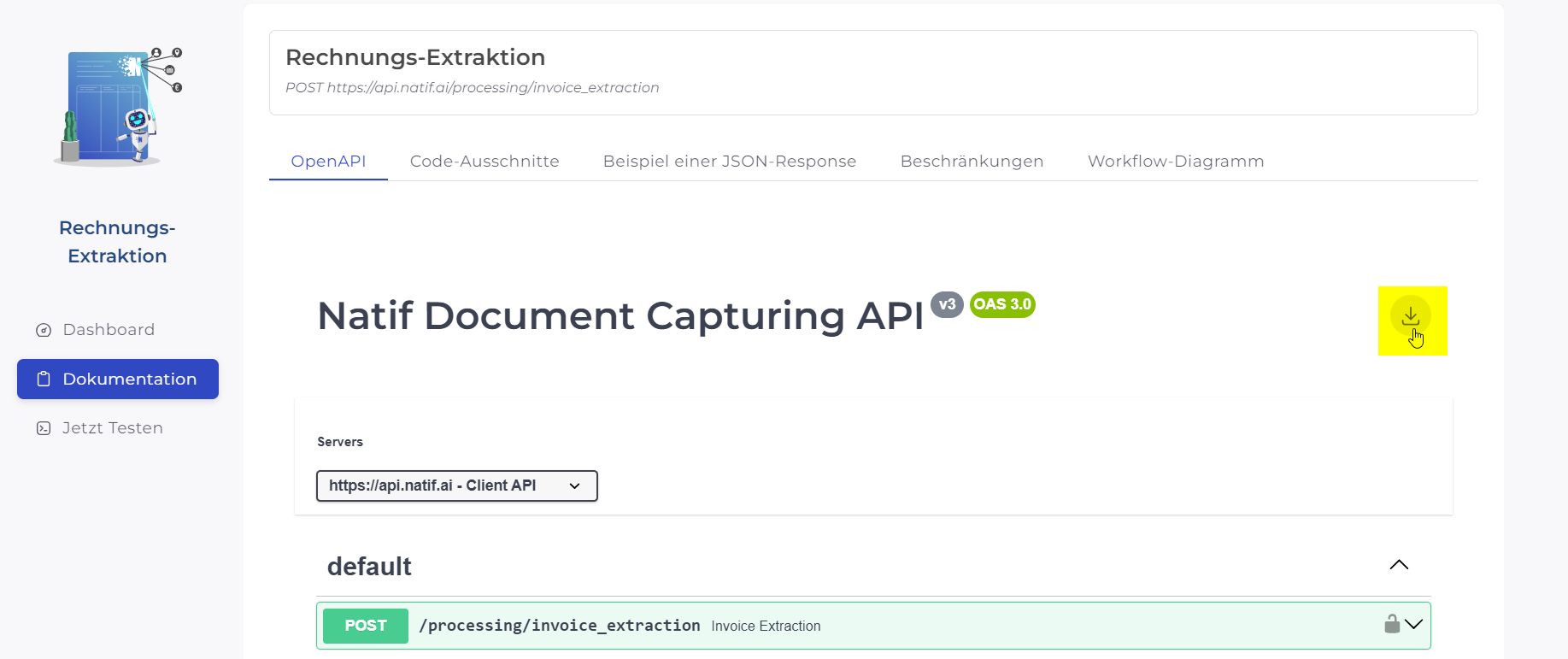
Téléchargez le fichier de spécification OpenAPI (.json) du service IDP que vous souhaitez utiliser, par exemple extraction ici
https://platform.natif.ai/api-hub/workflow/invoice_extraction/documentation.Le fichier de spécification fournit les points de terminaison pour que vous puissiez utiliser la fonctionnalité « extraction ».
Importez le fichier de spécification OpenAPI (.json) dans le service Web. Une fois importés, tous les points de terminaison disponibles sont listés dans le menu déroulant.
Sélectionnez le point de terminaison d'extraction, comme POST /processing/invoice_extraction
.png)
Ajoutez les paramètres de requête souhaités, par exemple :
include: extractions
wait_for: 60
4. Entrez la clé API
Passez à IDP pour générer une clé d'API. Entrez l'URL https://platform.natif.ai/api-keys et créez une nouvelle clé API.
Ajoutez un nom et une date d'expiration et copiez le secret.
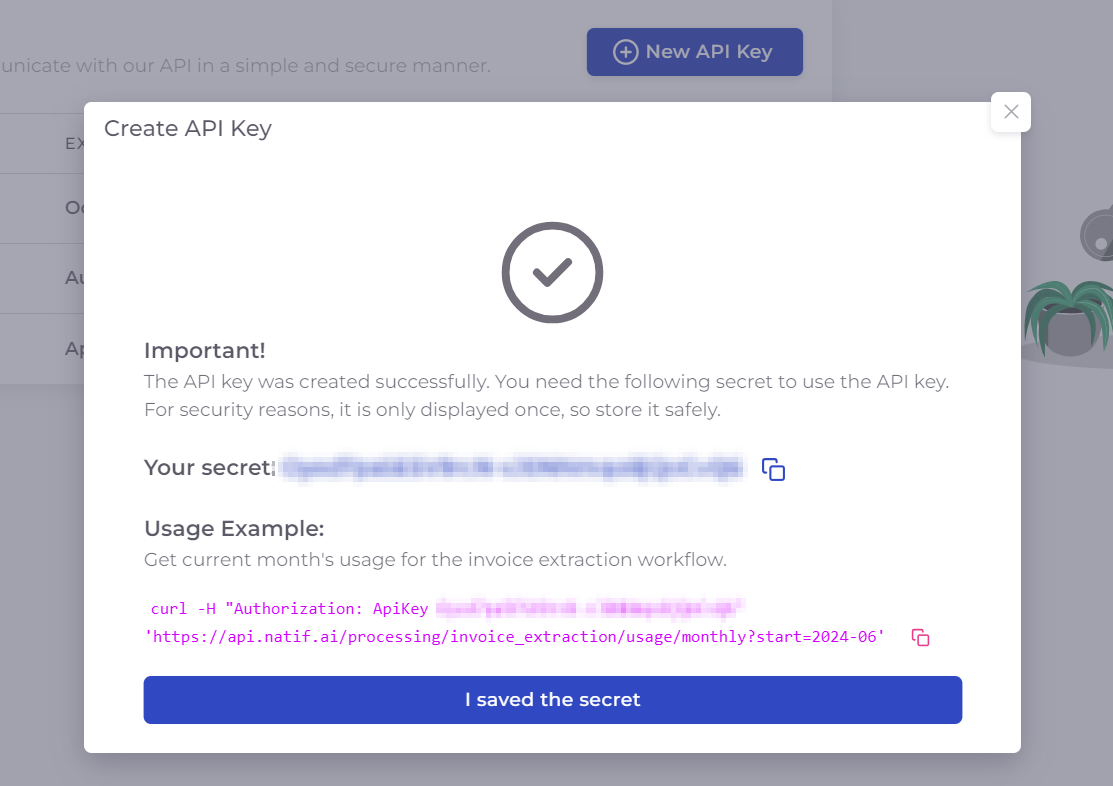
3. Retournez à Docuware Workflow Manager et entrez la clé dans l'en-tête de requête de l'activité du service Web :
Autorisation : ApiKey <secret>
etRemplacez <secret> par le secret d'IDP
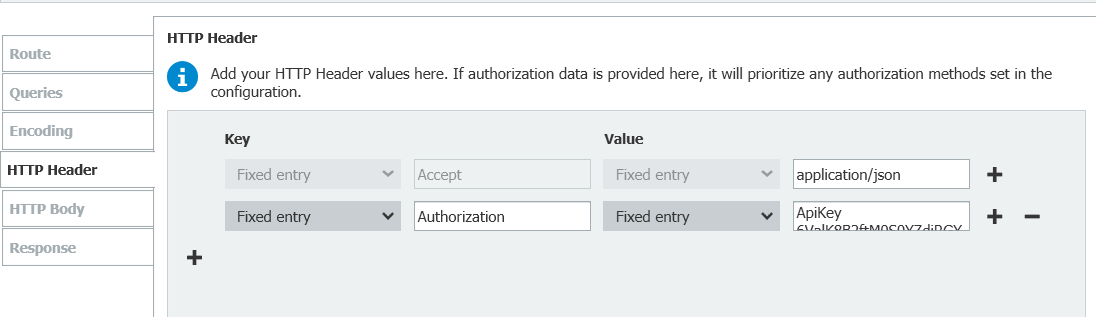
5. Configurer le corps HTTP
Dans l'onglet Corps HTTP de l'activité du service Web, cochez la case Joindre le document.
Choisissez au format original ou en PDF sans annotations :
L'option au format original joint chaque fichier du document individuellement. Pour les documents attachés, l'option Au format d'origine ne transmet que le dernier fichier à IDP. Pour traiter l'intégralité du contenu, utilisez l'option Au format PDF sans annotations : elle fusionne tous les fichiers attachés en un seul PDF (voir ci-dessous).
L'option en PDF sans annotations génère et joint un seul fichier PDF contenant tous les fichiers du document
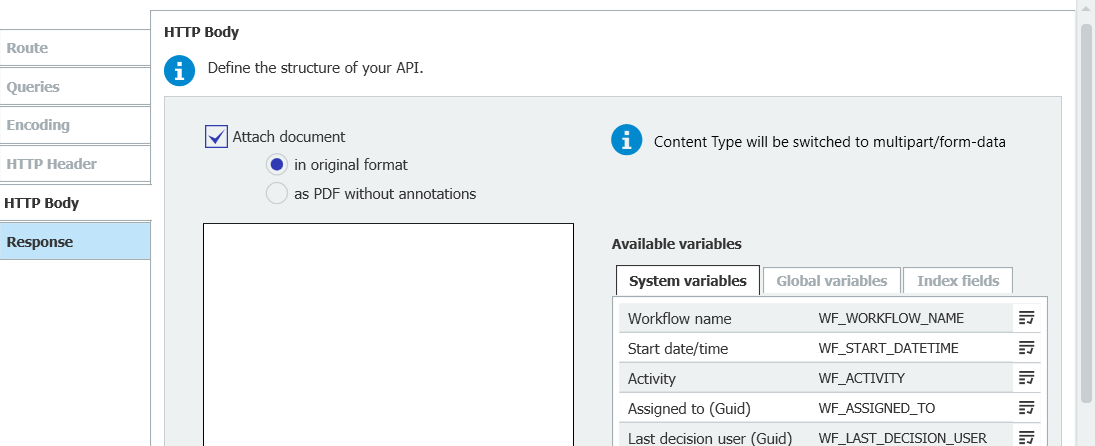
Avec DocuWare 7.12 et plus récent, vous devez cliquer sur l'icône rouge pour sélectionner et importer le document en tant qu'étape supplémentaire :
.png)
6. Envoyer une requête HTTP
Selon votre version de DocuWare, les deux étapes suivantes seront légèrement différentes :
Si vous utilisez DocuWare Cloud ou DocuWare 7.12 ou supérieur, passez directement à l'étape 3 de ce chapitre.
Si vous utilisez DocuWare 7.11 ou une version sur site précédente, continuez avec les étapes 1 et 2 avant de passer à l'étape 3.
DocuWare version 7.11 ou antérieure :
Copiez n'importe quel fichier PDF d'exemple dans le dossier
%AppData%\DocuWare\Workflow Designer\OpenApi\Renommez le fichier en « testrequest.pdf ». Ce fichier sera envoyé dans le cadre de la requête HTTP de test.
DocuWare Cloud, version 7.12 ou supérieure :
Appuyez sur Envoyer et attendez la réponse. Le document de test est envoyé au service IDP et est extrait. Vous devriez obtenir une réponse du service IPD.
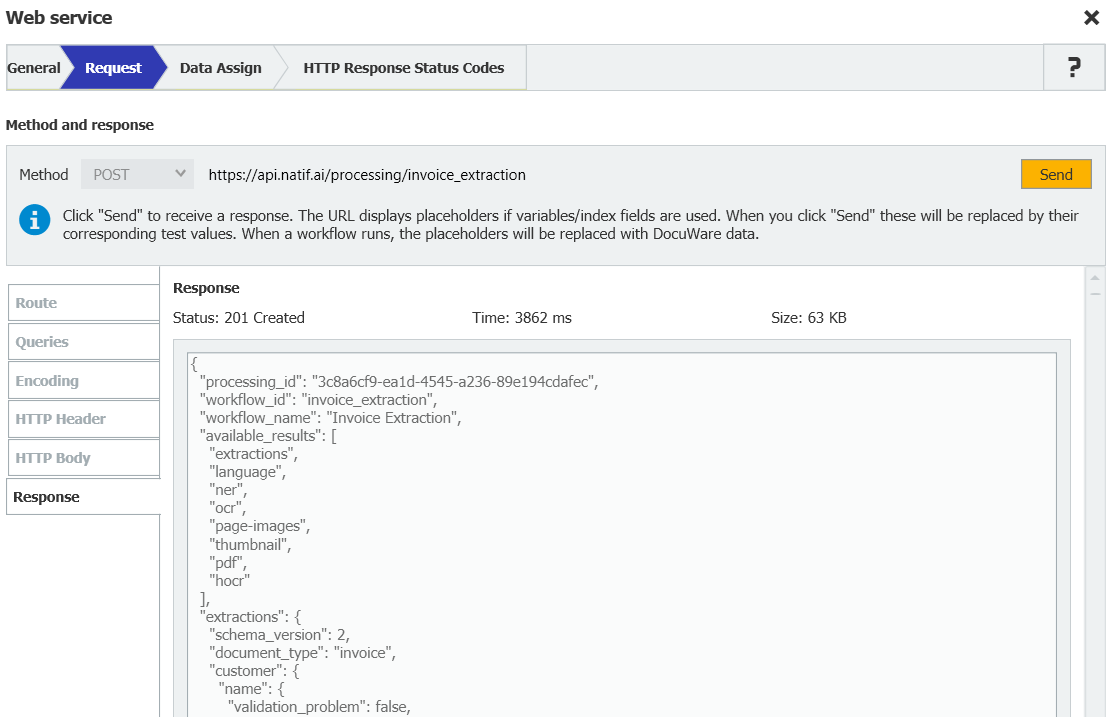
7. Assigner les données de réponse
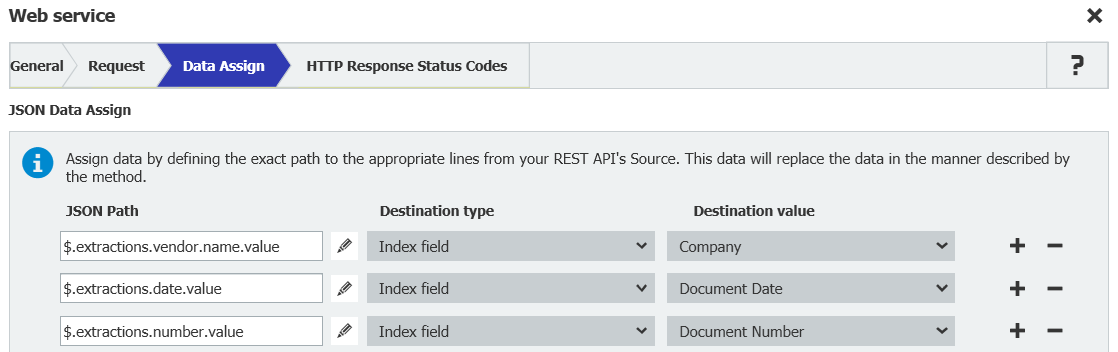
Passez à l'onglet Assignation de données. Sélectionnez les points de données d'extraction à partir de la réponse JSON et attribuez-les à vos champs d'index, par exemple vendor.name.value, date.value, number.value
Extraire et traiter les postes et les données du tableau (à partir de DocuWare 7.11)
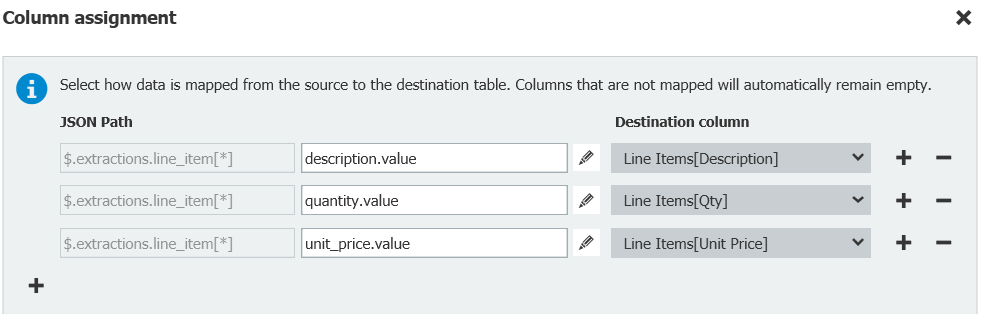
Pour extraire et traiter les postes et les données de tableau, sélectionnez le point d'extraction approprié à partir de la réponse JSON et attribuez-le à votre table d'index, par ex ligne_item
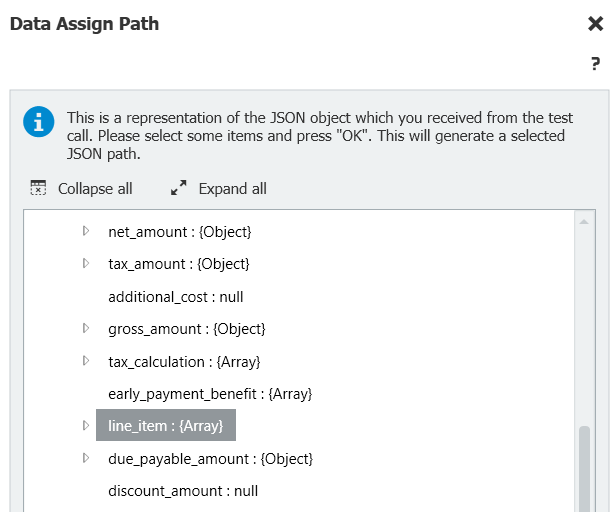
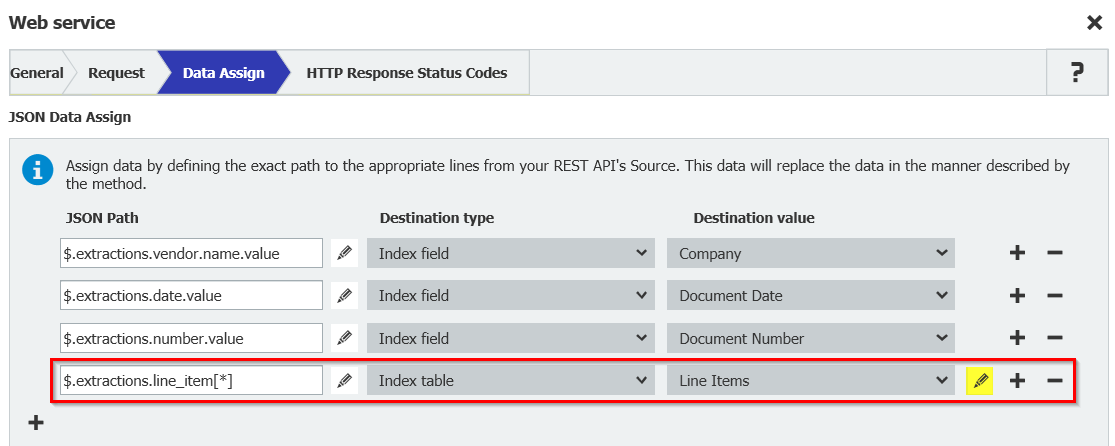
Puis mappez chaque point de données des postes à la colonne correspondante dans le tableau d'index, par exemple description.value, quantity.value, unit_price.value
Dans l'onglet Codes d'état de réponse HTTP définissez le délai sur 60 secondes.

Limites
DocuWare IDP possède des limitations par défaut, par exemple les processus de service ne dépassent pas 10 documents par seconde. Considérez cela lors de la conception de votre processus de travail et assurez-vous que les requêtes ne dépassent pas ces limites.
Voir les limitations de DocuWare IDP.
Meilleures pratiques - Traitement de documents volumineux
Vous trouverez des informations sur la façon de traiter les documents volumineux avec DocuWare IDP dans la Base de connaissances d'assistance DocuWare.