Le module Connect to Outlook propose deux types de configurations d'importation : le stockage manuel et le dossier surveillé. Les configurations de type « stockage manuel » sont directement accessibles dans le complément DocuWare for Outlook pour archiver vos e-mails.
Lorsque vous sélectionnez une configuration Connect to Outlook dans DocuWare for Outlook, les e-mails sont importés selon les paramètres définis dans cette configuration.
Prérequis
Au moins une configuration de type « stockage manuel » doit être créée pour que le module Connect to Outlook soit disponible dans DocuWare for Outlook.
Les configurations E-Mails depuis Outlook sont disponibles pour tous les systèmes DocuWare Cloud. La prise en charge de DocuWare sur site suivra.
Installez la dernière version de Desktop Apps ici : Web Client > Desktop Apps > Installer Desktop Apps.
Une ou plusieurs configurations d'importation d'e-mails doivent être créées dans Configurations DocuWare > Connect to Outlook. Les administrateurs configurent et mettent à disposition ces configurations directement dans Connect to Outlook. Aucune migration n'est nécessaire.
Pour rendre une configuration visible dans DocuWare for Outlook, accordez aux utilisateurs l'autorisation Utiliser pour cette configuration dans l'onglet des autorisations de Connect to Outlook.
Choisir et gérer votre méthode de stockage
Après avoir mis à jour DocuWare for Outlook vers la version incluant la fonctionnalité « utiliser une configuration de stockage », une page d'accueil s'affiche lors de votre première connexion. Elle vous invite à choisir votre méthode de stockage préférée :
Sélectionner une configuration existante : les e-mails sont importés à l'aide d'une configuration créée dans Connect to Outlook. Vous sélectionnez la configuration souhaitée à l'étape suivante. Cette option est recommandée.
Sélectionner l'emplacement et le format : choisissez manuellement l'emplacement de stockage et le format à chaque archivage d'un e-mail.
Les deux captures d'écran ci-dessous montrent le complément DocuWare for Outlook. À gauche, la sélection initiale de la méthode de stockage. Pour modifier ultérieurement votre méthode de stockage, utilisez la même option dans les paramètres de DocuWare for Outlook, affichés à droite :
|
|
|---|
.png)
.png)
Importer des e-mails et des pièces jointes à l'aide d'une configuration
Les configurations d'importation créées dans Connect to Outlook sont disponibles aussi bien en mode lecture qu'en mode rédaction de Microsoft Outlook.
Importer depuis le mode lecture
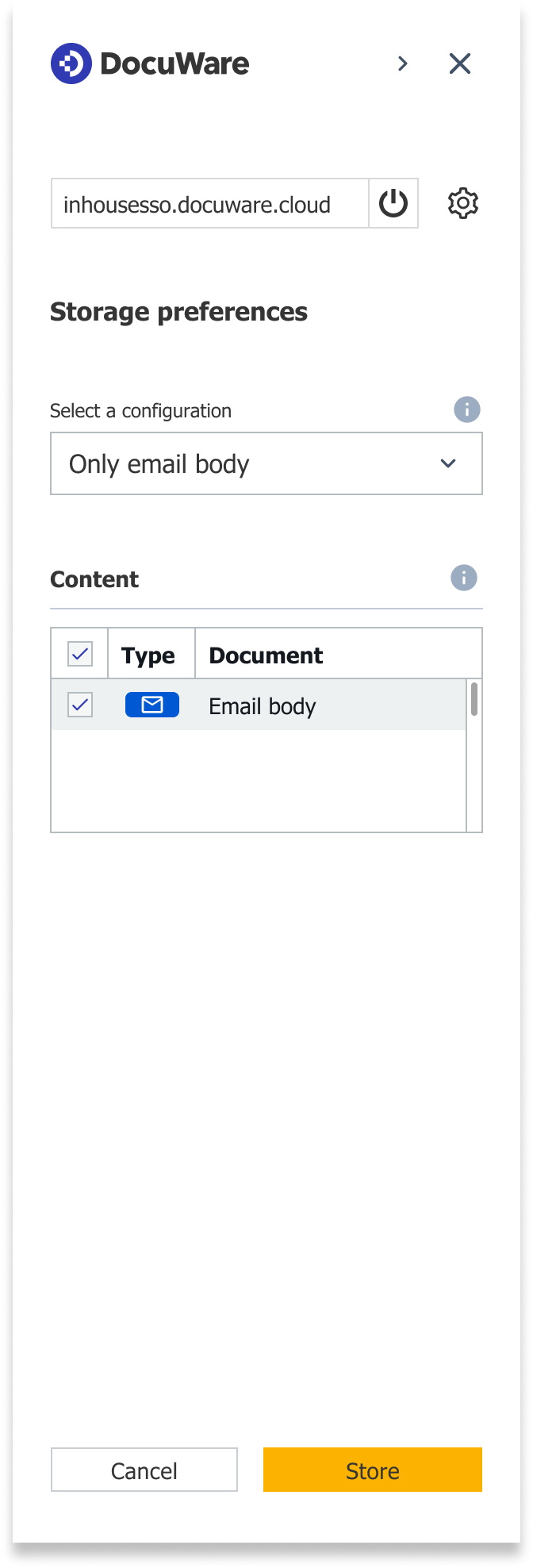
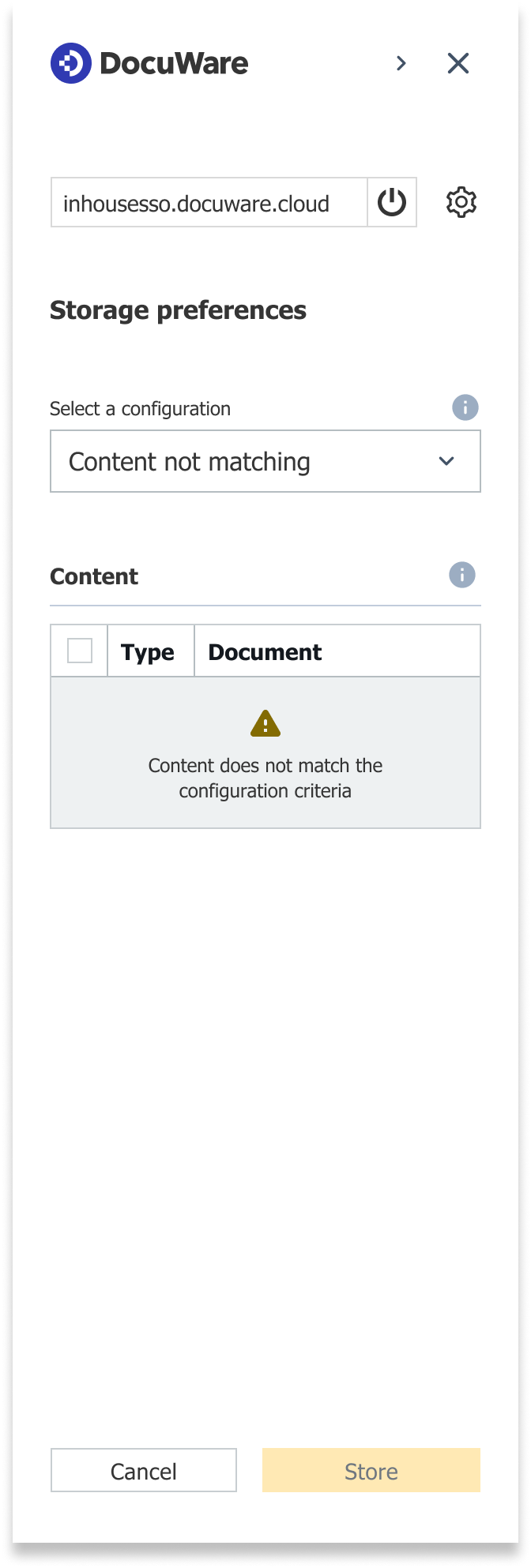
En mode lecture, lorsque vous souhaitez stocker un e-mail, sélectionnez une configuration prédéfinie dans le menu déroulant Préférences de stockage. La configuration choisie applique automatiquement l'emplacement de stockage, le format et le traitement des pièces jointes. Contrairement à la configuration en mode rédaction, la configuration en mode lecture vous permet de sélectionner ou désélectionner individuellement les pièces jointes à stocker.
DocuWare for Outlook détecte automatiquement le corps de l'e-mail et les pièces jointes correspondant à la configuration de stockage sélectionnée. Les fichiers qui ne répondent pas aux critères de stockage prédéfinis (par exemple, type de fichier ou taille de fichier) sont automatiquement masqués. Les images ci-dessous illustrent différentes configurations possibles : stocker l'intégralité du contenu d'un e-mail, uniquement les fichiers d'un format spécifique, ou uniquement le corps de l'e-mail.
|
|
|
|
|---|
.png)
.png)
Importer depuis le mode rédaction
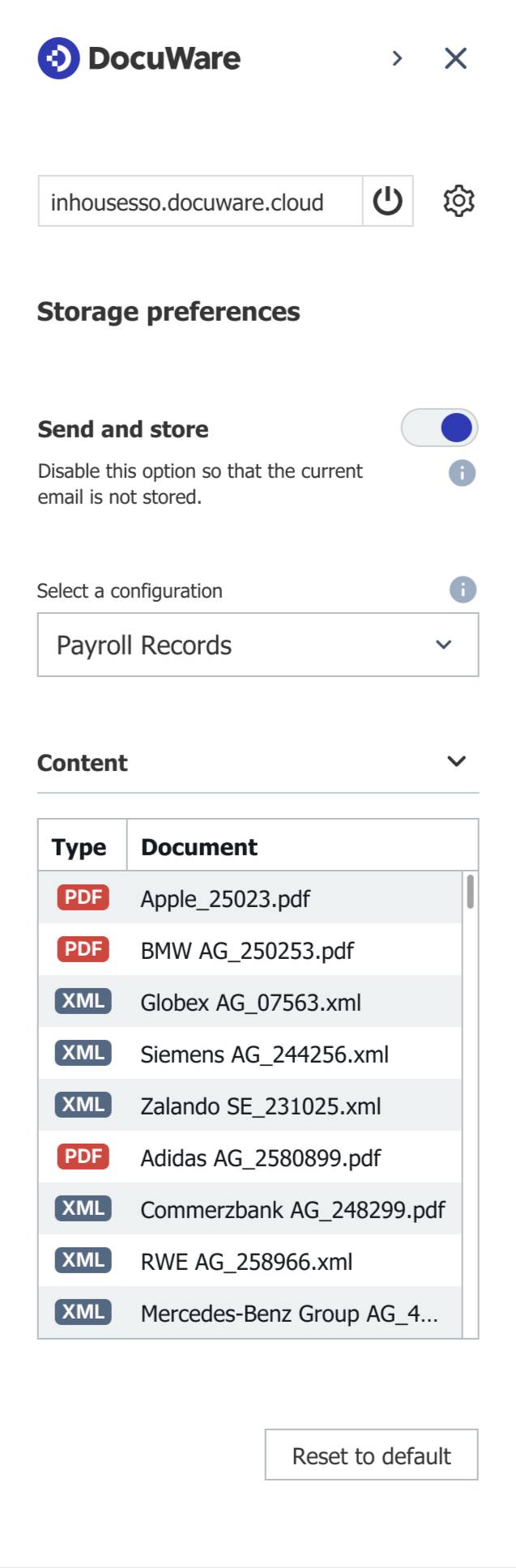
En mode rédaction de Microsoft Outlook, lorsque vous composez un nouvel e-mail que vous souhaitez stocker, sélectionnez une configuration prédéfinie dans le menu déroulant Préférences de stockage. La configuration choisie applique automatiquement l'emplacement de stockage, le format et le traitement des pièces jointes. Les types de documents pris en charge par chaque configuration sont prédéfinis et sélectionnés automatiquement ; vous ne pouvez pas sélectionner ou désélectionner individuellement les pièces jointes.
Vous pouvez également utiliser l'option Envoyer et stocker, qui peut être activée ou désactivée pour chaque e-mail. Lorsque cette option est active, toutes les pièces jointes correspondant à la configuration sélectionnée sont stockées automatiquement lors de l'envoi de l'e-mail :
L'option Envoyer et stocker peut aussi être activée de manière permanente dans les paramètres du complément. Vous pouvez la combiner avec le paramètre Stocker automatiquement tous les e-mails. Vous pouvez ainsi sélectionner une configuration E-Mails depuis Outlook pour stocker automatiquement tous les e-mails sortants :
.png)
Remarques et limitations
DocuWare for Outlook ne prend pas en charge les configurations créées dans Connect to Outlook qui utilisent l'indexation SQL ou qui stockent les e-mails au format PDF.
Lorsque vous créez ou modifiez une configuration d'importation dans Configurations DocuWare > Connect to Outlook, une bannière indique dans quelles applications la configuration actuelle peut être utilisée :
DocuWare for Outlook
Connect to Outlook
les deux
Lorsque vous sélectionnez Format de fichier d'origine dans l'option de format de stockage, Connect to Outlook stocke les e-mails sous forme de fichiers .msg, tandis que DocuWare for Outlook les stocke sous forme de fichiers .eml.