Une fois DocuWare pour Outlook installé, vous pouvez immédiatement commencer à utiliser ses fonctionnalités. Ce guide vous montre comment accéder à DocuWare depuis votre boîte de réception Outlook.
Intégrer l'icône DocuWare comme raccourci pour l'archivage
En tant qu'utilisateur, vous pouvez ajouter l'icône DocuWare comme raccourci. L'utilisateur clique sur l'icône de l'e-mail pour l'enregistrer dans DocuWare :
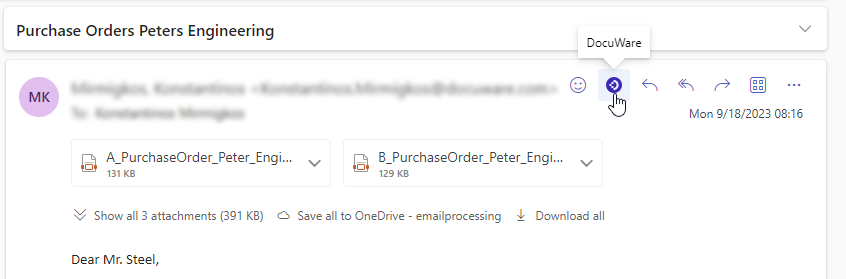
Aucune autorisation d'administrateur n'est requise pour créer ce raccourci. Procédez comme suit :
Cliquez sur l'icône des paramètres dans la barre d'outils principale :
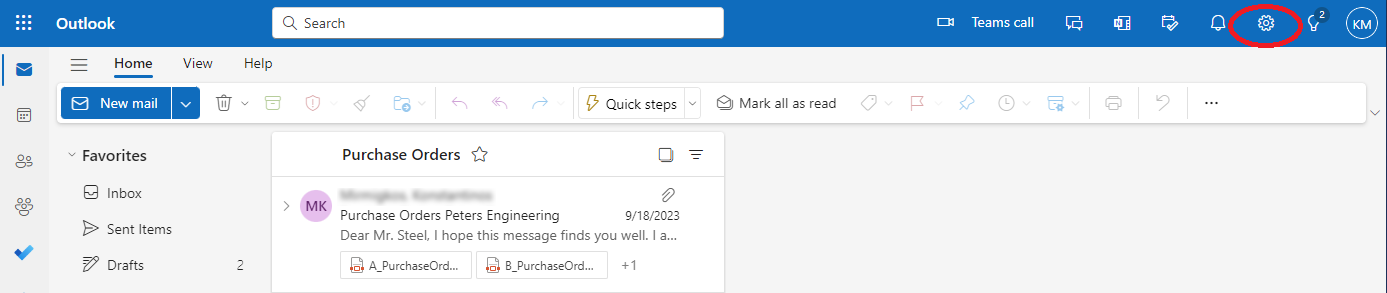
Cliquez sur Afficher tous les paramètres Outlook en bas.
Dans la boîte de dialogue des paramètres, passez à la section E-mail et sélectionnez Personnaliser les actions. L'icône DocuWare est affichée dans la section Surface de message.
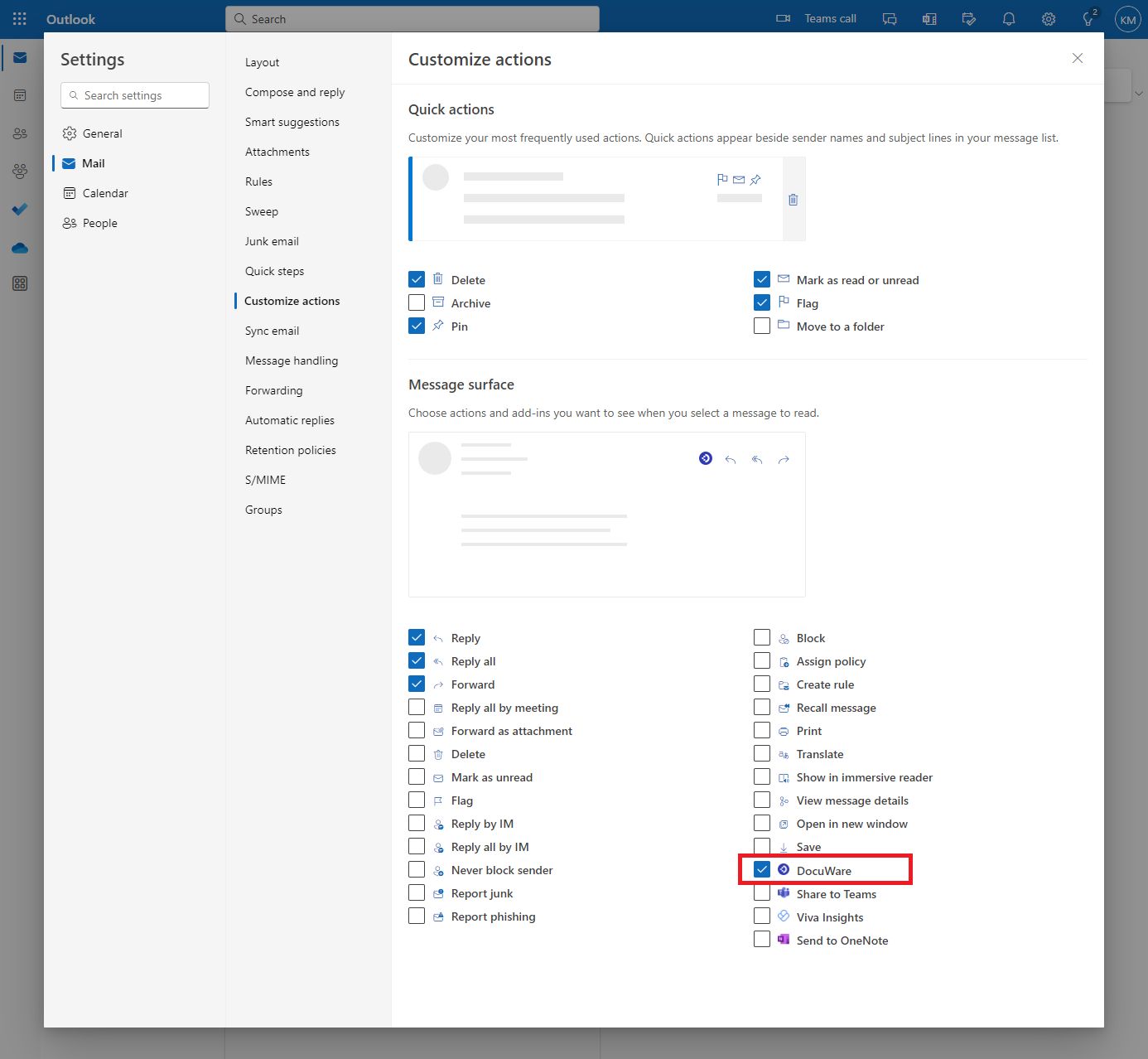
Cochez la case et cliquez sur Enregistrer.
Épingler l’icône dans d’autres versions de Microsoft Outlook
Selon la version de Microsoft Outlook utilisée, l’ajout d’un raccourci dans la barre d’actions de l’e‑mail peut être accessible dans la section Applications du Microsoft Store au lieu de la section Paramètres > Personnaliser les actions :
Dans ce cas, procédez comme suit:
Cliquez sur le bouton Applications du Microsoft Store.
Recherchez le complément DocuWare for Outlook.
Cliquez avec le bouton droit et sélectionnez Épingler.
Lancer DocuWare pour Outlook pour la première fois
Pour lancer DocuWare pour Outlook pour la première fois, accédez à un e-mail et cliquez sur l'icône DocuWare (voir comment créer un raccourci) ou cliquez sur les trois points (Options), puis sur l'icône DocuWare. 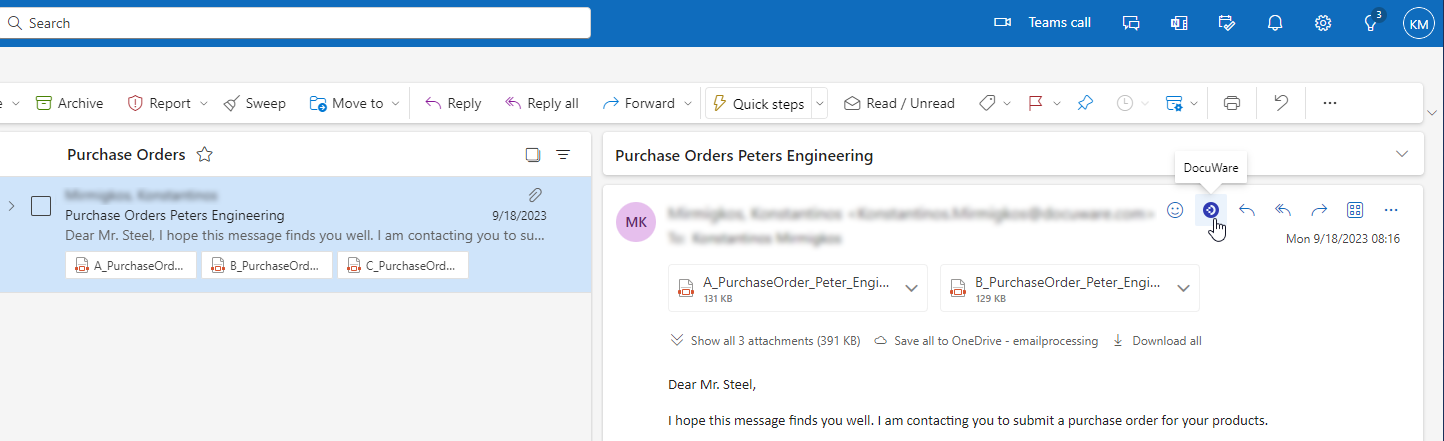
La première fois que vous lancez l'application en tant qu'utilisateur, le système vérifie que vous disposez des autorisations nécessaires.
Il existe deux types d'autorisations :
Autorisation utilisateur : en tant qu'utilisateur, vous devez approuver l'utilisation des e-mails via l'application. Confirmez en cliquant sur Accepter la fenêtre pop-up demandant l'approbation.
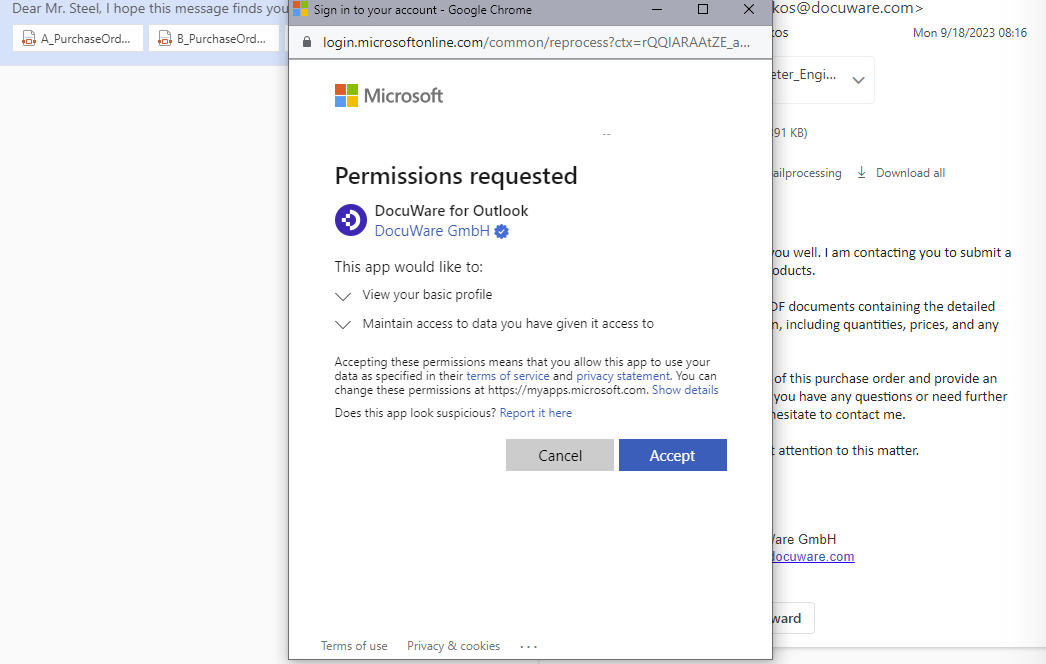
Autorisation de l'organisation : L'application ne peut pas être utilisée tant que l'autorisation de l'organisation n'est pas accordée. Dans ce cas, contactez l'administrateur de l'organisation ; voir le chapitre précédent pour plus de détails.
Une fois l'application lancée, un panneau latéral s'affiche : 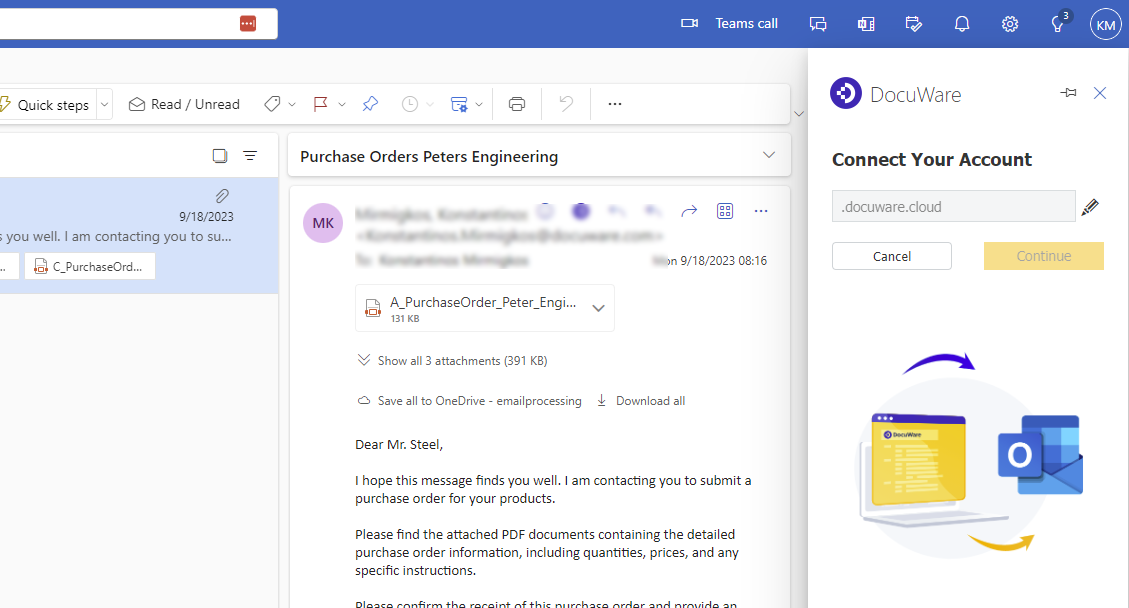
Connectez-vous à votre compte
Définissez l'URL du système. Remarque : si l'URL fournie n'est pas valide, vous ne pourrez pas continuer. En cas de doute, contactez votre administrateur.
Cliquez sur Connecter. L'add-in se ferme.
Actualisez la page et ouvrez à nouveau DocuWare pour Outlook.
Cliquez sur Continuer et connectez-vous à votre compte DocuWare.
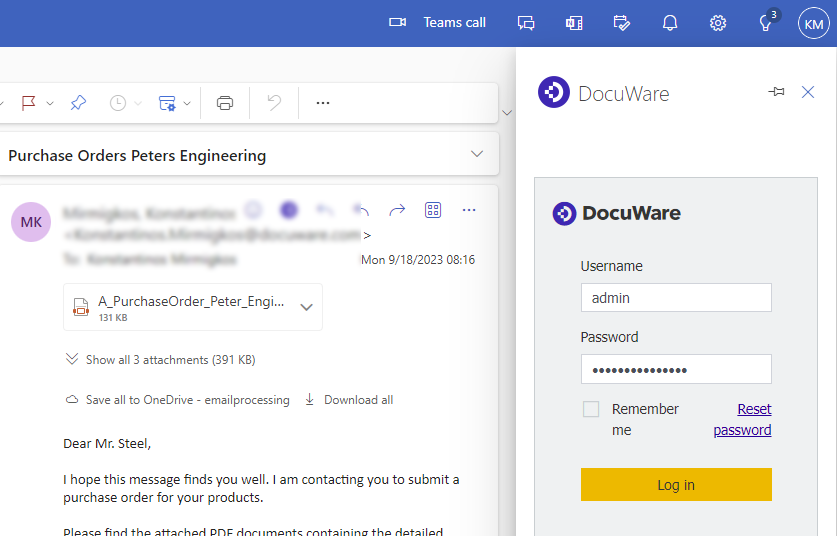
Commencez à stocker vos e-mails et leurs pièces jointes.
Remarques générales d'utilisation et paramètres
Langues prises en charge
La langue par défaut de DocuWare pour Outlook est l'anglais. Si une autre langue est sélectionnée pour Microsoft Outlook, DocuWare pour Outlook bascule également sur cette langue, à condition que DocuWare Cloud prenne en charge cette langue. Notez que l'utilisateur ne peut pas modifier la langue directement depuis l'add-in.
Exemples :
L'utilisateur a défini l'espagnol comme langue pour Microsoft Outlook. Étant donné que DocuWare Cloud prend en charge cette langue, l'utilisateur verra l'add-in s'afficher également en espagnol.
L'utilisateur a défini l'arabe comme langue pour Microsoft Outlook. Étant donné que DocuWare Cloud ne prend pas en charge cette langue, l'utilisateur verra l'add-in s'afficher dans la langue par défaut, à savoir l'anglais.
Connexion à l’organisation
Une seule organisation DocuWare peut être connectée par locataire Microsoft à la fois.
Cette opération ne doit être effectuée qu'une seule fois par session de Microsoft Outlook.
Si vous changez de navigateur, par exemple en passant de Chrome à Firefox, ou à l'application locale Outlook, une nouvelle session est lancée. Vous devrez vous connecter à nouveau. L'authentification unique peut être utilisée dans l'application.
Disponibilité de l’authentification unique (SSO)
L’authentification unique est prise en charge, ce qui vous permet d’accéder à DocuWare pour Outlook de manière transparente avec vos identifiants existants.
Autorisations Microsoft 365 requises
Pour garantir une intégration réussie avec Microsoft 365, le complément DocuWare pour Outlook nécessite des autorisations dans deux catégories :
Autorisations de l'organisation : un administrateur Microsoft 365 doit accorder les autorisations requises au niveau de l'organisation. Ces autorisations permettent au complément d'accéder aux boîtes aux lettres des utilisateurs et garantissent une gestion sécurisée et centralisée dans toute l'organisation.
Lire les contacts des utilisateurs
Lire les contacts des utilisateurs et les contacts partagés
Lire les e-mails des utilisateurs
Accès en lecture et en écriture aux e-mails des utilisateurs
Lire et écrire les e-mails des utilisateurs et les e-mails partagés
Lire les paramètres de la boîte aux lettres des utilisateurs
Lire et écrire les paramètres de la boîte aux lettres des utilisateurs
Conserver l'accès aux données auxquelles vous avez donné accès
Se connecter et lire le profil des utilisateurs
Accès en lecture seule aux fichiers et profils des utilisateurs
Autorisations utilisateur : Chaque utilisateur doit accorder des autorisations spécifiques lors du premier lancement du complément. Ces autorisations permettent au complément d'accéder à la boîte aux lettres Outlook de l'utilisateur et aux ressources associées, ce qui lui permet de fonctionner pleinement.
Afficher votre profil de base
Conserver l'accès aux données auxquelles vous lui avez donné accès