La validación de facturas electrónicas es una función de Connect to Mail que comprueba los archivos adjuntos de facturas electrónicas entrantes con respecto al esquema XML requerido y a las reglas de contenido. El resultado de la validación se almacena junto con el documento archivado. La función de validación está disponible tanto para DocuWare Cloud como para DocuWare in situ. La función en sí no requiere ninguna licencia adicional en los sistemas en la nube; en los sistemas in situ, deben estar disponibles las licencias que se indican en la sección Requisitos previos. La validación se aplica a cualquier factura electrónica en uno de los formatos admitidos, independientemente del lugar donde se emita la factura. La compatibilidad depende del formato, no de un país concreto
Importante: la validación no sustituye la comprobación de conformidad
Un resultado de validación positivo no constituye una garantía legal de la conformidad de la factura. La conformidad de su proceso de facturación sigue siendo responsabilidad de su organización.
¿Cómo funciona la validación de facturas electrónicas?
Cuando DocuWare detecta un archivo XML o un PDF híbrido en un buzón conectado a DocuWare a través de Connect to Mail, cada factura se comprueba en dos niveles:
Formato y estructura (XSD): comprueba que el XML coincide con el esquema requerido.
Reglas de negocio y lógica (Schematron): aplica reglas de contenido, como campos obligatorios, rangos de valores válidos y la coherencia entre campos relacionados.
El resultado combinado se almacena junto con la factura como Válido, Válido con advertencias o No válido. La validación nunca retrasa ni impide el archivado, ya que siempre se aplica una configuración de procesamiento automático necesaria para la validación. El documento original siempre se almacena, tanto si supera la comprobación como si no la supera o no se puede comprobar. Esto significa que el archivado y la validación son independientes.
La función identifica el formato del archivo y lo comprueba con respecto al estándar correspondiente. Reconoce XRechnung 3.0.x, Peppol BIS 3.0 y ZUGFeRD / Factur-X y está disponible para las organizaciones de DocuWare en los países que admiten estos formatos. Los tres formatos se basan en el estándar europeo de facturación electrónica EN 16931.
En el caso de los archivos PDF, solo se valida el componente XML incrustado, no la capa visual del PDF. Los archivos que no coinciden con ningún estándar admitido se archivan sin resultado de validación y no se muestra ningún error.
Una factura electrónica se valida una sola vez, al importar el correo electrónico. Los documentos archivados no se pueden volver a validar manualmente.
Que un archivo adjunto de factura electrónica se valide o no depende de los ajustes de separación definidos en la configuración «Correo electrónico general»:
Almacenar el correo electrónico y todos los archivos adjuntos como un único documento grapado: el correo electrónico puede contener uno o varios archivos de factura electrónica (PDF o XML). Cada archivo de factura electrónica se valida.
Almacenamiento grapado: el correo electrónico debe contener exactamente un tipo de archivo de factura electrónica (PDF o XML).
Si no se cumple ninguna de las dos condiciones, el correo electrónico se archiva con los ajustes de la configuración de Connect to Mail y el archivo adjunto de factura electrónica no se valida. Esto ocurre, por ejemplo, cuando se importan a DocuWare varios archivos PDF y una factura electrónica a través de una configuración con el modo de almacenamiento grapado activado.
Dónde y cuándo validar facturas electrónicas
Así es como se ve la validación típica de un archivo adjunto de factura electrónica:
Un proveedor envía una factura electrónica a un buzón configurado en Connect to Mail.
Connect to Mail detecta el archivo adjunto de factura electrónica, lo procesa con la configuración de procesamiento de documentos y lo pasa a la función de validación.
La función de validación comprueba el archivo con respecto al estándar correspondiente.
DocuWare archiva el documento y registra el resultado como una anotación, un informe de validación y valores de campos de índice.
Los usuarios revisan el resultado en el Visor de DocuWare o mediante búsquedas en el archivador basadas en los campos de índice; por ejemplo, cuando necesita filtrar las facturas no válidas o generar informes sobre ellas en lugar de revisar cada una manualmente.
La validación registra un estado —si una factura es válida, válida con advertencias o no válida— y lo almacena junto con el documento. Puede aprovechar ese estado en un flujo de trabajo: utilícelo como condición para enrutar facturas, activar aprobaciones o iniciar cualquier acción de seguimiento que necesite.
Nota: la validación de facturas electrónicas solo está disponible en Connect to Mail
Las facturas electrónicas recibidas en DocuWare for Outlook o en otros módulos distintos de Connect to Mail no se pueden validar con Connect to Mail.
Para el ciclo de vida completo de la facturación electrónica, utilice el DocuWare E-Invoicing Service.
No se espera que la validación actúe en función de sus resultados. Registra si una factura es válida, pero no inicia ningún flujo de trabajo ni ninguna acción de seguimiento a partir del resultado de la validación. El procesamiento automático debe gestionarse por separado.
Configurar Connect to Mail para validar facturas electrónicas
Active y configure la validación de facturas electrónicas en Configuraciones DocuWare > Captura > Correo electrónico general y seleccione su configuración. A continuación, elija Opciones de importación.
Requisitos previos
Para DocuWare in situ, necesita una licencia de Connect to Mail y una licencia de Import. Para la nube, no es necesaria.
Hay al menos una configuración «Correo electrónico general» creada y en funcionamiento.
Dispone de permisos de administrador en las Configuraciones DocuWare.
Una configuración de procesamiento existente, ya sea una configuración de DocuWare IDP o una configuración de procesamiento de documentos.
Activar la validación de facturas electrónicas
Los ajustes se aplican a los correos electrónicos importados después de guardar la configuración.
Abra Configuraciones DocuWare > Correo electrónico general.
Seleccione una configuración de Correo electrónico general existente o cree una.
Abra la pestaña Opciones de importación.
Active Procesamiento automático de documentos y seleccione una de las configuraciones disponibles.
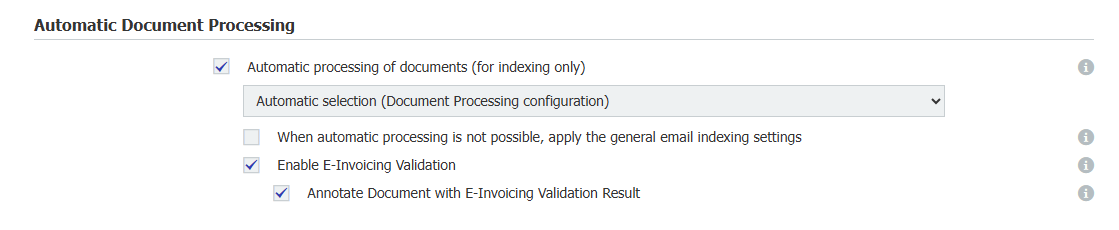
Seleccione Activar la validación de facturas electrónicas.
Si lo desea, seleccione Anotar el documento con el resultado de la validación de facturas electrónicas para añadir una anotación con código de color a cada factura electrónica importada. La anotación hace que el resultado de la validación sea visible directamente en el documento y se coloca automáticamente en la zona con más espacio en blanco.
Haga clic en Guardar.
Asignar los datos de validación a campos de índice
Si asigna campos de índice a orígenes de validación de facturas electrónicas, el resultado y los detalles de los errores se escriben automáticamente en esos campos en el momento de la importación. Utilícelos para buscar, filtrar o crear vistas de lista; por ejemplo, para mostrar todas las facturas con el estado No válido para su seguimiento.
Configure como solo lectura los campos de índice asignados a orígenes de validación. Así se evita que los usuarios sobrescriban manualmente los datos de validación.
Abra Configuraciones DocuWare > Connect to Mail.
Seleccione una configuración de Correo electrónico general existente.
Abra la pestaña Indexación.
Para cada campo de índice que desee rellenar, abra la lista desplegable Origen.
En Validación de facturas electrónicas, seleccione una de las siguientes opciones:
Resultado de la validación de facturas electrónicas: el resultado global, ya sea Válido, No válido o Válido con advertencias.
Error de validación de facturas electrónicas, formato y estructura (XSD): errores de esquema.
Error de validación de facturas electrónicas, reglas de negocio y lógica (Schematron): errores de reglas de negocio.
Haga clic en Guardar.
Nota: la desactivación elimina la asignación de campos de índice
Si desactiva Activar la validación de facturas electrónicas mientras hay campos de índice asignados a orígenes de validación, la categoría de orígenes Validación de facturas electrónicas se elimina de la pestaña Indexación. Deberá volver a asignar esos campos si activa de nuevo la opción más adelante.
Tipos de campo compatibles
El origen Validación de facturas electrónicas solo aparece en la lista desplegable Origen para los tipos de campo compatibles con cada propiedad de validación. Si el origen no está visible para un campo, compruebe que el tipo de campo coincide con el esperado:
Propiedad de validación | Tipos de campo compatibles |
|---|---|
Resultado de la validación de facturas electrónicas | Texto, Memo |
Error de validación de facturas electrónicas — formato y estructura (XSD) | Palabra clave, Memo |
Error de validación de facturas electrónicas — reglas de negocio y lógica (Schematron) | Palabra clave, Memo |
El origen no aparece en absoluto para los campos de tipo Fecha/hora, Numérico, Fecha, Decimal o Tabla.
La lista desplegable La lista desplegable se filtra automáticamente según el tipo de campo seleccionado:
Un campo de Texto ofrece solo la propiedad se filtra automáticamente según el tipo de campo seleccionado: un campo de Texto o Memo muestra solo .
Un campo de Palabra clave ofrece las propiedades de error formato y estructura (XSD) y reglas de negocio y lógica (Schematron).
Un campo de Memo ofrece las propiedades Resultado de la validación, formato y estructura (XSD) y reglas de negocio y lógica (Schematron).
Para capturar toda la información de la validación, necesita tres campos de índice: un campo de Texto o Memo para el resultado global y dos campos independientes para los detalles de los errores XSD y Schematron. Cada campo de error puede ser un campo de Palabra clave o de Memo.
Elegir entre campos de Palabra clave y de Memo:
Los campos de Palabra clave son los recomendados de forma predeterminada y almacenan cada error de validación como una entrada independiente. Resultan más adecuados para filtrar, buscar, para las vistas de lista y para las condiciones de flujo de trabajo. Tenga en cuenta que cada entrada de Palabra clave admite hasta 255 caracteres.
Un campo de Memo es la mejor opción para los mensajes de error largos, ya que el campo de Palabra clave se recorta. Elija esta opción cuando deba conservarse el texto completo del error, por ejemplo, cuando el error se reenvía al emisor de la factura.
En ambos casos, el informe de validación sigue siendo el registro completo de todos los errores. Los campos de índice están pensados para la búsqueda y los flujos de trabajo, no como fuente de auditoría.
Cambiar el tipo de campo más adelante
Si cambia una propiedad de error de un campo de Palabra clave a un campo de Memo o al revés, el cambio se aplica a los documentos importados después de guardar la configuración. Los datos de índice ya almacenados no se modifican.
Ver los resultados de la validación
Los resultados de la validación están disponibles de tres maneras, según lo que haya activado en la configuración:
Informe de validación: el informe de validación completo se almacena como una entrada HTML/XML en cada documento validado. Contiene la lista completa de hallazgos XSD y Schematron y se genera automáticamente en cuanto se activa la validación de facturas electrónicas. Para abrirlo, abra el documento de factura electrónica (PDF o XML) en el Visor de DocuWare y haga clic en «Mostrar informe de validación» en la barra de navegación del visor.
Campos de índice: si ha asignado campos de índice a orígenes de validación, muestran los datos de validación (resultado y detalles de los errores) y se pueden utilizar para buscar y filtrar los documentos importados.
Anotación: cuando la opción de anotación está activada, se añade una anotación con código de color directamente al documento, lo que ofrece una visión general visual rápida:
Estado: Válido, Válido con advertencias o No válido.
Formato: el estándar de factura electrónica detectado (por ejemplo, XRechnung).
Errores o advertencias detectados: número total en ambos niveles de validación.
Una referencia al informe de validación para ver todos los detalles.
Marca de tiempo: cuándo se ejecutó la validación.
La anotación es intencionadamente compacta y no enumera los errores individuales. Para ver todos los hallazgos, abra el informe de validación.
Resolución de problemas
Si un archivo importado no tiene anotación ni informe, probablemente no sea una factura electrónica o su formato no sea compatible.
Si se archivan varios archivos adjuntos de facturas electrónicas sin resultado, lo más probable es que el correo electrónico contuviera más de uno de los tipos de archivo admitidos (PDF o XML). En ese caso, puede pedir al remitente que envíe un solo archivo adjunto por correo electrónico o cambiar la configuración «Correo electrónico general» para almacenar cada archivo adjunto de forma individual.
La validación se aplica únicamente a los documentos importados después de activar la validación de facturas electrónicas. No existe ninguna opción retroactiva. Si los documentos se archivaron antes de activar la función de validación en «Correo electrónico general», no se mostrará ningún resultado de validación.
Para comprobar la validación de documentos que ya se han archivado, hay dos opciones:
vuelva a importar los correos electrónicos correspondientes a través de una configuración de Correo electrónico general con la función de validación activada, o
utilice el DocuWare E-Invoicing Service, que valida los documentos mediante un enfoque basado en flujos de trabajo, con independencia de cómo se importaron. Tenga en cuenta que el E-Invoicing Service es un producto independiente y con licencia, disponible actualmente solo para DocuWare Cloud.
Si la validación falla repetidamente debido a un error de red o a otro problema, DocuWare reintenta automáticamente validar el documento hasta tres veces. Si el fallo continúa, el documento se archiva sin resultado.
Versiones compatibles: DocuWare Cloud + 7.15 + 7.14 + 7.13