Lamentablemente, este artículo aún no está disponible en su idioma. Acceda al centro de conocimientos en inglés para leer el artículo.
Inserte el icono de DocuWare como acceso directo para archivado
Como usuario, puede agregar el icono de DocuWare como acceso directo. El usuario debe hacer clic en el icono del correo para almacenarlo en DocuWare:
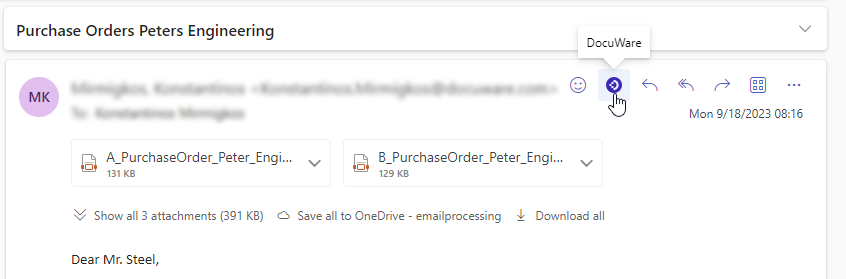
No se requiere el permiso de un administrador para crear un acceso directo de este tipo. Siga estos pasos:
Haga clic en el icono de ajustes de la barra de herramientas principal:
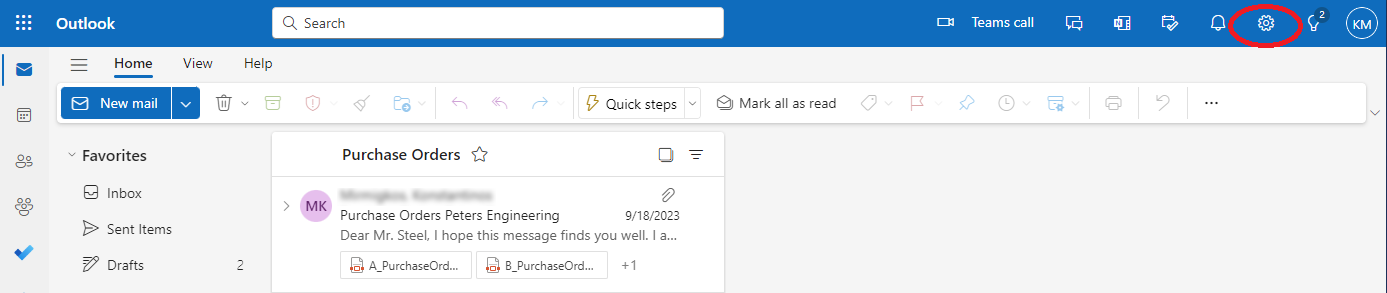
Haga clic en Ver todos los ajustes de Outlook en la parte inferior.
En el diálogo de configuración, diríjase a Correo y seleccione Personalizar acciones. El icono de DocuWare se muestra en la sección Superficie de mensajes.
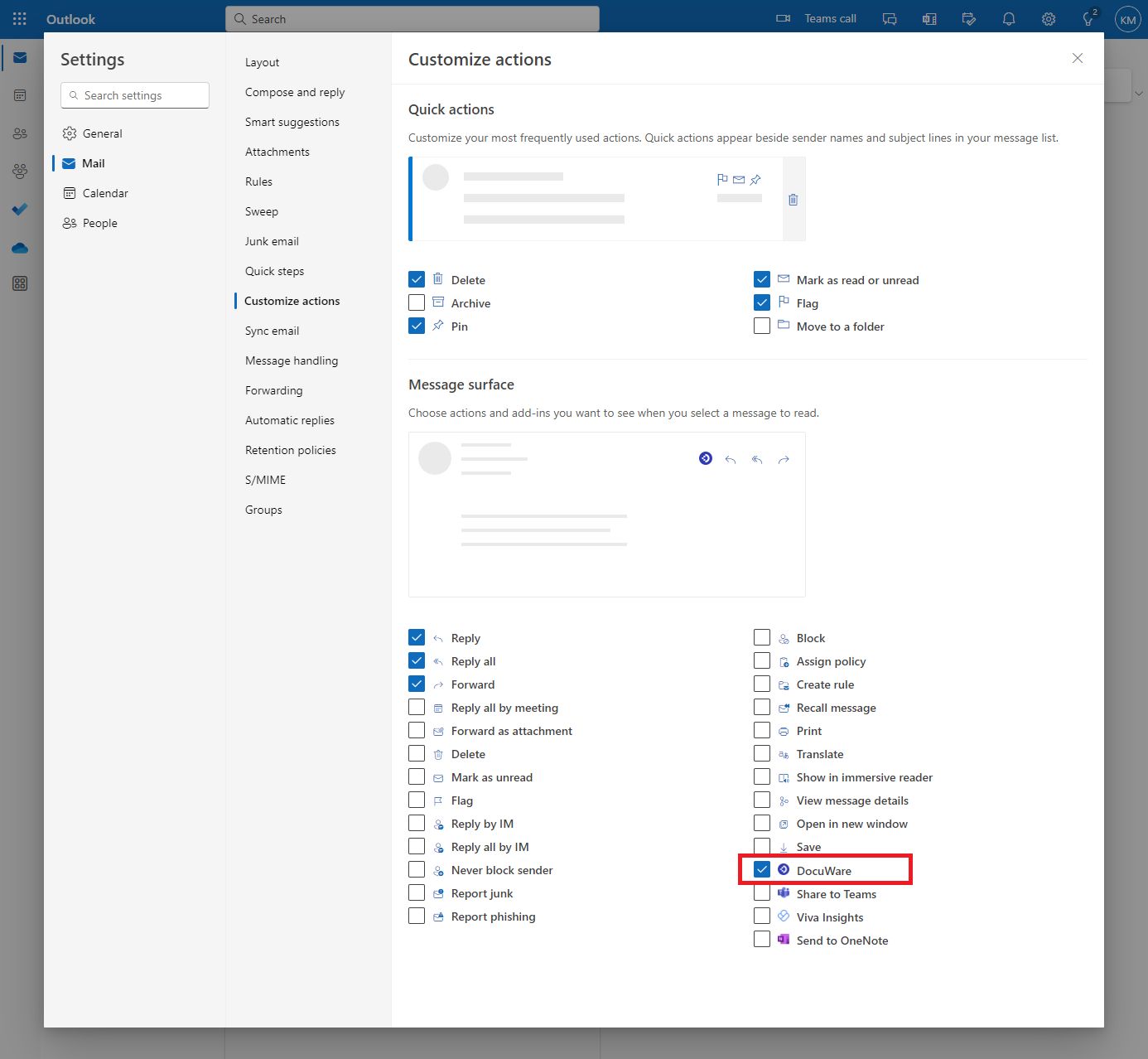
Marque la casilla de verificación y pulse Guardar.
Anclar el icono en otras versiones de Microsoft Outlook
Dependiendo de la versión de Microsoft Outlook que utilice, la opción para agregar un acceso directo en la barra de acciones del correo puede estar disponible en la sección Aplicaciones de Microsoft Store en lugar de en la sección de configuración Personalizar acciones.
En ese caso, siga estos pasos:
Haga clic en el botón Aplicaciones de Microsoft Store.
Busque el complemento DocuWare para Outlook.
Haga clic con el botón derecho y seleccione Anclar.
Inicie DocuWare para Outlook por primera vez
Para iniciar DocuWare para Outlook por primera vez, acceda a un correo electrónico y haga clic en el icono de DocuWare (lea cómo crear un acceso directo) o haga clic en los tres puntos(Opciones) y, a continuación, en el icono de DocuWare. 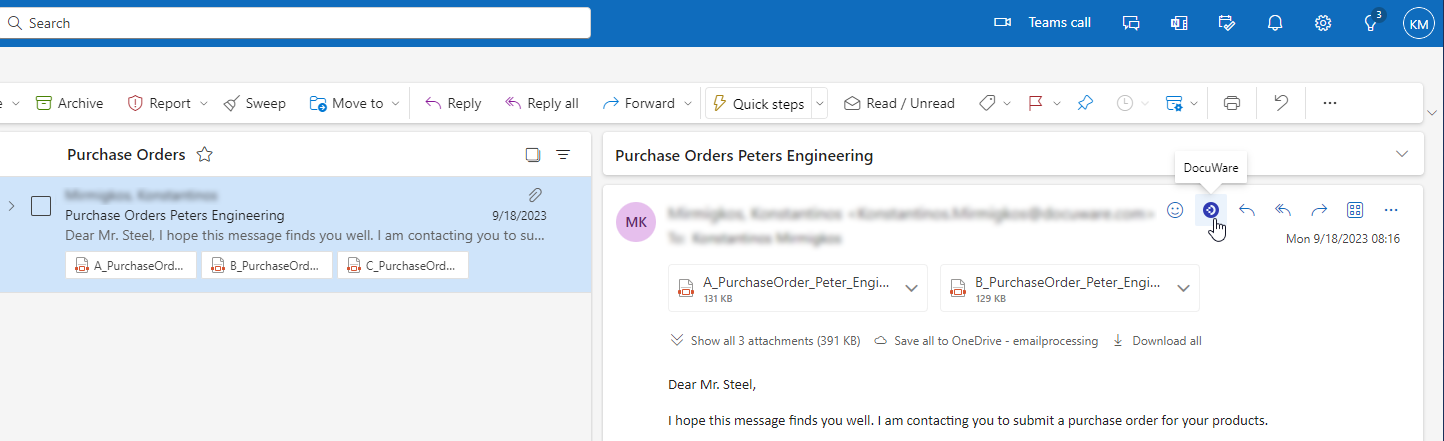
La primera vez que inicie la aplicación como usuario, el sistema comprobará que tenga los permisos necesarios.
Hay dos tipos de permisos:
Por parte del usuario: Como usuario, debe aprobar el uso de los correos por parte de la aplicación. Para confirmar, pulse Aceptar cuando aparezca la ventana emergente para solicitar la aprobación.
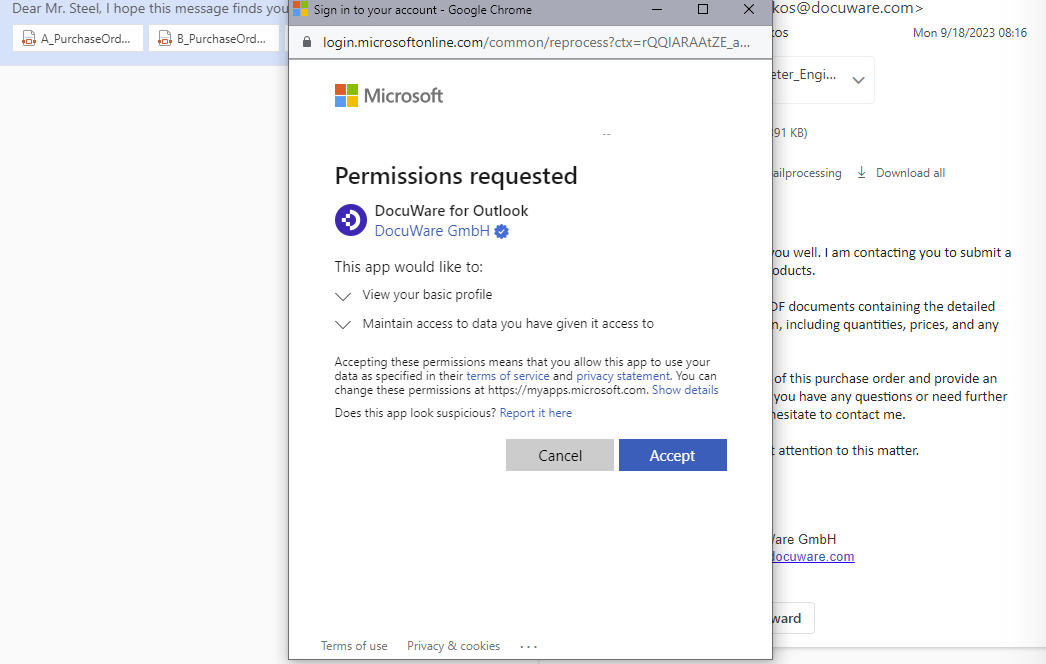
Por parte de la organización: Si no se concede el permiso por parte de la organización, la aplicación no podrá utilizarse. En este caso, póngase en contacto con el administrador de la organización; consulte el capítulo anterior para obtener más información.
Una vez iniciada la aplicación, se muestra un panel lateral: 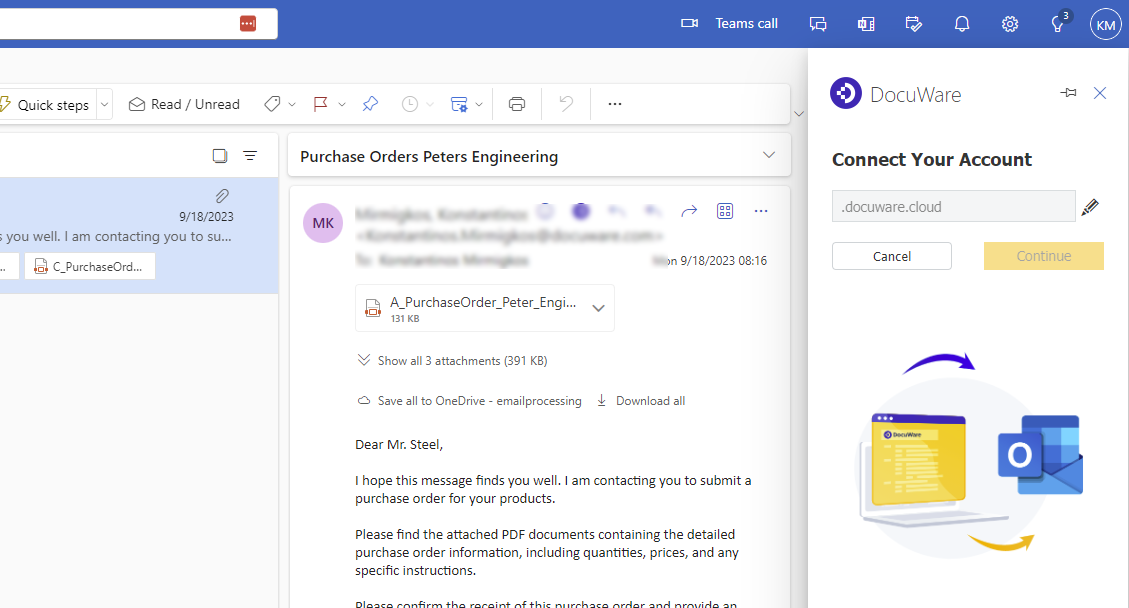
Conéctese a su cuenta
Una vez iniciado DocuWare para Outlook, inicie sesión en su cuenta de DocuWare antes de archivar correos electrónicos y archivos adjuntos.
Defina la URL del sistema. Nota: Si se proporciona una URL no válida, no podrá continuar. En caso de duda, póngase en contacto con su administrador.
Haga clic en Conectar. El complemento se cerrará.
Actualice la página y vuelva a abrir DocuWare para Outlook.
Haga clic en Continuar e inicie sesión en su cuenta de DocuWare.
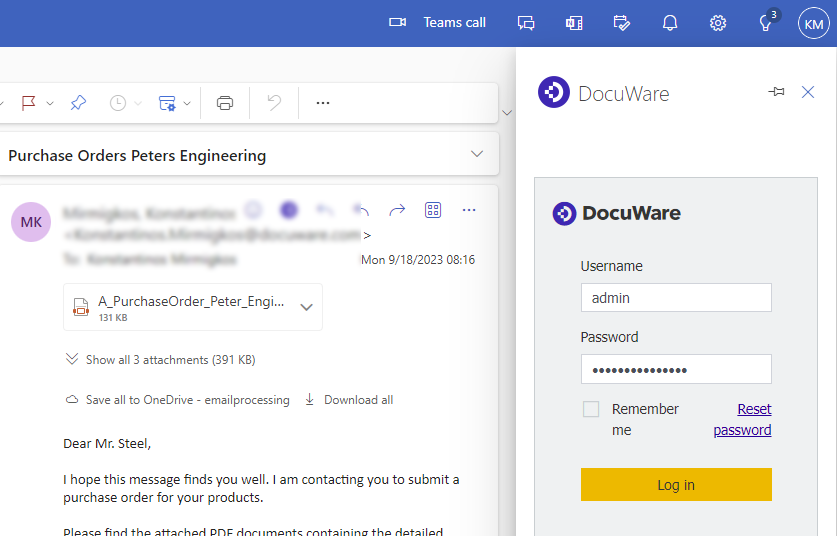
Empiece a almacenar sus correos electrónicos y archivos adjuntos.
Notas generales de uso y configuración
Idiomas compatibles
El idioma predeterminado de DocuWare para Outlook es el inglés. Si se selecciona otro idioma para Microsoft Outlook, DocuWare para Outlook también cambiará a este idioma, siempre y cuando DocuWare Cloud admita este idioma. Tenga en cuenta que el usuario no puede cambiar el idioma directamente en el complemento.
Ejemplos:
El usuario ha configurado el español como el idioma para Microsoft Outlook. Como DocuWare Cloud admite este idioma, el usuario verá el complemento también en español.
El usuario ha configurado el árabe como el idioma para Microsoft Outlook. Como DocuWare Cloud no admite este idioma, el usuario verá el complemento en inglés, el idioma predeterminado.
Conexión con una organización
Solo se puede conectar una organización DocuWare por espacio empresarial de Microsoft cada vez.
Esto solo debe hacerse una vez por cada inicio de sesión de Microsoft Outlook.
Si se cambia de navegador, por ejemplo de Chrome a Firefox o a la aplicación de Outlook del escritorio local, se inicia una nueva sesión. Deberá iniciar sesión de nuevo. El inicio de sesión único puede utilizarse dentro de la aplicación.
Disponibilidad de inicio de sesión único (SSO)
Se admite el inicio de sesión único, lo que le permite acceder a DocuWare para Outlook de forma transparente utilizando sus credenciales existentes.
Autorisations Microsoft 365 requises
Permisos necesarios de Microsoft 365
Para garantizar una integración satisfactoria con Microsoft 365, el complemento DocuWare para Outlook requiere permisos en dos categorías:
Permisos de la organización: un administrador de Microsoft 365 debe conceder los permisos necesarios a nivel de la organización. Estos permisos permiten al complemento acceder a los buzones de correo de los usuarios y garantizan una gestión segura y centralizada en toda la organización.
Leer contactos de usuario
Leer contactos de usuario y compartidos
Leer correo de usuario
Acceso de lectura y escritura al correo de usuario
Leer y escribir correo de usuario y compartido
Leer la configuración del buzón de correo del usuario
Leer y escribir la configuración del buzón de correo del usuario
Mantener el acceso a los datos a los que se le ha concedido acceso
Iniciar sesión y leer el perfil de usuario
Acceso de solo lectura a los archivos y perfiles de los usuarios
Permisos de usuario: cada usuario debe conceder permisos específicos la primera vez que inicia el complemento. Estos permisos permiten al complemento acceder al buzón de correo de Outlook del usuario y a los recursos relacionados, lo que habilita todas las funciones.
Ver su perfil básico
Mantener el acceso a los datos a los que le ha dado acceso