DocuWare para Outlook puede añadirse al Microsoft Outlook de su organización de tres maneras. Dependiendo de su tipo de sistema DocuWare, puede continuar con una de las siguientes opciones:
Implementación en toda la organización - Sistemas DocuWare Cloud: Un administrador de la organización de Microsoft implementa el complemento a través del Centro de administración de Microsoft. Este método requiere que el administrador seleccione un complemento en Microsoft Store y permita el despliegue en todos los empleados o solo en determinados usuarios de la organización.
Implementación en toda la organización - Sistemas DocuWare in situ: Un administrador de la organización de Microsoft despliega el complemento a través del Centro de administración de Microsoft, y es el único proceso de despliegue posible para sistemas in situ. Este método requiere que el administrador cargue el archivo de Manifiesto personalizado creado a lo largo de la guía Configuración de DocuWare para Outlook in situ y permita el despliegue en todos los empleados o en determinados usuarios de la organización.
1. Implementación en toda la organización - Sistemas DocuWare Cloud
Para desplegar DocuWare para Outlook en la organización, el complemento se carga en las cuentas de los usuarios a través del Centro de administración de Microsoft.
Como administrador de la organización de Microsoft, inicie sesión en el portal de Microsoft con su cuenta de administrador.
En el menú, navegue hasta el área Ajustes > Aplicaciones integradas y haga clic en Recuperar aplicaciones. En algunas versiones de Office, el botón se llama Obtener aplicaciones.
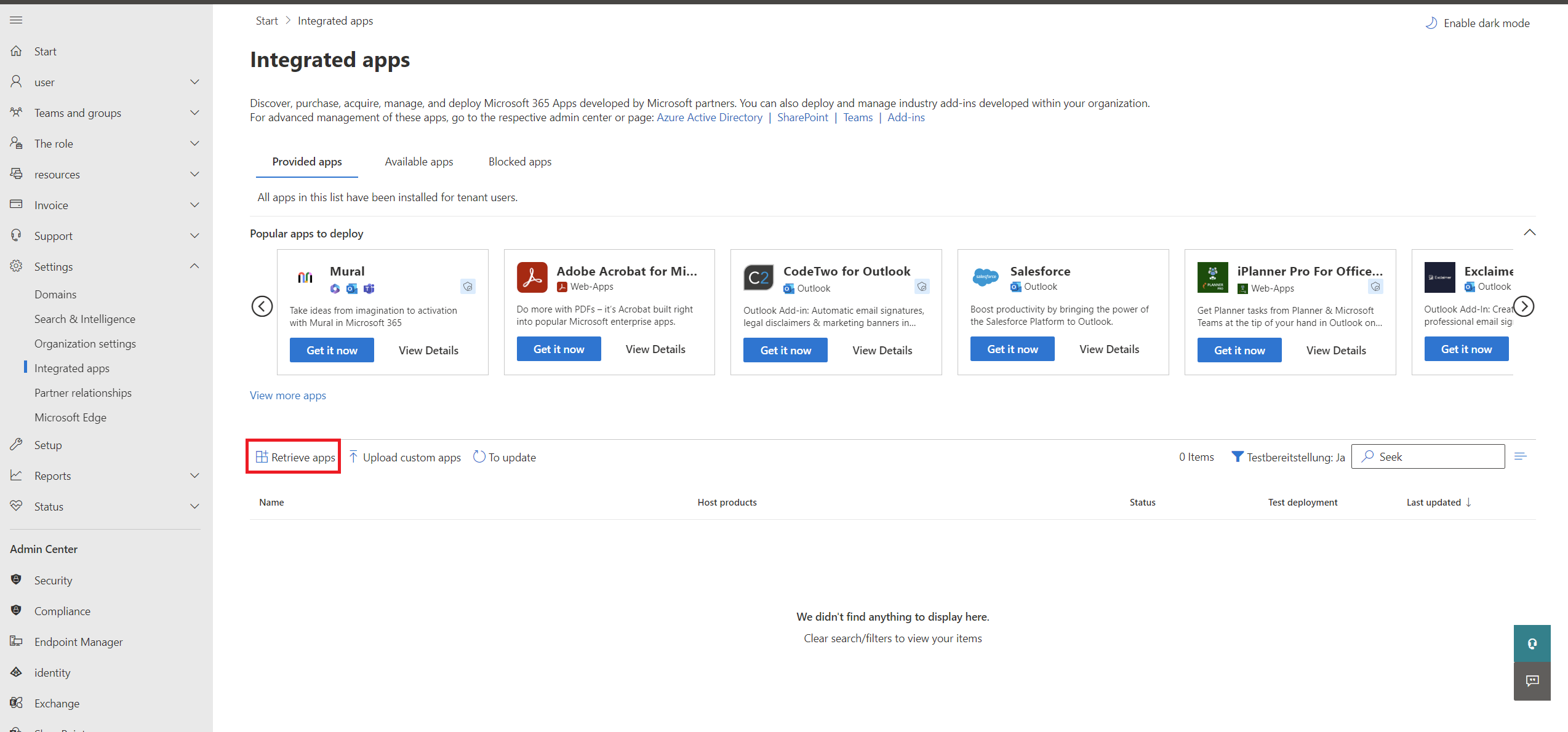
En la siguiente ventana, haga clic en + Desplegar complemento y Elegir en la tienda para acceder a la lista de aplicaciones en Microsoft Store.
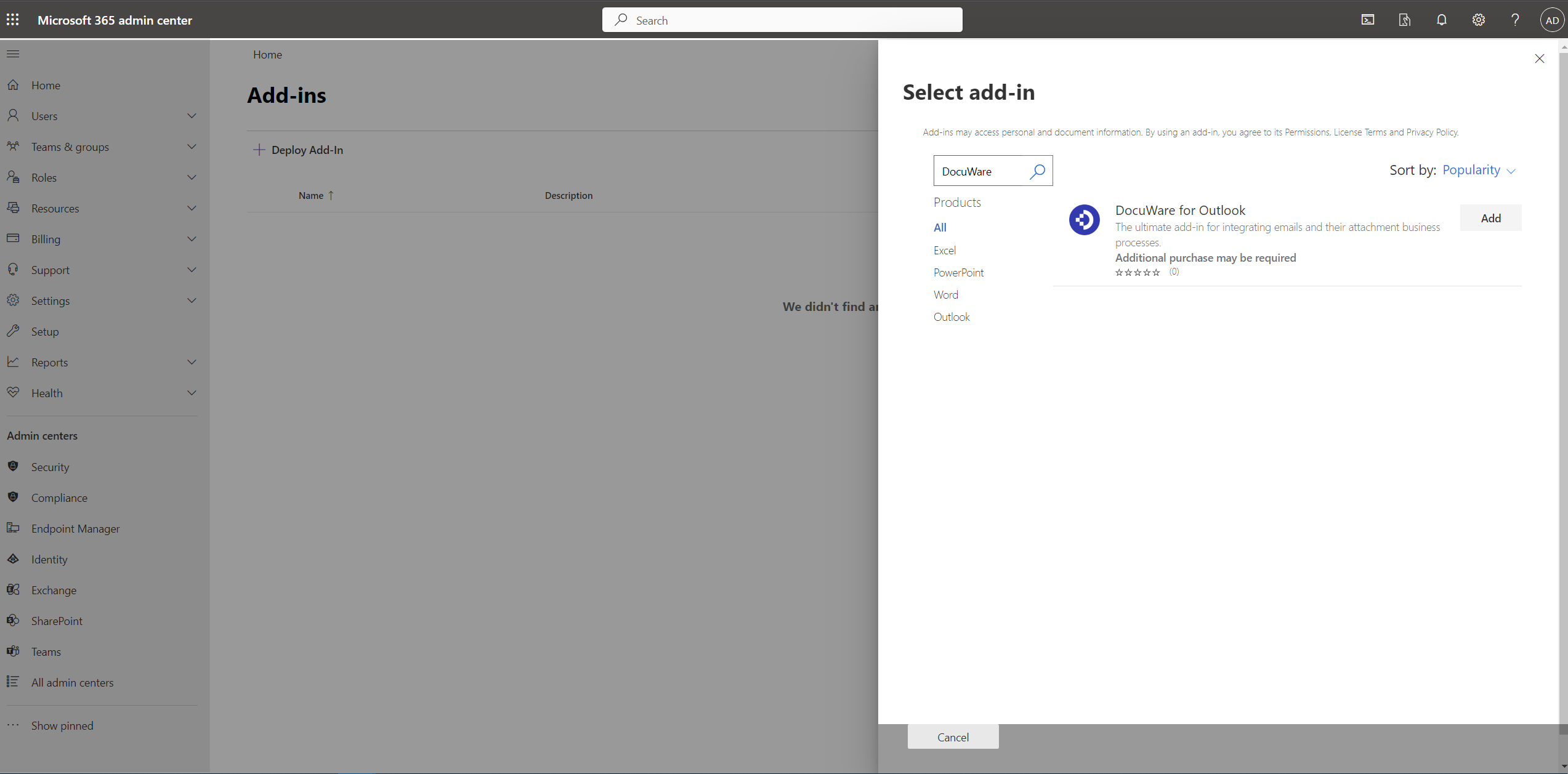
Busque la aplicación «DocuWare para Outlook» y haga clic en el botón Añadir.
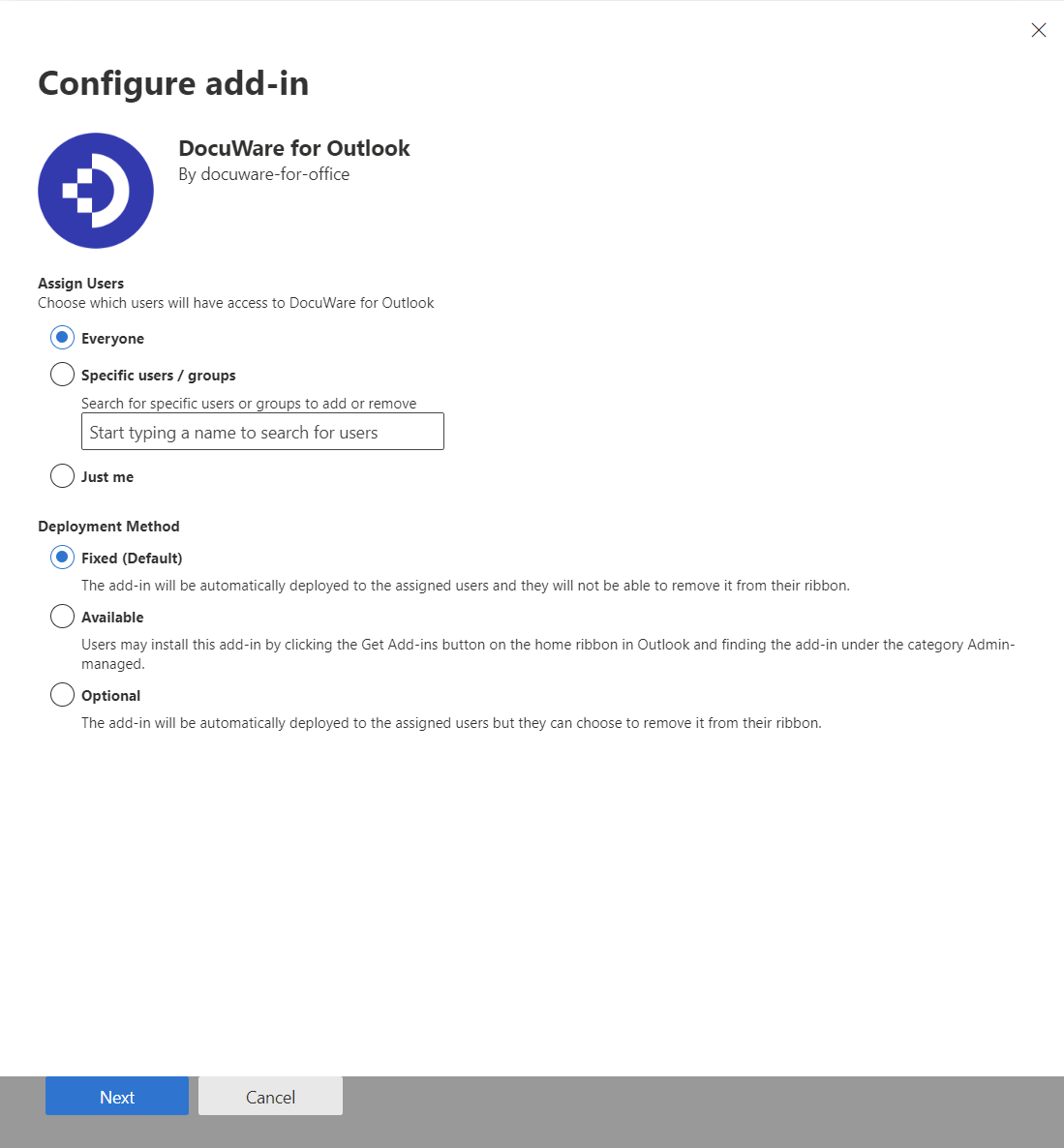
Defina qué usuarios tendrán acceso a DocuWare para Outlook y seleccione el Método de despliegue > Fijo (Predeterminado).
 0
0Revise la política de privacidad y los términos de uso y confirme con Guardar.
Un mensaje le informará cuando el proceso de despliegue haya terminado.
Con Siguiente el complemento está disponible para su organización.
El que DocuWare para Outlook aparezca en el lazo del usuario puede tardar hasta 12 horas. Es posible que los usuarios necesiten actualizar su Microsoft Outlook.
2. Implementación en toda la organización - Sistemas DocuWare in situ
Para desplegar DocuWare para Outlook en la organización, el complemento se carga en las cuentas de los usuarios a través del Centro de administración de Microsoft.
Como administrador de la organización de Microsoft, inicie sesión en el portal de Microsoft con su cuenta de administrador.
En el menú, navegue a Ajustes > Aplicaciones Integradas, luego haga clic en Cargar aplicaciones personalizadas.
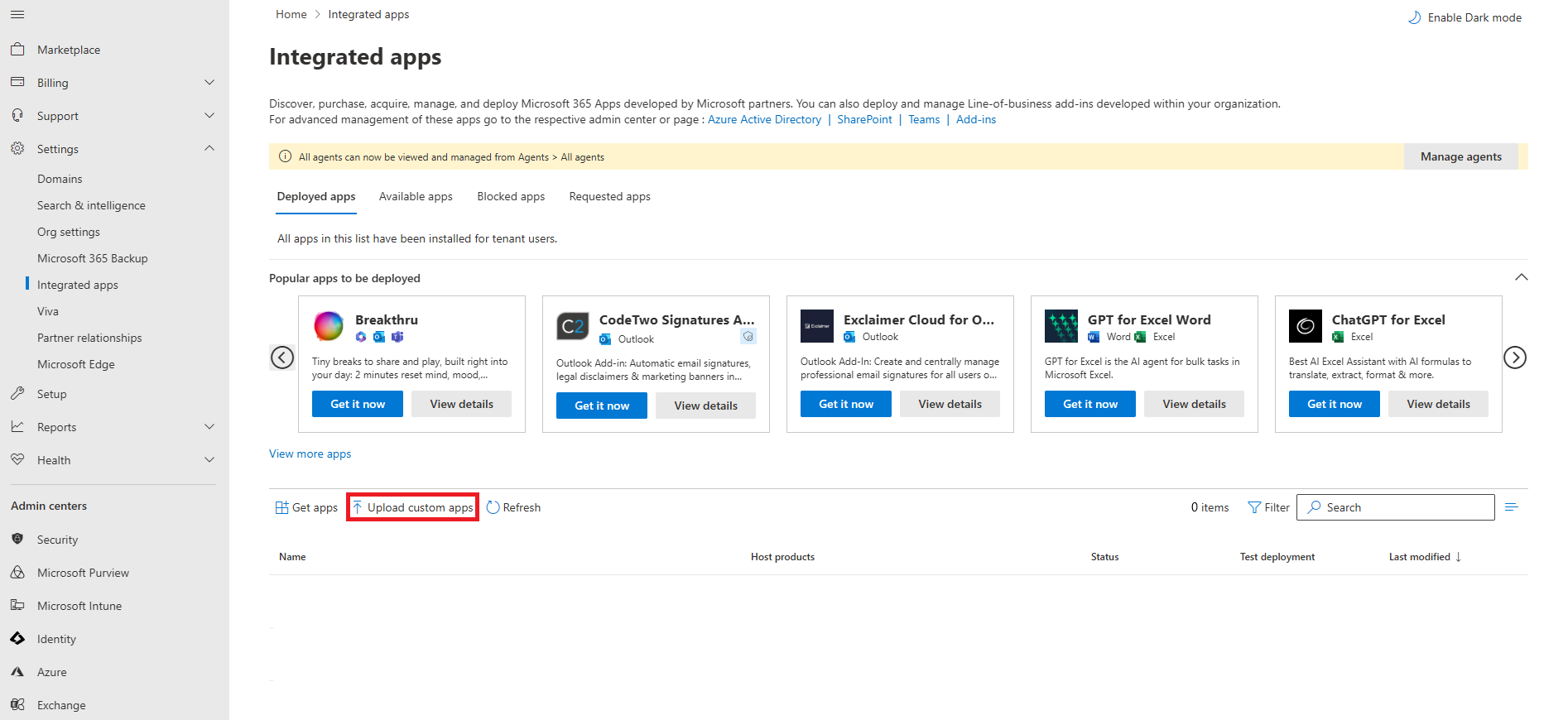
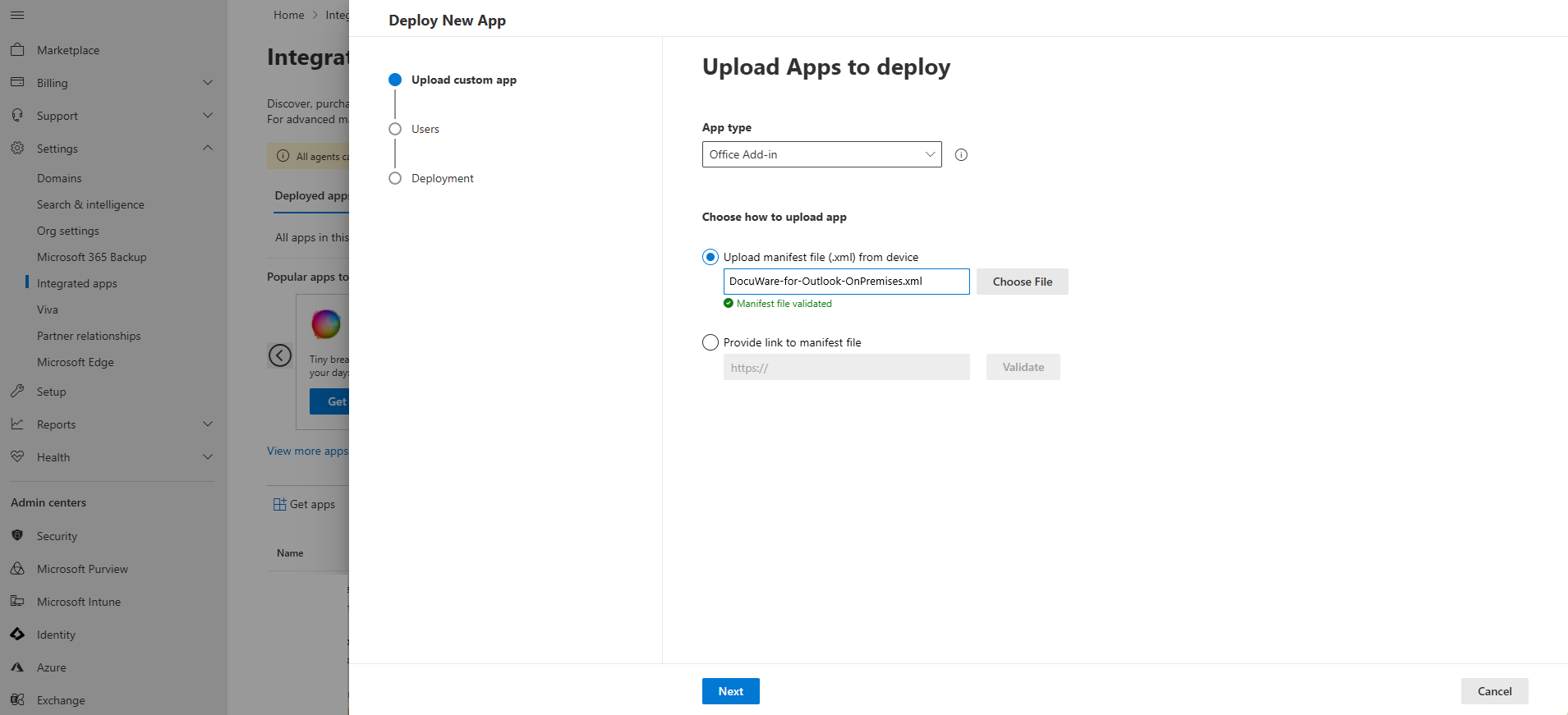
En la siguiente pantalla se inicia el proceso de despliegue de la nueva aplicación. En la sección Tipo de aplicación, seleccione la opción «Complemento de Office» , si no estuviera preseleccionada; luego seleccione Cargar archivo de manifiesto (.xml) desde el dispositivo y cargue el archivo de manifiesto que se creó con la guía Configuración de DocuWare para Outlook in situ .
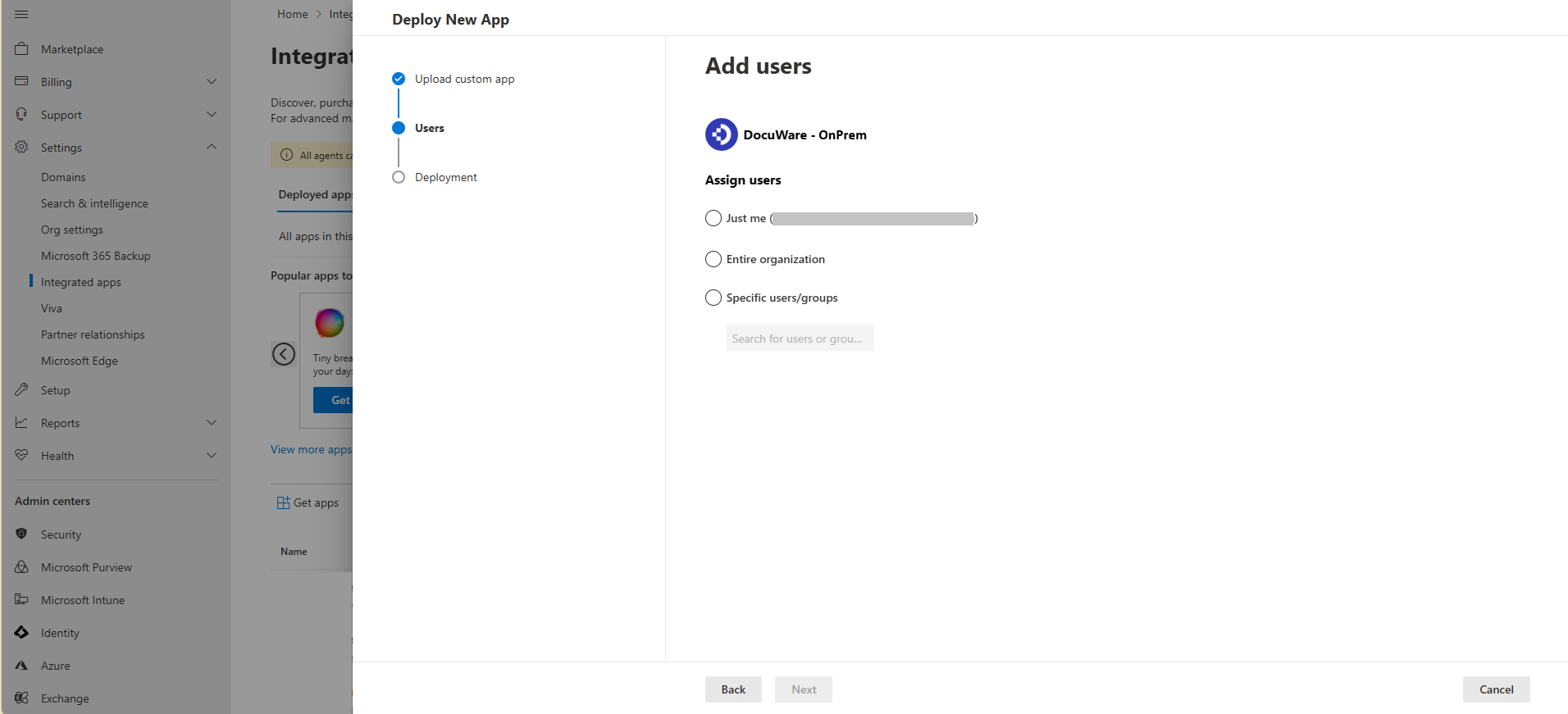
Defina qué usuarios tendrán acceso a la versión de DocuWare para Outlook in situ.
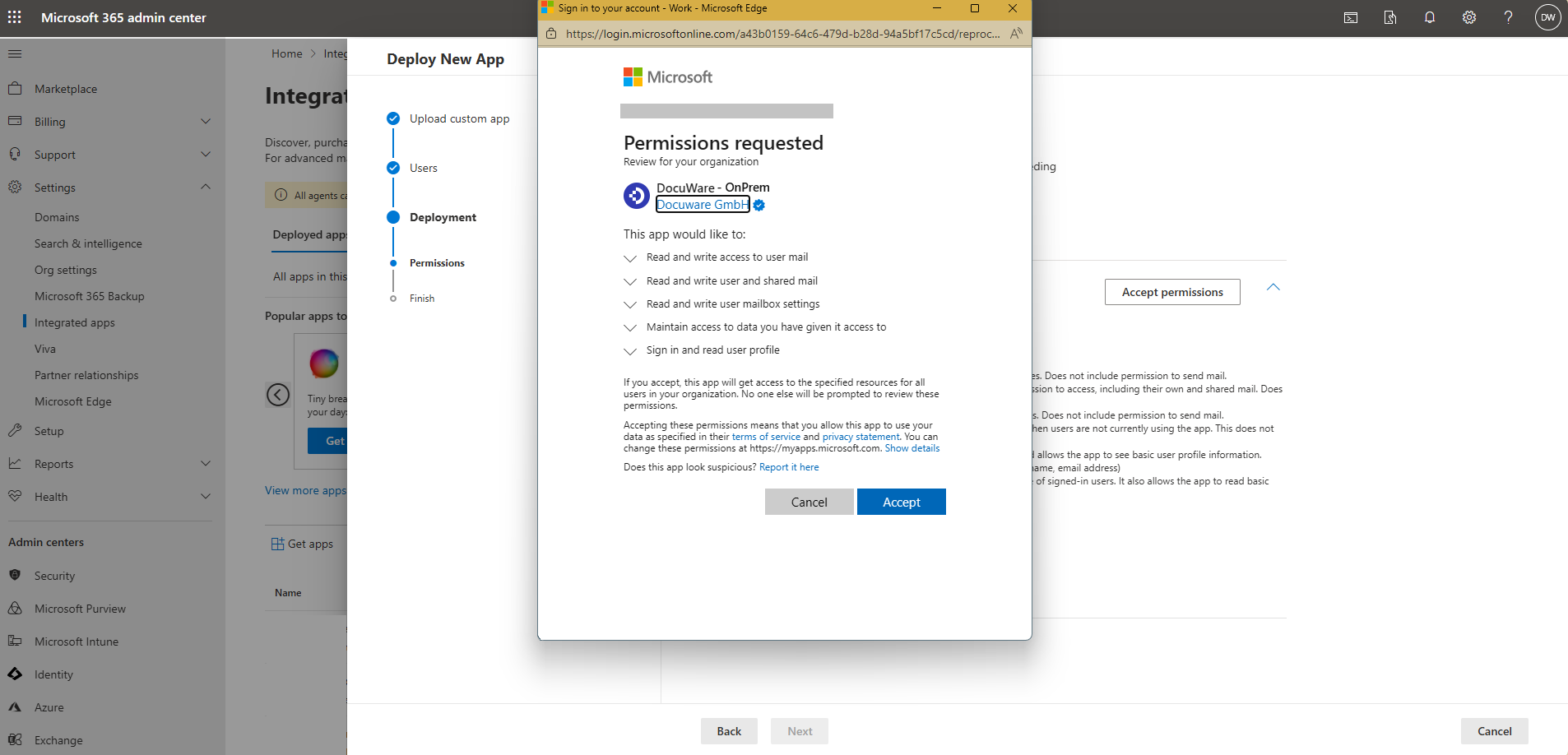
Revise los permisos de la aplicación y haga clic en el botón Aceptar permisos para continuar.
.png)
Tras hacer clic en el botón Aceptar permisos , aparecerá una ventana emergente donde debería revisar los permisos solicitados y luego hacer clic en el botón Aceptar.
Haga clic en Siguiente para finalizar el proceso de despliegue. Se le informará con un mensaje cuando se haya completado el proceso de despliegue.
El que DocuWare para Outlook aparezca en el lazo del usuario puede tardar hasta 12 horas. Es posible que los usuarios necesiten actualizar su Microsoft Outlook.
Instalación manual como usuario - Sistema en la nube de DocuWare
Los usuarios pueden ver DocuWare para Outlook en la App Store de Microsoft y añadirlo a su Microsoft Outlook. Pero solo podrán usarlo después de que el administrador de la organización haya aprobado la aplicación.
Implementación de DocuWare para Outlook en toda la organización
Como se describe en la Sección 1 de este artículo, se recomienda que el administrador de la organización gestione la implementación en todos los empleados, lo que hará que la instalación sea fácil y coherente en todos.
Si desea instalar DocuWare para Outlook como usuario, estos pasos son necesarios:
Abra Microsoft Outlook.
Cambie a la pestaña Inicio.
Haga clic en Obtener complementos o Tienda (dependiendo de su versión de Outlook) para abrir Microsoft Store.
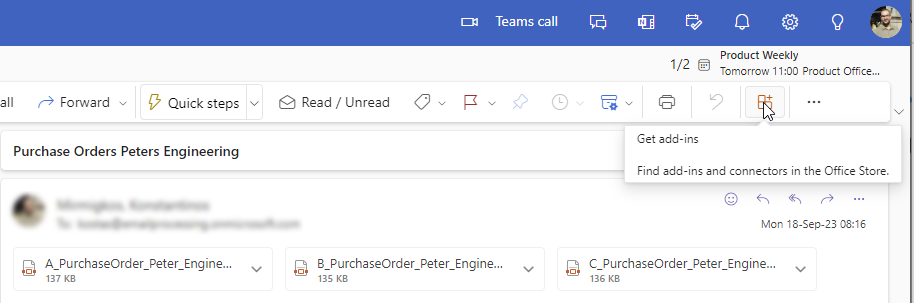
Busque «DocuWare para Outlook».
En los resultados de la búsqueda, cambie a «DocuWare para Outlook» y haga clic en Añadir.
Una vez instalada DocuWare para Outlook, la aplicación aparecerá en la sección de complementos en la barra de herramientas de Outlook.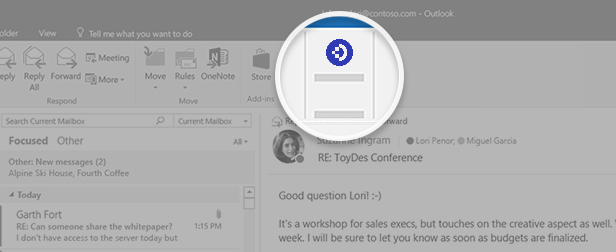
Si la aprobación del administrador de la organización todavía está pendiente o no se ha concedido, se mostrará el mensaje de error Acceso denegado . En este caso, debe ponerse en contacto con su administrador para solicitar la aprobación.
Aprobación de la aplicación por el administrador de la organización después de que un usuario la haya instalado.
Para aprobar el uso de DocuWare para Outlook en uno o más empleados, el administrador inicia sesión en el Centro de administración de Microsoft como administrador global de Microsoft utilizando la cuenta de empresa de la organización.
Vaya a Aplicaciones > aplicaciones Enterprise y seleccione DocuWare para Outlook.
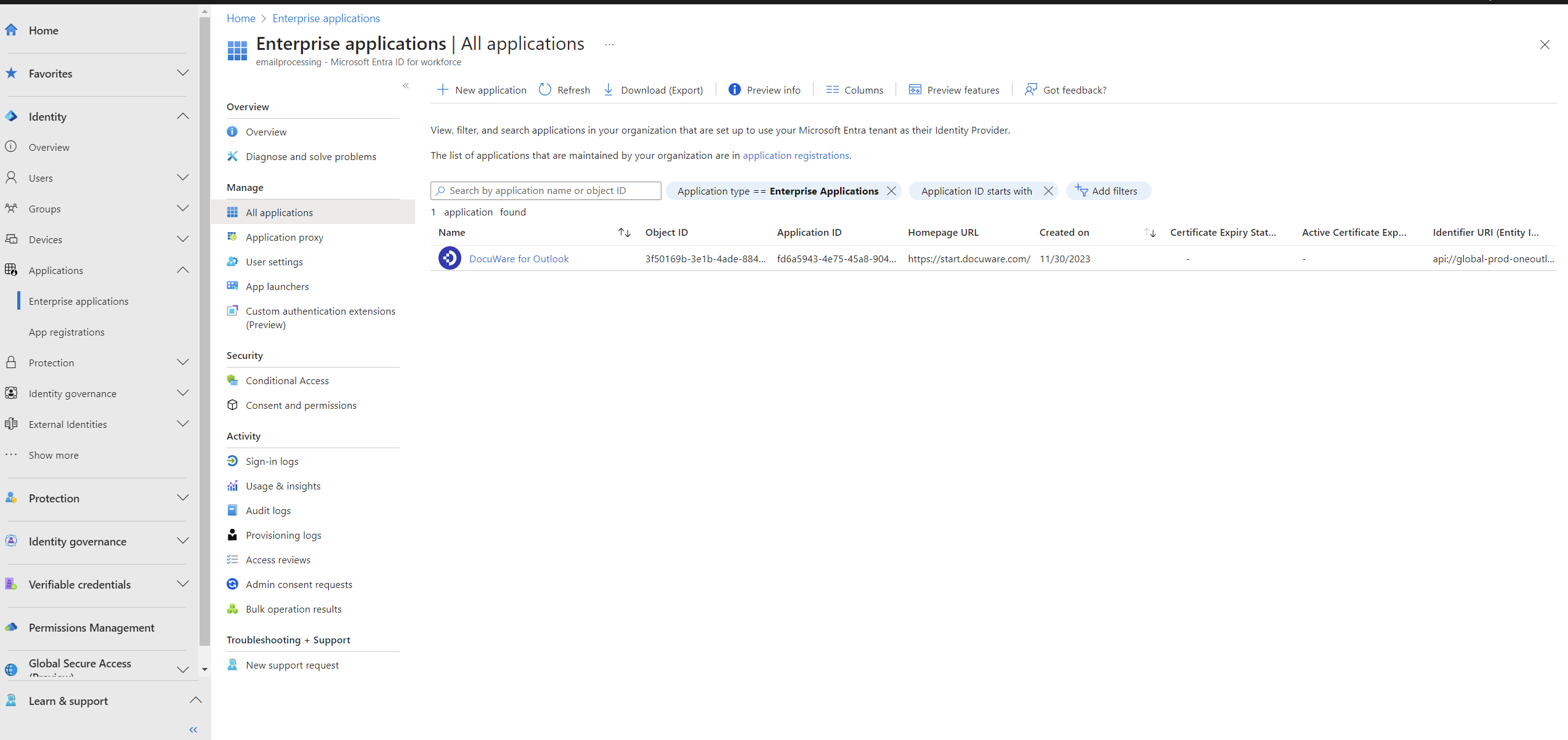
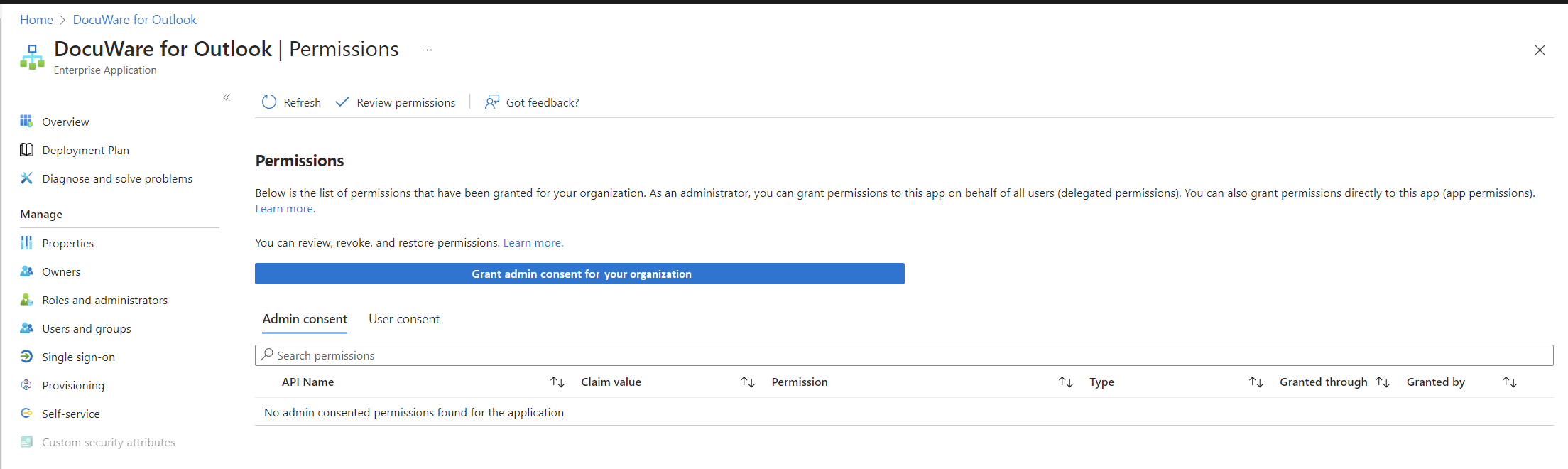
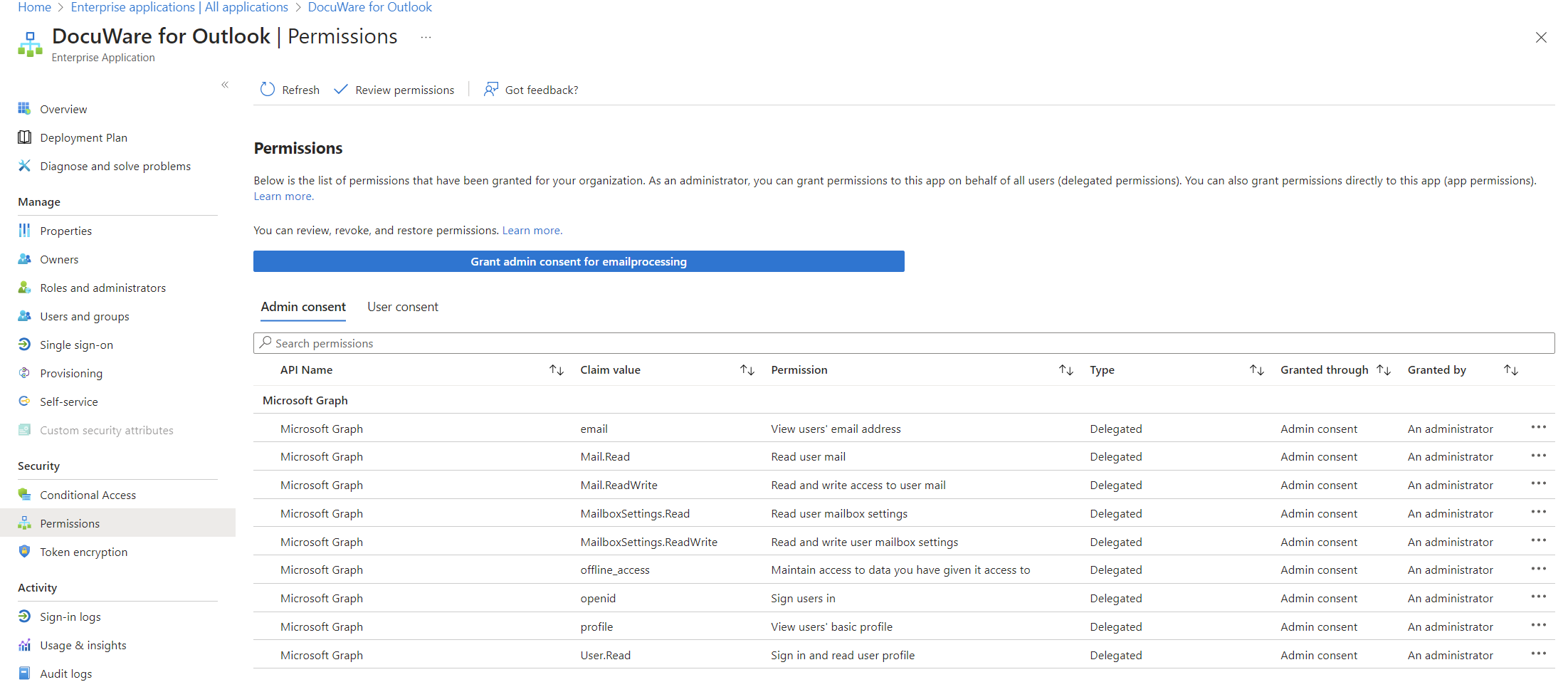
Seleccione Permisos y Conceda consentimiento de administrador en su organización.
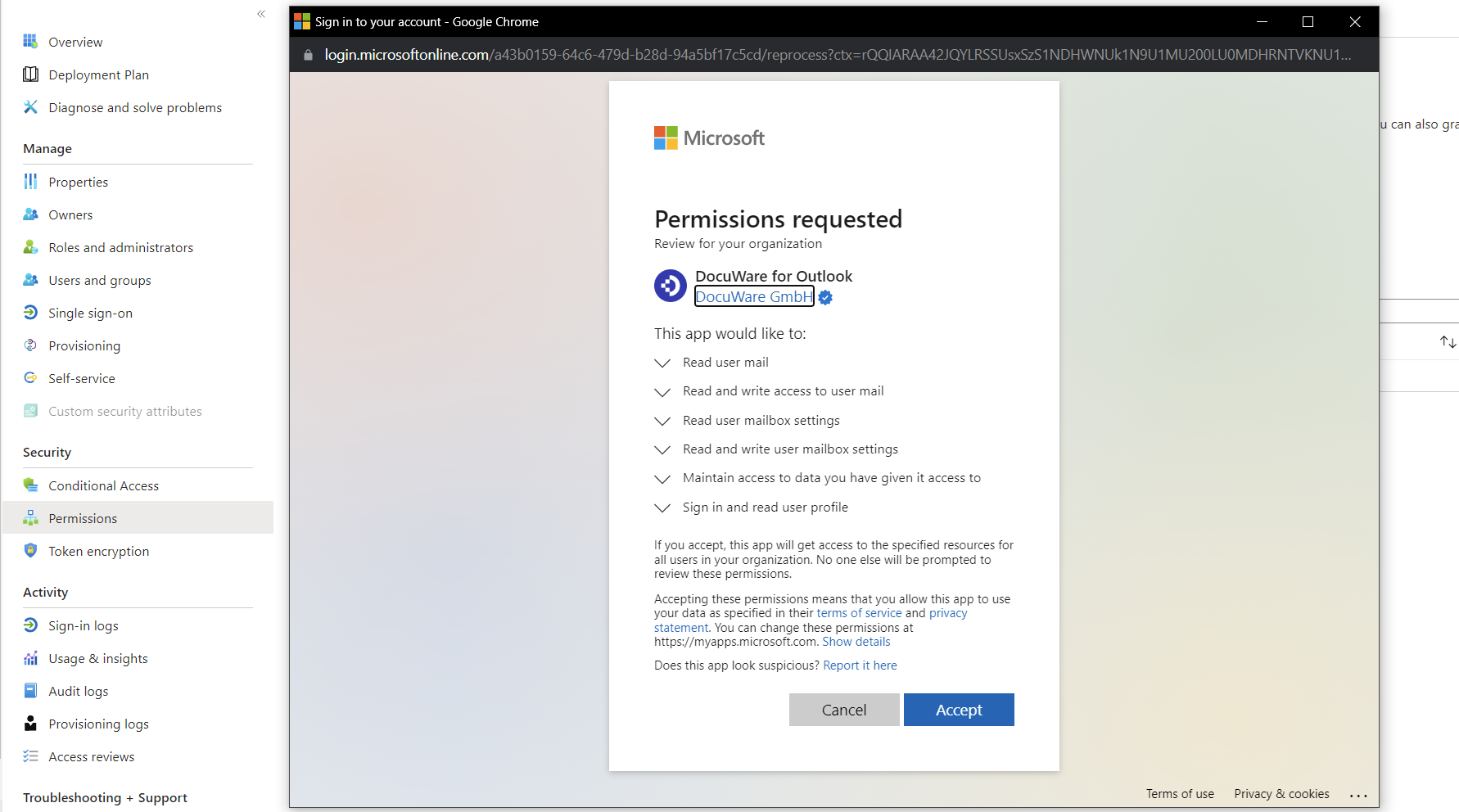
Ahora inicie sesión de nuevo en el Centro de administración de Microsoft. Esta vez use la cuenta de administrador de la organización.
Revise los permisos solicitados y acepte el uso del complemento. Después, los usuarios podrán iniciar sesión y utilizar DocuWare para Outlook.
En este punto, el administrador puede comprobar los permisos que aceptó en el área Aplicación (paso 2).
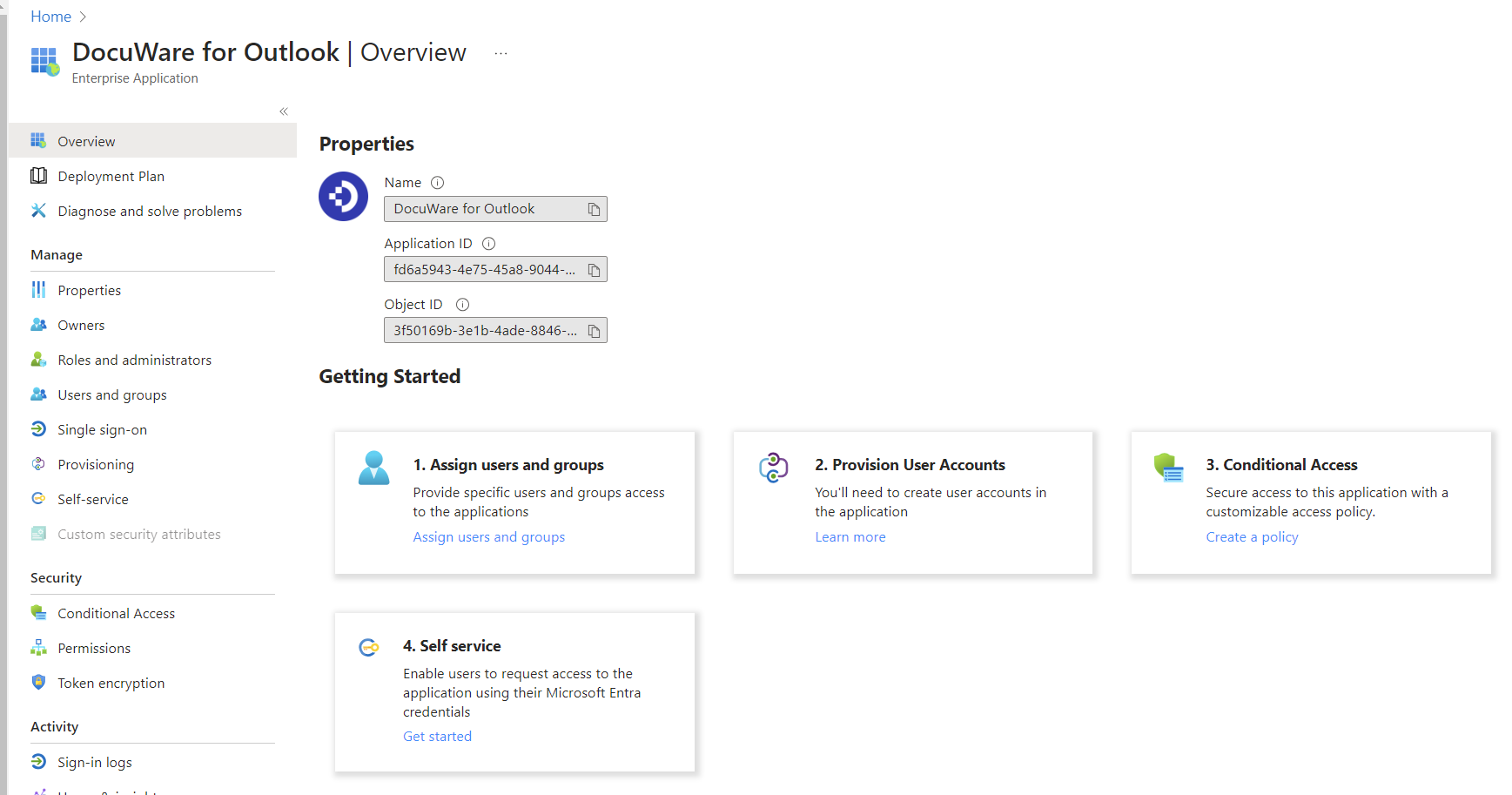
En el área Visión general de la aplicación, el administrador asigna la aplicación a usuarios o grupos específicos en su organización haciendo clic en la opción Asignar usuarios y grupos en el menú de la izquierda.
Información adicional sobre el despliegue del complemento DocuWare para Outlook.
Para asegurar una implementación sin problemas del complemento DocuWare para Outlook, consulte las últimas instrucciones de Microsoft. Los ajustes en el Centro de administración de Office 365 y Centro de administración de Exchange pueden ser muy detallados y cambiar con el tiempo. Aquí hay algunos enlaces útiles para que los administradores de la organización sigan las últimas instrucciones: