Con el módulo Connect to Outlook puede utilizar dos tipos de configuraciones de importación: Almacenamiento manual o Carpeta supervisada. Las configuraciones de importación de tipo «Almacenamiento manual» están disponibles directamente en el complemento DocuWare for Outlook para archivar correos electrónicos.
Cuando selecciona una configuración de Connect to Outlook en DocuWare for Outlook, los correos electrónicos se importan con los ajustes definidos en esa configuración.
Requisitos previos
Debe existir al menos una configuración del tipo «Almacenamiento manual» en el módulo Connect to Outlook para que esté disponible en DocuWare for Outlook.
Las configuraciones de E-mails desde Outlook están disponibles para todos los sistemas de DocuWare Cloud; la compatibilidad con DocuWare in situ se incorporará próximamente.
Instale la última versión de Desktop Apps aquí: Web Client > Desktop Apps > Instalar Desktop Apps.
Debe haber al menos una configuración de importación de correo electrónico creada en Configuraciones de DocuWare > Connect to Outlook. Los administradores configuran y proporcionan estas configuraciones directamente en Connect to Outlook. No es necesaria ninguna migración.
Para que una configuración sea visible en DocuWare for Outlook, conceda a los usuarios el permiso Usar en la pestaña de permisos de Connect to Outlook.
Seleccionar y gestionar el método de almacenamiento
Tras actualizar DocuWare for Outlook a la versión que incluye la función «Usar configuración de almacenamiento», la primera vez que inicie sesión aparecerá una página inicial en la que podrá elegir su método de almacenamiento preferido:
Seleccionar entre configuraciones existentes: Importe correos electrónicos mediante una configuración creada en Connect to Outlook. Seleccionará la configuración específica en el siguiente paso. Esta opción es la recomendada.
Seleccionar ubicación y formato: Elija la ubicación de almacenamiento y el formato manualmente cada vez que archive un correo electrónico.
Ambas capturas de pantalla muestran el complemento DocuWare for Outlook. A la izquierda se muestra la selección inicial del método de almacenamiento. Para cambiar el método de almacenamiento posteriormente, utilice la misma opción en los ajustes de DocuWare for Outlook que se muestran a la derecha:
|
|
|---|
.png)
.png)
Importar correos electrónicos y archivos adjuntos con una configuración
Las configuraciones de importación creadas en Connect to Outlook están disponibles tanto en la vista de lectura como en la vista de redacción de Microsoft Outlook.
Importar desde la vista de lectura
En la vista de lectura, cuando desee archivar un correo electrónico, seleccione una configuración predefinida en el menú desplegable Preferencias de almacenamiento. La configuración elegida aplica automáticamente la ubicación de almacenamiento, el formato y la gestión de archivos adjuntos. A diferencia de la configuración de la vista de redacción, la configuración de la vista de lectura permite seleccionar o deseleccionar archivos adjuntos individuales para su almacenamiento.
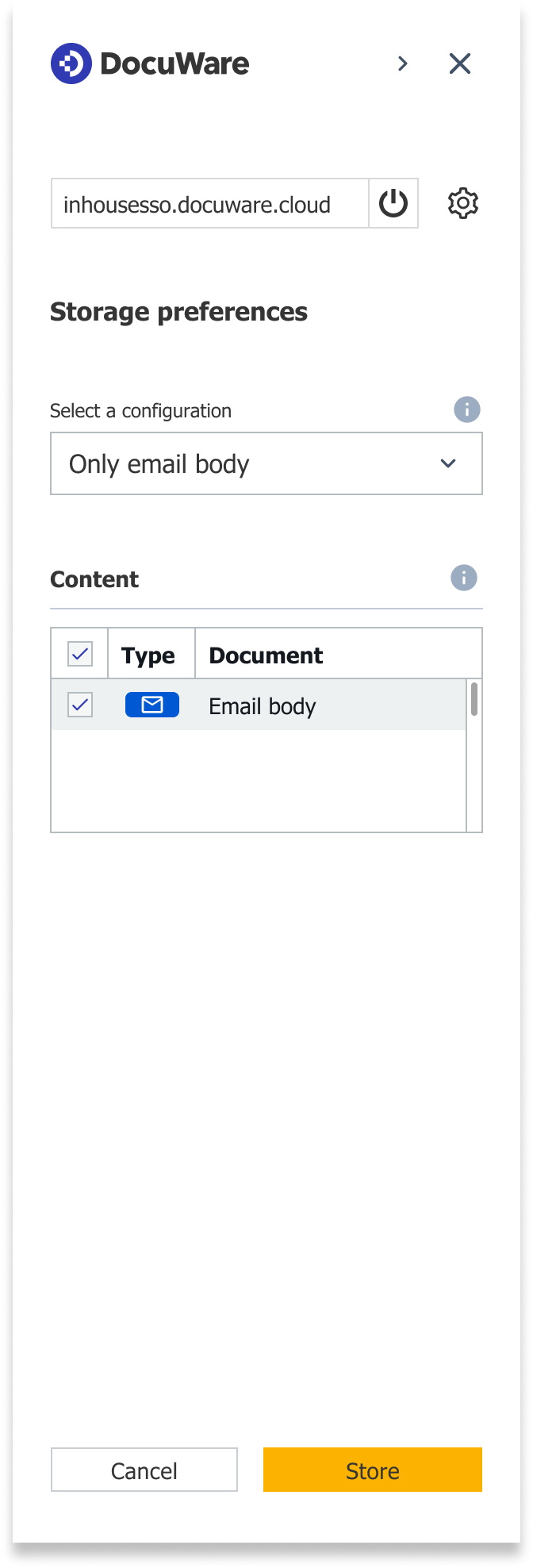
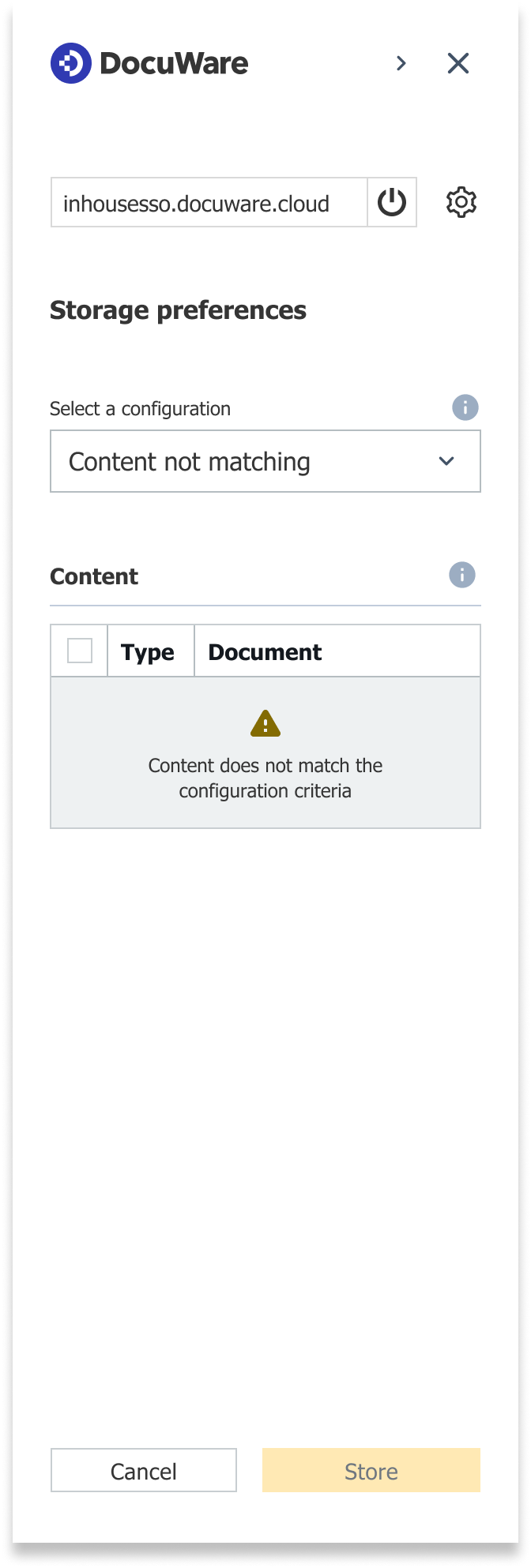
DocuWare for Outlook detecta automáticamente el cuerpo del correo electrónico y los archivos adjuntos que coinciden con la configuración de almacenamiento seleccionada. Los archivos que no cumplen los criterios de almacenamiento predefinidos (por ejemplo, tipo o tamaño de archivo) se ocultan automáticamente. Las imágenes siguientes muestran configuraciones posibles que permiten archivar todo el contenido de un correo electrónico, archivos de un formato específico o solo el cuerpo del correo electrónico.
|
|
|
|
|---|
.png)
.png)
Importar desde la vista de redacción
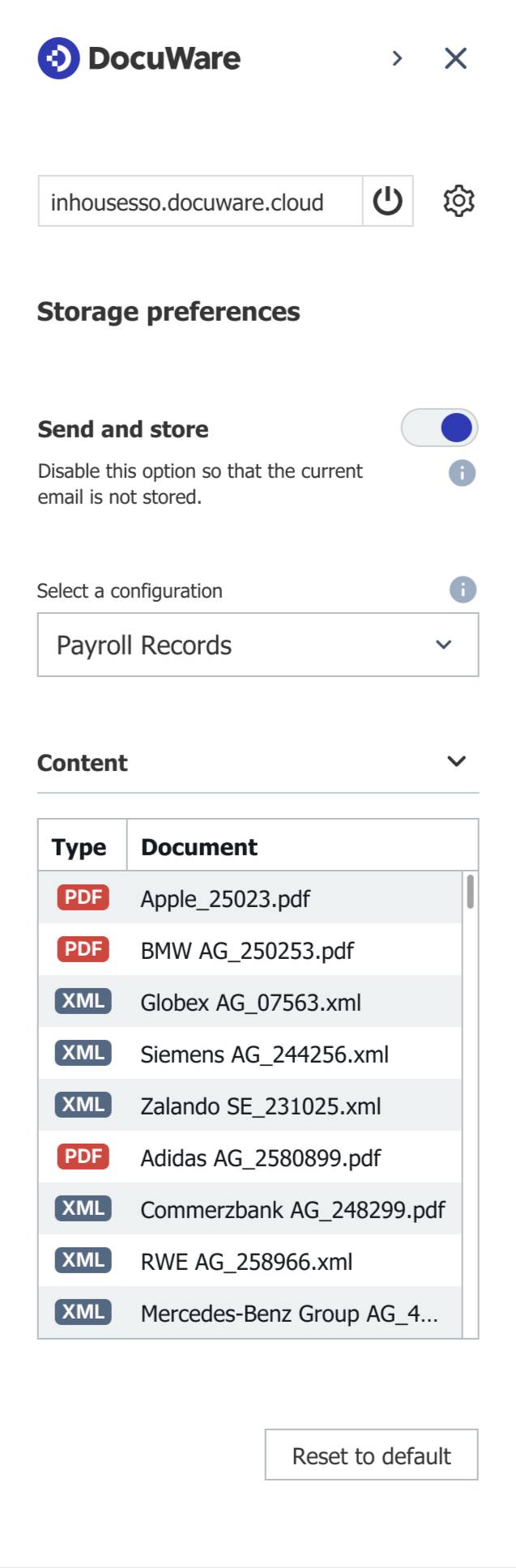
En la vista de redacción de Microsoft Outlook, cuando esté escribiendo un nuevo correo electrónico que desee archivar, seleccione una configuración predefinida en el menú desplegable Preferencias de almacenamiento. La configuración elegida aplica automáticamente la ubicación de almacenamiento, el formato y la gestión de archivos adjuntos. Los tipos de documento admitidos para cada configuración están predefinidos y se seleccionan automáticamente; no es posible seleccionar ni deseleccionar archivos adjuntos individuales.
También puede utilizar la opción Enviar y archivar, que se puede activar o desactivar para cada correo electrónico. Cuando la opción Enviar y archivar está activa, todos los archivos adjuntos que coincidan con la configuración seleccionada se archivan automáticamente al enviar el correo electrónico:
La opción Enviar y archivar también se puede activar de forma permanente en los ajustes del complemento. Puede combinarla con el ajuste Archivar automáticamente todos los correos electrónicos. De este modo, puede seleccionar una configuración de E-mails desde Outlook para archivar automáticamente todos los correos electrónicos salientes:
.png)
Notas y limitaciones
DocuWare for Outlook no es compatible con configuraciones creadas en Connect to Outlook que utilicen indexación SQL o almacenen correos electrónicos en formato PDF.
Cuando cree o edite una configuración de importación en Configuraciones de DocuWare > Connect to Outlook, un banner indica en qué aplicaciones se puede utilizar la configuración actual:
DocuWare for Outlook
Connect to Outlook
ambos
Cuando selecciona Formato de archivo original en la opción de formato de almacenamiento, Connect to Outlook archiva los correos electrónicos como archivos .msg, mientras que DocuWare for Outlook los archiva como archivos .eml.