Dieser Artikel fasst die “Breaking Changes” sowie die allgemeinen, funktionalen Änderungen zusammen, die beim Migrieren von Workflows vom Workflow Designer als Desktop-App zum webbasierten Workflow Designer auftreten, und skizziert die erforderlichen Maßnahmen zur Aktualisierung von Workflows.
Breaking Changes
Breaking changes können Validierungsfehler oder funktionale Unterschiede verursachen und/oder manuelle Anpassungen des Workflows nach der Migration erfordern.
Entfernung von Systemvariablen
Das hat sich geändert
Die folgenden Systemvariablen werden in Systemaktivitäten ohne Benutzerbeteiligung nicht mehr unterstützt: Daten zuweisen, E-Mail, Web Service. Wird eine dieser Systemvariablen in einer Systemaktivität referenziert, wird sie als NULL migriert. Dadurch können logische Lücken im Workflow entstehen:
WF_ASSIGNED_TO
WF_NOTIFICATION_DATE
WF_EXPIRATION_DATE
WF_LOGGED_IN_USER
WF_RECEIVED_ON
In Datenzuweisungen innerhalb einer Task-Aktivität werden diese Systemvariablen weiterhin unterstützt und stehen zur Verfügung.
Übersicht: Aktivitäten, bei denen Systemvariablen entfernt wurden
Die oben genannten Systemvariablen werden aus folgenden Bereichen der Systemaktivitäten bei der Migration entfernt:
E-Mail
Betreff
Text
Bedingte Ausgaben – Einfache Abfrage – erste und dritte Spalte
Bedingte Ausgaben – Erweiterte Abfrage
Bedingung
Bedingung – Einfache Abfrage – erste und dritte Spalte
Bedingung – Erweiterte Abfrage
Bedingte Ausgaben – Einfache Abfrage – erste und dritte Spalte
Bedingte Ausgaben – Erweiterte Abfrage
Daten zuweisen:
Systemvariable Quelle
Quelle für den Ausdruck
Archiv-Quelle/ Archiv-Ziel – WHERE Klausel dritte Spalte
Local Data Connector-Quelle – WHERE Klausel dritte Spalte
Archiv-Quelle/Local Data Connector-Quelle – Match-Zeilen – Ausdruck
Indextabellenquelle – WHERE-Klausel dritte Spalte
Bedingte Ausgaben – Einfache Abfrage – erste und dritte Spalte
Bedingte Ausgaben – Erweiterte Abfrage
Webservice:
SOAP:
Parameter
REST:
Route
Abfrageparameter
HTTP-Header
HTTP-Body
Bedingte Ausgaben – Einfache Abfrage – erste und dritte Spalte
Bedingte Ausgaben – Erweiterte Abfrage
Beispiele:
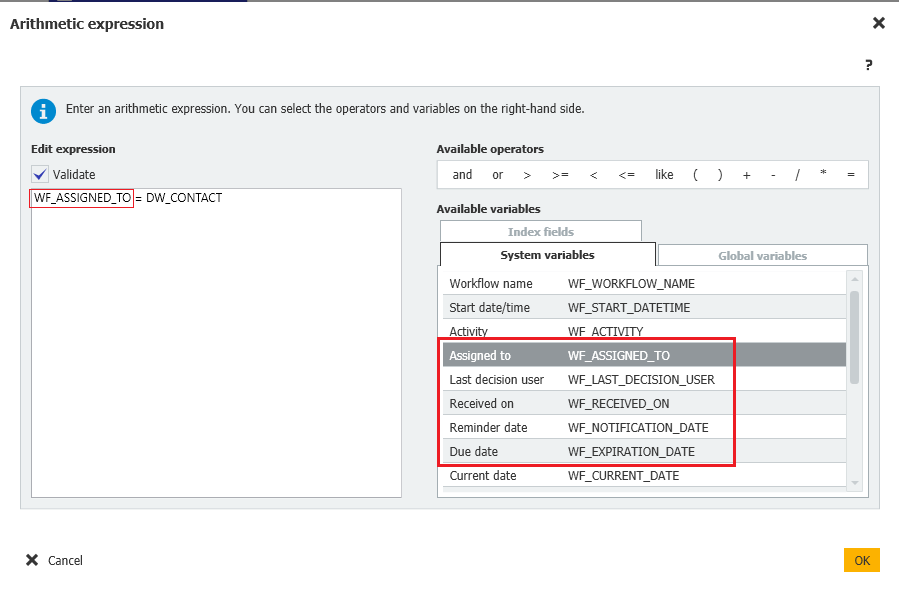
im Workflow Designer als Desktop App können Sie Ausdrücke mit einer Variablen vom Typ WF_ASSIGNED_To verwenden.
.png)
Im neuen, webbasierten Workflow Designer wird die Variable WF_ASSIGNED_TO nicht mehr unterstützt, sie fehlt im gleichen Ausdruck - vergleiche den Screenshot oben.
So wirkt sich die Änderung aus
Die Validierung kann fehlschlagen, wenn der Workflow in seinen Systemaktivitäten auf die nicht mehr unterstützten Variablen Bezug nimmt.
Dokumente werden im Workflow nicht mehr wie erwartet weitergeleitet.
Die Werte der Variablen werden während der Migration dauerhaft gelöscht.
Erforderliche Maßnahmen
Um den Workflow nach der Migration wiederherzustellen und erneut zu veröffentlichen, folgen Sie diesen Schritten:
Öffnen Sie im Bereich DocuWare Konfigurationen > Workflow Designer den migrierten Workflow.
Identifizieren Sie alle Bereiche, die sich auf eine fehlende Variable beziehen.
Bearbeiten Sie die den Bereich mit einer der folgenden Optionen:
Verwenden Sie benutzerdefinierte Workflow-Variablen.
Passen Sie die Struktur des Workflows an.
Verwenden Sie nach Möglichkeit die neue Variable Trigger User:
.png)
Die Schritte zur Beibehaltung der WF_ASSIGNED_TO-Werte variieren je nach Konfiguration:
Wenn die Variable WF_ASSIGNED_TO nach einer Aufgabe verwendet wurde, folgen Sie diesen zwei Schritten:
Im webbasierten Workflow Designer speichern Sie die zugewiesene Person oder Rolle in einer globalen Variable im Aufgaben-Dialog.
Verwenden Sie diese globale Variable in nachfolgenden Aktivitäten.
Wenn die Variable WF_ASSIGN_TO nach der Startaktivität und vor der ersten Aufgabe verwendet wurde, ersetzen Sie die Variable WF_ASSIGNED_TO durch die neue Systemvariable Trigger User.
Berechtigungssteuerung mit vorab zugewiesenen Entscheidern wiederherstellen
Wenn WF_ASSIGNED_TO verwendet wurde, um den zugewiesenen Benutzer in einem Stichwort-Indexfeld zu speichern, z. B. zur Steuerung des Dokumentzugriffs über ein Indexwertprofil, können Sie dieses Verhalten mit der Option Entscheider vorab einem Stichwortfeld zuweisen wiederherstellen. Wenn Sie diese Option für einen Entscheider in einer Aufgaben-Aktivität aktivieren, wird der Benutzername des Entscheiders in ein Stichwort-Indexfeld Ihrer Wahl geschrieben. Dies geschieht in dem Moment, in dem die Aufgabe erreicht wird, noch bevor die Aufgabenausführung beginnt. Indexwertprofile, die von dem Stichwortfeld abhängen, steuern die Berechtigungen weiterhin wie erwartet. So konfigurieren Sie die Vorabzuweisung:
Öffnen Sie den migrierten Workflow unter DocuWare Konfigurationen > Workflow Designer.
Navigieren Sie zu der Aufgaben-Aktivität, die einen Entscheider verwendet.
Öffnen Sie den Konfigurationsbereich des Entscheiders.
Aktivieren Sie das Kontrollkästchen Entscheider vorab einem Stichwortfeld zuweisen.
Wählen Sie ein Indexfeld vom Typ Stichwort aus der Dropdown-Liste aus.
Speichern und veröffentlichen Sie den Workflow.
Hinweise zur Vorabzuweisung:
Migrierte Workflows werden nicht automatisch mit einer Vorabzuweisung konfiguriert. Sie müssen das Kontrollkästchen nach der Migration manuell aktivieren und das Ziel-Stichwortfeld für jeden betroffenen Entscheider-Schritt auswählen.
Wenn ein migrierter Workflow die Berechtigungen nicht mehr korrekt steuert oder die Aufgabenzuordnung nicht richtig anzeigt, prüfen Sie, ob für den Entscheider-Schritt die Vorabzuweisung konfiguriert ist. Die wahrscheinlichste Ursache ist, dass der manuelle Schritt nach der Migration nicht durchgeführt wurde.
Wenn eine Rolle oder eine Vertretungsregel als Entscheider verwendet wird, wird diese vor dem Schreiben des Werts in das Stichwortfeld in einzelne Benutzernamen aufgelöst. Das Stichwortfeld enthält Benutzernamen, keine Rollennamen.
Das Zielfeld muss vom Typ Stichwort sein. Andere Feldtypen werden als Ziel nicht unterstützt.
WHERE-Klauseln in Auslöser-Bedingungen
Das hat sich geändert
Im Workflow Designer als Desktop App ist es möglich, WHERE-Klauseln als Werte in ein Feld einzugeben, das auf den Operator „Gleich“ oder „Nicht gleich“ folgt, um eine Bedingung für den Auslöser zu definieren.
Im neuen, webbasierten Workflow Designer erstellen Sie die Auslöserbedingungen stattdessen mit dem Regel-Editor, indem Sie Bedingungen gruppieren oder Ist (WHERE clause) als Operator auswählen.
So wirkt sich die Änderung aus
Während der Migration eines Workflows wird jede Auslöserbedingung, die eine WHERE-Klausel enthält, als einfache Zeichenkette importiert und dabei auf nicht unterstützte Operatoren und Symbole überprüft.
Wenn alle Operatoren und Symbole unterstützt werden,
kann der Workflow veröffentlicht werden, aber die Auslöserbedingungen mit WHERE-Klausel werden nicht angewendet.
müssen die Auslöserbedingungen im webbasierten Workflow-Designer überprüft und manuell neu erstellt werden.
Wenn nicht unterstützte Operatoren oder Symbole verwendet werden,
wird die Bedingung als ungültig markiert und folgender Validierungsfehler angezeigt: "Die Auslöserbedingung verwendet eine WHERE-Klausel, die im neuen Designer nicht unterstützt wird, daher muss sie neu geschrieben werden, um fortzufahren."
wird die Bedingung schreibgeschützt; nur Löschen ist möglich.
müssen die Auslöserbedingungen im webbasierten Workflow-Designer überprüft und manuell neu erstellt werden.
In Auslöser-Bedingungen nicht unterstützte Operatoren und Symbole
Folgende Operatoren und Symbole werden in den Triggerbedingungen des neuen, webbasierten Workflow Designers nicht unterstützt.
Groß-/Kleinschreibung muss exakt übereinstimmen:
AND
OR
NOT
LIKE
CURRENTDATE
CURRENTDATE()
CURRENTDATETIME
CURRENTDATETIME()
CURRENTUSERSHORTNAME
CURRENTUSERSHORTNAME()
CURRENTUSERLONGNAME
CURRENTUSERLONGNAME()
CURRENTUSEREMAIL
CURRENTUSEREMAIL()
COUNT
COUNT(...)
CURRENT_DAY
CURRENT_HOUR
CURRENT_MONTH
CURRENT_YEAR
CURRENT_YEARMONTH
VARIABLE
VARIABLE(...)
Groß-/Kleinschreibung wird nicht berücksichtigt:
STARTSWITH
ENDSWITH
CONTAINS
IN (nur wenn gefolgt von PARAMARRAY(…))
IS EMPTY()
IS NOTEMPTY()
EMPTY()
NOTEMPTY()
PARAMARRAY
PARAMARRAY(...)
Symbole, die nicht von Groß- und Kleinschreibung betroffen sind:
=
>=
<
<=
<>
Erforderliche Maßnahmen
Um den Workflow nach der Migration wiederherzustellen und erneut zu veröffentlichen, folgen Sie diesen Schritten:
Öffnen Sie in den DocuWare Konfigurationen > Workflow Designer den migrierten Workflow.
Wechseln Sie zu der Auslöserbedingung, die als einfache Zeichenkette importiert oder als ungültig markiert wurde.
Löschen Sie die Bedingung, wenn sie ungültig oder read-only ist.
Erstellen Sie den Trigger mit dem Regel-Editor neu.
Validieren und veröffentlichen Sie den Workflow.
Hinweise zur Überarbeitung einer Auslöser-Bedingung
Öffnen Sie im webbasierten Workflow Designer die Aktivtität Auslöser.
Erstellen Sie die Bedingung mit dem Regel-Editor neu.
Überprüfen Sie, ob die neue Bedingung dieselbe Logik widerspiegelt.
.png)
Der Workflow Designer als Desktop App unterstützt in einem Auslöser generell Ausdrücke mit Operatoren, Funktionen und Symbolen..png)
Der neue, webbasierte Workflow-Designer unterstützt in einer Auslöser-Aktivität keine WHERE-Klauseln mehr. die direkt in ein Feld eingegeben werden. Diese Bedingungen sind ausgegraut.
.png) Im webbasierten Workflow Designer erstellen Sie die Auslöserbedingungen mit dem Regel-Editor neu. Die ungültigen Bedingungen können Sie über den Minus-Button löschen.
Im webbasierten Workflow Designer erstellen Sie die Auslöserbedingungen mit dem Regel-Editor neu. Die ungültigen Bedingungen können Sie über den Minus-Button löschen..png)
Im webbasierten Workflow Designer zeigt das Validierungspanel ungültige Auslöserbedingungen an, die eine WHERE-Klausel enthalten.
Sie können den Operator Ist verwenden, um die Semantik der WHERE-Klausel nachzubilden. Ist ermöglicht den expliziten Vergleich von Feldwerten und reproduziert die Logik klassischer Trigger-Bedingungen.
Verwenden Sie keine Escape-Zeichen wie "\". Escape-Sequenzen sind im webbasierten Workflow Designer nicht erforderlich.
Im Workflow Designer als Desktop-App waren Escape-Zeichen für Klammern erforderlich:
.png) Wenn während der Migration nur valide Operatoren und Symbole verwendet werden, dann
Wenn während der Migration nur valide Operatoren und Symbole verwendet werden, dannwird \( automatisch durch ( ersetzt
wird \) automatisch durch ) ersetzt
Damit verhält sich die Bedingung wie erwartet.
Ein nicht unterstützter Operator wird bei der Migration nicht ersetzt. Die Bedingung wird als ungültig markiert und muss neu geschrieben werden.
Funktionale Veränderungen
Dieses Kapitel beschreibt beabsichtigte funktionale und verhaltensbezogene Unterschiede beim Migrieren von Workflows. Diese Änderungen werden automatisch vorgenommen und können die Struktur und/oder Verhalten einer Workflow-Konfiguration beeinflussen. Maßnahmen sind nicht erforderlich.
Neue Variable: DecisionMaker
Die neue Variable DecisionMaker ist systemgeneriert, schreibgeschützt und kann nicht wiederverwendet werden. Sie wird ausschließlich für die Zuweisung von Benutzern während der Migration bereitgestellt: .png)
Da Zuweisen an im webbasierten Workflow-Designer nicht mehr verfügbar ist, werden alle Zuweisen an-Aktivitäten während der Migration automatisch in Aktivitäten vom Typ Daten zuweisen umgewandelt.
Die Zuweisungslogik wird durch diese Systemvariable migriert und ändert sich nicht.
Die Zuweisungsquelle bleibt erhalten.
Alle Entscheidungsträger einer Aufgabe werden der neuen Variablen DecisionMaker zugeordnet:
.png)
Nachdem die Aktivität Zuweisen an in Daten zuweisen migriert wurde, zeigt die Historie im webbasierten Workflow Designer die dem Entscheidungsträger zugewiesenen Daten nicht mehr an.
Die Variable DecisionMaker übernimmt die Migration der Zuweisungslogik automatisch. Wenn Sie zusätzlich den Benutzernamen des Entscheiders für die Berechtigungssteuerung in ein Stichwort-Indexfeld schreiben lassen möchten, verwenden Sie die Option Entscheider vorab einem Stichwortfeld zuweisen, die im Abschnitt Berechtigungssteuerung mit vorab zugewiesenen Entscheidern wiederherstellen weiter oben beschrieben wird.
Timeout mit Weiterleitung bei Abwesenheit
Wenn in einem Workflow vor der Migration die Option Eskalationen > Umleitung > Umleitung aktivieren (Zeitüberschreitung) aktiv ist, wird diese Funktion migriert, im webbasierten Workflow Designer jedoch nach dem Timeout-Ende eine Aktivität Daten zuweisen für die Weiterleitung der Aufgabe hinzugefügt. Diese ersetzt die Aktivität Zuweisen an ersetzt.
.png)
Beispiel für eine Zeitüberschreitung im Workflow Designer als Desktop App
.png)
Zeitüberschreitung mit einer zusätzlichen Aktivität Daten zuweisen im webbasierten Workflow Designer
Die zugewiesene Person oder Rolle wird mit der Variable DecisionMaker im webbasierten Workflow Desinger eingefügt – unter Verwendung der Weiterleitungskonfiguration:
.png)
Matchcodes: Sortierung auf eigenem Tab
In der Desktop App Workflow Designer befinden sich die Sortiereinstellungen für die Tabellenzuordnung auf der Registerkarte Zeilen der Aktivität Daten zuweisen.
Im webbasierten Workflow Designer befinden sich die Sortiereinstellungen jetzt auf der Registerkarte Quelle sortieren im Assistenten für die Tabellenzuordnung.
.png)
In der Desktop App sind die Sortieroptionen für die Matchcode-Bedingungen im Tab Zeilen
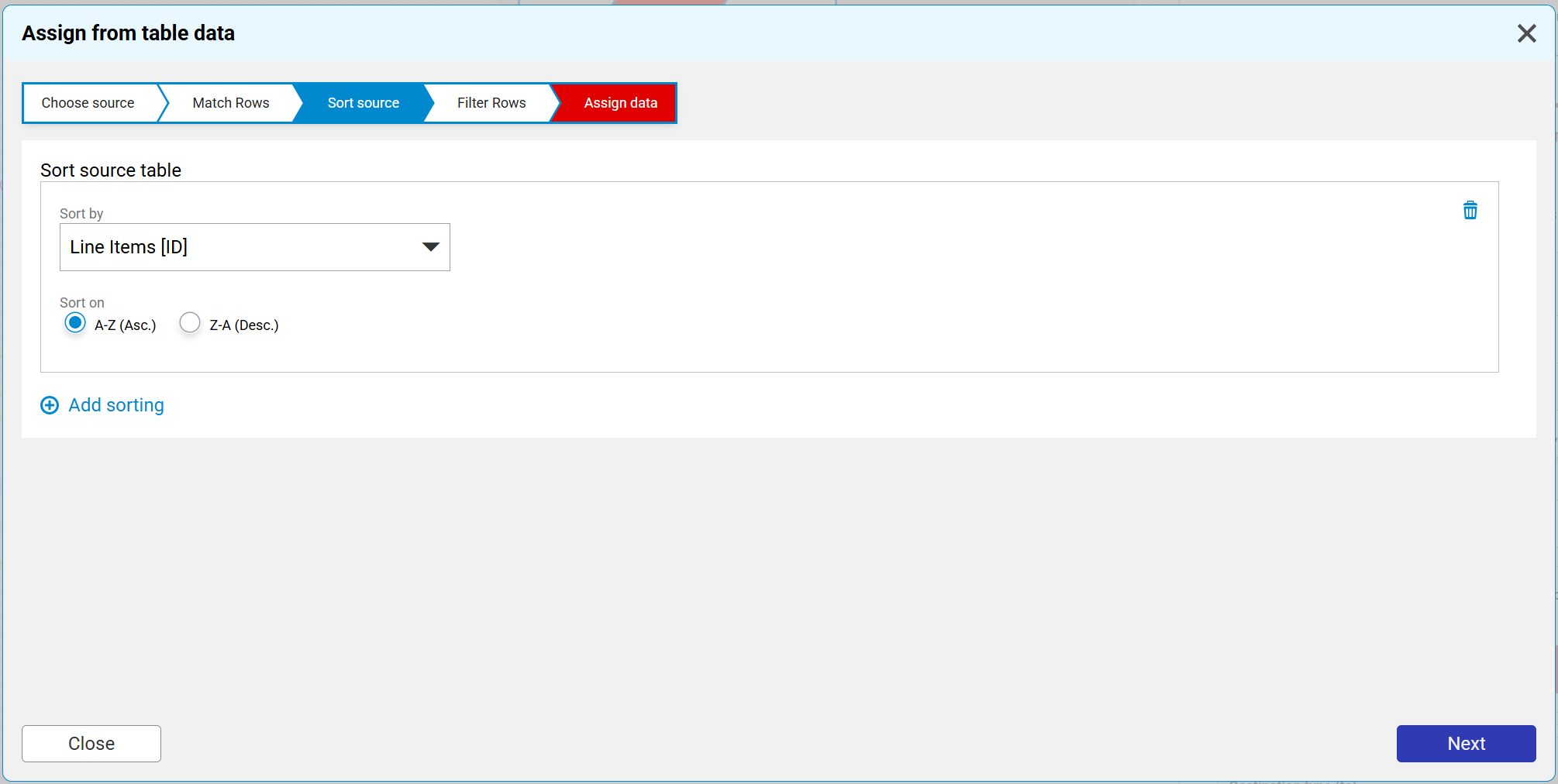
Im webbasierten Workflow-Designer finden Sie die Sortierung im Tab Quelle sortieren.
Zuordnung von Tabellenspalten geändert
In der Aktivität Daten zuweisen hat sich die Zuordnung der Tabellenspalten geändert:
In der Desktop App wählen Sie zunächst die komplette Zieltabelle aus und definieren danach die Spalten. Dieser Schritt entfällt.
Im webbasierten Workflow Designer legen Sie direkt im ersten Schritt die Spalten der Zieltabelle fest, die bearbeitet werden sollen. Nur diese ausgewählten Spalten lassen sich im letzten Konfigurationsschritt den Quellspalten zuordnen.
Der Screenshot unten zeigt die Zuordnung der Tabellenspalten im webbasierten Workflow Designer. In diesem Beispiel wurden im ersten Schritt der Datenzuweisungskonfiguration die Spalten Quantity und Unit Price ausgewählt. Nur diese beiden stehen im Tab Daten zuweisen für die Zuordnung zur Verfügung: .png)
Einstellungen für E-Mail-Benachrichtigungen nun unter Aufgabe
Im webbasierten Workflow Designer wurden die Einstellungen für E-Mail-Benachrichtigungen in den Bereich Aufgabe > Verhalten verschoben. Sie sind mit Erinnerungen und Eskalationseinstellungen gruppiert:
.png)
Festwertzuweisungen mit fehlenden Referenzen
Feste Werte werden während der Migration eines Workflows gelöscht, wenn
ein Wert für Benutzer, Rollen oder Vertretungsregeln fehlt
undBenutzer, Rollen oder Vertretungsregeln als Quelle eine feste Zuordnung verwendet werden.
Sie werden für Benutzer, Rollen und Vertretungsregeln nach der Migration im Abhängigkeitsdialog aufgefordert, fehlende Elemente erneut auszuwählen.
Bei anderen Abhängigkeiten wie Archivfeldern, Webservices oder fehlende PDFs schlägt die Migration fehl. Gelöschte Konfigurationen innerhalb von Zuweisen an Aktivitäten können nicht wiederhergestellt werden, sobald sie entfernt wurden.