Mit dem Modul Connect to Outlook können Sie zwei Arten von Importkonfigurationen verwenden: Manuelle Ablage oder Überwachter Ordner. Die Importkonfigurationen vom Typ Manuelle Ablage stehen direkt im Add-in DocuWare for Outlook zur Archivierung von E-Mails zur Verfügung.
Wenn Sie eine Connect to Outlook-Konfiguration in DocuWare for Outlook auswählen, werden E-Mails mit den in dieser Konfiguration definierten Einstellungen importiert.
Voraussetzungen
Damit das Modul Connect to Outlook in DocuWare for Outlook verfügbar ist, muss mindestens eine Konfiguration vom Typ Manuelle Ablage erstellt sein.
Die Outlook-E-Mail-Konfigurationen sind für alle DocuWare-Cloud-Systeme verfügbar. Für DocuWare On-Premises folgt die Unterstützung zu einem späteren Zeitpunkt.
Installieren Sie die neueste Version der Desktop App hier: Web Client > Desktop Apps > Desktop Apps installieren.
Legen Sie eine oder mehrere E-Mail-Importkonfigurationen unter DocuWare Konfigurationen > Connect to Outlook an. Administratoren konfigurieren diese direkt in Connect to Outlook und stellen sie den Benutzern zur Verfügung. Eine Migration ist nicht erforderlich.
Um eine Konfiguration in DocuWare for Outlook sichtbar zu machen, erteilen Sie den Benutzern die Berechtigung Verwenden für diese Konfiguration im Tab Berechtigungen von Connect to Outlook.
Ablagemethode auswählen und verwalten
Nach dem Update von DocuWare for Outlook auf die Version mit der Funktion “Ablagekonfiguration verwenden” werden Sie beim ersten Anmelden auf einer Startseite aufgefordert, Ihre bevorzugte Ablagemethode auszuwählen:
Aus vorhandenen Konfigurationen auswählen: E-Mails werden mit einer in Connect to Outlook erstellten Konfiguration importiert. Die gewünschte Konfiguration wählen Sie im nächsten Schritt aus. Diese Option ist empfohlen.
Speicherort und Format auswählen: Speicherort und Format werden bei jeder E-Mail-Ablage manuell festgelegt.
Die beiden Screenshots unten zeigen das Add-in DocuWare for Outlook. Links sehen Sie die erstmalige Auswahl der Ablagemethode. Um Ihre Ablagemethode später zu ändern, verwenden Sie dieselbe Option in den Einstellungen von DocuWare for Outlook, die rechts dargestellt ist:
|
|
|---|
.png)
.png)
E-Mails und Anhänge mit einer Konfiguration importieren
Die in Connect to Outlook erstellten Importkonfigurationen stehen sowohl in der Leseansicht als auch in der Bearbeitungsansicht von Microsoft Outlook zur Verfügung.
Import aus der Leseansicht
Wenn Sie in der Leseansicht eine E-Mail ablegen möchten, wählen Sie eine vordefinierte Konfiguration aus dem Dropdown-Menü Ablageeinstellungen. Die gewählte Konfiguration wendet automatisch den Speicherort, das Format und die Anhangbehandlung an. Im Gegensatz zur Konfiguration der Bearbeitungsansicht können Sie in der Leseansicht einzelne Anhänge für die Ablage auswählen oder abwählen.
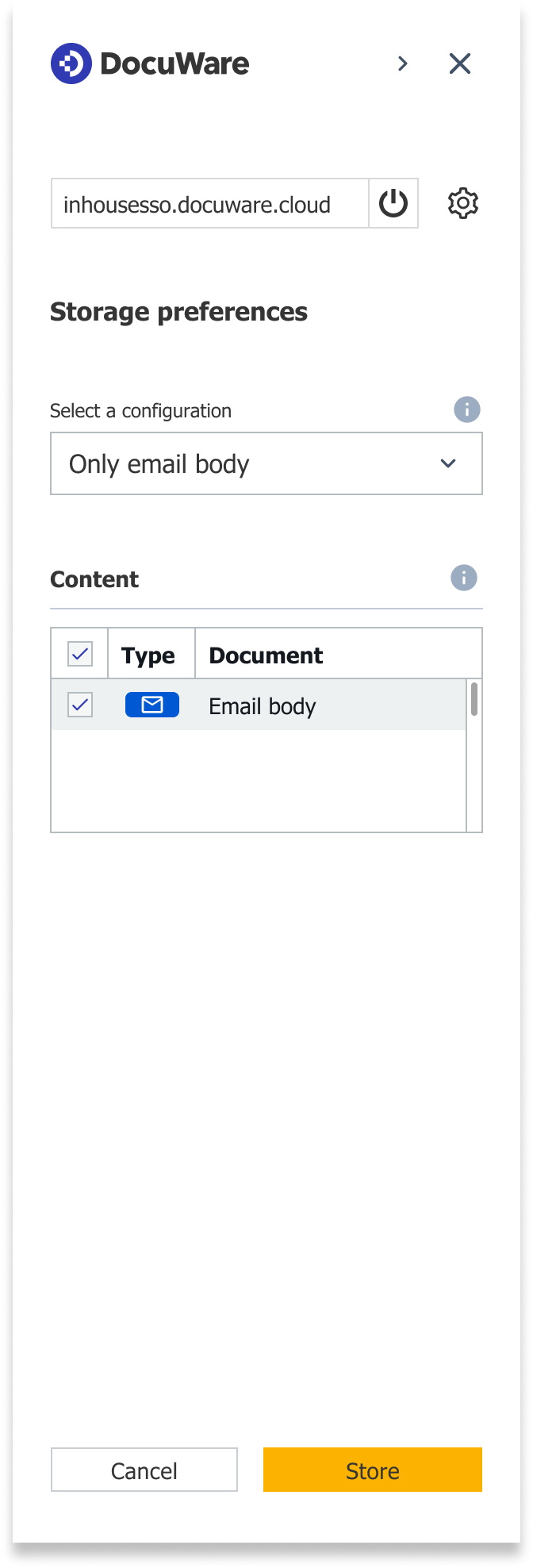
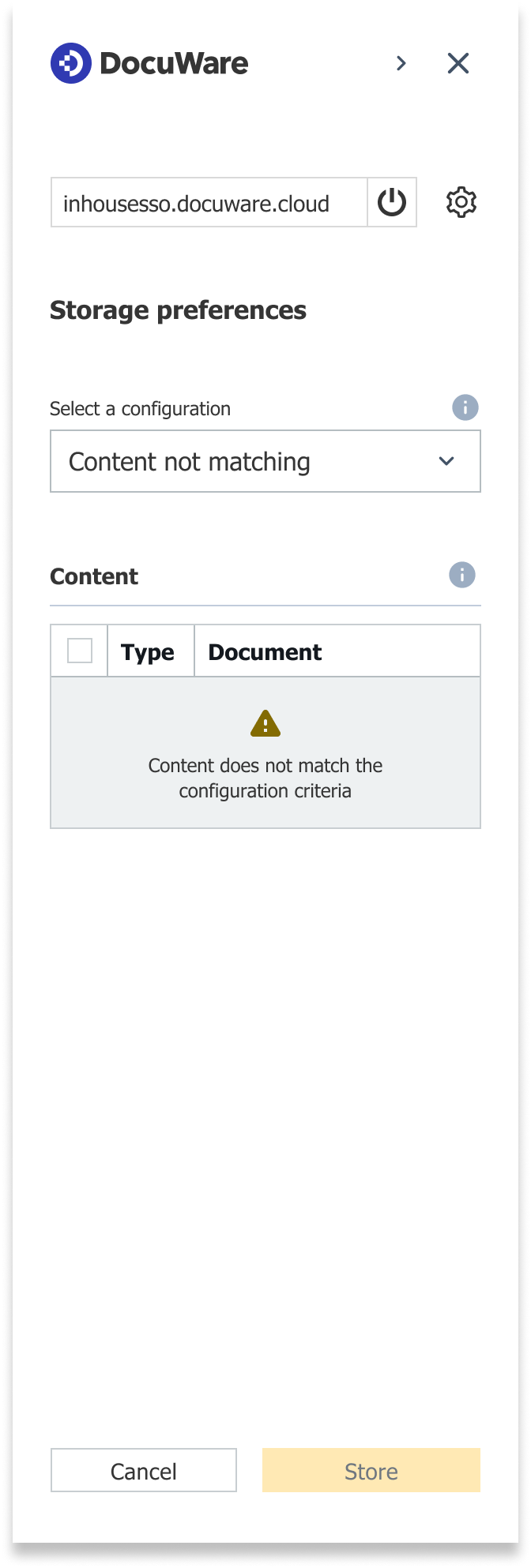
DocuWare for Outlook erkennt automatisch den E-Mail-Text und die Anhänge, die der ausgewählten Ablagekonfiguration entsprechen. Dateien, die die vordefinierten Ablagekriterien nicht erfüllen – z. B. Dateityp oder Dateigröße – werden automatisch ausgeblendet. Die folgenden Abbildungen zeigen mögliche Konfigurationen, mit denen der gesamte Inhalt einer E-Mail, Dateien eines bestimmten Formats oder nur der E-Mail-Text abgelegt werden können.
|
|
|
|
|---|
.png)
.png)
Import aus der Bearbeitungsansicht
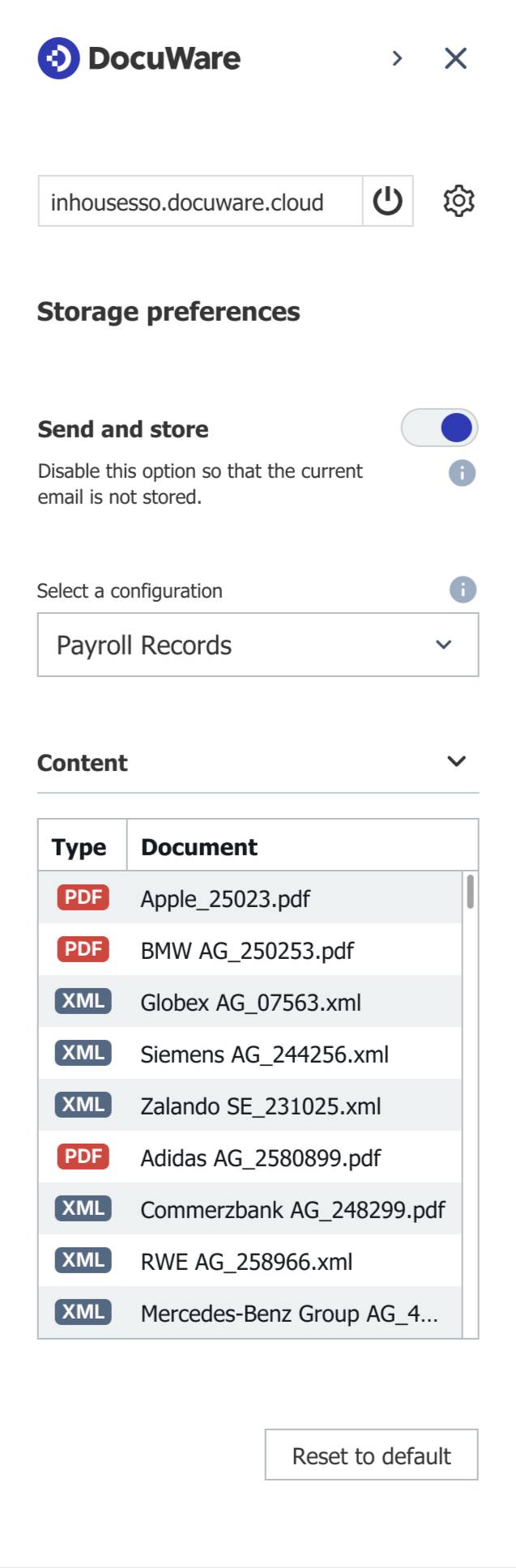
Wenn Sie in der Bearbeitungsansicht von Microsoft Outlook eine neue E-Mail verfassen und ablegen möchten, wählen Sie eine vordefinierte Konfiguration aus dem Dropdown-Menü Ablageeinstellungen. Die gewählte Konfiguration wendet automatisch den Speicherort, das Format und die Anhangbehandlung an. Die unterstützten Dokumenttypen für jede Konfiguration sind vordefiniert und werden automatisch ausgewählt. Einzelne Anhänge können nicht ausgewählt oder abgewählt werden.
Sie können auch die Option Senden und Ablegen verwenden, die für jede E-Mail aktiviert oder deaktiviert werden kann. Wenn Senden und Ablegen aktiv ist, werden alle Anhänge, die der ausgewählten Konfiguration entsprechen, beim Senden der E-Mail automatisch abgelegt:
Senden und Ablegen kann auch dauerhaft in den Add-in-Einstellungen aktiviert werden. Sie können es mit der Einstellung Alle E-Mails automatisch ablegen kombinieren. Auf diese Weise können Sie eine Outlook-E-Mail-Konfiguration auswählen, um alle ausgehenden E-Mails automatisch abzulegen:
.png)
Hinweise und Einschränkungen
DocuWare for Outlook unterstützt keine Konfigurationen aus Connect to Outlook, die SQL-Indexierung verwenden oder E-Mails im PDF-Format ablegen.
Wenn Sie eine Importkonfiguration unter DocuWare Konfigurationen > Connect to Outlook erstellen oder bearbeiten, zeigt ein Banner an, in welchen Apps die aktuelle Konfiguration verwendet werden kann:
DocuWare for Outlook
Connect to Outlook
Beide
Wenn Sie Originaldateiformat als Ablageformat auswählen, legt Connect to Outlook E-Mails als .msg-Dateien ab, während DocuWare for Outlook sie als .eml-Dateien ablegt.