DocuWare Server Manager の「サービスとログ」ページでは、このサーバー上で稼働しているすべての DocuWare 関連 Windows サービスおよび IIS アプリケーションプールに直接アクセスできます。このページを使用して、サービスの状態を確認したり、サービスを開始・停止したり、トラブルシューティング用のログファイルにアクセスしたりできます。このページは Server Manager にログインする前でも利用できるため、フルアクセス権がなくてもサービスを管理できます。
サービス
「サービス」タブには、このマシンにインストールされているすべての DocuWare Windows サービスが一覧表示されます。テーブルには次の列が表示されます。
サービス: Windows サービスの名前です。
状態: サービスの現在の状態で、「実行中」または「停止」のいずれかです。サービスが停止している場合、通常は問題があることを示しています。「ログフォルダーを開く」をクリックし、サービスのログファイルで詳細を確認してください。
スタートアップ: サービスのスタートアップの種類です。たとえば、Windows と共に自動的に起動するサービスの場合は「自動」となります。
説明: サービスの簡単な説明です。
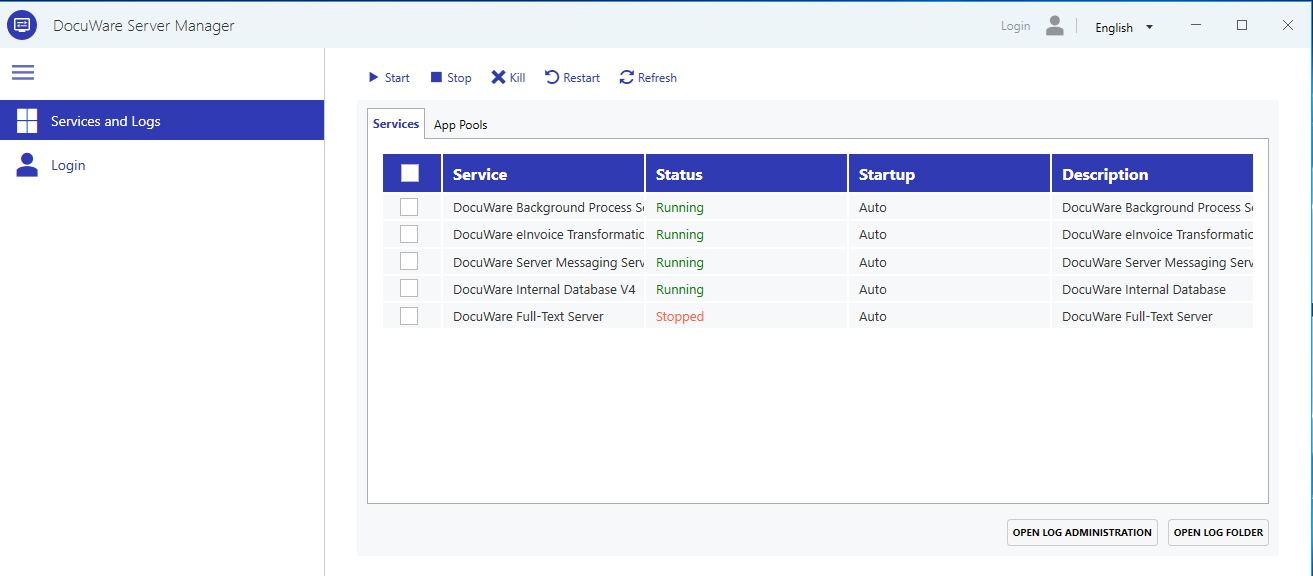 上部のツールバーで、選択したサービスを管理できます。
開始: 選択したサービスを開始します。
停止: 選択したサービスを正常に停止します。
強制終了: 選択したサービスを強制的に即時停止します。通常の停止が応答しない場合にのみ使用してください。
再起動: 選択したサービスを停止してから再度開始します。
更新: すべてのサービスの状態表示を更新します。
アクションを適用する前に、チェックボックスで 1 つ以上のサービスを選択してください。ヘッダー行のチェックボックスを使用するとすべてのサービスを選択できます。
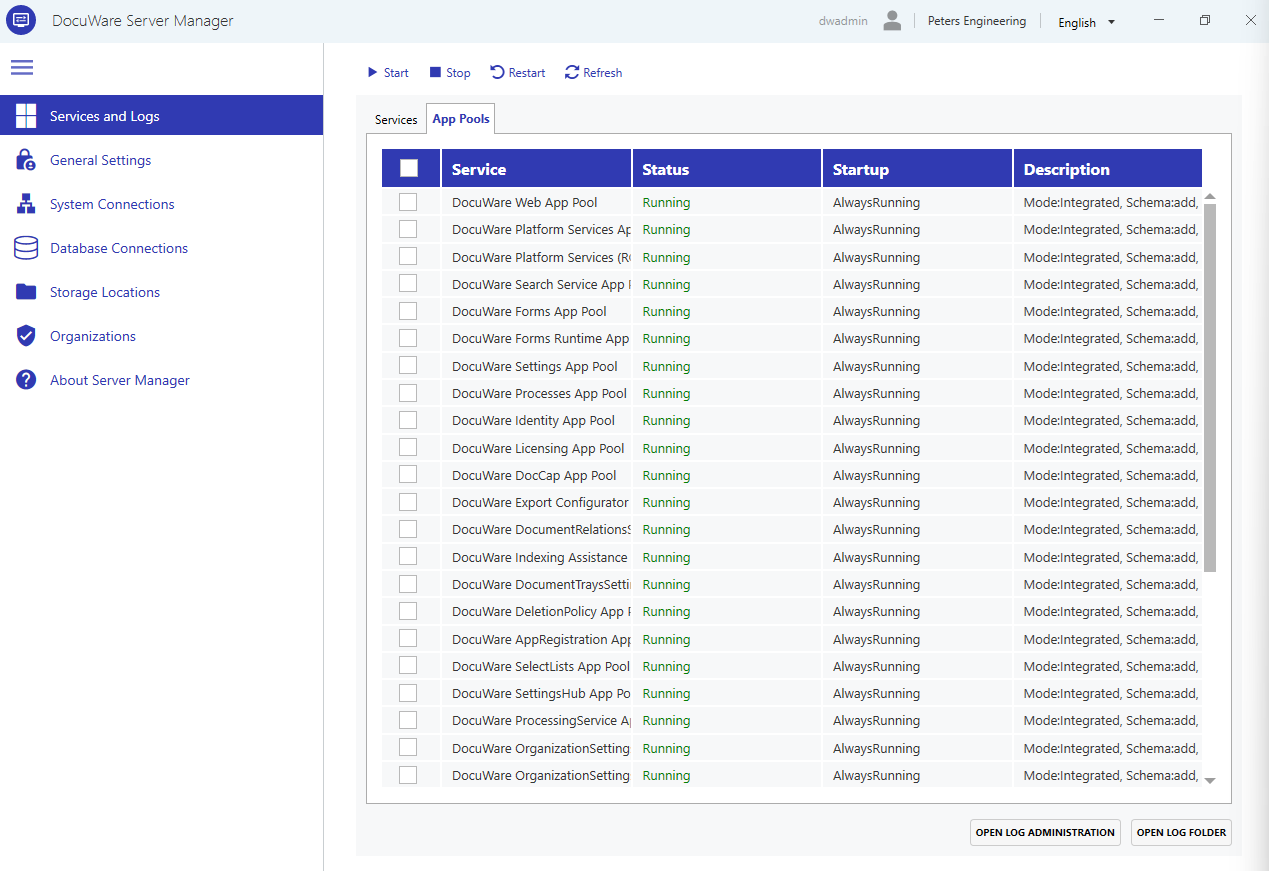
アプリプール
「アプリプール」タブには、DocuWare の Web コンポーネントで使用されている IIS アプリケーションプールが一覧表示されます。アプリケーションプールはスタートアップの種類「AlwaysRunning」を使用しており、上記のツールバーアクションでサービスと同じ方法で管理されます。
ログファイル
ページ下部には、DocuWare のログファイルにアクセスするための 2 つのボタンがあります。
ログ管理を開く: DocuWare ログファイル管理ツールを開きます。このツールでは、すべての DocuWare ログ設定ファイルが一覧表示され、個々のコンポーネントまたはすべてのコンポーネントのログレベルを一括で変更できます。
利用可能なログレベルは、詳細度の低い順に、Error、Warn、Info、Debug、Trace です。詳細度が高いほどより詳細な出力が得られますが、ログファイルのサイズが大きくなり、パフォーマンスに影響を与える可能性があります。
ログレベルは、デフォルトで最適な値に設定されています。ログレベルの変更は、DocuWare サポートから依頼された場合にのみ行うことをお勧めします。ログレベルの変更は即時に反映され、サービスを再起動する必要はありません。
ログ設定ファイルは
C:\ProgramData\DocuWare\LoggingConfigに保存されます。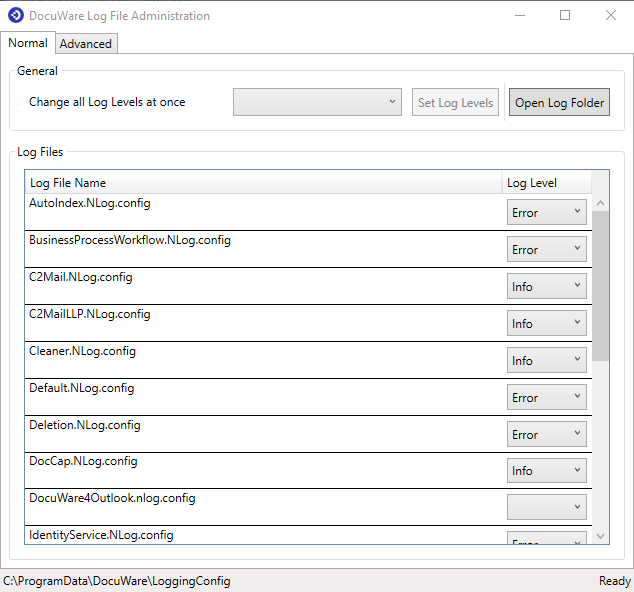
ログフォルダーを開く: DocuWare のログファイルが格納されているディレクトリを Windows Explorer で開きます。DocuWare サポートまたは DocuWare パートナーから、想定外のシステム動作のトラブルシューティングのためにログファイルの提供を求められる場合があります。