この記事では、ワークフローを Desktop Apps としての Workflow Designer から Web ベースの Workflow Designer へと移行する際に発生する破壊的変更および機能的変更についてまとめ、ワークフローの更新に必要となる手順について説明します。
破壊的変更
破壊的変更により検証エラーや機能面での差異が発生し、移行後にワークフローを手動で再設計する必要が出てくる可能性があります。
システム変数の削除
変更内容
次のシステム変数は、ユーザーが関与しないシステムアクティビティではサポートされなくなりました:データの割り当て、電子メール、Web Service。これらのシステム変数のいずれかがシステムアクティビティで参照されている場合、その変数は NULL として移行されます。そのため、ワークフロー内に論理的なギャップが生じることがあります:
WF_ASSIGNED_TO
WF_NOTIFICATION_DATE
WF_EXPIRATION_DATE
WF_LOGGED_IN_USER
WF_RECEIVED_ON
タスクアクティビティ内のデータ割り当てでは、これらのシステム変数は引き続きサポートされ、使用できます。
変数が削除されたアクティビティの一覧
移行中は、上記のシステム変数が以下の場所のシステムアクティビティから削除されます。
メールアクティビティ:
件名
本文
条件付きの出力 - 簡易クエリ - 1 列目と 3 列目
条件付き出力 - 高度なクエリ
条件アクティビティ:
条件 - 簡易クエリ - 1 列目と 3 列目
条件 - 高度なクエリ
条件付きの出力 - 簡易クエリ - 1 列目と 3 列目
条件付き出力 - 高度なクエリ
データの割り当て:
システム変数のソース
式のソース
ファイルキャビネットのソース/ファイルキャビネットのターゲット - WHERE 句の 3 列目
Local Data Connector のソース - WHERE 句の 3 列目
ファイルキャビネットのソース/Local Data Connector のソース - 一致する行 - 式
インデックステーブルのソース - WHERE 句の 3 列目
条件付きの出力 - 簡易クエリ - 1 列目と 3 列目
条件付き出力 - 高度なクエリ
Web サービス:
SOAP:
パラメーター
REST:
ルート
クエリパラメーター
HTTP ヘッダー
HTTP 本文
条件付き出力 - 簡易クエリ - 1 列目と 3 列目
条件付き出力 - 高度なクエリ
例:
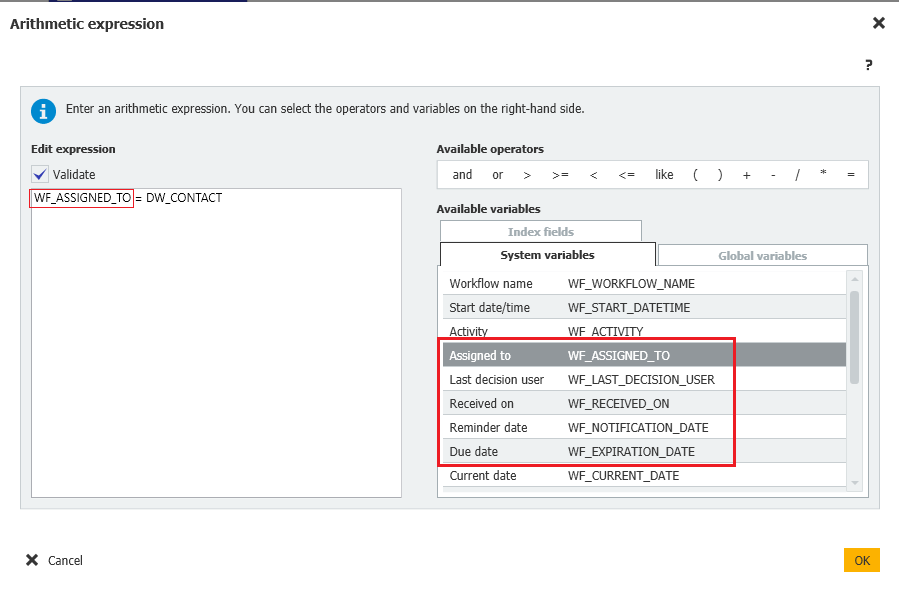
Desktop Apps としての Workflow Designer では、WF_ASSIGNED_To 型の式を使用することができます。
.png)
新しい Web ベースの Workflow Designer では変数 WF_ASSIGNED_TO はサポート対象外となりました。移行後に削除されます。
与える影響
ワークフローがサポート対象外となった変数を参照している場合、移行後に検証が失敗する可能性があります。
ドキュメントがワークフローで期待通りにルーティングされなくなります。
変数の値は、移行中に完全に削除されます。
必要なアクション
移行後にワークフローを復元して再公開する場合は、以下の手順に従います。
"DocuWare の構成" > "Workflow Designer" の順に移動した先で、移行したワークフローを開きます。
見つからなくなった変数を参照しているすべてのアクティビティを特定します。
以下のいずれかのオプションでアクティビティを編集します。
カスタムワークフロー変数を使用する。
ワークフロー構造を編集する。
該当する場合は、新しい "トリガーユーザー" 変数を使用します。
.png)
WF_ASSIGNED_TO の値を保持する手順は、構成ごとに異なります。
任意のタスクの後に変数 WF_ASSIGNED_TO が使用された場合は、次の 2 つの手順に従います。
Web ベースの Workflow Designer では、割り当てられたユーザーを "タスク" ダイアログ内のグローバル変数に保存します。
そのグローバル変数をその後のアクティビティで使用します。
変数 WF_ASSIGN_TO が開始アクティビティの後および最初のタスクの前に使用された場合、変数 WF_ASSIGNED_TO を新しいシステム変数 "トリガーユーザー" に置き換えます。
事前割り当てされたディシジョンメーカーによるアクセス権制御の復元
WF_ASSIGNED_TO を使用して割り当てられたユーザーをキーワードインデックスフィールドに保存していた場合(例:インデックス値プロファイルによるドキュメントアクセスの制御)、「ディシジョンメーカーをキーワードフィールドに事前割り当て」オプションでこの動作を復元できます。タスクアクションのディシジョンメーカーでこのオプションを有効にすると、ディシジョンメーカーのユーザー名が指定したキーワードインデックスフィールドに書き込まれます。この書き込みは、タスクに到達した時点で、タスクの実行開始前に行われます。キーワードフィールドに依存するインデックス値プロファイルは、引き続き想定どおりにアクセス権を制御します。事前割り当ての設定方法:
移行されたワークフローを DocuWare 設定 > Workflow Designer で開きます。
ディシジョンメーカーを使用するタスクアクションに移動します。
ディシジョンメーカーの設定パネルを開きます。
チェックボックス「ディシジョンメーカーをキーワードフィールドに事前割り当て」を有効にします。
ドロップダウンからキーワードタイプのインデックスフィールドを選択します。
ワークフローを保存して公開します。
事前割り当てに関する注意事項:
移行されたワークフローには、事前割り当てが自動的に設定されません。移行後、影響を受ける各ディシジョンメーカーステップについて、チェックボックスを手動で有効にし、対象のキーワードフィールドを選択する必要があります。
移行されたワークフローでアクセス権の制御やタスクの所有者表示が正しく機能しなくなった場合は、ディシジョンメーカーステップに事前割り当てが設定されているか確認してください。最も可能性の高い原因は、移行後の手動設定ステップが完了していないことです。
ディシジョンメーカーとしてロールまたは代理ルールが使用されている場合、キーワードフィールドに値が書き込まれる前に個々のユーザー名に解決されます。キーワードフィールドにはロール名ではなく、ユーザー名が格納されます。
対象フィールドのタイプはキーワードである必要があります。他のフィールドタイプは宛先としてサポートされていません。
トリガー条件の WHERE 句
変更内容
Desktop Apps としての Workflow Designer では、WHERE 句を値として等価演算子または非等価演算子に続くフィールドに入力することでトリガー条件を定義することができます。
新しい Web ベースの Workflow Designer ではなくクエリビルダーを使用してトリガー条件を構築します。条件をグループ化するか、Is (WHERE 句) を演算子として選択します。
与える影響
ワークフロー移行中は、直接入力の WHERE 句を含むフィールドを使用するトリガー条件は、プレーン文字列としてインポートされます。 この文字列は、その後サポート対象外の演算子や記号がないかどうかをチェックされます。
サポートされていない演算子や記号が見つからなかった場合には、以下のようになります。
ワークフローを公開することはできますが、WHERE ロジックは適用されません。
これらの条件は新しい Workflow Designer で手動で確認し、再構築する必要があります。
以下のリストに記載されているサポート対象外の演算子または記号が見つかった場合には、以下のようになります。
条件は無効としてマークされ、検証エラーが表示されます。「トリガー条件が新しい Deighner でサポートされていない WHERE 句を使用しているため、続行するにはこれを書き直す必要があります。」
状態が読み取り専用になり、削除のみが利用可能となります。
これらの条件は新しい Workflow Designer で手動で再構築する必要があります。
トリガー条件でサポートされていない演算子と記号
新しい Web ベースの Workflow Designer のトリガー条件においては、以下の演算子および記号は入力フィールドの内容としてサポートされていません。
大文字と小文字を区別 (完全一致である必要があります):
AND
OR
NOT
LIKE
CURRENTDATE
CURRENTDATE()
CURRENTDATETIME
CURRENTDATETIME()
CURRENTUSERSHORTNAME
CURRENTUSERSHORTNAME()
CURRENTUSERLONGNAME
CURRENTUSERLONGNAME()
CURRENTUSEREMAIL
CURRENTUSEREMAIL()
COUNT
COUNT(...)
CURRENT_DAY
CURRENT_HOUR
CURRENT_MONTH
CURRENT_YEAR
CURRENT_YEARMONTH
VARIABLE
VARIABLE(...)
大文字と小文字を区別しない (大文字小文字いずれも可)
STARTSWITH
ENDSWITH
CONTAINS
IN (PARAMARRAY(...) が続く場合のみ)
IS EMPTY()
IS NOTEMPTY()
EMPTY()
NOTEMPTY()
PARAMARRAY
PARAMARRAY(...)
大文字小文字非依存記号
=
>=
<
<=
<>
必要なアクション
移行後にワークフローを復元して再公開する場合は、以下の手順に従います。
"DocuWare の構成" > "Workflow Designer" の順に移動した先で、移行したワークフローを開きます。
プレーン文字列としてインポートされたか、または無効としてマークされたトリガー条件を特定します。
条件が無効または読み取り専用である場合は、それを削除します。
新しいクエリビルダーを使用してトリガーを再構築します。
ワークフローを検証して公開します。
トリガー条件の再構築に関する注意事項
Web ベースの Workflow Designer で、トリガーの構成を開きます。
クエリビルダーインターフェースを使用して条件を再構築します。
新しい条件に同じロジックが反映されていることを検証します。
.png)
Desktop Apps としての Workflow Designer: 演算子、
関数、記号を使用したトリガー式がサポートされていました。.png)
Web ベースの Workflow Designer では、ドキュメントトリガー内の WHERE 句がサポート対象外となりました。インターフェース上でグレーアウトされています。
.png) クエリビルダーを使用して Web ベースの Workflow Designer でトリガー条件を再構築することができます。 無効な条件は "マイナス" ボタンで削除します。
クエリビルダーを使用して Web ベースの Workflow Designer でトリガー条件を再構築することができます。 無効な条件は "マイナス" ボタンで削除します。.png)
Web ベースの Workflow Designer では、検証パネルに (非推奨の WHERE 句を含む) 無効なトリガー条件が表示されます。
WHERE 句の意図は Is 演算子を使用して再現することができます。 Is を使用すると、フィールドの値を明示的に比較して従来的なトリガー条件のロジックを再現することができます。
"\" などのエスケープ文字は使用しないでください。 Web ベースの Workflow Designer ではエスケープシーケンスは不要です。
Desktop Apps としての Workflow Designer では、括弧にはエスケープ文字が必要でした。
.png) 移行中にトリガー条件においてすべての演算子または記号がサポートされている場合は、以下のようになります。
移行中にトリガー条件においてすべての演算子または記号がサポートされている場合は、以下のようになります。\( は自動的に ( に置き換えられます
\) は自動的に ) に置き換えられます
これにより、期待通りの動作が維持されます。
移行中にサポート対象外の演算子が検出された場合、置き換えは実行されません。その条件は無効としてマークされ、書き換えが必要となります。
機能的変更
このセクションでは、Desktop Apps としての Workflow Designer から Web ベースの Workflow Designer へとワークフローを移行する際に発生する意図的な違い、機能的な違い、動作上の違いについて説明します。 これらの変更により、構成の表示や動作が変更される可能性があります。 ほとんどの調整は移行中に自動適用されます。操作は不要です。
新しい変数: DecisionMaker
新しい DecisionMaker 変数はシステム生成かつ読み取り専用であり、再利用することはできません。移行中のユーザーの割り当てを処理する目的に対してのみ提供されています。 .png)
Web ベースの Workflow Designer では "割り当て先" が利用できなくなったため、移行時にすべての "割り当て先" アクティビティは自動的に "データの割り当て" アクティビティに変換されます。
このシステム変数を介して割り当てロジックは変更なしで移行されます。
割り当てのソースは Desktop Apps としての Workflow Designer と同一のまま維持されます。
タスクのすべての意思決定者は、DecisionMaker システム変数に以下のようにマッピングされます。
.png)
"割り当て先" アクティビティが "データの割り当て" に移行された後は、Web ベースの Workflow Designer の履歴に意思決定者に割り当てられたデータが表示されなくなります。
DecisionMaker 変数は、割り当てロジックの移行を自動的に処理します。アクセス権制御のためにディシジョンメーカーのユーザー名をキーワードインデックスフィールドに書き込む必要がある場合は、上記の「事前割り当てされたディシジョンメーカーによるアクセス権制御の復元」セクションに記載されている「ディシジョンメーカーをキーワードフィールドに事前割り当て」オプションを使用してください。
不在時の再ルーティング設定付きタイムアウト
Desktop Apps としての Workflow Designer を使用する場合、"エスカレーション" > "再ルーティング" > "再ルーティングを有効にする” (タイムアウト) オプションが有効化されていると Web ベースの Workflow Designer ではタイムアウトの終了後にタスクを転送するための新しい "データの割り当て" アクティビティが以下のように作成されます。
.png)
Desktop Apps としての Workflow Designer におけるタイムアウト構成の例
.png)
追加の "データの割り当て" アクティビティが表示されている Web ベースの Workflow Designer におけるタイムアウトの例
割り当てられたユーザーまたは役割は、Web ベースの Workflow Designer 内の DecisionMaker 変数を介して (再ルーティング構成を使用して) 設定されます。
.png)
マッチコード: 並べ替え順オプションが移動されました
Desktop Apps としての Workflow Designer では、テーブルの割り当ての並べ替え設定は "データの割り当て" アクティビティの "行"<0> タブにあります。
Web ベースの Workflow Designer では、並べ替え設定はテーブルの割り当てウィザード内の "ソースの並べ替え" タブに移動されました。
.png)
Desktop Apps としての Workflow Designer: "行"タブ内のマッチコード条件の並べ替えオプション
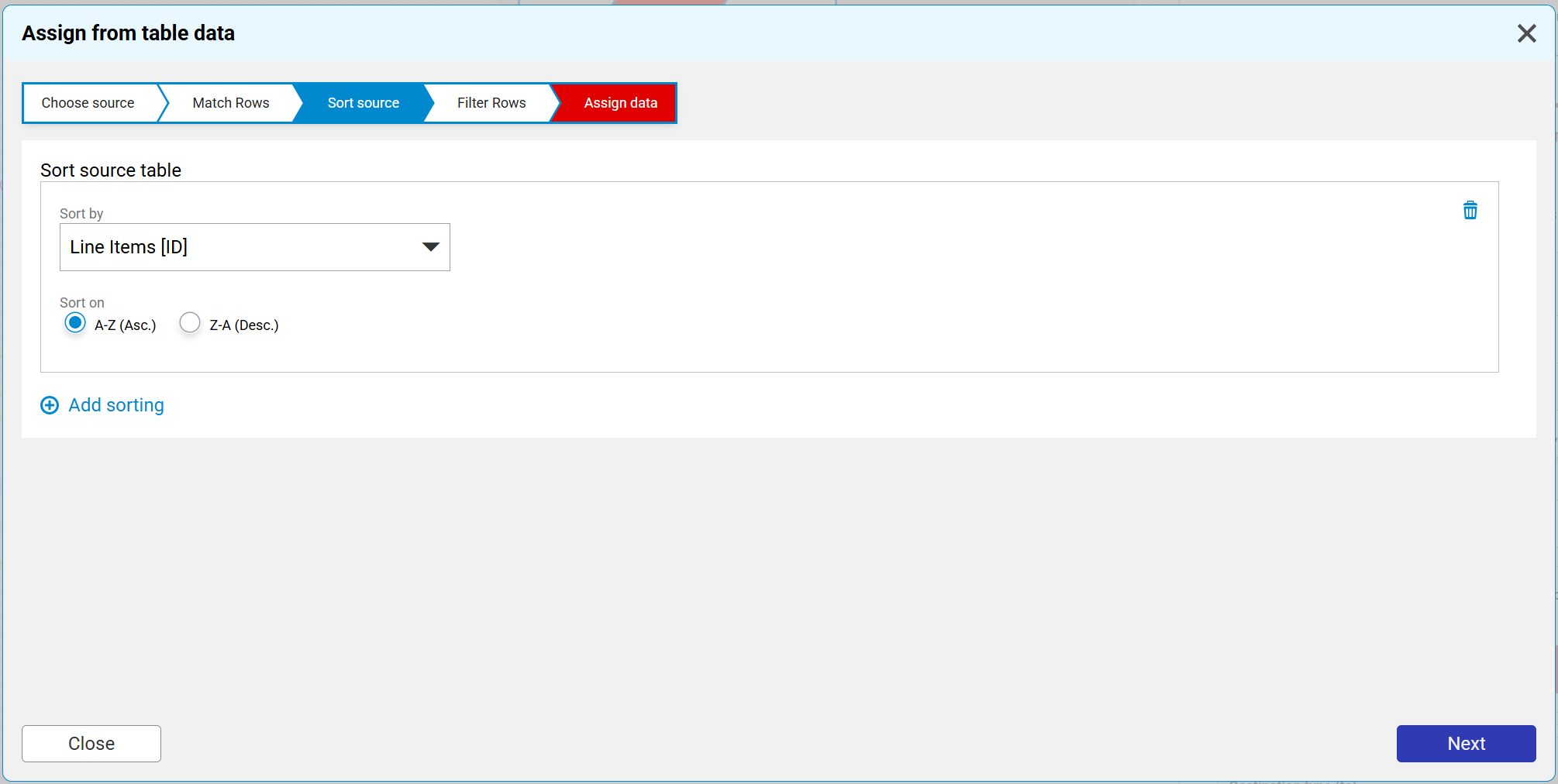
Web ベースの Workflow Designer: "ソースの並べ替え" タブ内のマッチコード条件の並べ替えオプション
テーブル列のマッピングが変更されました
"データの割り当て" アクティビティにおいて、テーブル列のマッピングに変更が加えられました。
Desktop Apps の Workflow Designer では、最初にターゲットテーブルの全体を選択し、その後列を定義します。 この手順が省略されます。
Web ベースの Workflow Designer では、最初の手順で編集対象のターゲットテーブルの列を指定します。 最後の構成手順では、これらの選択された列のみをソース列にマッピングすることができます。
以下のスクリーンショットは、Web ベースの Workflow Designer におけるテーブル列のマッピングを示しています。 この例では、データの割り当て構成の最初の手順で "数量" と "単価" の列が選択されています。 "データの割り当て" タブでは以下の 2 つのみがマッピング可能になります。 .png)
メールの通知設定が移動されました
Web ベースの Workflow Designer で、メールの通知設定が "タスク" > "動作" の順に移動した先に移動されました。 リマインダーとエスカレーション設定と一緒にグループ化されています。
.png)
参照先が見つからない固定値の割り当て
以下の場合、固定値はワークフローの移行中に削除されます。
ユーザー、役割、または代理ルール内の値が見つからない
ユーザー、役割、代理ルールが固定値の割り当てのソースとして使用されている
ユーザー、役割、代理ルールについては、移行後に依存関係ダイアログで見つからない項目の再選択を促されます。
たとえばファイルキャビネットのフィールド、Web サービス、欠落している PDF などのその他の依存関係については、移行はエラーが発生して失敗します。 削除された割り当て先ダイアログ内の構成は、一度削除すると復元できません。