ワークフローを構築する際には、必要なすべてのアクティビティ、割り当て、設定を含む設定を作成します。ワークフローがトリガーされるたびに、Workflow Manager がこの設定を新しいインスタンスとして起動し、すべてのタスクが完了するまで実行を継続します。
ワークフローダッシュボードは、ワークフロー設定の作成、編集、移行を行うための出発点です。
ワークフローダッシュボードにアクセスするには、DocuWare 設定 > コラボレーション > Workflow Designer に移動します。
コントローラーまたはコンセプションとしてアクセスできる組織内のすべてのワークフロー設定がここに一覧表示されます。
すべてのワークフロー設定を把握し管理するために、ダッシュボードには複数の機能が用意されています。各機能については、以下のスクリーンショットの後に説明します。
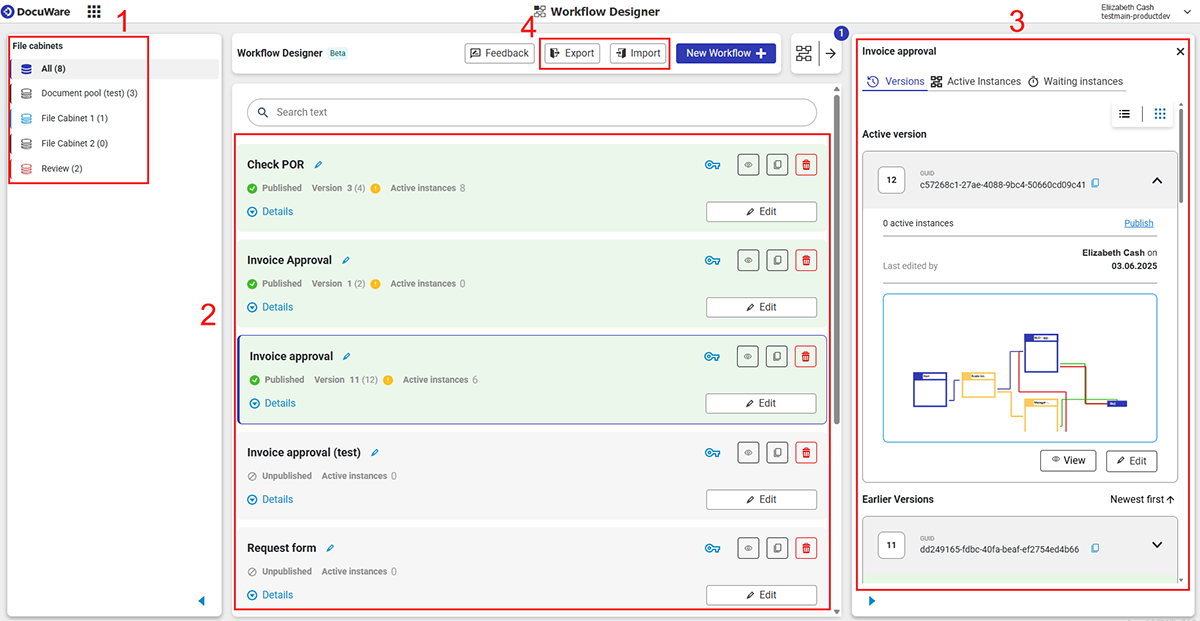
ワークフロー用のファイルキャビネットの選択
アクセス権限のあるすべてのファイルキャビネットがここに一覧表示されます。
ワークフローは、ファイルキャビネットに属するドキュメントまたはデータレコードに基づいています。ファイルキャビネット名の横の数字は、そのファイルキャビネットに接続されているワークフローの数を示します。
ファイルキャビネットをクリックすると、接続されているワークフローがリストとして表示されます。
ワークフローの作成と編集
DocuWare 組織のすべてのワークフロー、またはフィルタリングされたリストがここに表示されます。
以下のフィルタリングオプションを使用できます。
左側のファイルキャビネットをクリックすると、そのファイルキャビネットに関連するワークフローのみが表示されます。
上部の検索バーにキーワードを入力して、特定のワークフローを検索します。
検索バーの横にあるフィルターアイコンをクリックして、新規ワークフロー、移行済みワークフロー、または移行対象ワークフローでフィルタリングします。
アクセス権限のあるすべてのワークフロー設定を表示できます。
以下の操作には、コンセプション権限が必要です。
新しいワークフローの作成
既存のワークフローの編集
ワークフローの削除。ワークフローは、アクティブなインスタンスがない場合にのみ削除できます。
ワークフローインスタンスとは
公開されたワークフローが開始されるたびに、そのワークフローの新しいインスタンスが作成されます。
たとえば、従業員が新しい請求書の承認を依頼するたびに、このワークフローの新しいインスタンスが作成されます。「インスタンス」の下に表示される数字「5」は、ワークフローが 5 回トリガーされ、関連するワークフローがまだ完了していないことを意味します。
1 つのワークフローインスタンスで 100 件を超えるドキュメントを開始しないでください。
DocuWare システムの最適なパフォーマンスを確保するため、スケジュール開始ごとに最大 100 件のドキュメントに対してのみワークフローインスタンスを開始できます。この数値を変更するには、以下のファイルを開きます。
C:\Program Files (x86)\DocuWare\Background Process Server\DocuWare.BackgroundProcessService.LongLiving.GenericProcess.x86.exe.config
次の行の値(「100」)を変更します: <add key="ScheduledWorkflowMaxDocumentCount" value="100" />s here
実行中のインスタンスは、ワークフロー設定の変更による影響を受けません。
ワークフローは、そのワークフローのすべてのインスタンスが停止された場合にのみ削除できます。
リストに表示されるワークフロー名は、組織内で一意である必要があります。ユーザーには、Web Client の次の 2 か所でこの名前が表示されます。
ワークフロー履歴
.png "image(220).png")
タスクセクション:
.png "image(221).png")
各ワークフロー設定には、一意の番号(GUID)があります。これは、API 経由でワークフローにアクセスする場合などに役立ちます。
バージョンの操作
ワークフローをクリックすると、関連するバージョンパネルが開きます。ワークフロー設定のすべてのバージョンがここに一覧表示されます。
ワークフロー設定を編集すると、変更された設定は自動的に別のバージョンとして保存されます。
複数のバージョンを使用して、ワークフローの開発履歴として変更を追跡できます。また、以前のバージョンに戻すこともできます。
例:
ワークフロー設定を初めて作成して公開すると、そのワークフローのバージョン 1 が作成されます。
その後、ワークフロー設定を別のユーザーに割り当てたい場合、ワークフロー設定を開いて編集し、保存します。これにより、ワークフローの 2 番目のバージョンが作成されます。
ワークフロー設定は、編集モードまたは表示モードで開くことができます。表示モードは、たとえば、過去の時点でプロセスがどのように構成されていたかを確認したい場合に便利です。現在のワークフローバージョンのみが編集モードで開かれます。
バージョンとして編集ボタンを使用すると、未公開のバージョンを編集できます。編集したバージョンは現在のバージョンに置き換わります。
ワークフローを編集して保存すると、新しい未公開バージョンが作成されます。変更を有効にするには、新しいバージョンを公開してください。公開しない場合、以前公開されたバージョンが引き続きトリガーされます。
ワークフローのエクスポートとインポート
ワークフロー設定は JSON ファイルとしてエクスポートおよびインポートできます。これは、たとえば、管理者が別の DocuWare システムに同じワークフローを作成する必要がある場合に便利です。
ワークフローのエクスポート方法:
1 つまたは複数のワークフロー設定を選択します。
エクスポートボタンをクリックします。
保存場所を指定します。
ワークフローのインポート方法:
インポートボタンをクリックします。
ワークフロー設定が含まれる JSON ファイルを選択します。
複数のワークフローを含むファイルを選択した場合、各ワークフローについて処理方法を確認するメッセージが表示されます。新しいワークフローとしてインポート: 選択したファイルキャビネットのリストにワークフローが追加されます。
既存のワークフローのバージョンとしてインポート
既存のワークフローが公開済みの場合、このワークフローの新しいバージョンが自動的に作成されます。
既存のワークフローが未公開の場合、最新バージョン(現在のバージョン)がインポートされた内容で上書きされます。
ワークフローの資格情報を入力します。
ワークフローの移行
移行機能により、すべてのワークフローを Web ベースの Workflow Designer でアクセスできるようになりました。以前の Desktop App 版 Workflow Designer で作成されたレガシーワークフローを移行して、引き続き編集できます。
ワークフローの移行についての詳細はこちらをご覧ください。