Cet article résume les modifications fonctionnelles et affectant les fonctionnalités qui surviennent lors de la migration des processus de travail du Workflow Designer en tant que Desktop Apps vers le Workflow Designer Web et décrit les actions requises pour mettre à jour vos processus de travail.
Modifications affectant les fonctionnalités
Ces modifications peuvent entraîner des erreurs de validation ou des différences fonctionnelles et/ou nécessiter une refonte manuelle des processus de travail après la migration.
Suppression de variables système
Ce qui a changé
Les variables système suivantes ne sont plus prises en charge lorsqu'elles sont référencées dans les activités du nouveau Workflow Designer Web. Elles sont supprimées automatiquement lors de la migration :
WF_ASSIGNED_TO
WF_NOTIFICATION_DATE
WF_EXPIRATION_DATE
WF_LOGGED_IN_USER
WF_RECEIVED_ON
Si l'une de ces variables est référencée dans une activité système, elles sont migrées en tant que NULL, ce qui peut créer des problèmes logiques dans le processus de travail.
Aperçu : activités avec variables supprimées
Lors de la migration, les variables système listées ci-dessus sont supprimées des activités système aux emplacements suivants :
Activité E-mail :
Objet
Corps
Sorties conditionnelles - Requête simple - première et troisième colonne
Sorties conditionnelles - Requête avancée
Activité Condition :
Condition - Requête simple - première et troisième colonne
Condition - Requête avancée
Sorties conditionnelles - Requête simple - première et troisième colonne
Sorties conditionnelles - Requête avancée
Assigner des données :
Source de variable système
Source de l'expression
Source de l'armoire / Destination de l'armoire - 3e colonne de la clause WHERE
Source du Local Data Connector - 3e colonne de la clause WHERE
Source de l'armoire/Source du Local Data Connector - lignes correspondantes - expression
Source du tableau d'index - 3e colonne de la clause WHERE
Sorties conditionnelles - Requête simple - première et troisième colonne
Sorties conditionnelles - Requête avancée
Service Web :
SOAP :
Paramètres
REST :
Itinéraire
Paramètre de requête
En-tête HTTP
Corps HTTP
Sorties conditionnelles - Requête simple - première et troisième colonne
Sorties conditionnelles - Requête avancée
Exemples :
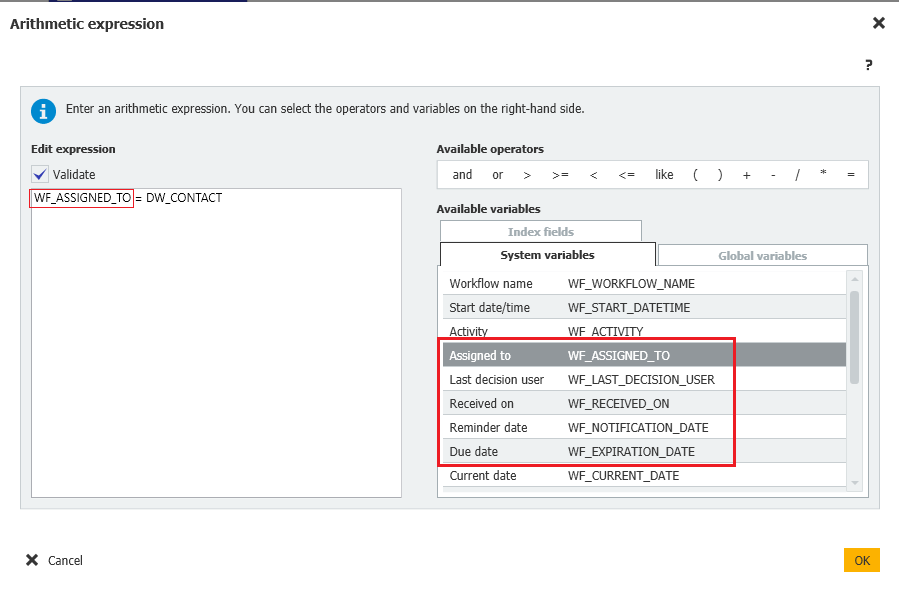
Dans le Workflow Designer en tant que Desktop App, vous pouvez utiliser une expression avec une variable de type WF_ASSIGNED_To.
.png)
Dans le nouveau Workflow Designer Web, la variable WF_ASSIGNED_TO n'est plus prise en charge et donc supprimée après la migration.
Quel est l'impact ?
La validation peut échouer après la migration si les processus de travail référencent des variables qui ne sont plus prises en charge.
Les documents ne sont plus routés comme prévu dans le processus de travail.
Les valeurs de la variable sont définitivement supprimées lors de la migration.
Action requise
Pour restaurer le processus de travail après la migration et le republier, suivez ces étapes :
Dans la section Configurations DocuWare > Workflow Designer, ouvrez le processus de travail migré.
Identifier toutes les activités qui font référence à une variable manquante.
Modifier l'activité avec l'une des options suivantes :
Utilisez des variables de processus de travail personnalisées.
Modifiez la structure du processus de travail
Utilisez la nouvelle variable Utilisateur déclencheur, le cas échéant :
.png)
Les étapes pour préserver les valeurs de WF_ASSIGNED_TO varient selon la configuration :
Si la variable WF_ASSIGNED_TO a été utilisée après une tâche, suivez ces deux étapes :
Dans le Workflow Designer Web, stockez la personne assignée dans une variable globale dans la boîte de dialogue Tâche .
Utilisez cette variable globale dans les activités suivantes.
Si la variable WF_ASSIGN_TO a été utilisée après l'activité de démarrage et avant la première tâche, remplacez la variable WF_ASSIGNED_TO avec la nouvelle variable système Utilisateur déclencheur.
Restaurer le contrôle des autorisations avec des décideurs préaffectés
Si WF_ASSIGNED_TO était utilisé pour stocker l'utilisateur affecté dans un champ d'index de type mot-clé — par exemple pour contrôler l'accès aux documents via un profil de valeurs d'index —, vous pouvez restaurer ce comportement grâce à l'option Préaffecter le décideur à un champ mot-clé. Lorsque vous activez cette option pour un décideur dans une action Tâche, le nom d'utilisateur du décideur est inscrit dans le champ d'index mot-clé de votre choix. Cette écriture a lieu au moment où la tâche est atteinte, avant le début de son exécution. Les profils de valeurs d'index qui dépendent de ce champ mot-clé continuent de contrôler les autorisations comme prévu. Pour configurer la préaffectation :
Ouvrez le processus de travail migré dans Configurations DocuWare > Workflow Designer.
Accédez à l'action Tâche qui utilise un décideur.
Ouvrez le panneau de configuration du décideur.
Activez la case à cocher Préaffecter le décideur à un champ mot-clé.
Sélectionnez un champ d'index de type mot-clé dans le menu déroulant.
Enregistrez et publiez le processus de travail.
Remarques sur la préaffectation :
Les processus de travail migrés ne sont pas automatiquement configurés avec la préaffectation. Vous devez activer manuellement la case à cocher et sélectionner le champ mot-clé cible pour chaque étape de décideur concernée après la migration.
Si un processus de travail migré ne contrôle plus correctement les autorisations ou n'affiche plus correctement l'attribution des tâches, vérifiez si l'étape du décideur est configurée avec la préaffectation. La cause la plus probable est que l'étape manuelle post-migration n'a pas été effectuée.
Si un rôle ou une règle de substitution est utilisé comme décideur, il est résolu en noms d'utilisateur individuels avant l'écriture de la valeur dans le champ mot-clé. Le champ mot-clé contient des noms d'utilisateur, pas des noms de rôle.
Le champ cible doit être de type Mot-clé. Les autres types de champ ne sont pas pris en charge comme destination.
Classes WHERE dans les conditions de déclenchement
Ce qui a changé
Dans le Workflow Designer en tant que Desktop App, il est possible de saisir des clauses WHERE comme des valeurs dans un champ suivant l'opérateur « égal » ou « pas égal » pour définir une condition de déclenchement.
Dans le nouveau Workflow Designer Web, vous construisez les conditions de déclenchement avec le query builder à la place, en regroupant les conditions ou en sélectionnant Is (clause WHERE) en tant qu'opérateur.
Quel est l'impact ?
Lors de la migration du processus de travail, toute condition de déclenchement qui utilise un champ avec une clause WHERE saisie est importée comme une chaîne de caractères simple. Cette chaîne est ensuite vérifiée pour identifier les opérateurs et symboles non pris en charge.
Si aucun opérateur ou symbole non pris en charge n'est trouvé :
Le processus de travail peut être publié, mais la logique WHERE n'est pas appliquée.
Ces conditions devraient être vérifiées manuellement et reconstruites dans le nouveau Workflow Designer.
Si un opérateur ou un symbole non pris en charge listé ci-dessous est trouvé :
La condition est marquée comme non valide et une erreur de validation est affichée : « La condition de déclenchement utilise une clause WHERE non prise en charge par le nouveau designer, elle doit donc être réécrit pour continuer. »
La condition devient en lecture seule ; seule la fonction Supprimer est disponible.
Ces conditions devraient reconstruites manuellement dans le nouveau Workflow Designer.
Opérateurs et symboles qui ne sont pas pris en charge dans les conditions de déclenchement
Les opérateurs et symboles suivants ne sont pas pris en charge comme contenu de champ saisi dans les conditions de déclenchement du nouveau Workflow Designer.
Sensibles à la casse (doivent correspondre exactement à la casse) :
AND
OR
NOT
LIKE
CURRENTDATE
CURRENTDATE()
CURRENTDATETIME
CURRENTDATETIME()
CURRENTUSERSHORTNAME
CURRENTUSERSHORTNAME()
CURRENTUSERLONGNAME
CURRENTUSERLONGNAME()
CURRENTUSEREMAIL
CURRENTUSEREMAIL()
COUNT
COUNT(...)
CURRENT_DAY
CURRENT_HOUR
CURRENT_MONTH
CURRENT_YEAR
CURRENT_YEARMONTH
VARIABLE
VARIABLE(...)
Insensibles à la casse (n'importe quelle casse)
STARTSWITH
ENDSWITH
CONTAINS
IN (uniquement lorsque suivi par PARAMARRAY(…))
IS EMPTY()
IS NOTEMPTY()
EMPTY()
NOTEMPTY()
PARAMARRAY
PARAMARRAY(...)
Symboles ignorant la casse
=
>=
<
<=
<>
Action requise
Pour restaurer le processus de travail après la migration et le republier, suivez ces étapes :
Dans la section Configurations DocuWare > Workflow Designer, ouvrez le processus de travail migré.
Localisez les conditions de déclenchement importées comme des chaînes en clair ou marquées comme non valides.
Si une condition est invalide ou en lecture seule, supprimez-la.
Reconstruisez le déclencheur en utilisant le nouveau query builder.
Validez et publiez le processus de travail.
Notes sur la reconstruction des conditions de déclenchement
Dans le Workflow Designer Web, ouvrez la configuration du déclencheur.
Reconstruisez la condition à l'aide de l'interface Query Builder.
Validez que la nouvelle condition reflète la même logique.
.png)
Workflow Designer en tant que Desktop App : déclenche des expressions à l'aide d'opérateurs,
fonctions et symboles ont été pris en charge..png)
Le Workflow Designer Web ne prend plus en charge les clauses WHERE dans un déclencheur de document, elles sont grisées dans l'interface.
.png) Vous pouvez reconstruire les conditions de déclenchement dans le Workflow Designer Web en utilisant le query builder. Supprimez les conditions non valides avec le bouton Moins.
Vous pouvez reconstruire les conditions de déclenchement dans le Workflow Designer Web en utilisant le query builder. Supprimez les conditions non valides avec le bouton Moins..png)
Dans le Workflow Designer Web, le panneau de validation affiche des conditions de déclenchement invalides, y compris une clause WHERE obsolète.
Vous pouvez utiliser l'opérateur Is pour répliquer l'intention de la clause WHERE. Is vous permet de comparer explicitement les valeurs du champ et de reproduire la logique des conditions de déclenchement classiques.
N'utilisez pas de caractères d'échappement tels que « \ ». Les séquences d'échappement ne sont pas requises dans Workflow Designer Web.
Dans le Workflow Designer en tant que Desktop App, Des caractères d'échappement étaient requis pour les accolades :
.png) Si lors de la migration tous les opérateurs ou symboles sont pris en charge dans la condition de déclenchement, alors
Si lors de la migration tous les opérateurs ou symboles sont pris en charge dans la condition de déclenchement, alors\( est automatiquement remplacé par (
\) est automatiquement remplacé par )
Cela préserve le comportement attendu.
Si un opérateur non pris en charge est détecté lors de la migration, aucun remplacement n'est effectué ; la condition est marquée comme invalide et doit être réécrite.
Modifications fonctionnelles
Cette section décrit les différences fonctionnelles et comportementales intentionnelles lors de la migration des processus de travail de la Desktop App Workflow Designer vers le Workflow Designer Web. Ces changements peuvent modifier l'apparence ou le comportement des configurations. La plupart des ajustements sont appliqués automatiquement pendant la migration ; aucune action n'est requise.
Nouvelle variable : DecisionMaker
La nouvelle variable DecisionMaker est générée par le système, est lecture seule et ne peut pas être réutilisée ; elle est fournie uniquement pour gérer l'affectation de l'utilisateur pendant la migration : .png)
Parce que Assign To n'est plus disponible dans Workflow Designer Web, toutes les activités Assign to sont automatiquement converties en activités Assign Data pendant la migration.
La logique d'affectation est migrée à travers cette variable système sans aucun changement.
La source de l'affectation reste la même que dans la Desktop App Workflow Designer
Tous les décideurs pour une Tâche sont mappés à la variable système DecisionMaker :
.png)
Après qu'une activité Assign To soit migrée vers Assign Data, l’historique dans le Workflow Designer Web n'affiche plus les données attribuées au décideur.
La variable DecisionMaker gère automatiquement la migration de la logique d'affectation. Si vous avez également besoin que le nom d'utilisateur du décideur soit inscrit dans un champ d'index mot-clé pour le contrôle des autorisations, utilisez l'option Préaffecter le décideur à un champ mot-clé décrite dans la section « Restaurer le contrôle des autorisations avec des décideurs préaffectés » ci-dessus.
Délai dépassé avec redirection d'absence
Si dans le Workflow Designer comme Desktop App l'option Escalades > Réacheminent > Activer le réacheminement (Délai) est actif, une nouvelle activité Assign Data est créée après le délai d'attente de sortie dans le Workflow Designer Web pour acheminer la tâche :
.png)
Exemple pour une configuration de délai d'expiration dans Workflow Designer comme Desktop App
.png)
Exemple pour un délai d'expiration dans le Workflow Designer Web avec l'acitivité Assign data
La personne ou le rôle assigné est défini via la variable DecisionMaker dans le Workflow Designer Web, en utilisant la configuration de réacheminement :
.png)
Codes de correspondance : l'option d'ordre de tri a été déplacée
Dans le Workflow Designer en tant que Desktop App, les paramètres deTri pour l'affectation de tableau sont situés dans l'onglet Lignes de l'activité Assigner des données.
Dans le Workflow Designer Web, les paramètres de Tri ont été déplacés dans l'onglet Source de tri dans l'assistant d'affectation des tableaux.
.png)
Workflow Designer en tant que Desktop App : options de tri pour les conditions de code correspondantes dans l'onglet Lignes
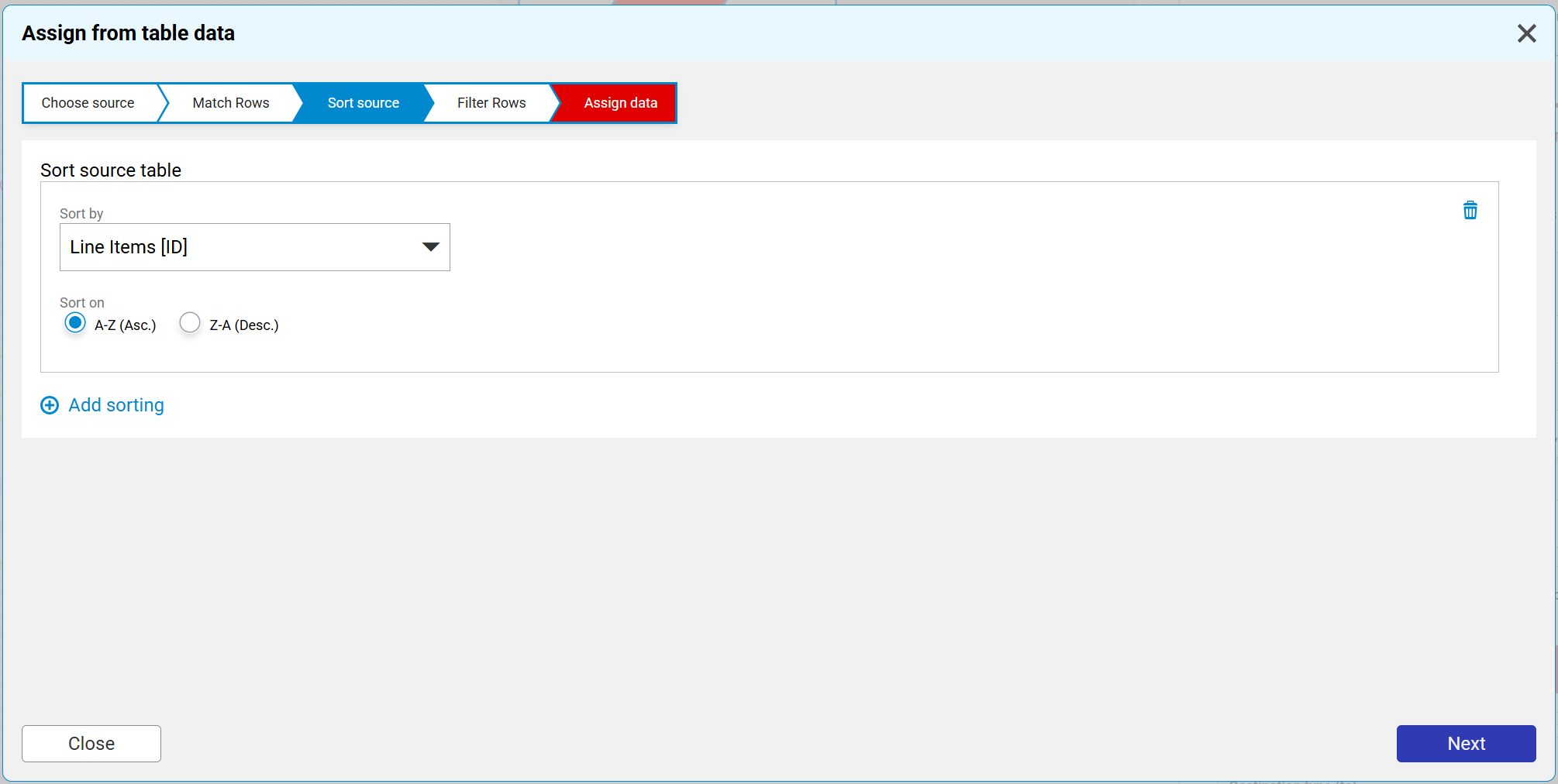
Workflow Designer Web : options de tri pour les conditions de code correspondantes dans l'onglet Source de tri
Le mappage des colonnes du tableau a été modifié
Dans l'activité Assigner des données, le mappage des colonnes du tableau a changé.
Dans le Workflow Desktop App Workflow Designer, vous sélectionnez d'abord le tableau cible entier puis définissez les colonnes. Cette étape supplémentaire est omise.
Dans le Workflow Designer Web, vous spécifiez dans la première étape les colonnes du tableau cible à modifier. Seules ces colonnes sélectionnées peuvent être mappées aux colonnes sources à l'étape de configuration finale.
La capture d'écran ci-dessous montre le mappage des colonnes du tableau dans le Workflow Designer Web. Dans cet exemple, les colonnes Quantité et Prix unitaire ont été sélectionnées dans la première étape de la configuration d'attribution des données. Seuls ces deux éléments sont disponibles pour le mappage sur l'onglet Assigner des données : .png)
Paramètres de notification par e-mail déplacés
Dans le Workflow Designer Web, les paramètres de notification par e-mail ont été déplacés vers Tâche > Comportement. Ils sont regroupés avec des rappels et des paramètres d'escalade :
.png)
Affectations de valeur fixes avec des références manquantes
Les valeurs fixes sont supprimées lors de la migration d'un processus de travail, si
une règle de valeur utilisateur, de rôle ou de substitution manque
etla règle utilisateur, de rôle ou de substitution est utilisée comme source d'assignation de valeur fixe.
Pour les règles d'utilisateurs, de rôles et de substitution, il vous est demandé de resélectionner les éléments manquants après la migration dans la boîte de dialogue des dépendances.
Pour les autres dépendances, comme les champs d'armoire, les web services, les PDF manquants, la migration échoue avec une erreur. Les configurations supprimées dans les boîtes de dialogue Assigner à ne peuvent pas être récupérées une fois supprimées.