DocuWare für Outlook kann auf drei Arten zum Microsoft Outlook Ihrer Organisation hinzugefügt werden. Je nach Art Ihres DocuWare Systems können Sie mit einer der folgenden Optionen fortfahren:
Bereitstellung für die gesamte Organisation – DocuWare Cloud-Systeme: Ein Microsoft-Organisationsadministrator stellt das Add-in über das Microsoft Admin Center bereit. Bei dieser Methode muss der Administrator ein Add-in im Microsoft Store auswählen und die Bereitstellung entweder für alle Mitarbeiter oder für bestimmte Benutzer innerhalb der Organisation genehmigen.
Unternehmensweite Bereitstellung – DocuWare Systeme On-Premises: Ein Microsoft-Organisationsadministrator stellt das Add-in über das Microsoft-Verwaltungscenter bereit. Dies ist der einzige mögliche Bereitstellungsprozess für On-Premises-Systeme. Diese Methode erfordert, dass der Administrator die im Leitfaden Einrichtung von DocuWare für Outlook On-Premises erstellte benutzerdefinierte Manifestdatei hochlädt und ermöglicht die Bereitstellung entweder für alle Mitarbeiter oder für bestimmte Benutzer innerhalb der Organisation.
1. Bereitstellung für das gesamte Unternehmen – DocuWare Cloud-Systeme
Um DocuWare für Outlook in der Organisation bereitzustellen, wird das Add-in über das Microsoft Admin Center auf die Benutzerkonten geladen.
Melden Sie sich als Administrator der Microsoft-Organisation mit Ihrem Administratorkonto beim Microsoft-Portal an.
Gehen Sie im Menü zum Bereich Einstellungen > Integrierte Apps und klicken Sie auf Apps abrufen. In einigen Office-Versionen heißt die Schaltfläche Apps laden.
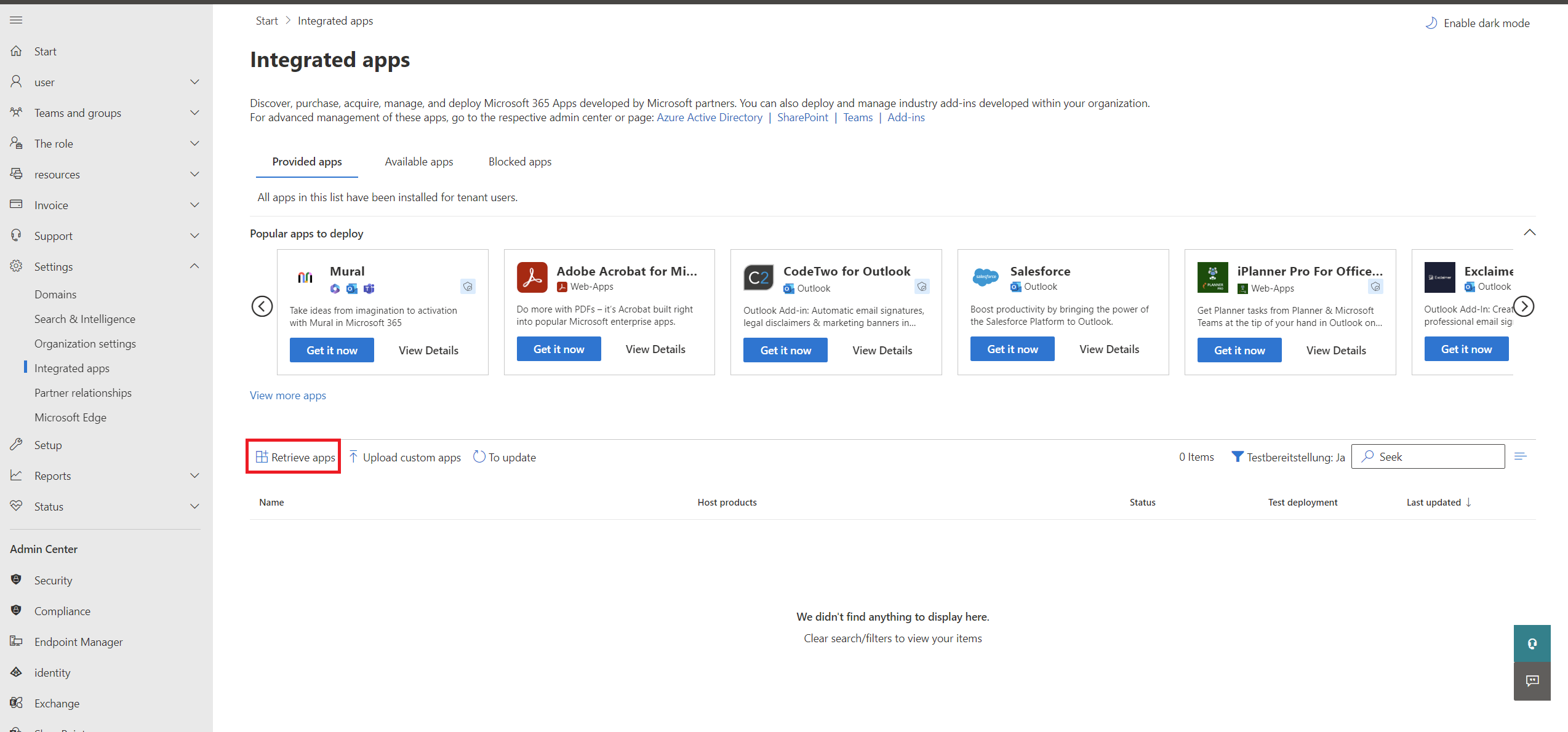
Klicken Sie im nächsten Fenster auf + Add-in bereitstellen und Im Store auswählen, um zur Liste der Anwendungen im Microsoft Store zu gelangen.
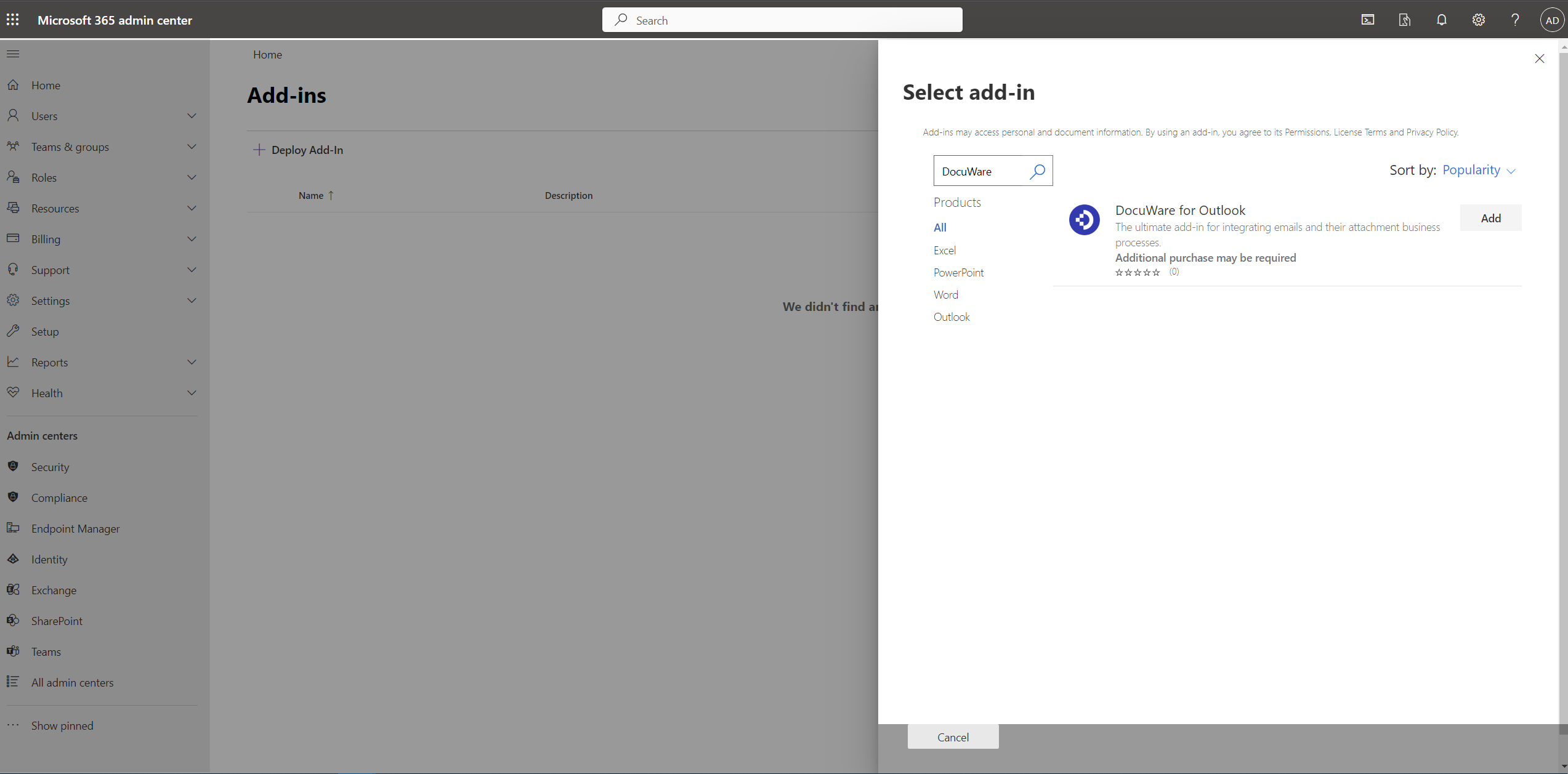
Suchen Sie die App „DocuWare für Outlook” und klicken Sie auf die Schaltfläche Hinzufügen.
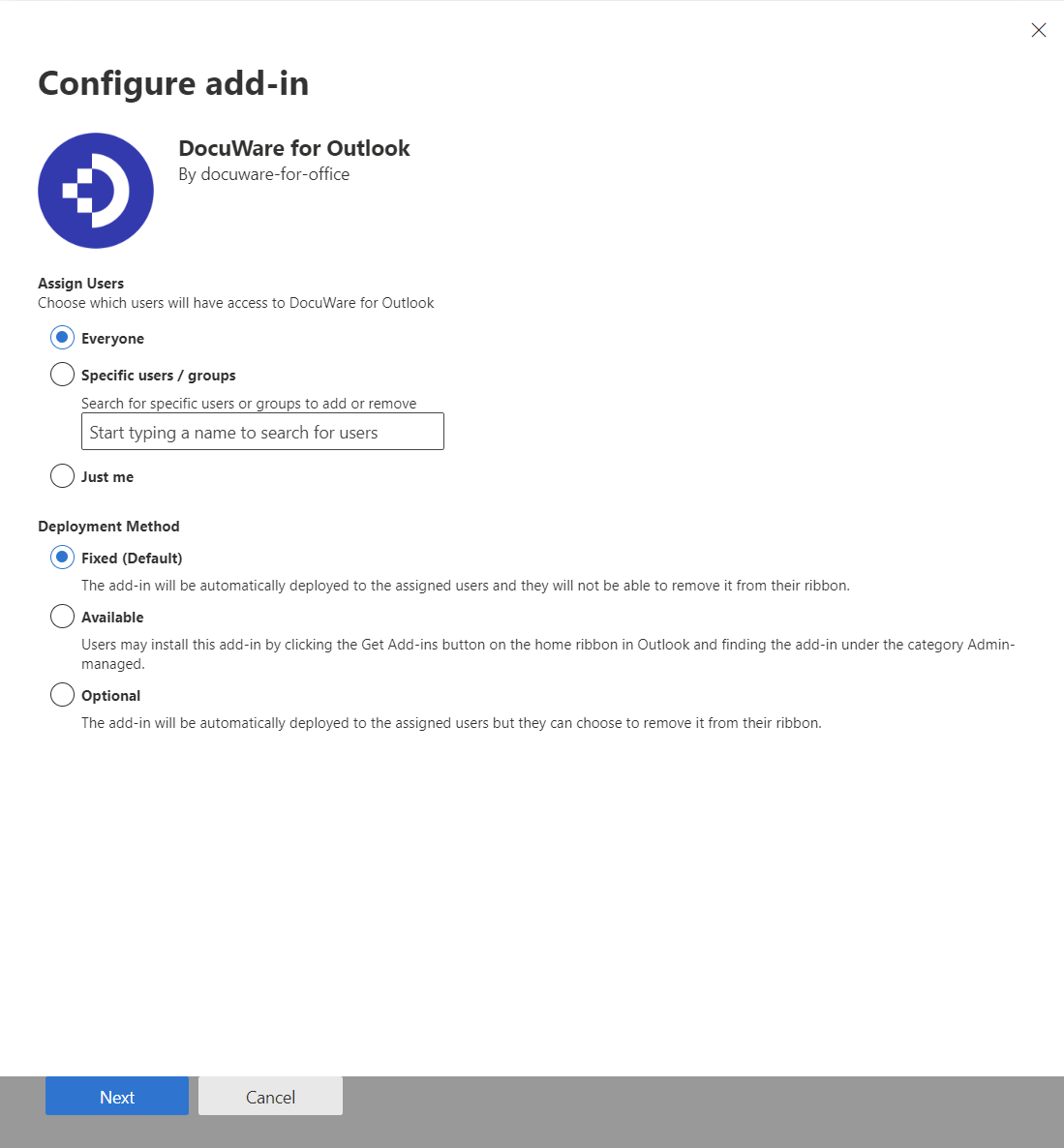
Legen Sie fest, welche Benutzer Zugriff auf DocuWare für Outlook haben sollen, und wählen Sie Bereitstellungsmethode > Fest (Standard).
 0
0Lesen Sie die Datenschutzerklärung und die Nutzungsbedingungen und bestätigen Sie mit Speichern.
Eine Nachricht informiert Sie, wenn der Bereitstellungsprozess abgeschlossen ist.
Mit Weiter steht das Add-in Ihrer Organisation zur Verfügung.
Es kann bis zu zwölf Stunden dauern, bis DocuWare für Outlook in der Benutzeroberfläche angezeigt wird. Benutzer müssen ihr Microsoft Outlook möglicherweise neu laden.
2. Unternehmensweite Bereitstellung – DocuWare On-Premises-Systeme
Um DocuWare for Outlook in der Organisation bereitzustellen, wird das Add-in über das Microsoft Admin Center auf die Benutzerkonten geladen.
Melden Sie sich als Administrator der Microsoft-Organisation mit Ihrem Administratorkonto beim Microsoft-Portal an.
Gehen Sie im Menü zu Einstellungen > Integrierte Apps und klicken Sie dann auf Benutzerdefinierte Apps hochladen
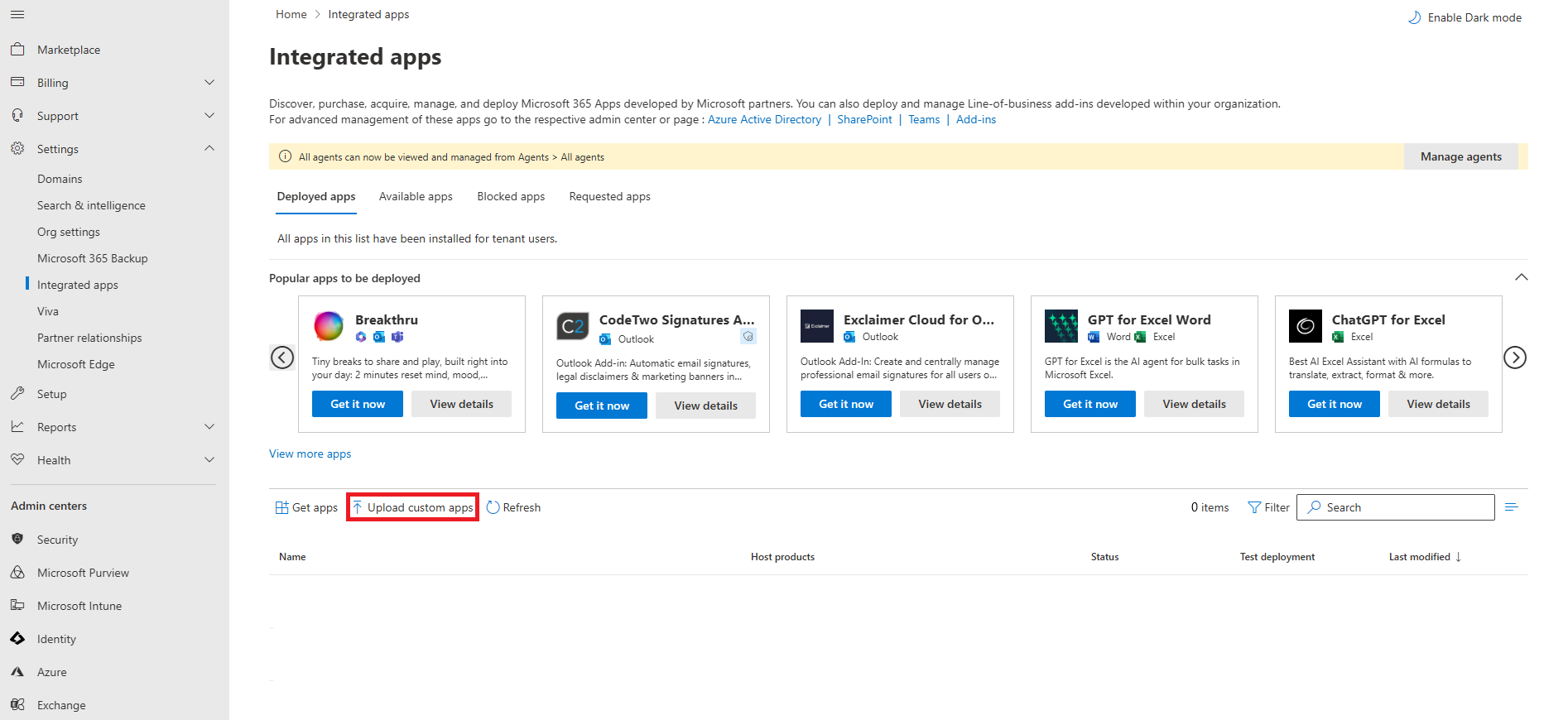
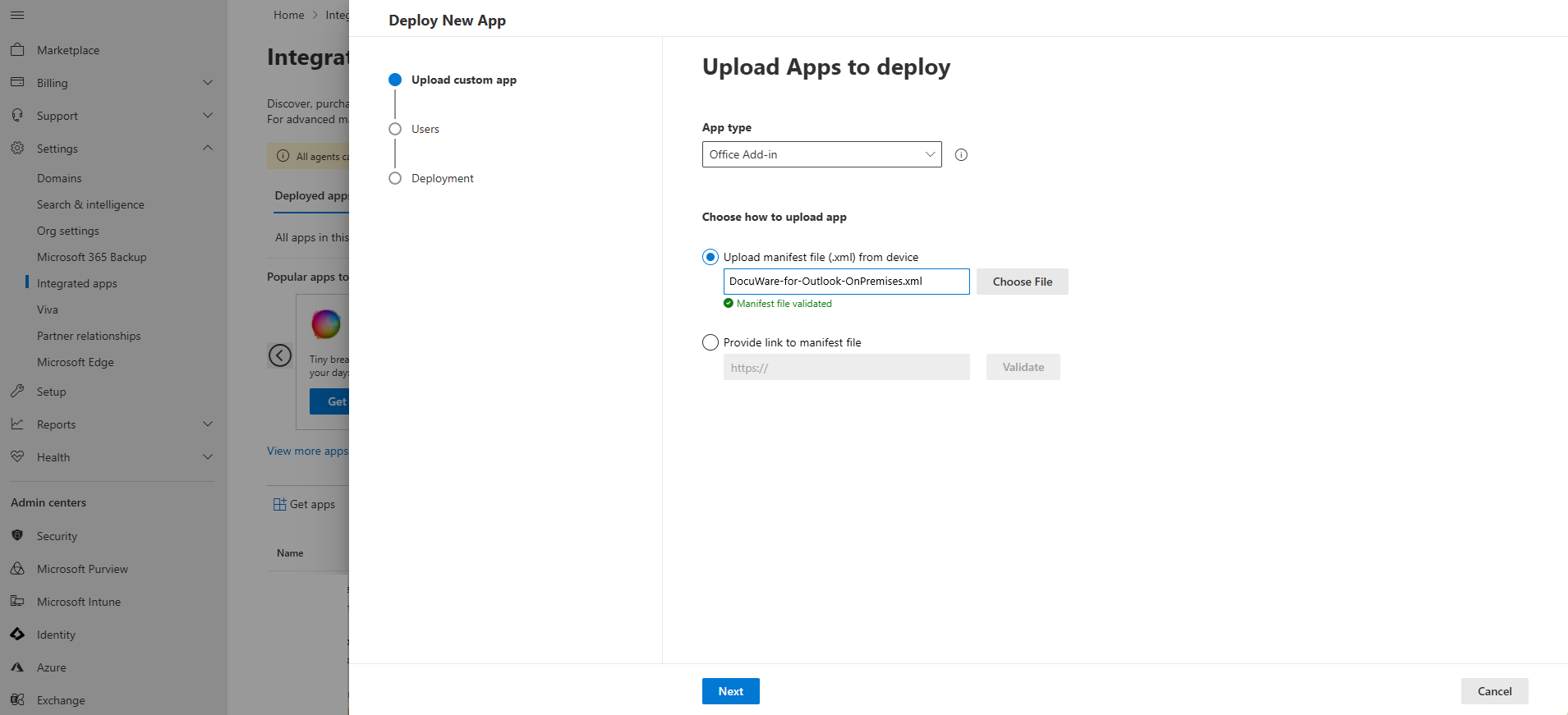
Der Prozess zur Bereitstellung der neuen Anwendung wird auf dem nächsten Bildschirm gestartet. Wählen Sie im Abschnitt App-Typ die Option „Office-Add-in”aus, falls diese nicht bereits vorausgewählt ist; wählen Sie dann Manifestdatei (.xml) vom Gerät hochladen und laden Sie die Manifestdatei hoch, die mit der Anleitung DocuWare für Outlook On-Premises konfigurieren erstellt wurde.
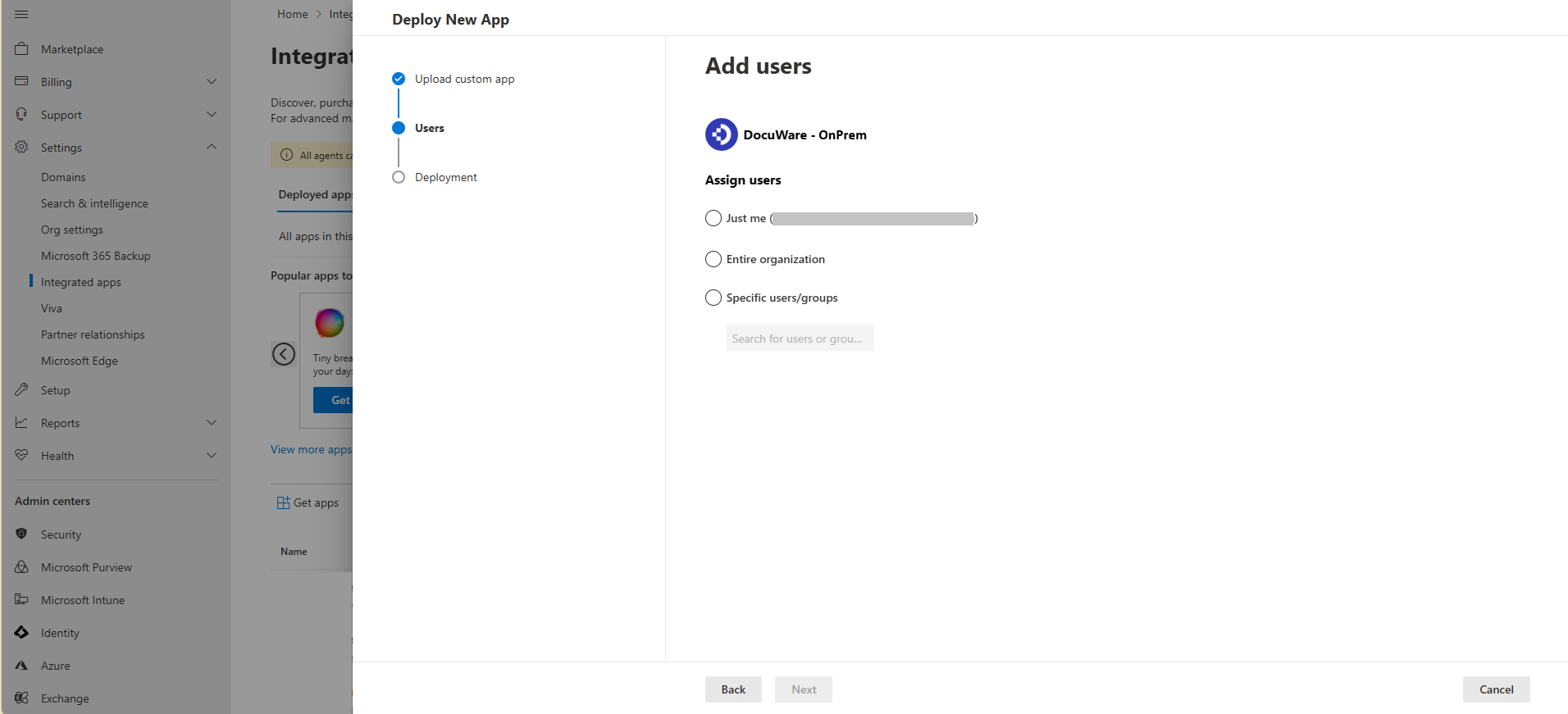
Legen Sie fest, welche Benutzer Zugriff auf die lokale Version von DocuWare für Outlook haben sollen.
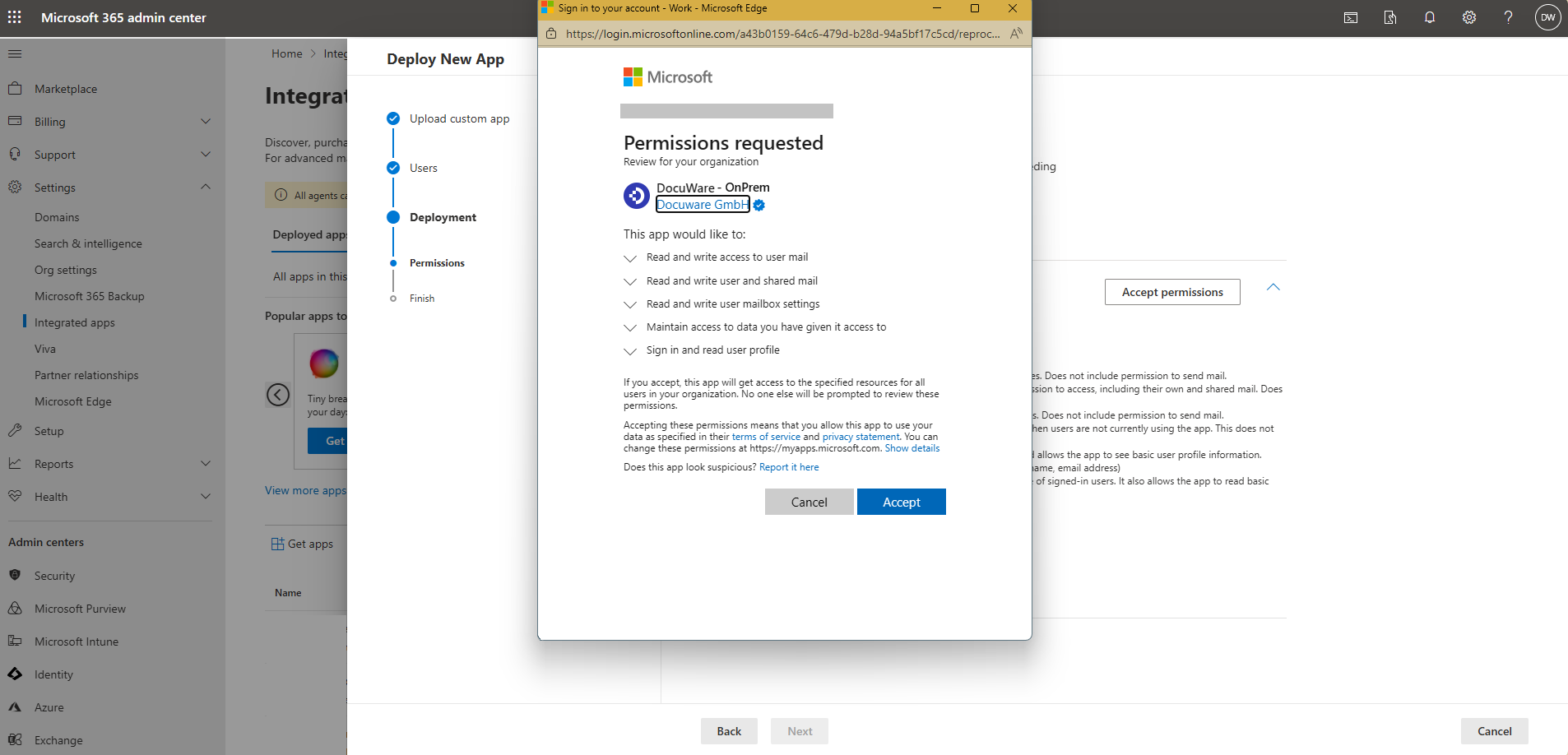
Überprüfen Sie die Berechtigungen der Anwendung und klicken Sie auf die Schaltfläche Berechtigungen akzeptieren, um fortzufahren.
.png)
Nachdem Sie auf die Schaltfläche Berechtigungen akzeptieren geklickt haben, erscheint ein Pop-up-Fenster, in dem Sie die angeforderten Berechtigungen überprüfen und dann auf die Schaltfläche Akzeptieren klicken sollten.
Klicken Sie auf Weiter, um den Bereitstellungsvorgang abzuschließen. Sie erhalten eine Nachricht, sobald der Bereitstellungsprozess abgeschlossen ist.
Es kann bis zu zwölf Stunden dauern, bis DocuWare für Outlook in der Benutzeroberfläche angezeigt wird. Benutzer müssen ihr Microsoft Outlook möglicherweise neu laden.
Manuelle Installation als Benutzer – DocuWare Cloud-System
Benutzer können DocuWare für Outlook im Microsoft App Store finden und zu ihrem Microsoft Outlook hinzufügen. Sie können es jedoch erst verwenden, wenn die App vom Administrator der Organisation genehmigt wurde.
Einführung von DocuWare für Outlook im gesamten Unternehmen
Wie in Abschnitt 1 dieses Artikels erwähnt, wird dem Administrator der Organisation empfohlen, die Bereitstellung für alle Mitarbeiter zu verwalten, um die Installation für alle einfach und einheitlich zu gestalten.
Wenn Sie DocuWare für Outlook als Benutzer installieren möchten, sind folgende Schritte erforderlich:
Öffnen Sie Microsoft Outlook.
Wechseln Sie zur Registerkarte Startseite.
Klicken Sie auf Add-ins laden oder Shop (je nach Ihrer Outlook-Version), um den Microsoft Store zu öffnen.
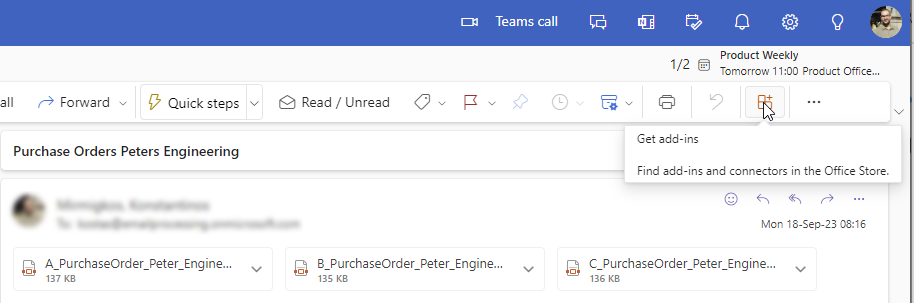
Suchen Sie nach „DocuWare für Outlook“
Gehen Sie in den Suchergebnissen zu „DocuWare für Outlook” und klicken Sie auf Hinzufügen.
Nach der Installation von DocuWare für Outlook wird die Anwendung im Abschnitt „Add-ins” der Outlook-Symbolleiste angezeigt.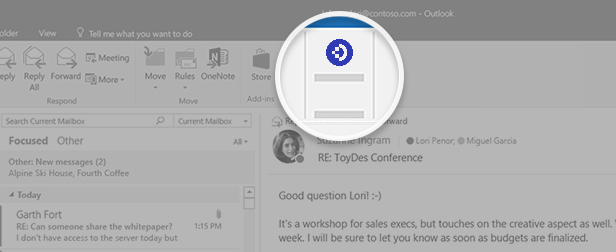
Wenn die Genehmigung des Administrators der Organisation noch aussteht oder nicht erteilt wurde, wird die Fehlermeldung Zugriff verweigert angezeigt. In diesem Fall sollten Sie sich an Ihren Administrator wenden, um die Genehmigung zu beantragen.
Genehmigung der App durch den Administrator der Organisation, nachdem ein Benutzer sie installiert hat.
Um die Verwendung von DocuWare für Outlook für einen oder mehrere Mitarbeiter zu genehmigen, meldet sich der Administrator mit dem Geschäftskonto der Organisation als globaler Microsoft-Administrator beim Microsoft Admin Center an.
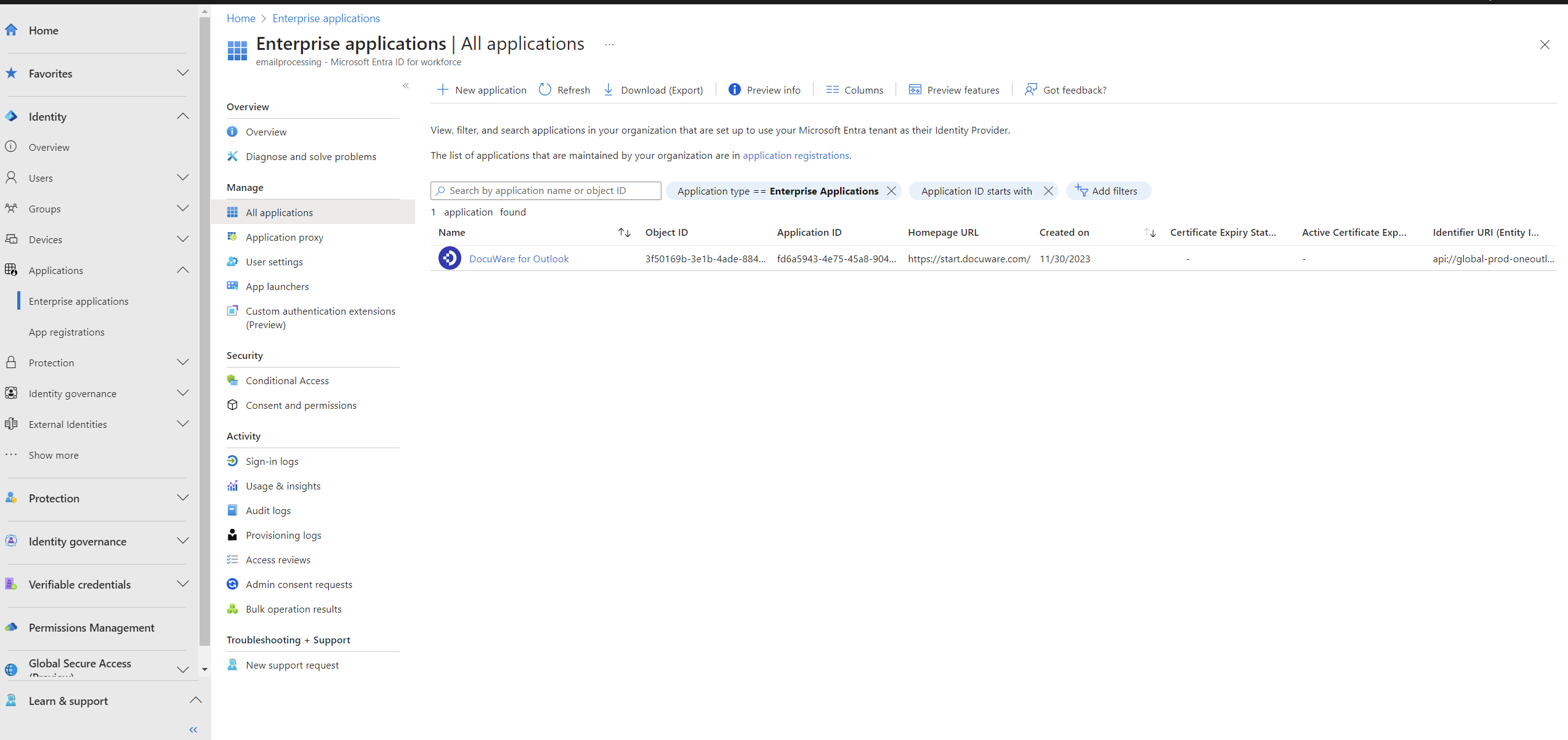
Gehen Sie zu Anwendungen > Unternehmensanwendungen und wählen Sie DocuWare für Outlook.
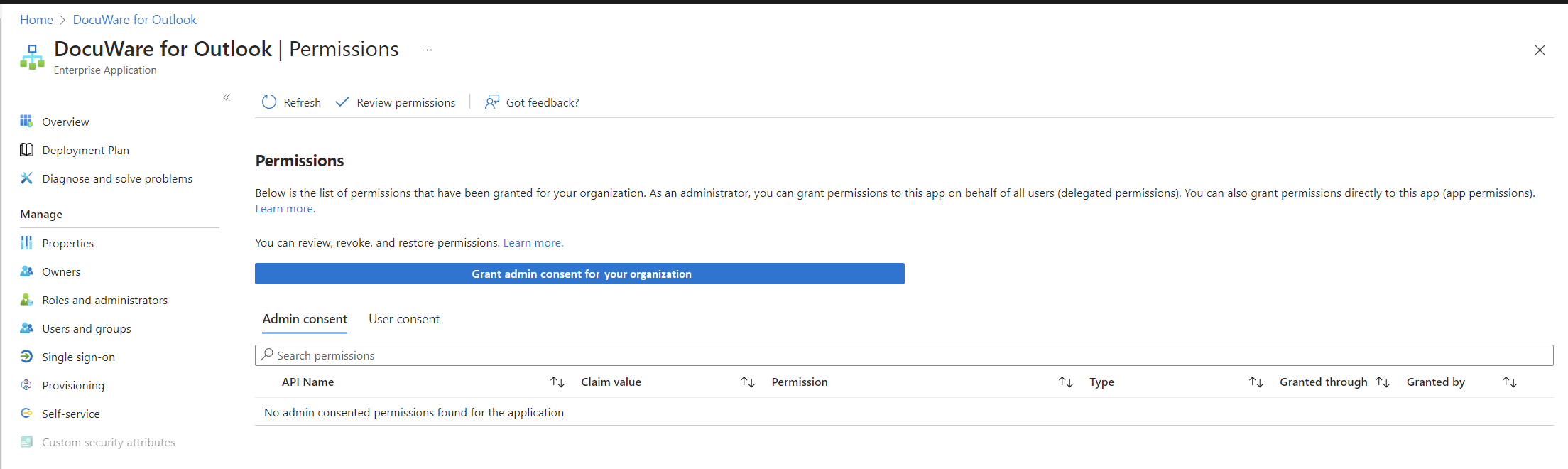
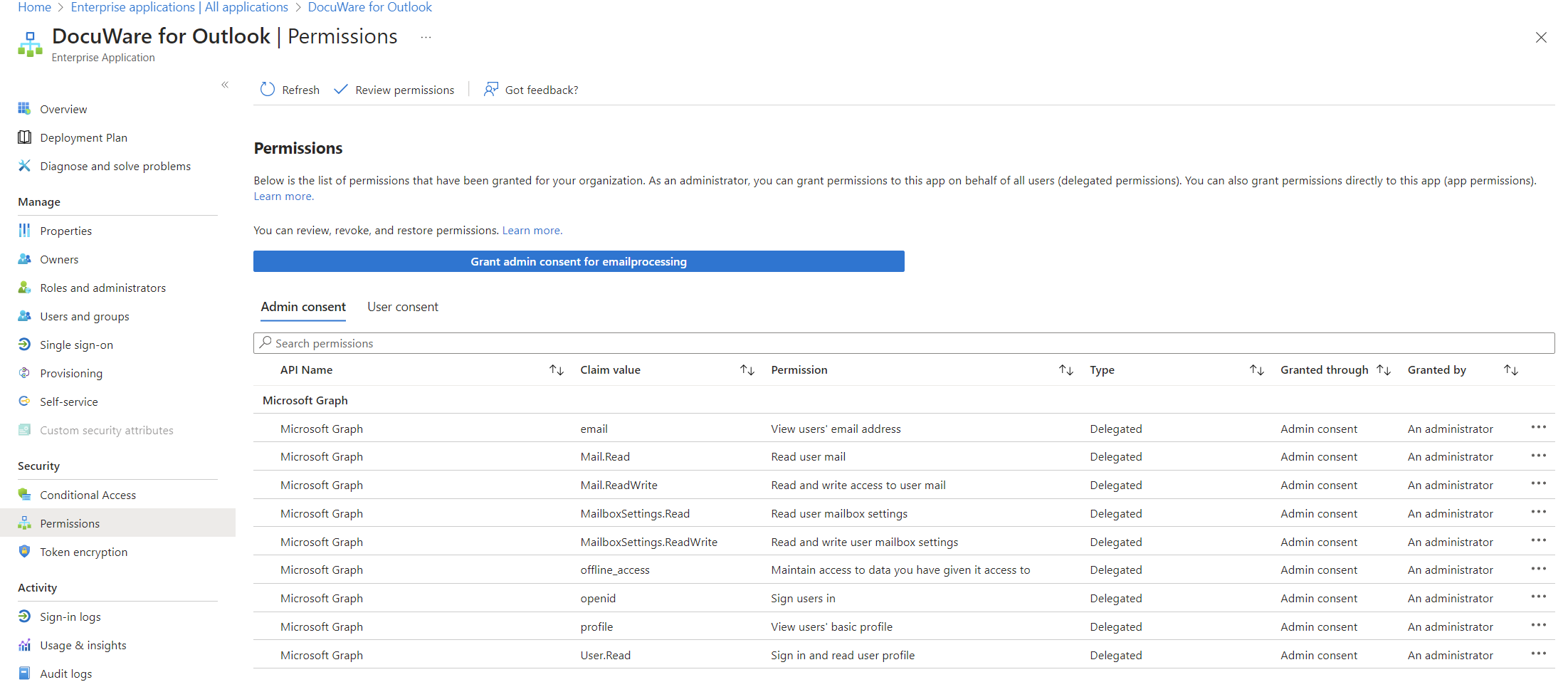
Wählen Sie Berechtigungen und Administratorberechtigung erteilen für Ihre Organisation.
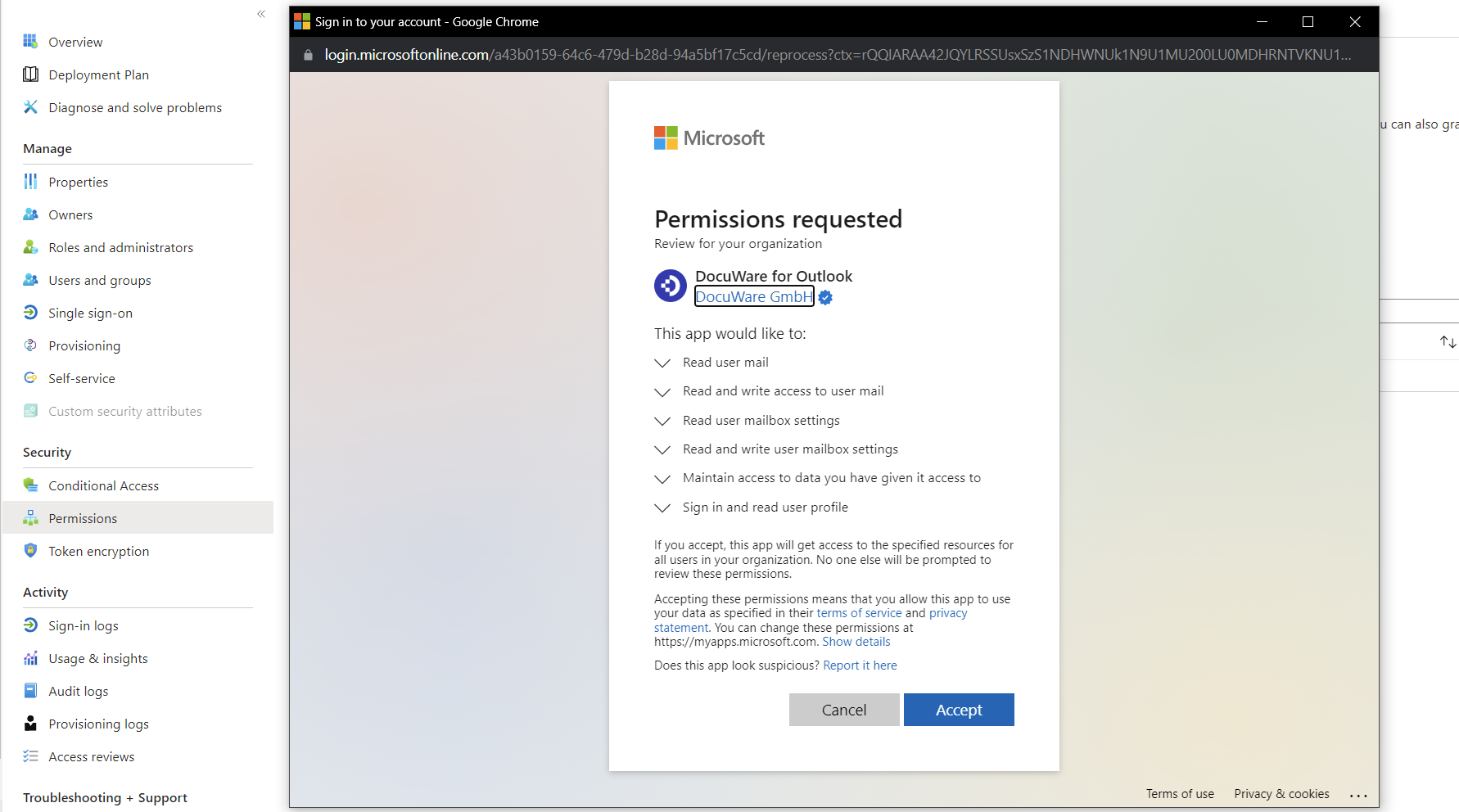
Melden Sie sich jetzt erneut beim Microsoft Admin Center an. Verwenden Sie diesmal das Administratorkonto der Organisation.
Überprüfen Sie die angeforderten Berechtigungen und stimmen Sie der Verwendung des Add-ins zu. Danach können sich Benutzer anmelden und DocuWare für Outlook verwenden.
An dieser Stelle kann der Administrator die von ihm erteilten Berechtigungen im Bereich Anwendung (Schritt 2) überprüfen.
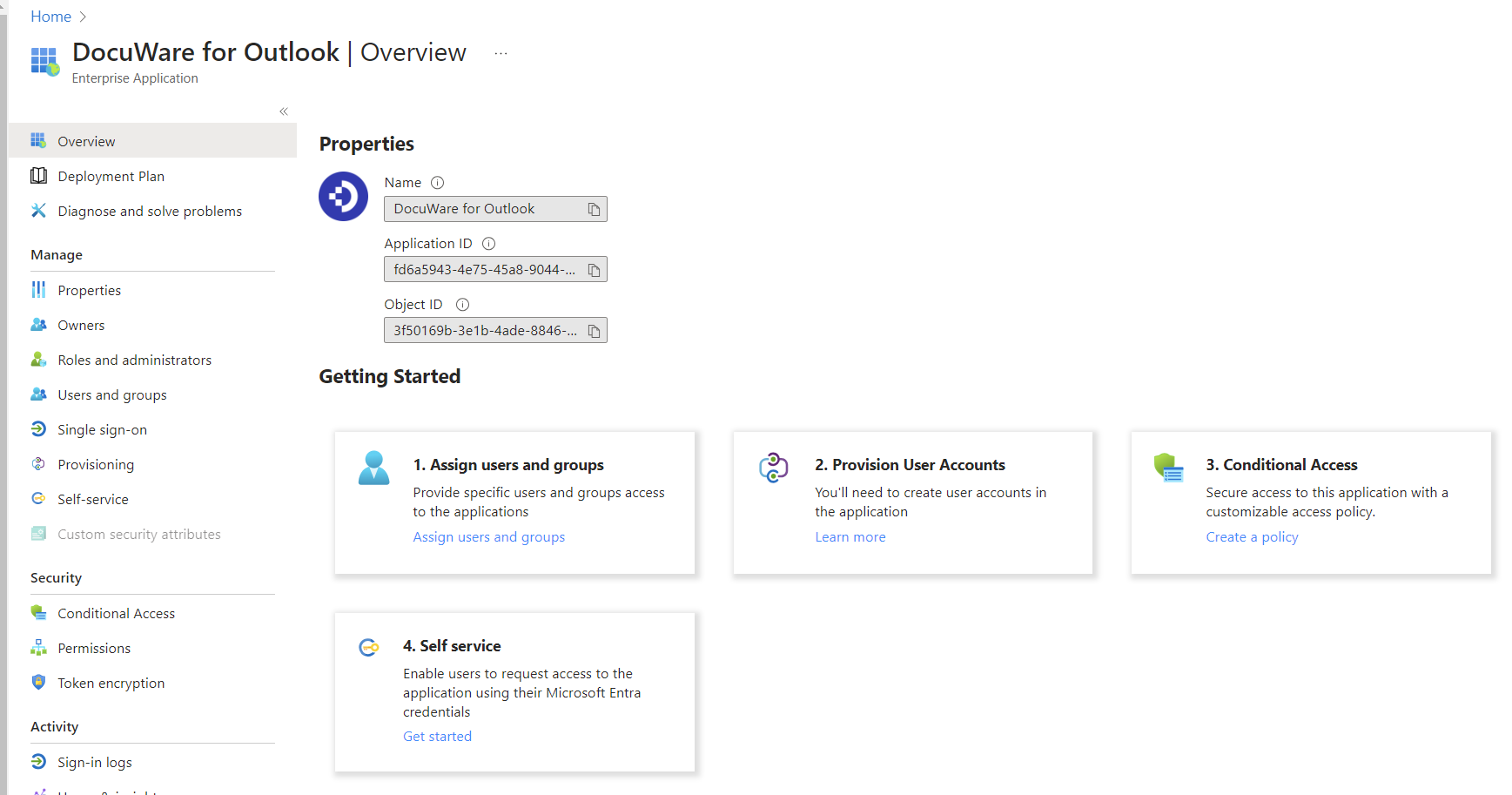
Im Bereich App-Übersicht weist der Administrator die Anwendung bestimmten Benutzern oder Gruppen in seiner Organisation zu, indem er im Menü auf der linken Seite auf die Option Benutzer und Gruppen zuweisen klickt.
Weitere Informationen zur Bereitstellung des Add-ins „DocuWare für Outlook“
Um eine reibungslose Bereitstellung des Add-Ins „DocuWare für Outlook“ zu gewährleisten, beachten Sie bitte die aktuellen Anweisungen von Microsoft. Die Einstellungen im Office 365 Admin Center und im Exchange Admin Center können sehr detailliert sein und sich im Laufe der Zeit ändern. Hier sind einige nützliche Links, über die die Administratoren der Organisation die neuesten Anweisungen verfolgen können: