DocuWare Intelligent Document Processing (IDP) では、ドキュメントの処理および管理を目的として AI 技術を活用した以下の機能を提供しています。
分類
たとえば、ドキュメントをドキュメントの種類に応じて分類することができます。抽出
ほぼすべてのドキュメントの種類でデータの自動抽出が可能です。 これには、請求書、契約書、人事関連ドキュメント、電子メールなどが含まれています。 請求書については、明細の項目まで認識および抽出が可能です。手書き文字の抽出
IDP は画像やドキュメント内の手書き文字を認識し、編集可能なテキストとして抽出します。
この記事では、DocuWare ワークフローを介して DocuWare を Intelligent Document Processing と接続する方法について説明します。
1. Web Services の接続を作成する
"DocuWare の構成" > "Web Services" の順に移動し、"Web Services の接続を作成" ボタンをクリックします。
名前 (例: "IDP") と IDP サービスの URL https://api.natif.ai を追加します。 Natif.ai は DocuWare が所有するサービスです。
.png)
2. "Web Services" アクティビティを追加する
DocuWare Workflow Manager に移動し、IDP を使用するワークフローに Web Services の種類のアクティビティを追加します。
DocuWare Workflow Designer の Web Services アクティビティの詳細についてさらに詳しく読む
3. エンドポイントを含む仕様ファイルをインポートする
ステップ 1 で作成した Web Services を選択します。ここでは、"IDP" です。
使用する IDP サービスの OpenAPI 仕様ファイル (.json) をダウンロードします。たとえば、抽出はこちらです。
https://platform.natif.ai/api-hub/workflow/invoice_extraction/documentation仕様ファイルでは、"抽出" 機能を使用できるようにするためのエンドポイントが提供されています。
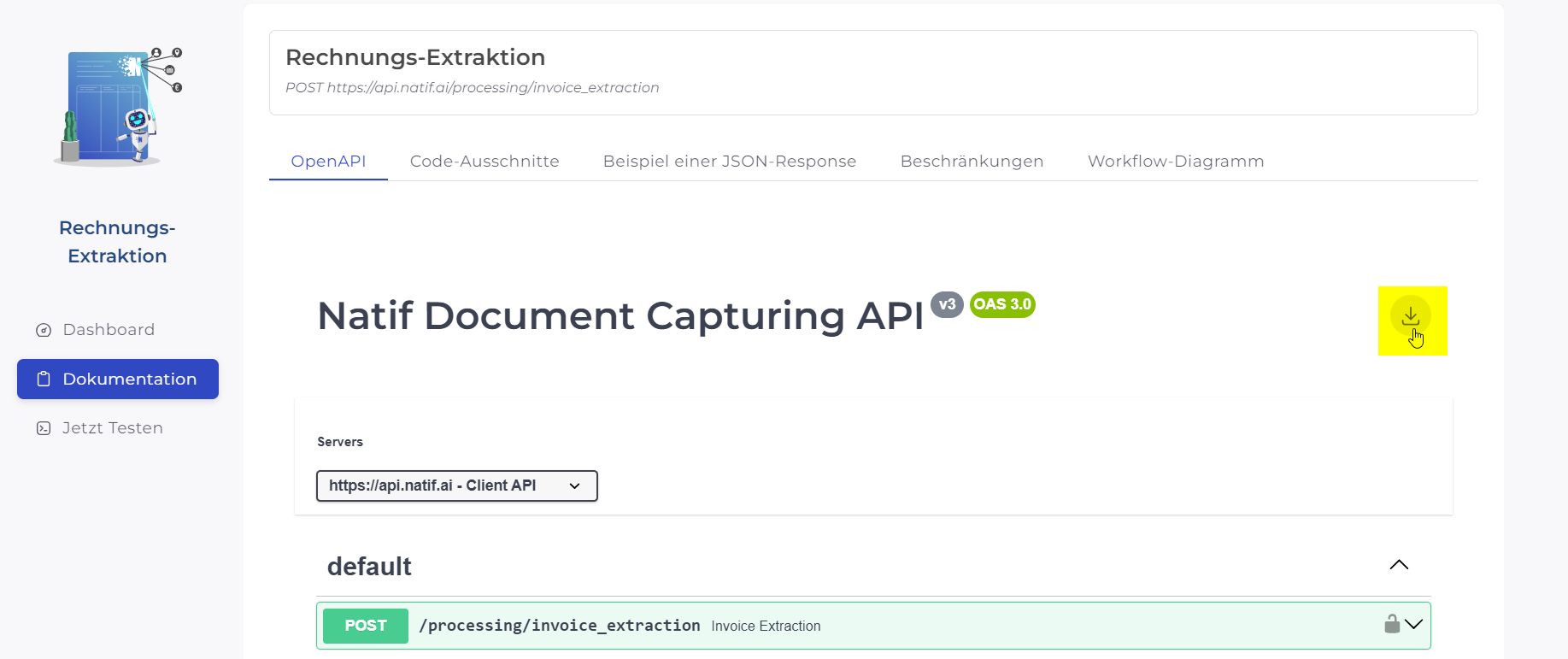
OpenAPI 仕様ファイル (.json) を Web Services にインポートします。 インポートが完了すると、利用可能なすべてのエンドポイントがドロップダウンリストに一覧表示されます。
抽出エンドポイントを選択します。例: POST /processing/invoice_extraction
.png)
必要なクエリパラメーターを追加します。たとえば、以下を追加します。
include: extractions
wait_for: 60
4. API キーを入力する
IDP に切り替えて API キーを生成します。 URL https://platform.natif.ai/api-keys を入力し、新しい API キーを作成します。
名前と有効期限を追加し、シークレットをコピーします。
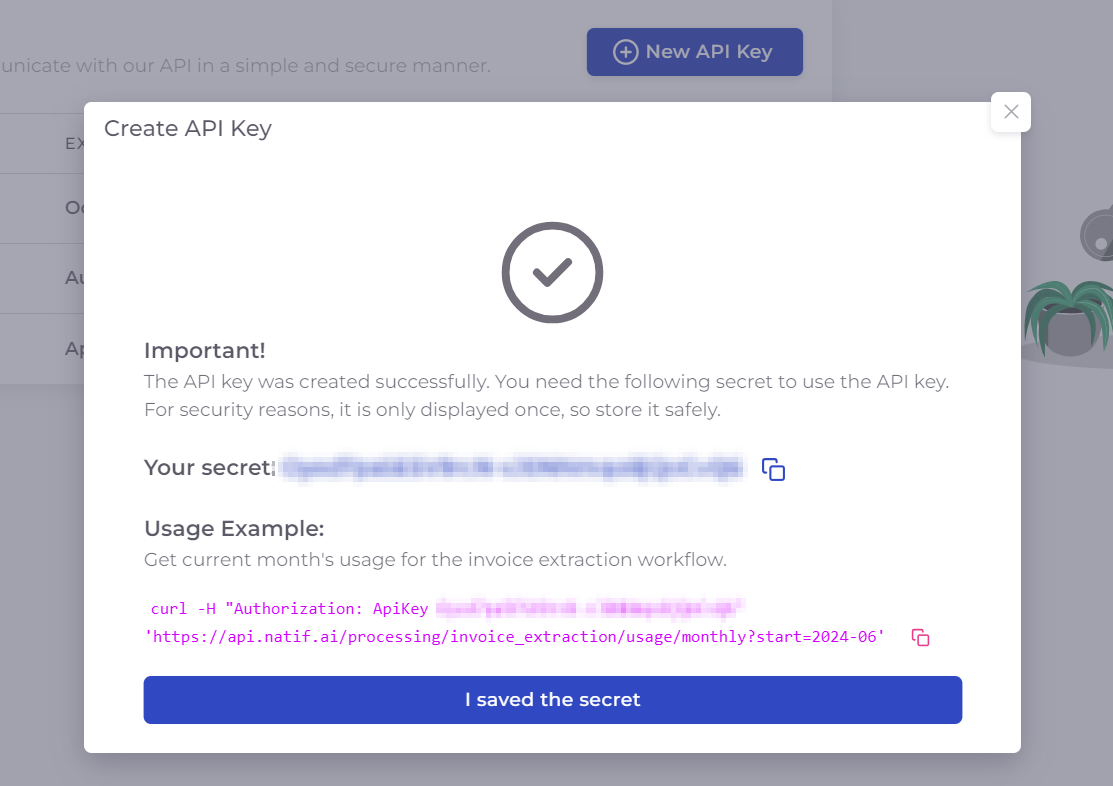
3. Docuware Workflow Manager に戻り、Web Services アクティビティのリクエストヘッダーに以下のキーを入力します。
Authorization: ApiKey<secret>
と<secret> を IDP のシークレットに置き換えます。
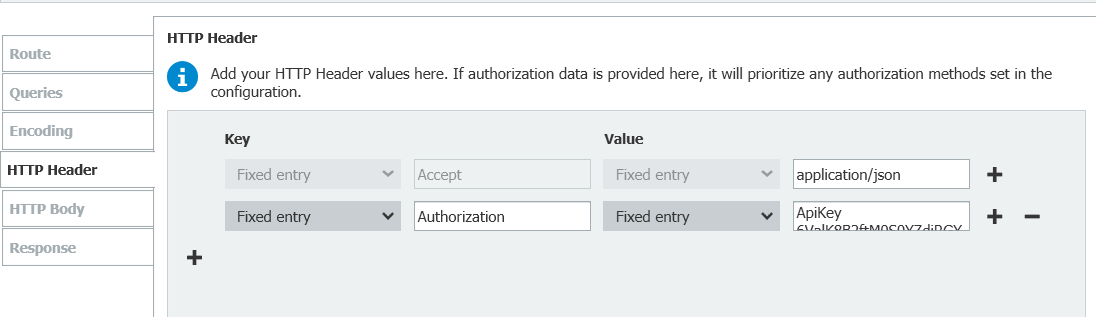
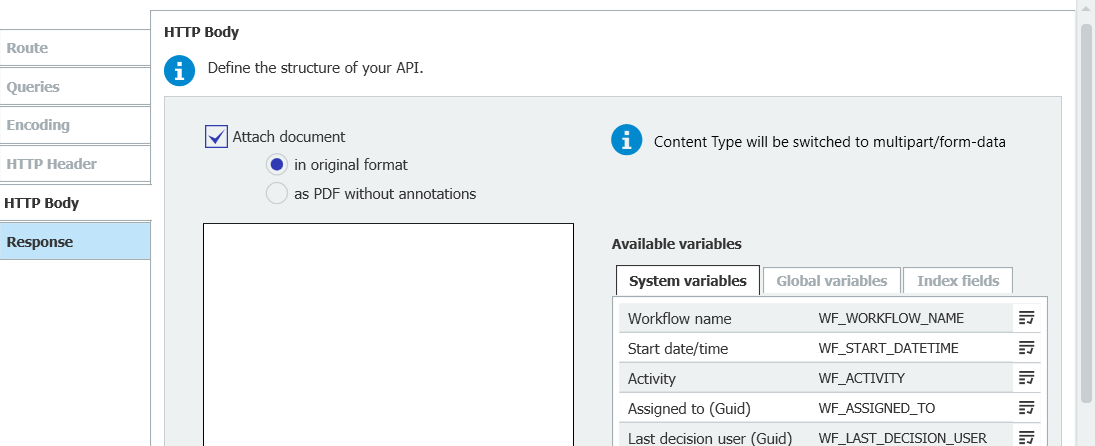
5. HTTP ボディの構成
Web Services アクティビティの "HTTP ボディ" タブで、"ドキュメントの添付" チェックボックスをオンにします。
"元の形式で添付" か "注釈なしの PDF として添付" のいずれかを選択します。
"元の形式で添付" オプションは、ドキュメントの各ファイルを個別に添付します。まとめた文書の場合、「元の形式で」オプションでは最後のファイルのみが IDP に送信されます。すべての内容を処理する場合は、「注釈なしの PDF として」オプションを使用してください。このオプションは、まとめたすべてのファイルを 1 つの PDF に結合します(下記を参照)。
"注釈なしの PDF として添付" オプションは、ドキュメント内のすべてのファイルを含む単一の PDF ファイルを生成して添付します。
DocuWare 7.12 以降では、追加の手順として以下の赤線で囲まれているアイコンをクリックし、ドキュメントを選択してインポートを行う必要があります。
.png)
6. HTTP リクエストを送信する
ご利用の DocuWare のバージョンによっては、以下の 2 つの手順が若干異なっています。
DocuWare Cloud または DocuWare 7.12 以降を使用している場合には、この章のステップ 3 に直接進んでください。
DocuWare 7.11 またはそれ以前のオンプレミス版をご利用の場合には、ステップ 3 に進む前にステップ 1 および 2 を実行してください。
DocuWare バージョン 7.11 またはそれ以前をご利用の場合:
サンプル PDF ファイルをフォルダー
%AppData%\DocuWare\Workflow Designer\OpenApi\にコピーします。ファイル名を "testrequest.pdf" に変更します。 このファイルはテスト用の HTTP リクエストの一部として送信されます。
DocuWare Cloud、バージョン 7.12 以降をご利用の場合:
"送信" を押し、応答を待ちます。 テストドキュメントは IDP サービスへと送信され、抽出が行われます。 IPD サービスからの返答があるはずです。
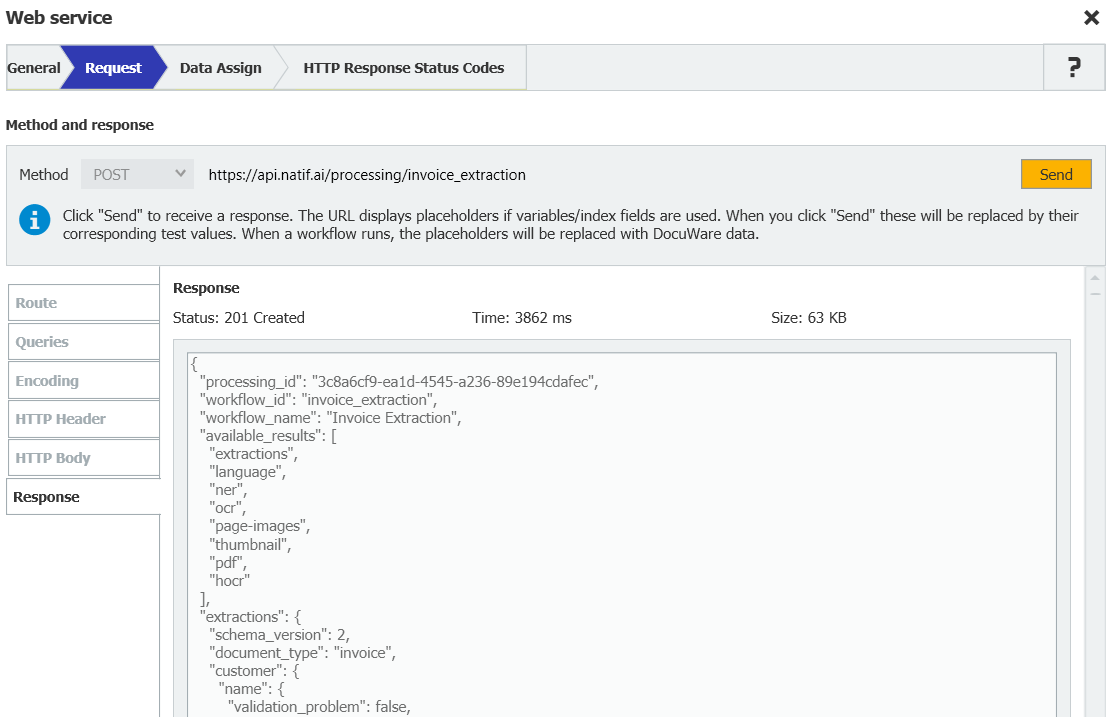
7. 応答データを割り当てる
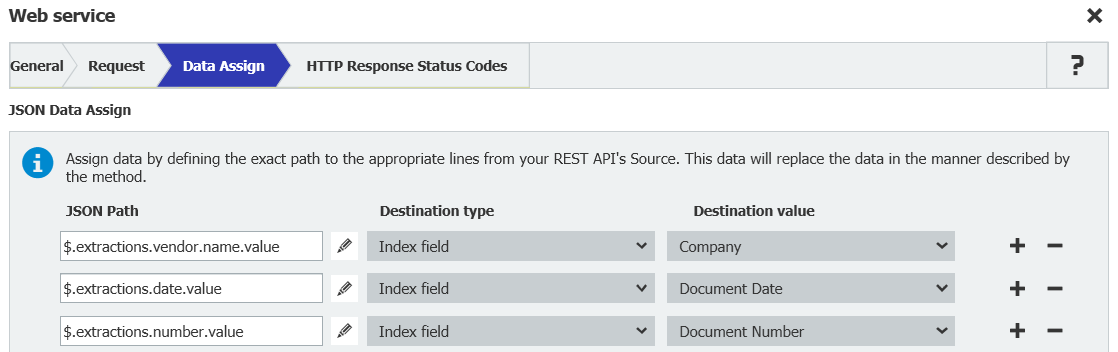
"データの割り当て" タブに切り替えます。 JSON 応答から抽出データポイントを選択し、インデックスフィールドに割り当てます。例: vendor.name.value, date.value, number.value
明細の項目およびテーブルデータの抽出と処理 (DocuWare 7.11 以降)
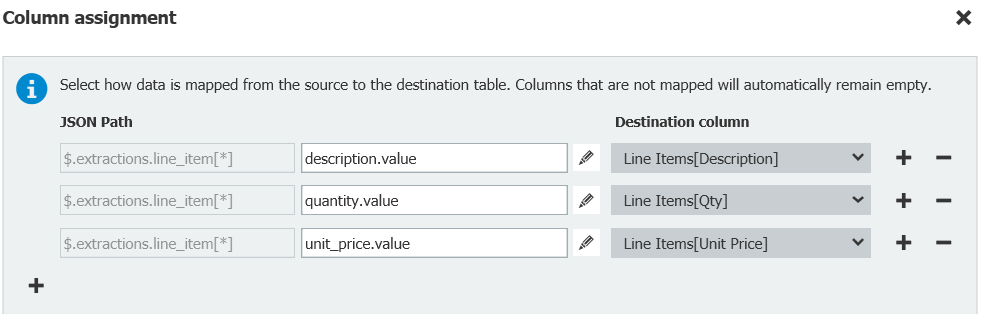
明細の項目およびテーブルデータの抽出および処理を行うには、JSON 応答から適切な抽出データポイントを選択し、インデックステーブルに割り当てます。例: line_item
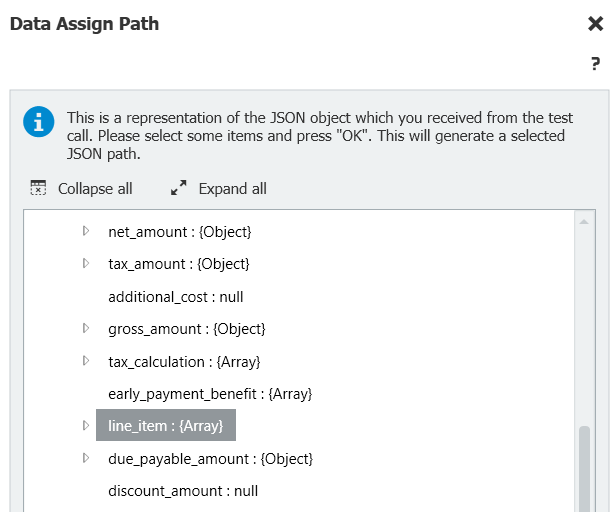
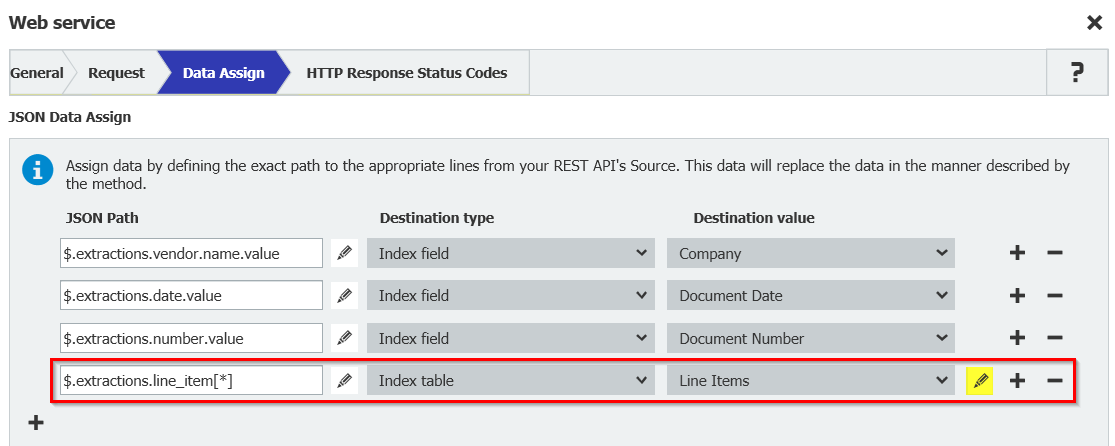
次に、明細の項目の各データポイントをインデックステーブルの対応する列にマッピングします。例: description.value, quantity.value, unit_price.value
"HTTP 応答状態コード" タブで、"タイムアウト" を "60 秒" に変更します。

制限事項
DocuWare IDP には、デフォルトの制限事項がいくつかあります。たとえば、サービスは 1 秒あたりに ドキュメント10 件以上は処理しません。 ワークフローを設計する際はこの点を考慮し、リクエストがこれらの制限を超過しないようにしてください。
DocuWare IDP の制限事項をご確認ください。
サイズの大きいドキュメントの処理のベストプラクティス
DocuWare IDP でサイズの大きいドキュメントを処理する方法については、DocuWare Support Knowledgebase を参照してください。