Cet article s'adresse principalement aux administrateurs DocuWare. Veuillez consulter les notes techniques avant de mettre à jour votre environnement DocuWare Cloud ou avant de procéder à une mise à jour manuelle de votre installation DocuWare sur site (on-premises).
Modification des configurations requises
Par rapport à DocuWare version 7.14, les configurations requises ont évolué comme suit :
Configuration système générale
Connect to Outlook :
Microsoft Office 2016, 2019 et 2021 ne sont plus pris en charge.
Microsoft Office 2024 est désormais pris en charge.
Connect to Mail :
Microsoft Exchange Server 2016 et 2019 ne sont plus pris en charge.
La Microsoft Subscription Edition est désormais prise en charge.
Modifications concernant uniquement les systèmes sur site
Microsoft SQL Server 2016 n'est plus pris en charge.
La mise à niveau directe vers la version 7.15 est possible à partir de DocuWare version 7.10 ou ultérieure.
DocuWare Cloud uniquement
Authentification unique (Single Sign-On) : ajoutez la nouvelle URL de rappel avant la mise à jour
Changement majeur
DocuWare 7.15 utilise une nouvelle version de l'Identity Service, qui fonctionne avec d'autres URL.
Si votre organisation utilise l'authentification unique : ajoutez la nouvelle URL de rappel à la liste des URL de redirection acceptées de votre fournisseur d'identité. Conservez également dans cette liste l'URL précédente, celle de la version 7.14. Sans la nouvelle URL de rappel, l'authentification unique cesse de fonctionner dès que votre organisation est mise à jour.
Vous pouvez préparer ce changement à tout moment avant la mise à jour : la configuration d'authentification unique actuelle dans DocuWare affiche déjà les deux URL de rappel. Ajoutez dès maintenant la nouvelle URL de rappel chez votre fournisseur d'identité et personne ne remarquera le changement au moment de la mise à jour.
Ajouter la nouvelle URL de rappel 2 chez votre fournisseur d'identité
Accédez à DocuWare Configurations > Sécurité > Authentification unique > Configurer la connexion d'authentification unique.
La connexion affiche deux URL de rappel :
URL de rappel 1 pour la version 7.14
URL de rappel 2 pour la version 7.15
Sélectionnez le bouton Copier situé à côté de l'URL de rappel 2 pour la version 7.15.
Basculez vers votre fournisseur d'identité.
Ouvrez la liste des URL de redirection acceptées chez votre fournisseur d'identité.
Collez la nouvelle URL de rappel 2 dans cette liste. Les deux URL de rappel doivent figurer dans la liste des URL de redirection acceptées.
Important : ne supprimez pas celle de la version 7.14.
Pour savoir comment ajouter l'URL chez votre fournisseur d'identité, voir KBA-38173 dans DocuWare Support.
Local Data Connector : notification en cas d'erreurs critiques du connecteur
Les administrateurs qui ont défini une source de données dans l'administration du Local Data Connector reçoivent désormais un e-mail lorsqu'une erreur d'infrastructure se produit. Vous êtes ainsi informé d'une source de données défaillante avant qu'un utilisateur ne signale une liste de sélection vide. L'e-mail est envoyé au moment du traitement par le service cloud.
Les erreurs suivantes déclenchent une notification :
Le service Local Data Connector n'est pas joignable, en raison de problèmes de connectivité ou parce que l'authentification n'est pas configurée correctement.
Le serveur de base de données qui contient la configuration de la source de données n'est pas joignable.
Des problèmes généraux de connexion au service se produisent.
Une opération sur la source de données arrive à expiration.
DocuWare on-premises uniquement
Serveur Fulltext mis à jour vers Apache Solr 10
Changement majeur
Le serveur Fulltext DocuWare fonctionne désormais sur Apache Solr 10. La mise à jour nécessite une réindexation de la base de données Fulltext. DocuWare Server Setup lance cette réindexation automatiquement.
Pour limiter la charge du serveur, la réindexation automatique ne porte que sur les documents archivés ou modifiés au cours des trois dernières années. Vous pouvez réindexer les documents plus anciens armoire par armoire, au moment qui vous convient. Utilisez la fonction Réinitialiser les données plein texte dans la section DocuWare Configurations > Armoires > Armoire > Plus d'options > Options plein texte.
Apache Solr 10 est livré avec Java 25. Java est installé avec DocuWare, aucune installation Java distincte n'est donc requise sur l'hôte du serveur Fulltext. Sur cette base, les futurs correctifs de sécurité pour Solr et Java pourront être appliqués.
DocuWare Cloud et on-premises
Nouveaux processus de travail uniquement dans le Workflow Designer web
Avec DocuWare 7.15, le Workflow Designer en tant que Desktop App ne reçoit plus de nouvelles fonctions ni d'améliorations. La feuille de route du passage au Workflow Designer web décrit les prochaines étapes.
Par ailleurs, les opérations suivantes ne sont plus possibles dans le Workflow Designer Desktop :
Créer un processus de travail à partir de zéro. Créez désormais les nouveaux processus de travail dans le Workflow Designer web.
Copier un processus de travail existant
Importer un processus de travail en tant que nouveau processus de travail. Vous pouvez toujours importer un processus de travail comme nouvelle version d'un processus existant.
Détails techniques
Vous pouvez toujours ouvrir et modifier les processus de travail existants dans le Workflow Designer Desktop jusqu'à DocuWare 7.15 incluse. La prise en charge se termine avec DocuWare 7.16, prévue pour le printemps 2027.
La création de processus de travail via l'API de BPWDesignService est également bloquée avec 7.16. Les scripts et les outils qui créent des processus de travail de cette manière cesseront de fonctionner avec 7.16 et devront être adaptés.
Les processus de travail déjà en cours continuent de fonctionner sans changement.
Les actions qui ne sont plus prises en charge restent visibles dans le Workflow Designer Desktop. Si vous en sélectionnez une, un message vous indique qu'elle n'y est plus prise en charge et renvoie vers le Workflow Designer web :

Processus de travail : les tableaux à colonnes de liste de sélection sont plus rapides
La validation d'une tâche de processus de travail comportant un tableau à nombreuses colonnes est désormais plus rapide. Lorsqu'une colonne de tableau est définie sur Liste de sélection uniquement, DocuWare vérifie si les valeurs saisies sont autorisées. Jusqu'à présent, cette vérification avait lieu cellule par cellule. DocuWare vérifie maintenant une colonne en une seule opération, pour toutes les lignes à la fois. Les valeurs autorisées et celles qui ne le sont pas restent les mêmes.
Le gain de temps est le plus important lorsque la liste de sélection tire ses valeurs d'une source de données externe : cette source n'est plus interrogée qu'une seule fois au lieu de l'être pour chaque ligne.
Dans DocuWare Cloud, la nouvelle vérification est active par défaut. Dans les systèmes on-premises, un administrateur l'active avec le paramètre d'application ValidateAllSelectListValuesAtOnce dans le fichier de configuration web de Platform.
Configurations : colonne "Dernière exécution" vide jusqu'à la prochaine exécution
DocuWare 7.15 modifie la manière dont les données d'état d'exécution sont stockées en interne. La modification concerne quatre modules : Autoindex, Politique de suppression, Transférer et Synchronisation. Pour les configurations existantes, la colonne Dernière exécution de la vue d'ensemble de ces modules peut apparaître vide après la mise à jour.
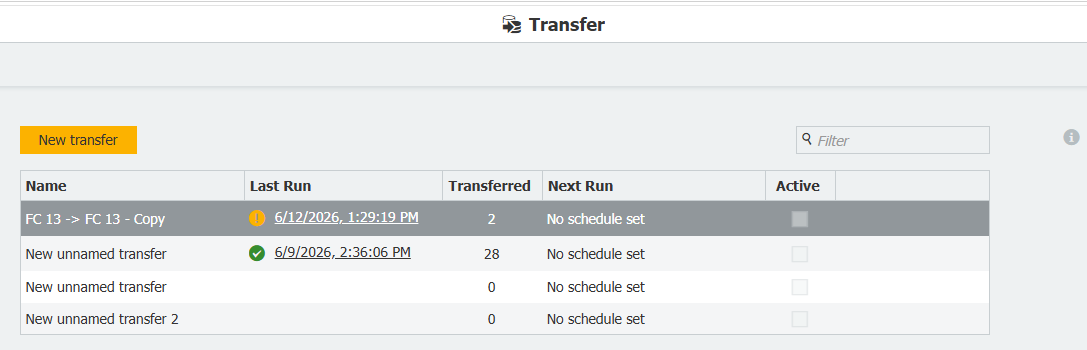
Vue d'ensemble des configurations : la colonne Dernière exécution se remplit à nouveau après la première exécution du job suivant la mise à jour.
La colonne se remplit à nouveau automatiquement après la prochaine exécution planifiée ou manuelle de chaque configuration. Aucune donnée d'exécution n'est perdue et aucune action n'est requise.
L'historique complet des exécutions reste disponible dans Contrôle. Dès que la colonne affiche à nouveau une valeur, cliquez sur la date pour ouvrir l'historique des exécutions de cette configuration.
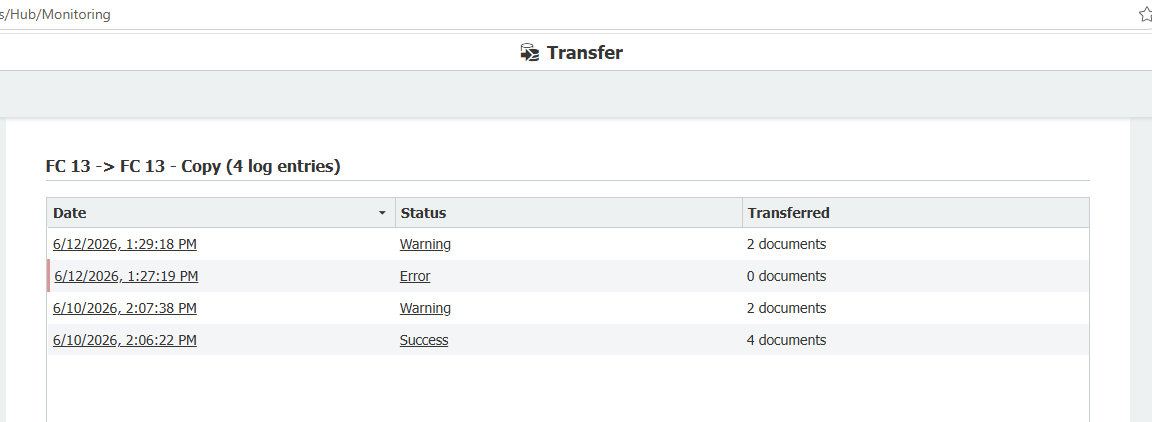
L'historique complet des exécutions reste dans Contrôle.