L'interface DocuWare vers la comptabilité financière ADDISON récupère les documents fournis depuis DocuWare avec leurs valeurs d'index et en génère des données comptables. Le transfert s'effectue par communication directe avec la comptabilité financière ADDISON (ADDISONconnect). Vous pouvez aussi, en alternative, générer des fichiers de lots d'écritures, qui peuvent ensuite être importés dans la comptabilité financière ADDISON.
En savoir plus sur l'étendue des fonctions de l'interface
La connexion de la comptabilité financière ADDISON à DocuWare requiert toujours une licence supplémentaire : soit DocuWare Cloud Connect to ADDISON Finanzbuchhaltung, soit – lorsque DocuWare est un système sur site – DocuWare Connect to ADDISON Finanzbuchhaltung. Le module connecteur est installé et configuré chez le client par DocuWare Professional Services.
La description suivante vous aide à utiliser l'interface.
Démarrer l'application
Vous démarrez l'application soit via un raccourci sur le bureau, soit via le menu Démarrer de Windows, dans le dossier de programmes de DocuWare.
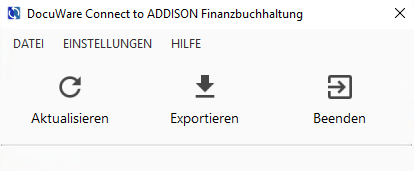
Récupérer les données des documents
Pour récupérer l'état actuel des documents validés dans DocuWare, cliquez sur Actualiser. Selon le volume de données, l'opération peut prendre un certain temps.
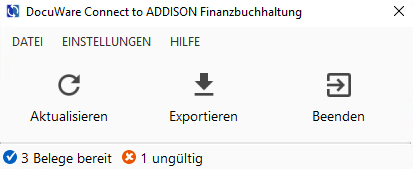
Le nombre de documents prêts à être transmis s'affiche ensuite.
Si certains documents sont invalides, vous devez d'abord les corriger. Pour cela, cliquez sur invalide.
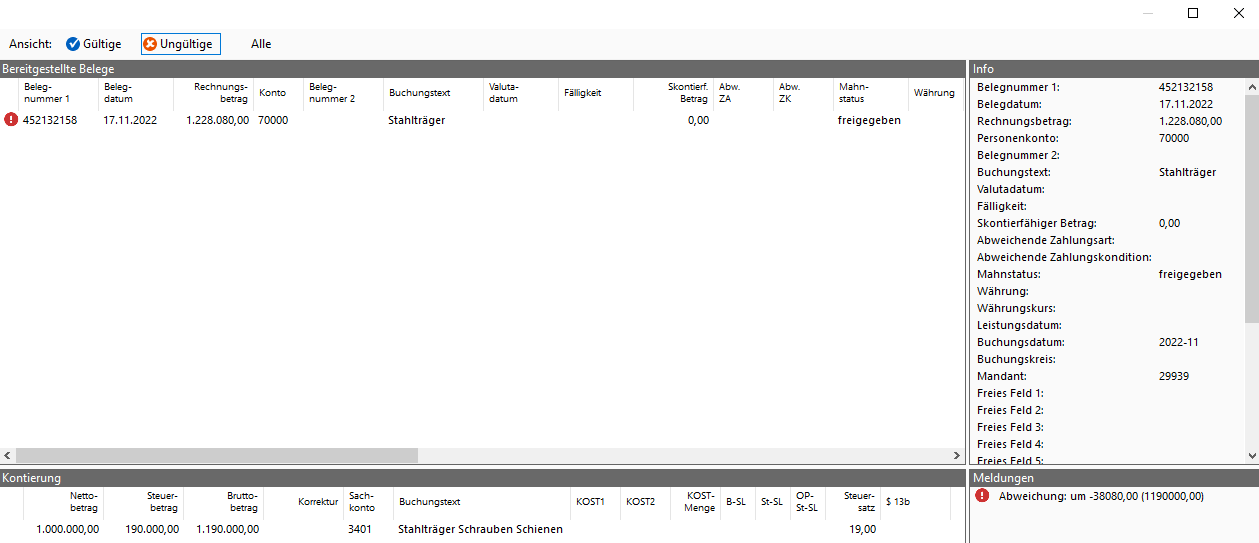
Vous voyez ici quels documents ont été rejetés et pour quelle raison. Avant de pouvoir les transférer vers ADDISON, vous devez corriger dans DocuWare les problèmes signalés.
Exporter les écritures
Pour transférer les données comptables vers la comptabilité financière ADDISON, cliquez sur Exporter. Selon le volume de données, cette opération peut prendre un certain temps.
Une fois l'exportation terminée, un rapport d'envoi présentant les lots d'écritures générés s'affiche. Ce rapport peut aussi être enregistré automatiquement comme journal d'exportation. Vous trouverez le paramètre dans la configuration, sous ADDISON > Enregistrer le journal d'exportation.
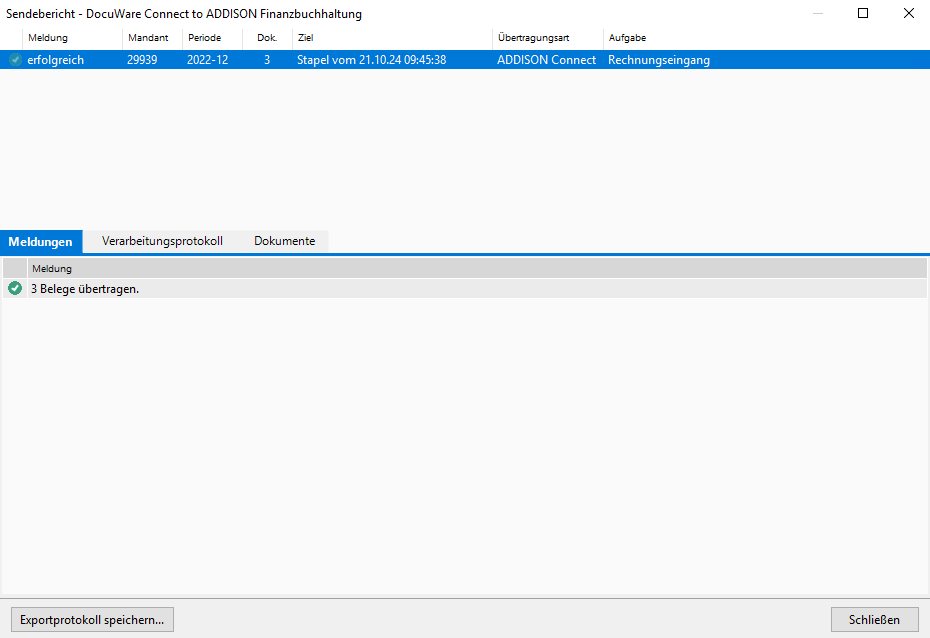
L'exportation peut se faire de deux manières :
Fichier CSV (EXTF) : pour cela, vous devez sélectionner le transfert sous forme de fichier de lot d'écritures dans la configuration, sous Général, au niveau d'ADDISON Fibu. Un fichier CSV (EXTF) est alors créé et enregistré lors de l'exportation.
directement dans la comptabilité financière ADDISON : pour pouvoir transmettre les écritures directement à la comptabilité financière ADDISON, vous devez choisir ADDISONconnect comme mode de transfert dans les paramètres généraux d'ADDISON.
Importer les écritures dans la comptabilité financière ADDISON
Ouvrez la comptabilité du client et l'exercice concerné. Le mode d'importation dans la comptabilité financière ADDISON varie selon le mode d'exportation.
Fichier CSV (EXTF)
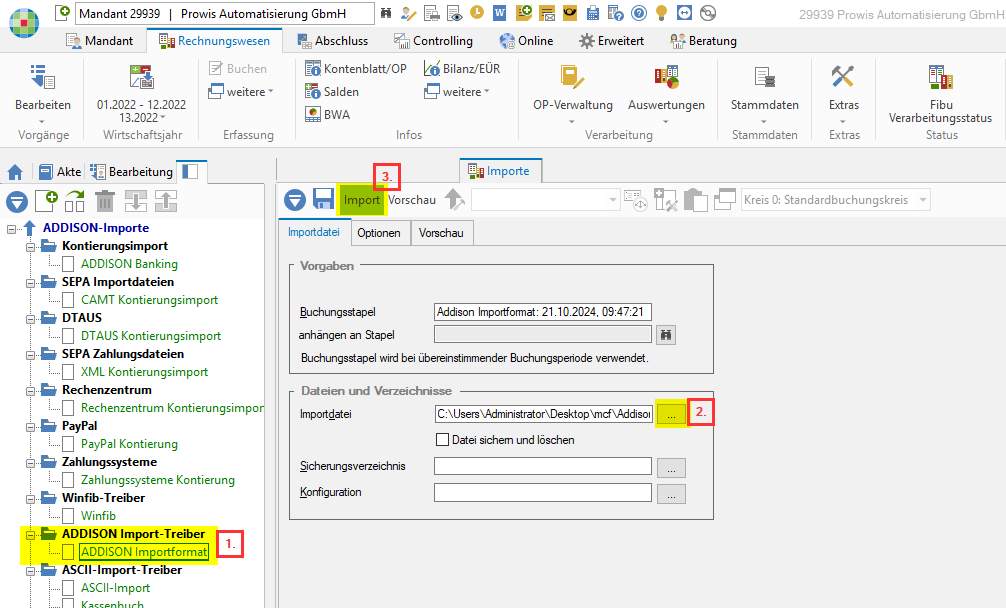
Pour importer le fichier, accédez au pilote d'importation ADDISON via la reprise de données, sélectionnez le fichier d'importation, puis cliquez sur Import. Les étapes suivantes sont identiques à celles de la comptabilité financière ADDISON via ADDISONconnect (voir ci-dessous).
Comptabilité financière ADDISON via ADDISONconnect
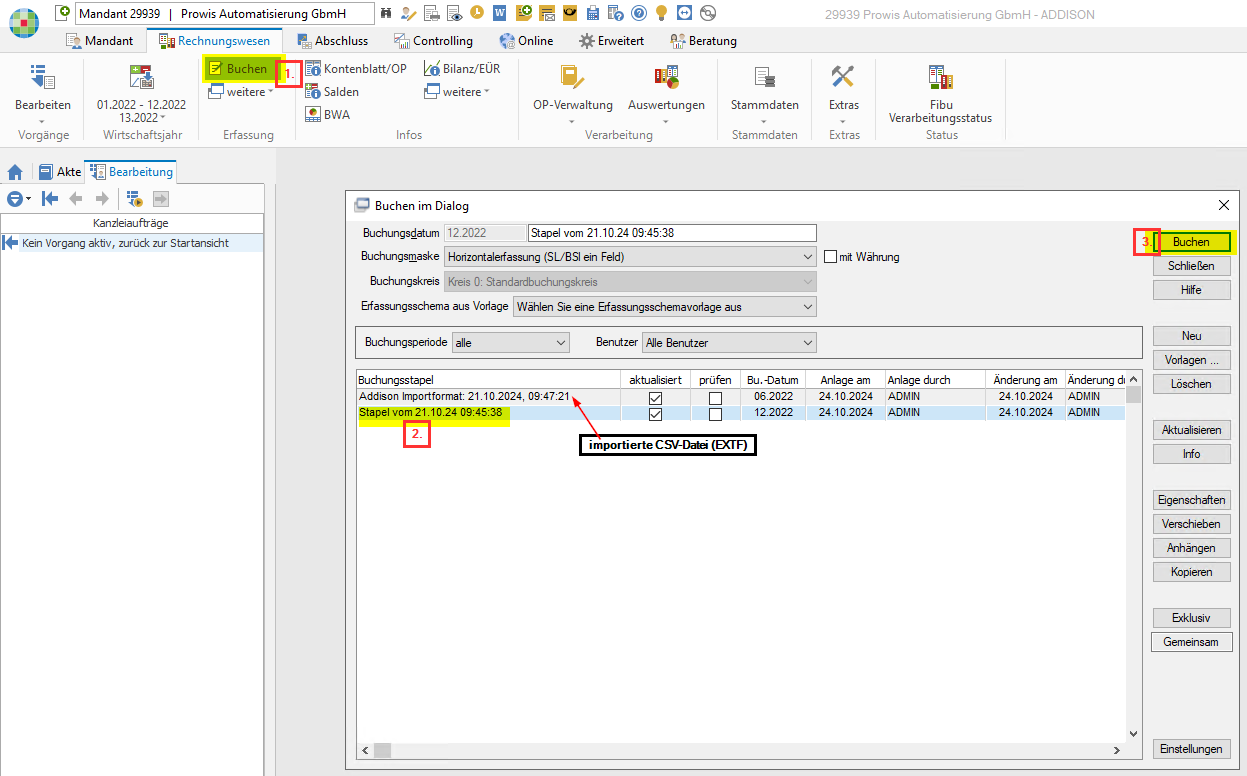
Pour importer le fichier, accédez à la zone Saisie comptable, où le lot exporté est prêt pour le traitement ultérieur.
Mettre à jour l'interface
Pour Connect to ADDISON dans les systèmes DocuWare installés localement (sur site)
Voici la marche à suivre pour mettre à jour l'interface.
Téléchargez la version actuelle de Connect to ADDISON. Un clic sur ce lien lance le téléchargement du fichier zip.
Sauvegardez le fichier set.cfg. Vous le trouverez ici : %ProgramData%\DocuWare\DWExport.Addison\Settings
Le cas échéant, arrêtez les tâches Windows.
Fermez les instances actives de l'interface.
Lancez le fichier « setup_dwconnectaddisonfibu_xxx.exe » avec des droits d'administration.
Dans le programme d'installation, sélectionnez Mise à jour d'une installation existante. Cliquez sur Suivant.
.png)
Confirmez les étapes suivantes avec Suivant, Suivant et Terminer.
L'interface s'ouvre alors dans sa version actuelle.
Effectuez une exportation de test pour vous assurer que tout fonctionne comme prévu.
Si vous avez arrêté des tâches Windows, redémarrez-les.