Si votre organisation utilise un annuaire Active Directory ou LDAP pour gérer l'accès des employés aux outils et services, vous pouvez utiliser la fonctionnalité de provisionnement des utilisateurs sur site pour fournir automatiquement à vos utilisateurs un accès à DocuWare via SCIM. Ce guide vous accompagne dans les étapes de configuration du plug-in de provisionnement des utilisateurs DocuWare et de l'application de connecteur d'annuaire de provisionnement des utilisateurs afin de mettre en place le provisionnement pour votre organisation.
La version actuelle de UserSync (v3) prend en charge les fonctionnalités de provisionnement suivantes :
Création automatique des utilisateurs : les utilisateurs affectés aux groupes synchronisés ou à l'unité organisationnelle sont automatiquement créés en tant qu'utilisateurs dans DocuWare.
Synchronisation des attributs : toute mise à jour des attributs utilisateur (userName, email, activeness, firstname, lastname) dans Active Directory est répercutée dans DocuWare.
Désactivation des utilisateurs : lorsque des utilisateurs sont désactivés dans l'annuaire, ils sont marqués comme « désactivés » dans DocuWare, ce qui les empêche de se connecter.
Création/mise à jour des groupes : les groupes configurés pour la synchronisation sont automatiquement créés et mis à jour lorsqu'un changement d'appartenance au groupe est détecté.
Configurer DocuWare :
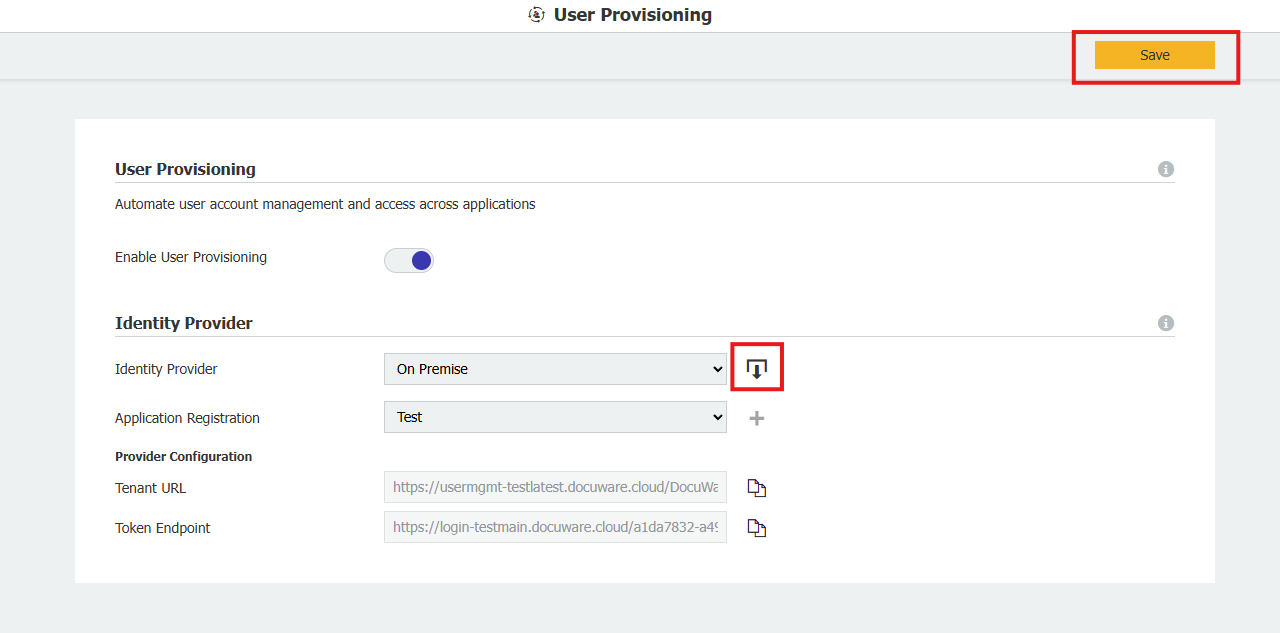
Accédez à Configurations DocuWare > Général > Provisionnement des utilisateurs.
Dans le plug-in Provisionnement des utilisateurs, activez l'option Activer le provisionnement des utilisateurs.
Dans le menu déroulant Fournisseur d'identité, sélectionnez « Sur site ».
Dans le menu déroulant Enregistrement d'application, sélectionnez un enregistrement d'application précédemment créé ou cliquez sur Créer un enregistrement d'application.
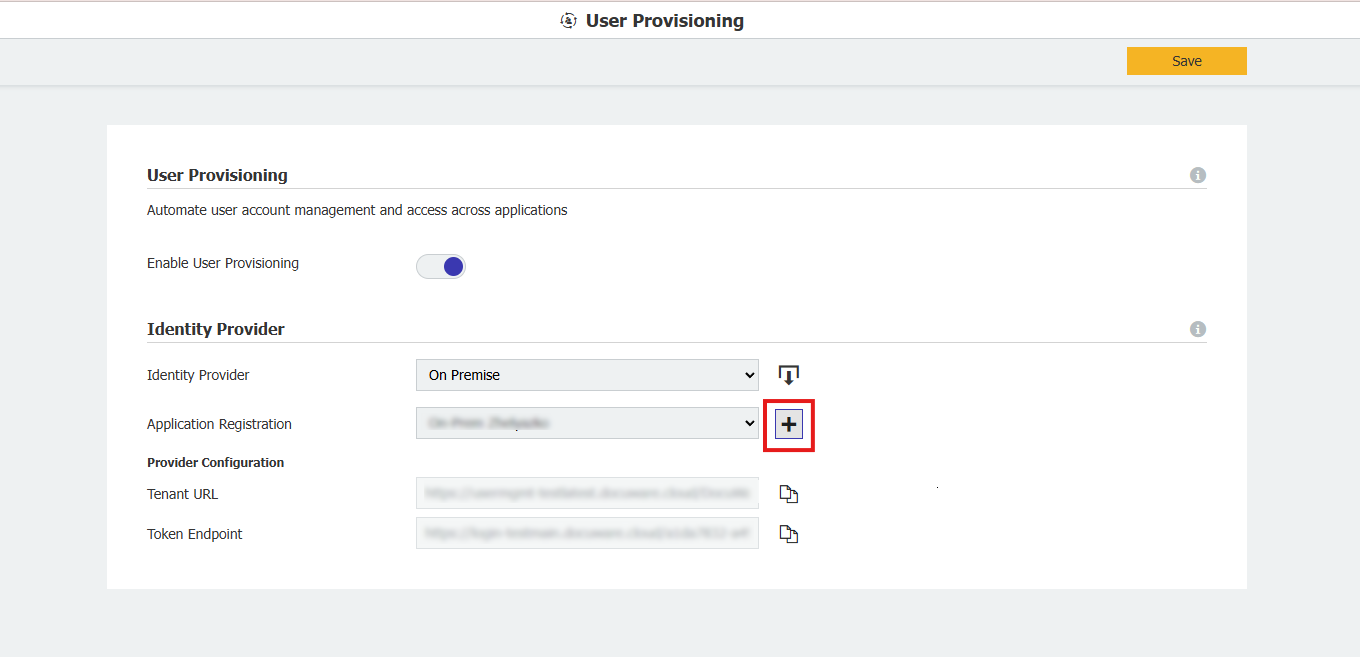
Saisissez le nom de l'application.
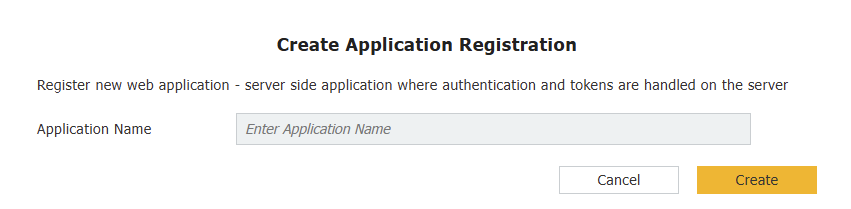
Dans l'enregistrement d'application qui vient d'être créé, copiez les valeurs suivantes :
ID d'application (client)
Secret client
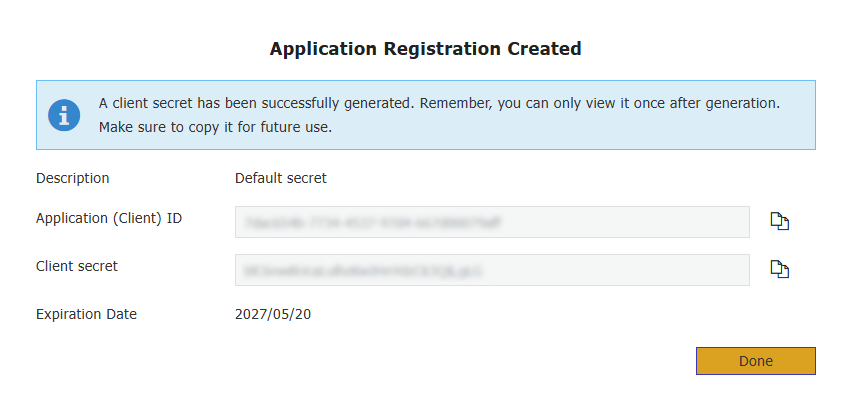
Cliquez sur le bouton Terminé.
Après l'enregistrement, copiez les valeurs suivantes :
URL du locataire de provisionnement des utilisateurs
URL du point de terminaison de jeton
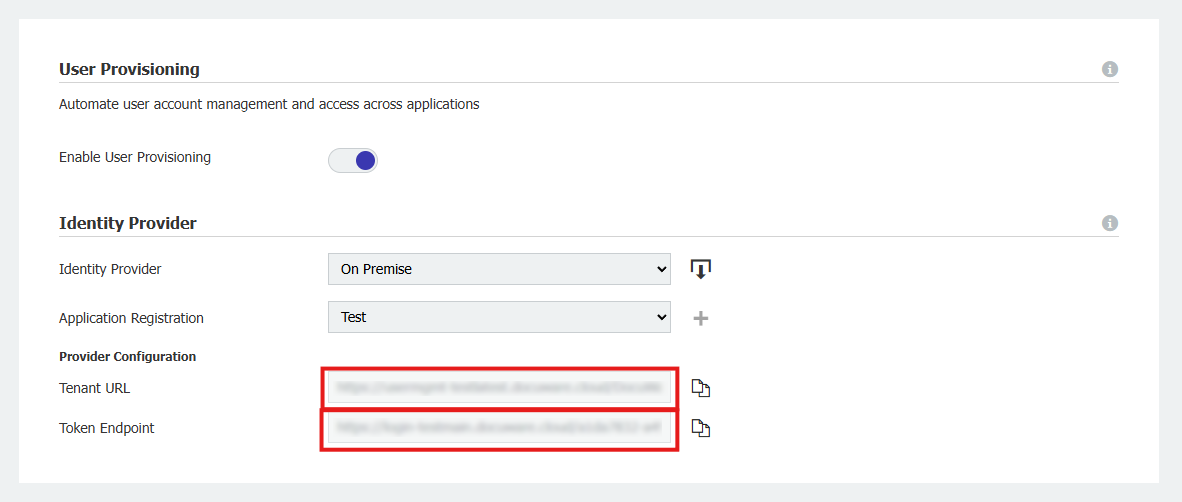
Récapitulatif des informations requises depuis la page de configuration :
ID d'application (client)
Secret client
URL du locataire de provisionnement des utilisateurs
URL du point de terminaison de jeton
Téléchargez l'outil de connexion de provisionnement des utilisateurs et cliquez sur Enregistrer.
Configurer l'application Configurateur de provisionnement des utilisateurs :
Téléchargez l'outil de connexion d'annuaire de provisionnement des utilisateurs.
Ouvrez le fichier
Docuware.userSyncOnPrem.zip.Ouvrez le dossier
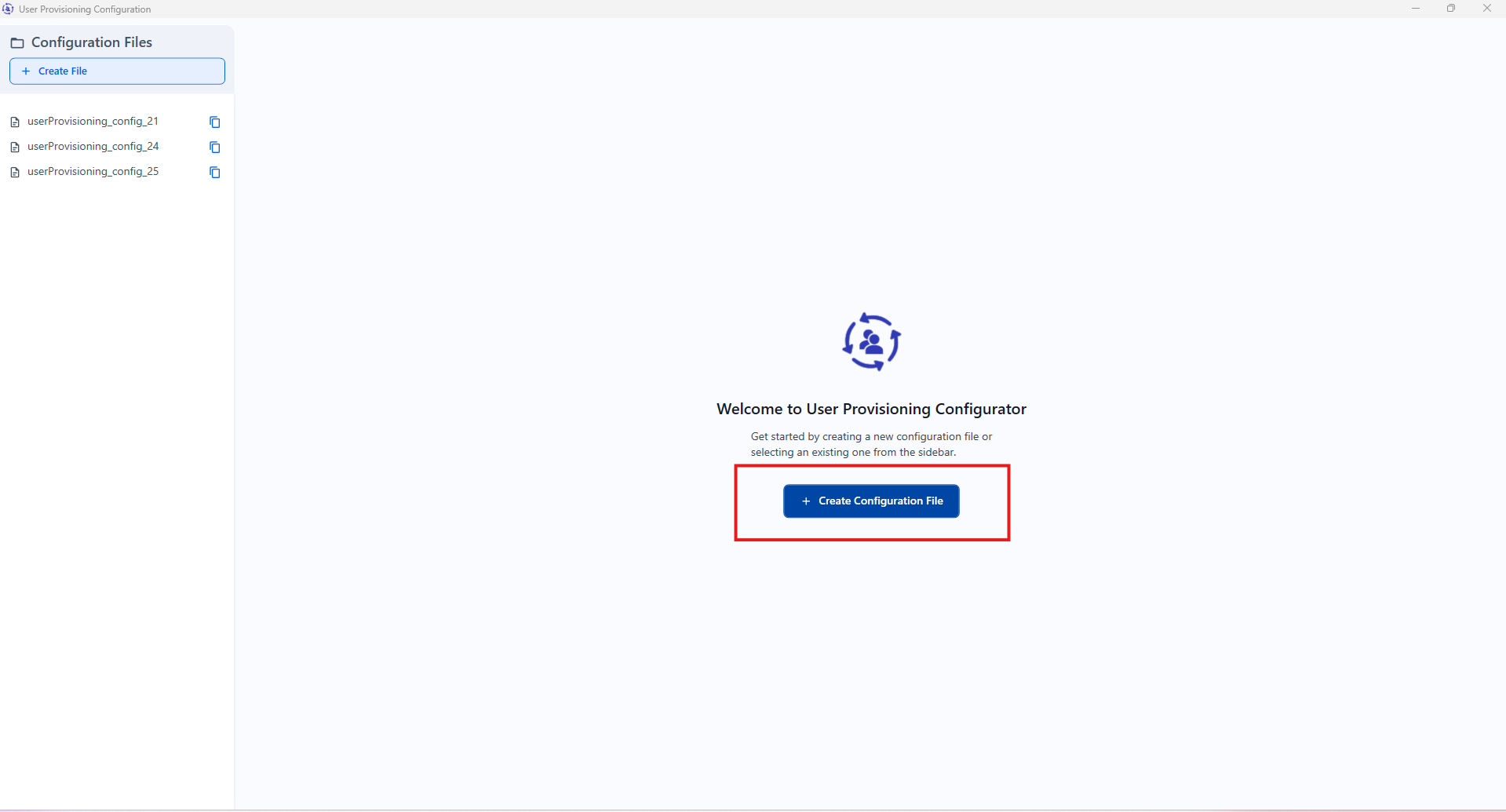
UserProvisioningConfiguratoret exécutezUserProvisioningConfigurator.exe.Une fois l'application ouverte, cliquez sur le bouton Créer un fichier de configuration pour créer une configuration.
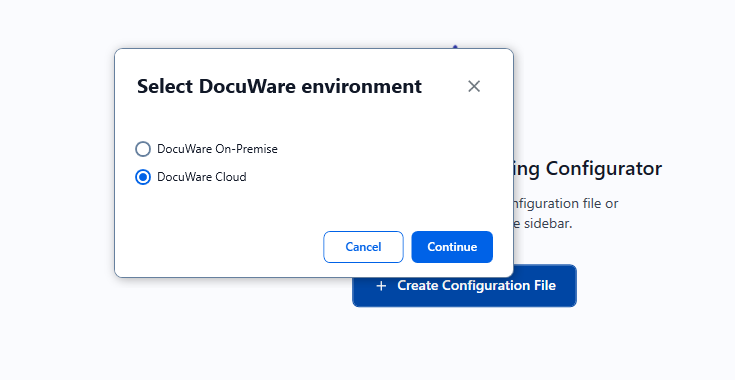
Un nouvel écran avec des boutons radio s'affiche. Sélectionnez DocuWare Cloud et cliquez sur Continuer.
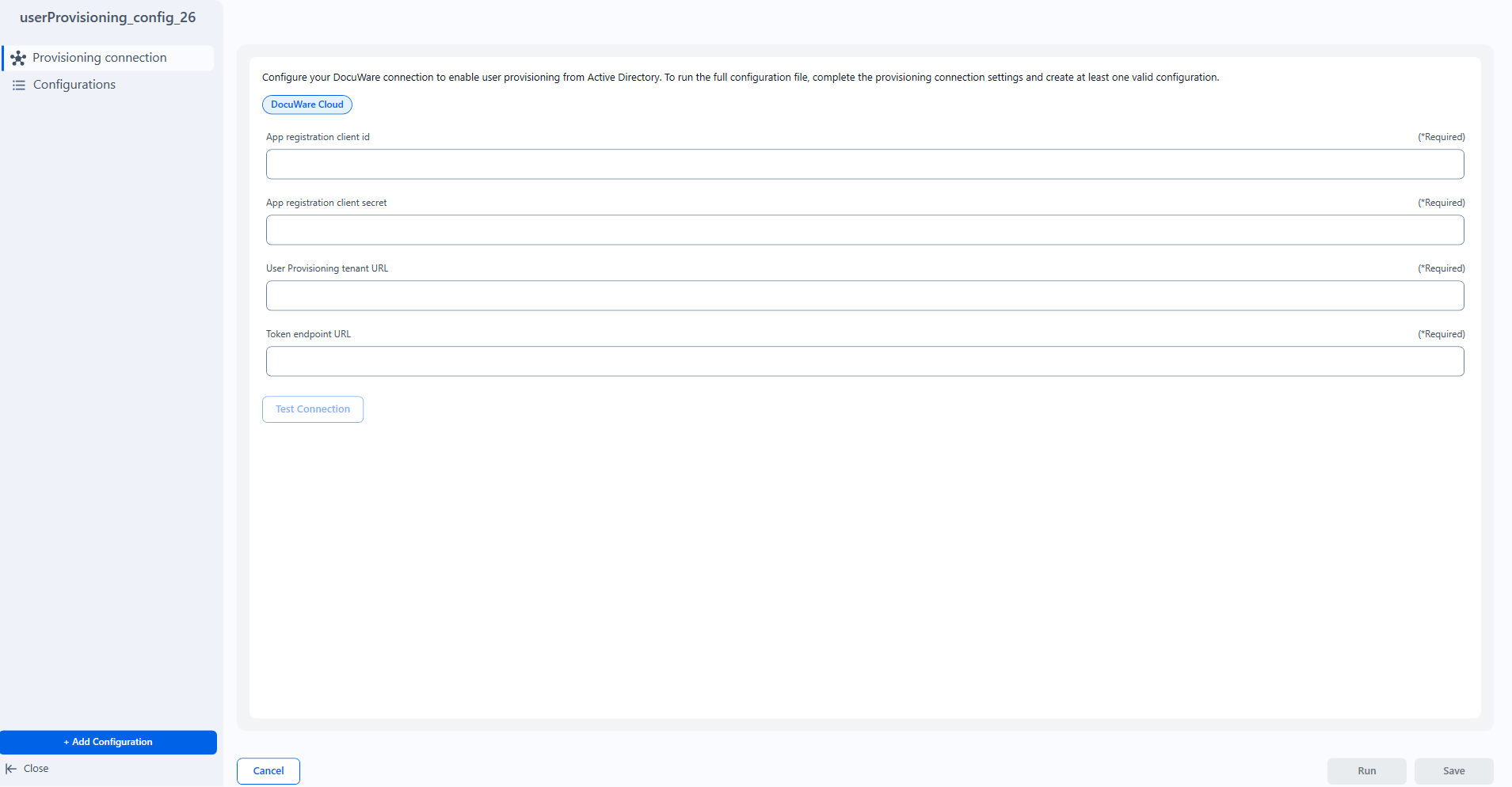
Un nouvel écran avec des champs de saisie s'affiche. Collez-y toutes les informations nécessaires à la connexion à DocuWare. Ces informations doivent être copiées depuis le plug-in de provisionnement des utilisateurs de la page de configuration (étape 9 de la section Configurer DocuWare).
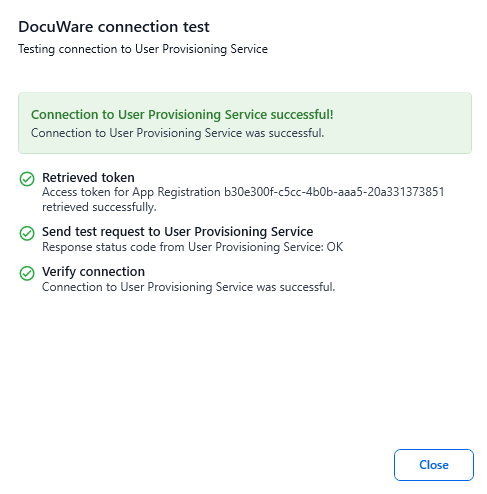
Après avoir collé les informations, vous pouvez cliquer sur le bouton Tester la connexion pour valider la configuration.
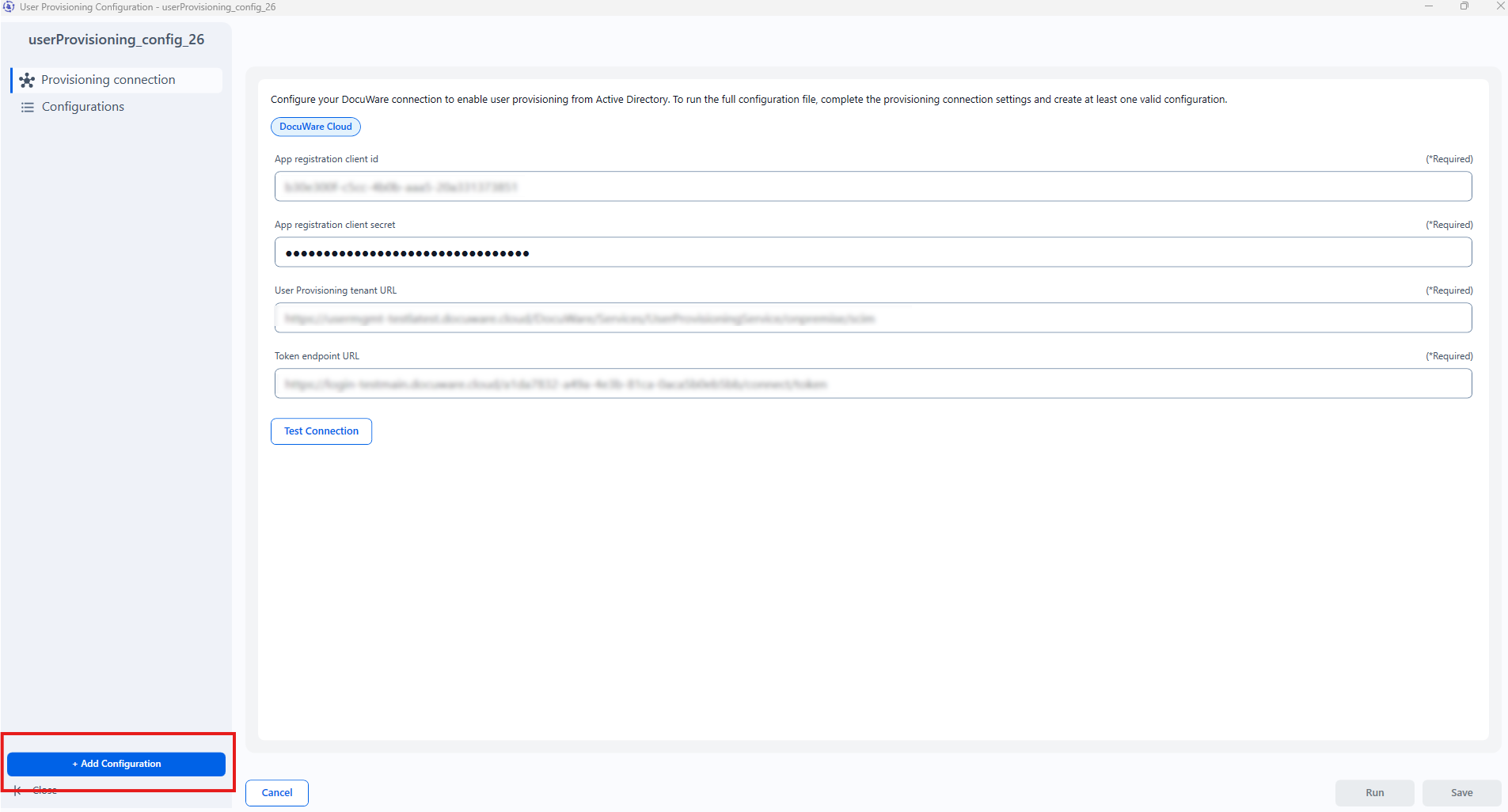
Cliquez sur Ajouter une configuration pour commencer à saisir les informations relatives aux annuaires auxquels vous souhaitez vous connecter.
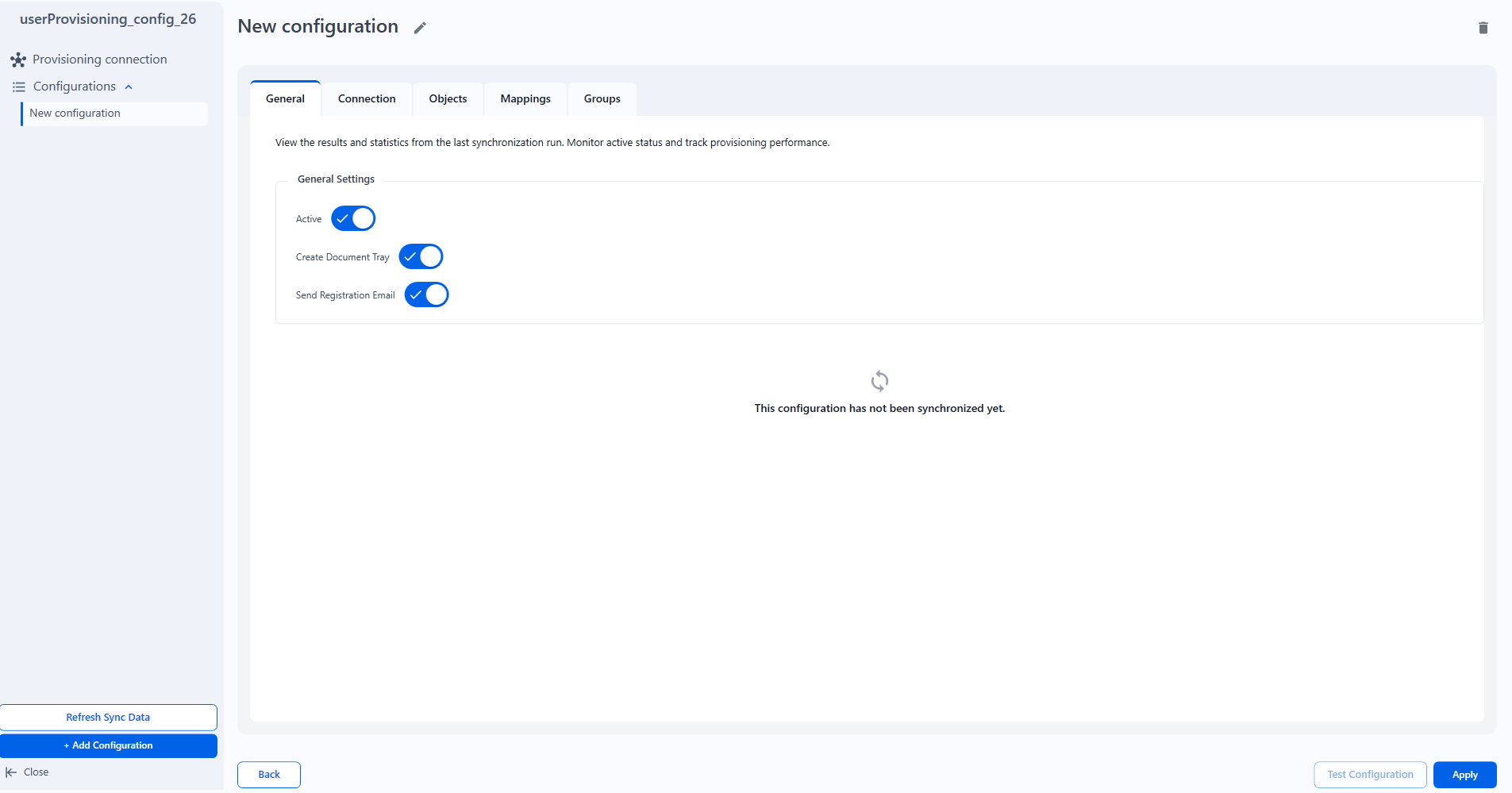
Lorsque vous commencez à modifier la configuration, un menu à onglets avec différents paramètres s'affiche. Par défaut, toutes les options de l'onglet Général sont définies sur « true ».
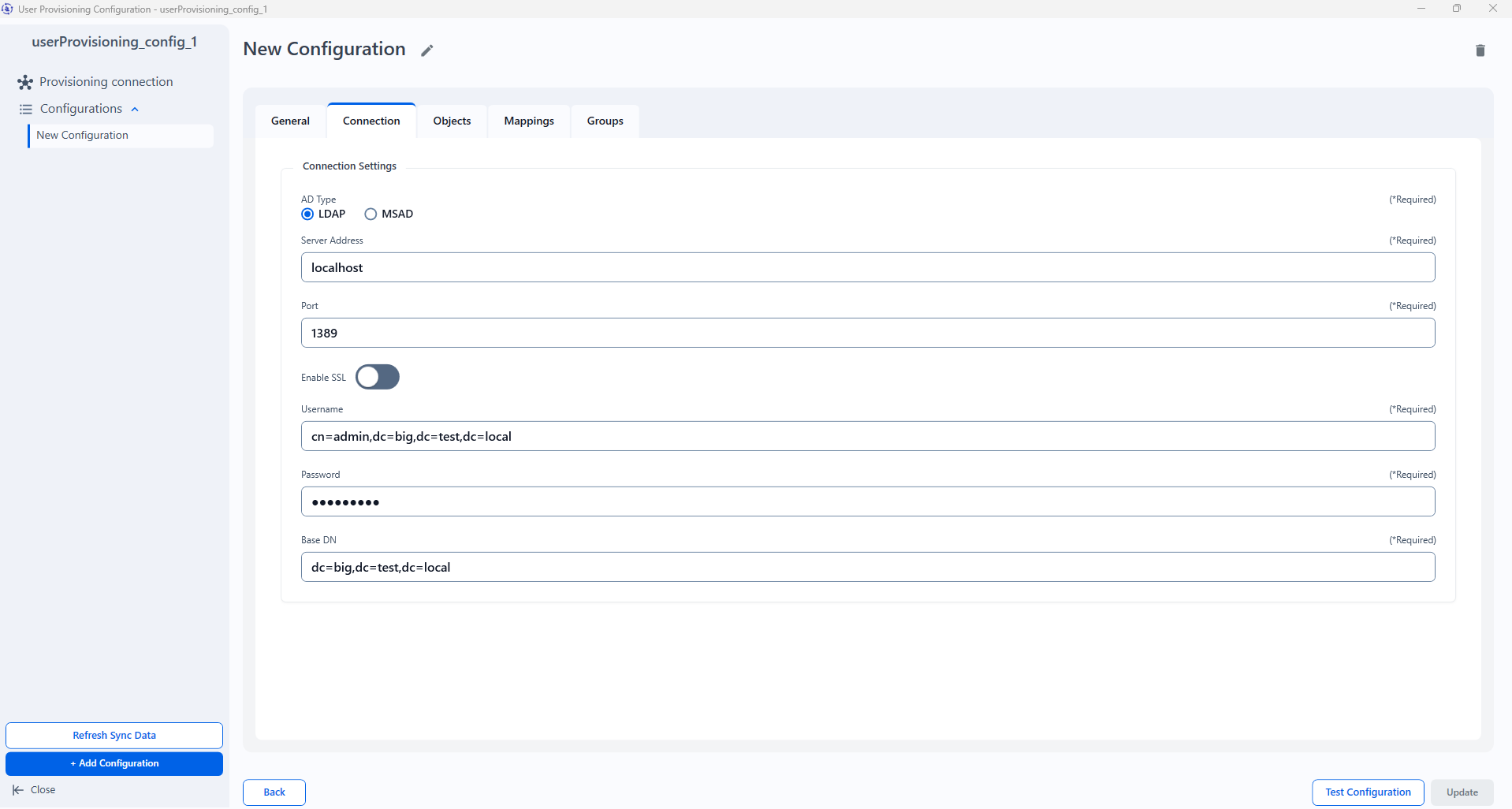
Cliquez sur l'onglet Connexion et choisissez LDAP ou Microsoft.
Renseignez les informations nécessaires.
BaseDN et Groups DN doivent respecter la syntaxe suivante :
Exemples de Groups DN :
cn=Admins,dc=example,dc=comoucn=Developers,ou=IT,dc=company,dc=orgExemples de BaseDN :
dc=example,dc=comouou=IT,dc=company,dc=org
Les onglets Objets et Mappages sont préremplis avec les données requises en fonction du type d'AD sélectionné.
Vous pouvez tester la configuration en cliquant sur le bouton Tester la configuration.
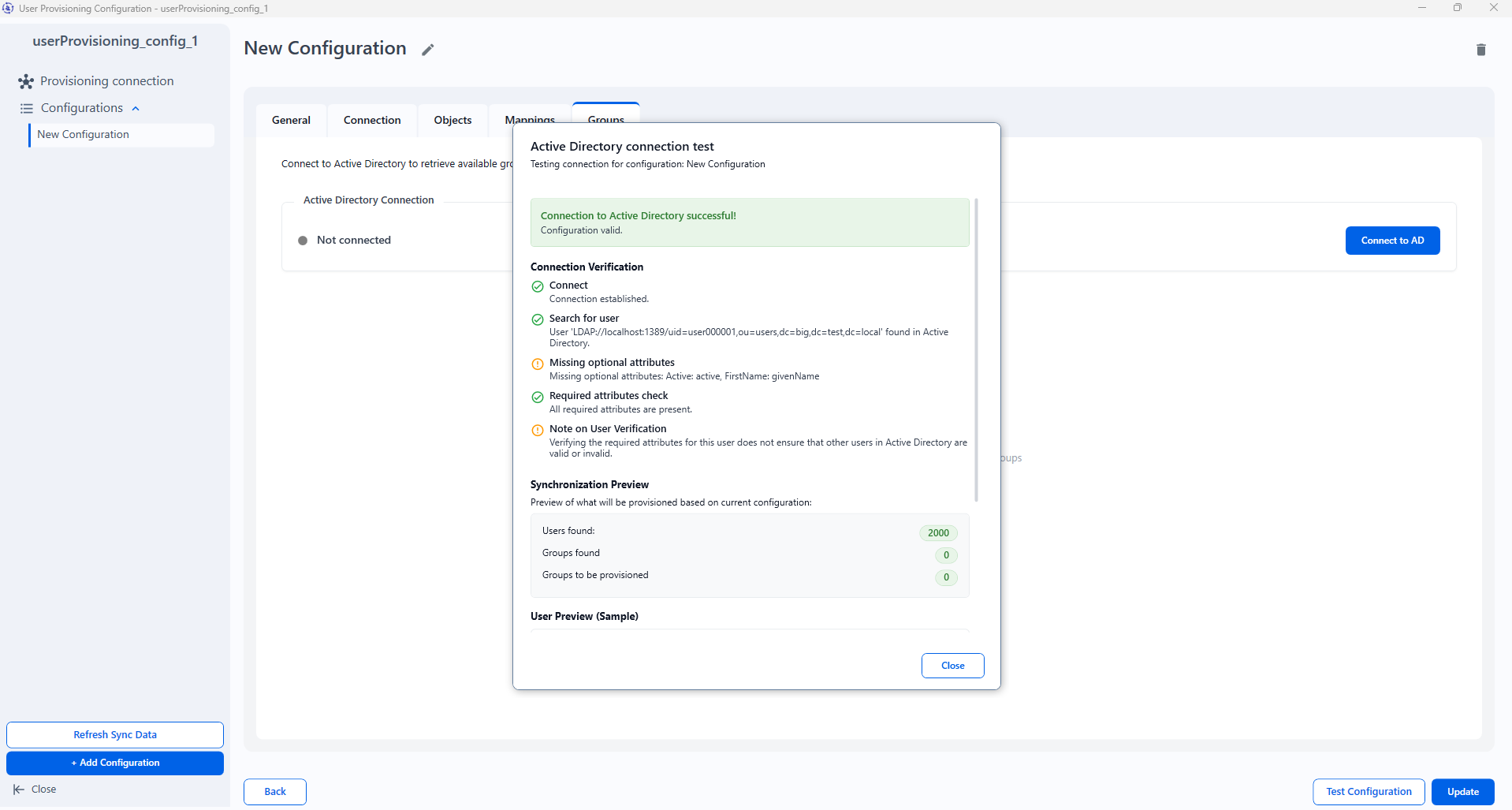
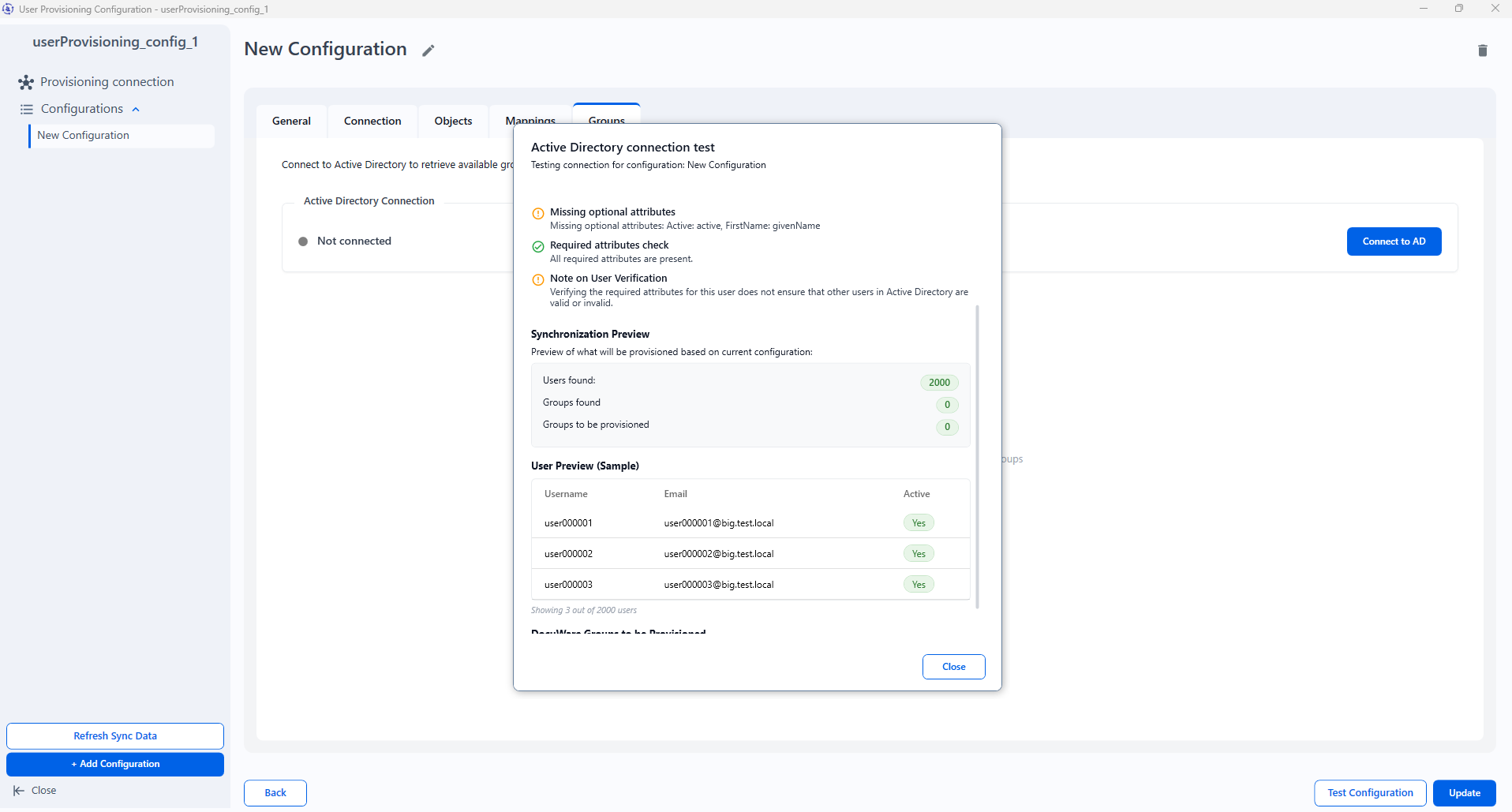
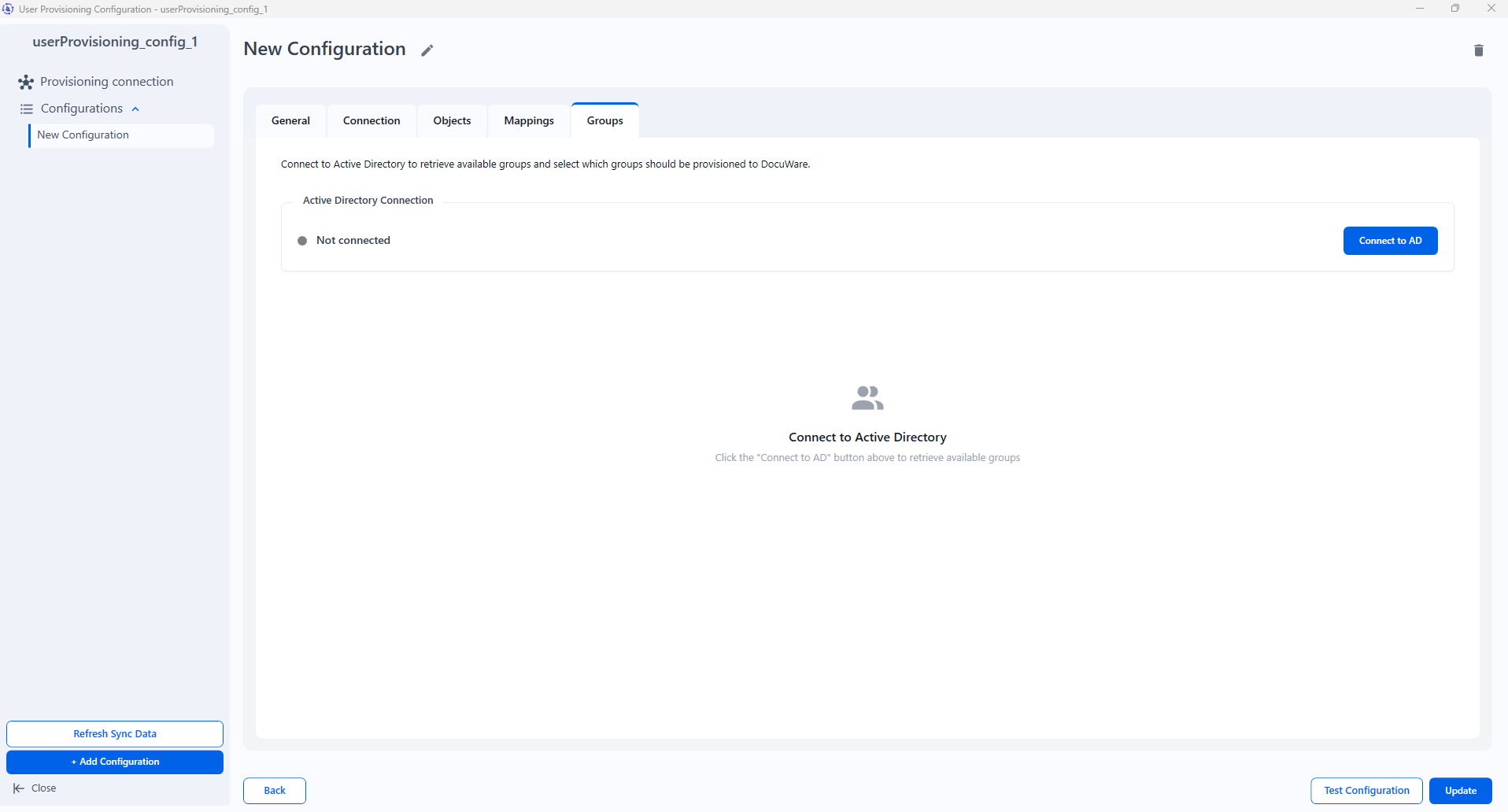
Cliquez sur l'onglet Groupes puis sur le bouton Se connecter à l'AD.
Une liste des groupes disponibles s'affiche. Vous pouvez y sélectionner ceux qui doivent être provisionnés.
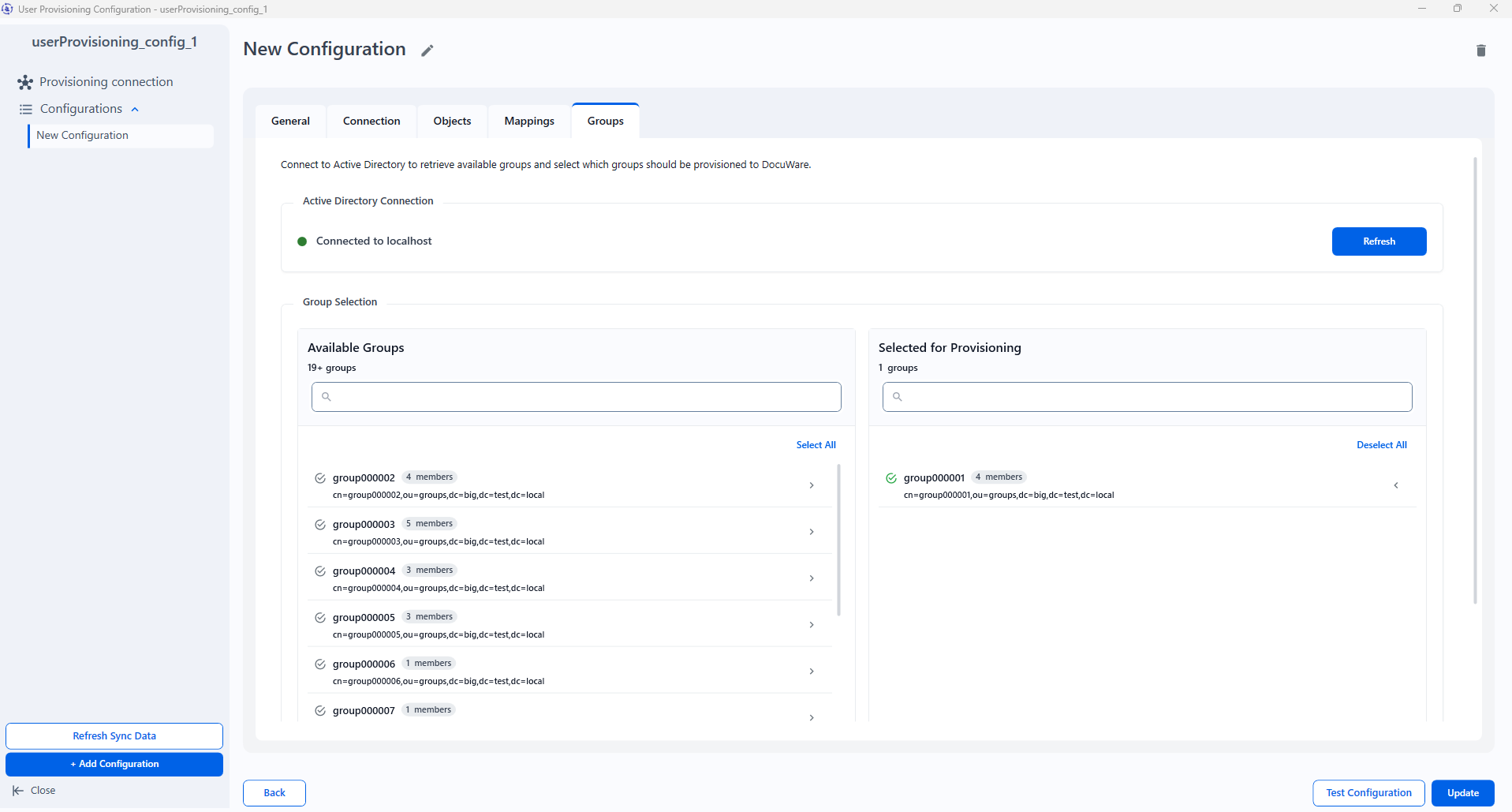
Vous pouvez tester à nouveau la configuration une fois les groupes sélectionnés.
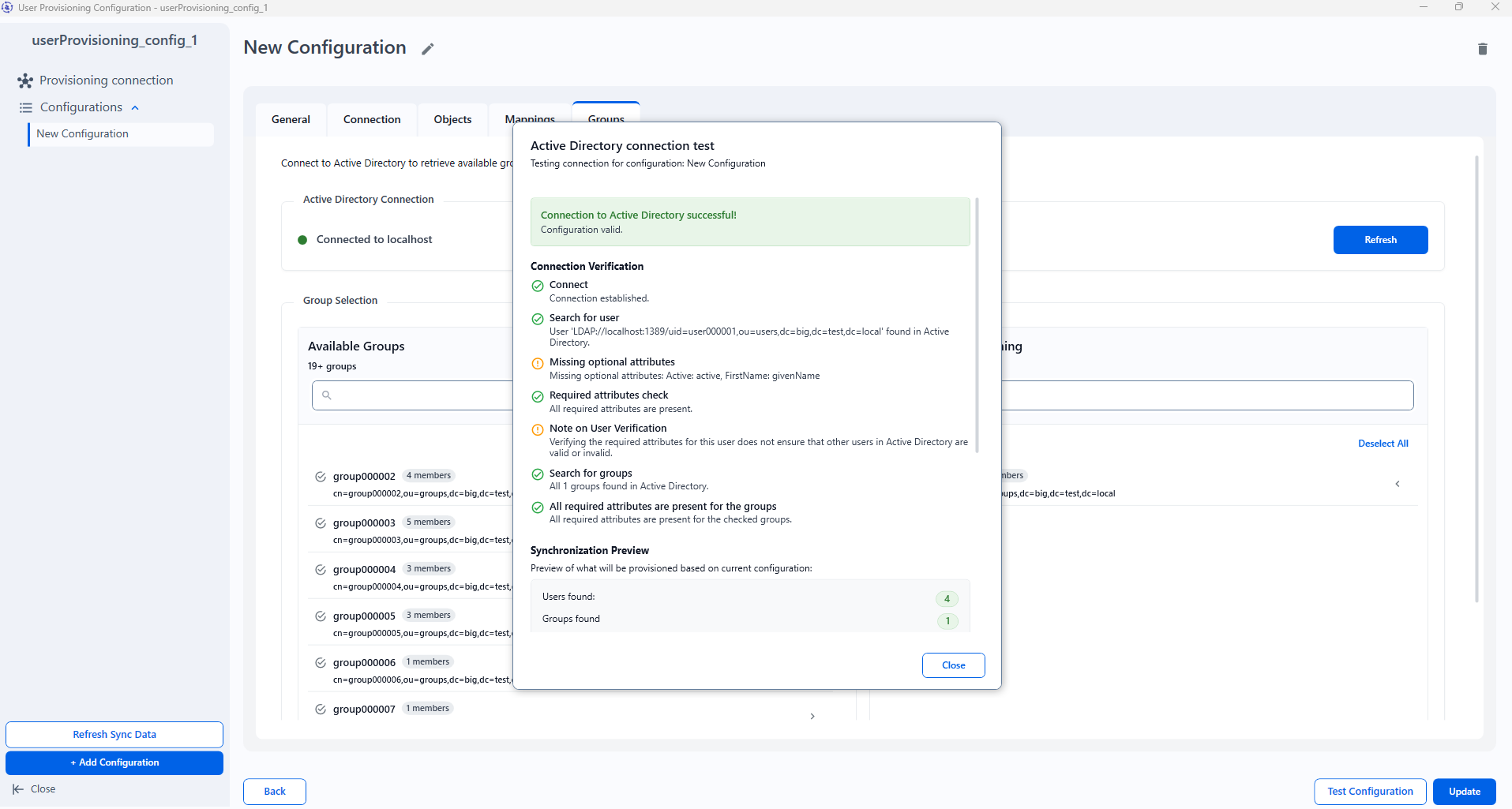
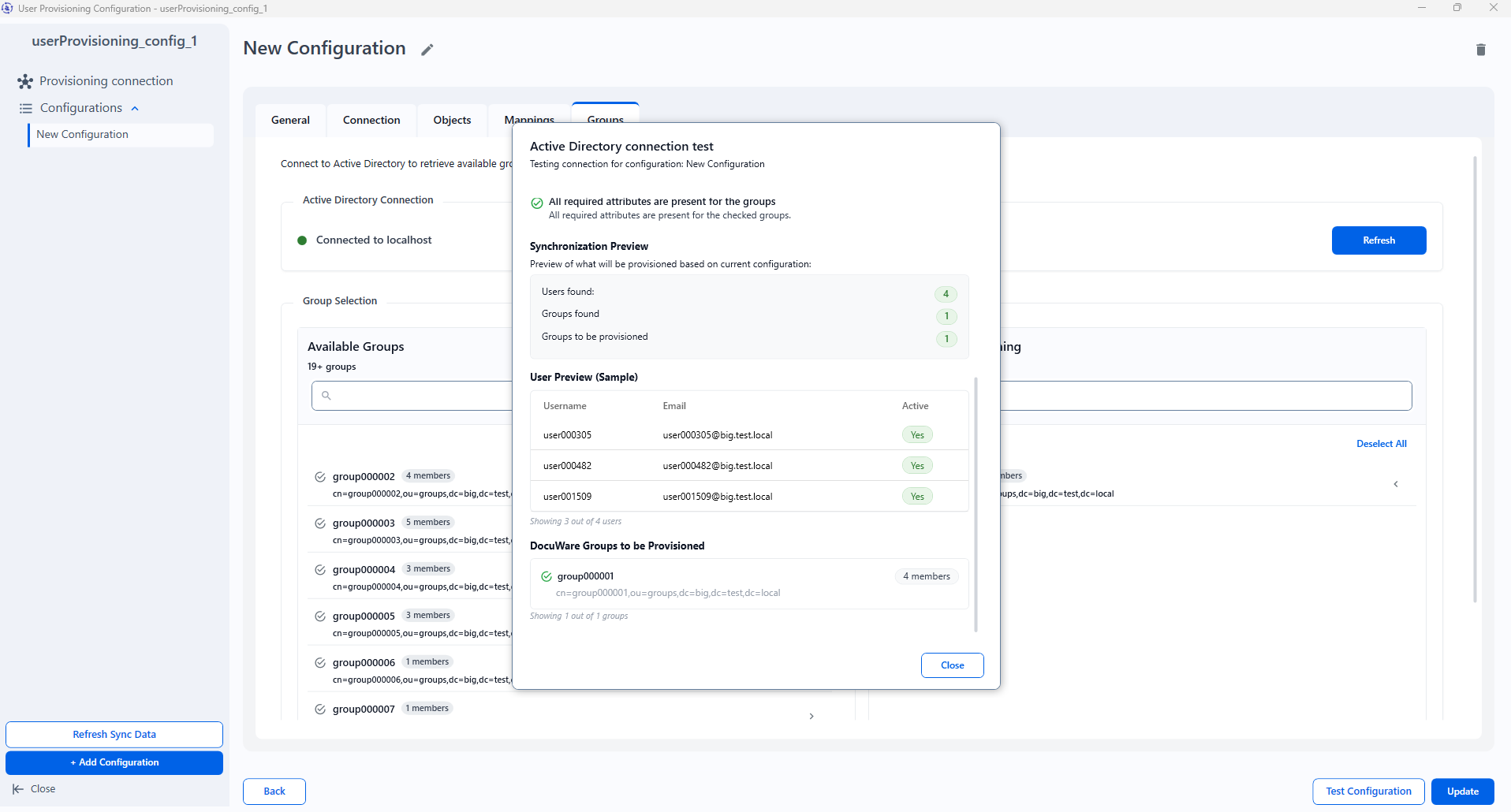
Une fois la configuration enregistrée, elle apparaît dans la vue des connexions de provisionnement. Chaque configuration peut être modifiée ou supprimée.
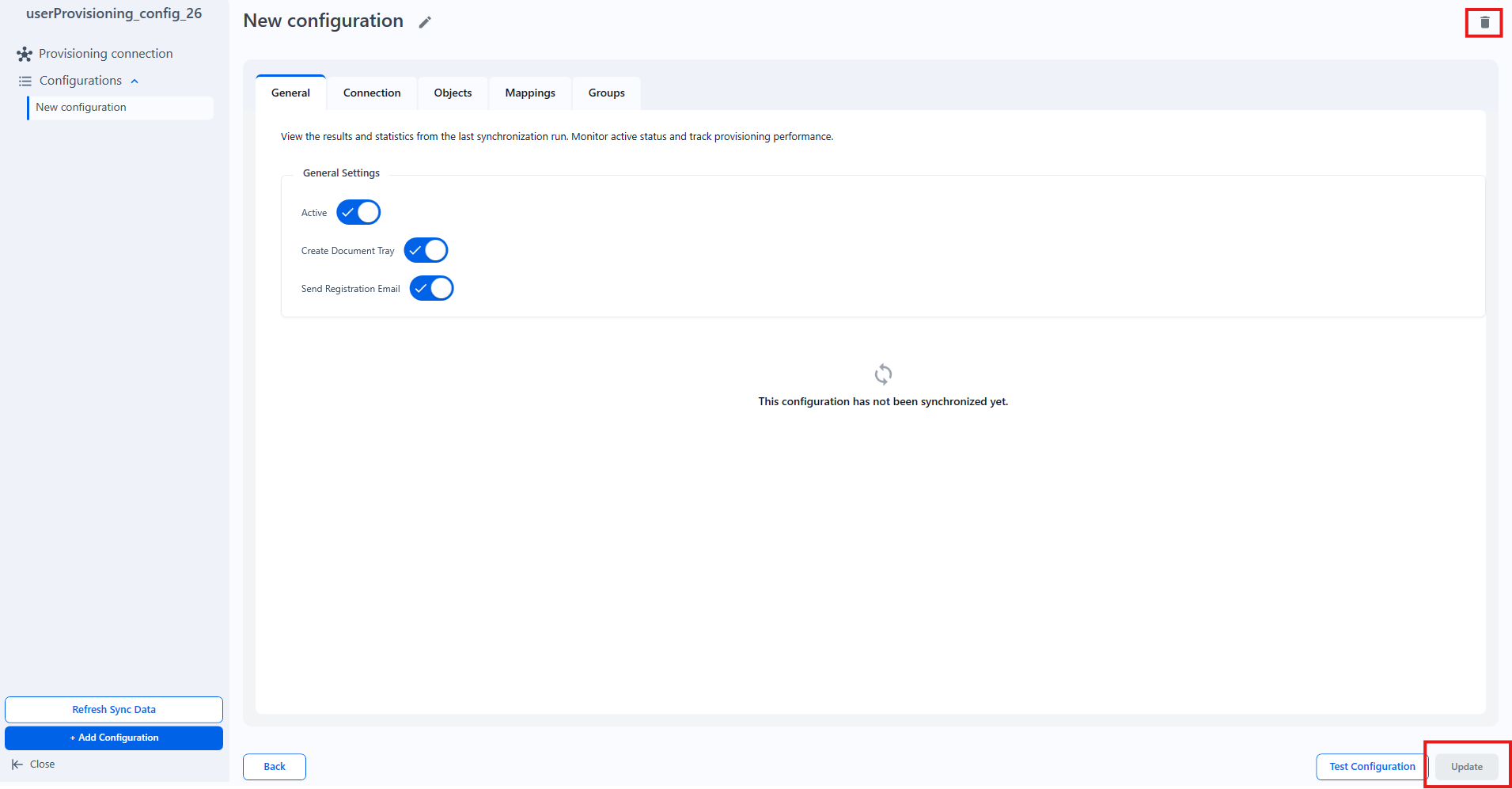
Pour créer plusieurs connexions vers différents serveurs et annuaires Active Directory, une configuration distincte doit être créée pour chacun.
Une fois les données de connexion de provisionnement renseignées et au moins une configuration valide créée, vous pouvez enregistrer le fichier de provisionnement en cliquant sur Enregistrer.
Fermez l'application Configurateur de provisionnement des utilisateurs. Votre configuration est déjà enregistrée et se trouve dans le dossier suivant :
C:\ProgramData\DocuWare\UserProvisioningConfigCréez et programmez maintenant une tâche Windows pour exécuter la synchronisation des utilisateurs et des groupes.
Ouvrez le Planificateur de tâches Windows et cliquez sur Créer une tâche de base.
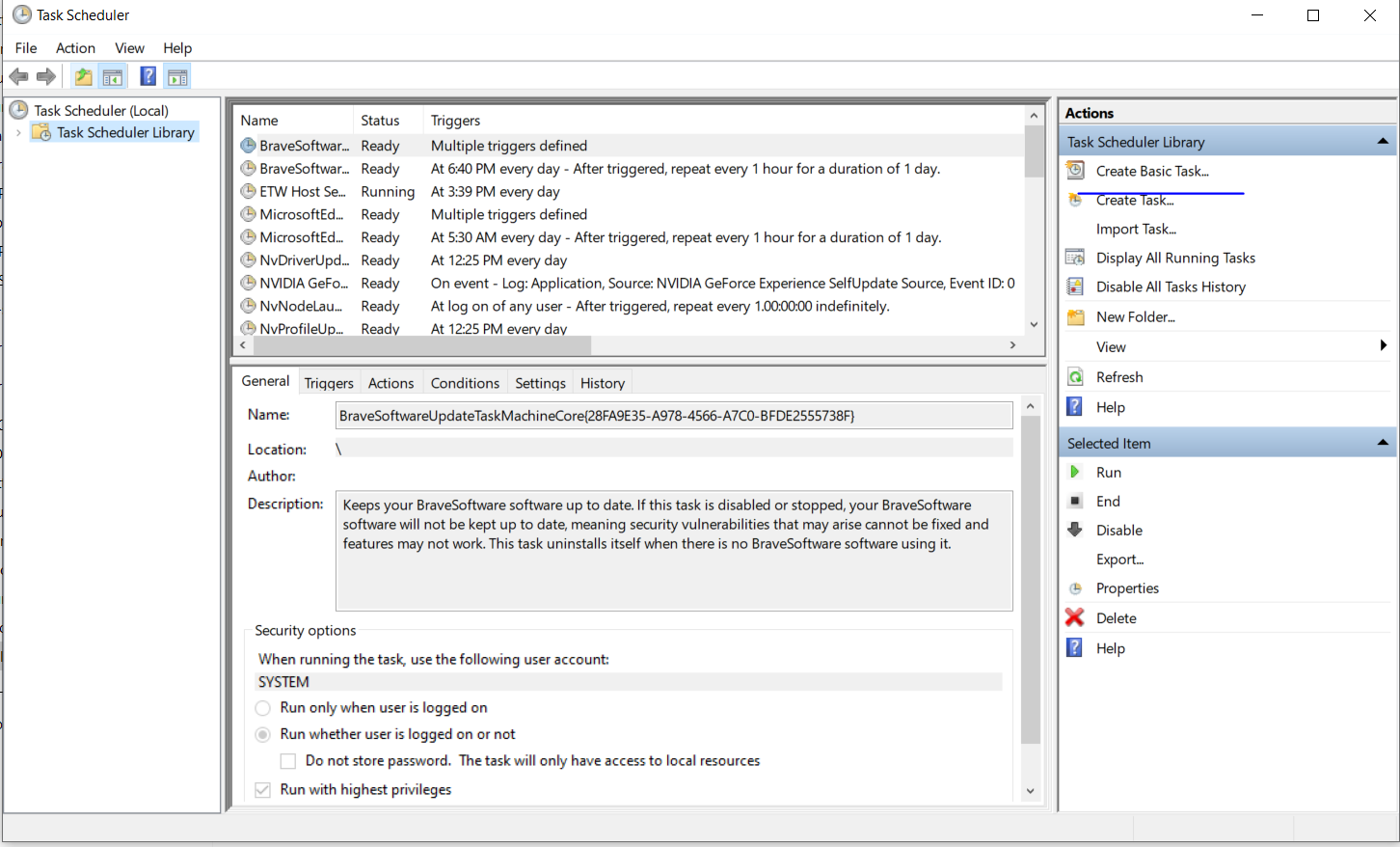
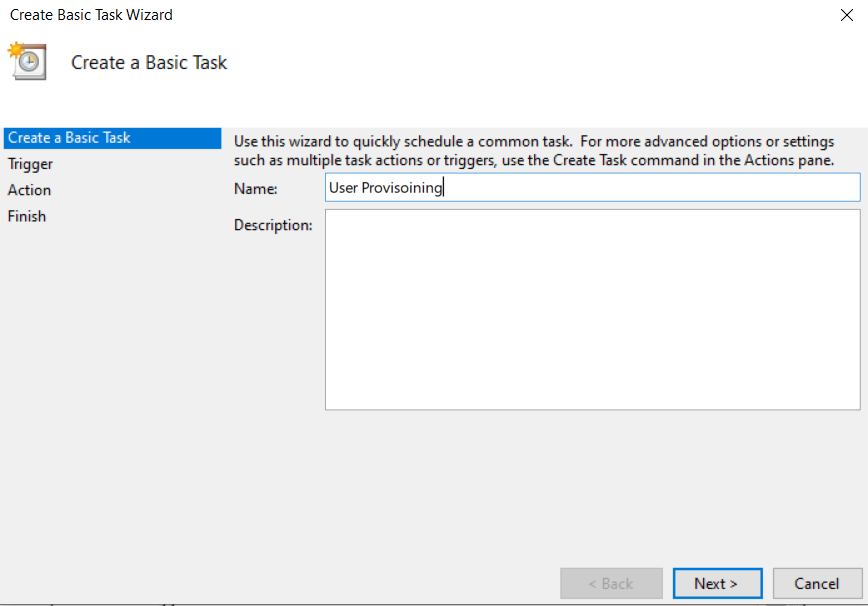
Suivez les étapes de l'assistant. Saisissez un nom pour la tâche.
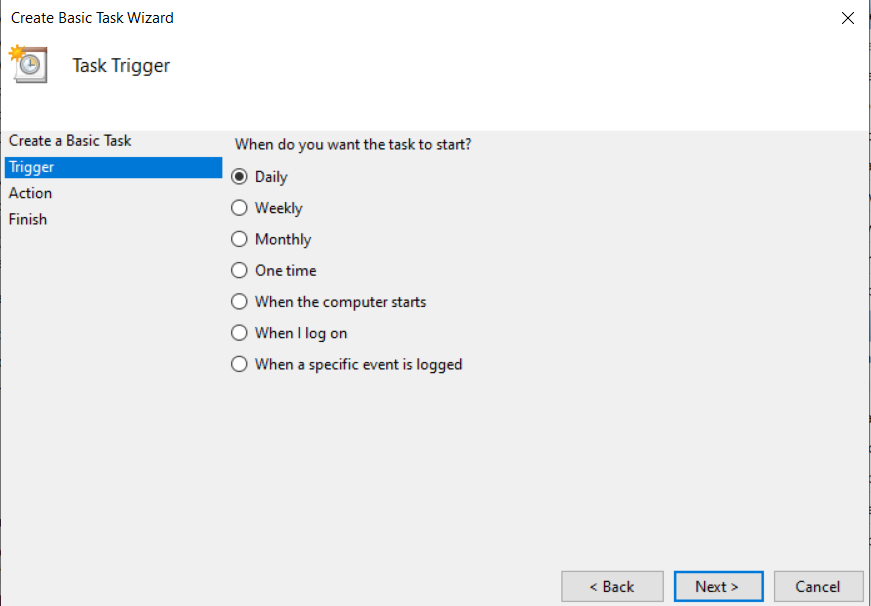
Choisissez le moment auquel la synchronisation doit être déclenchée.
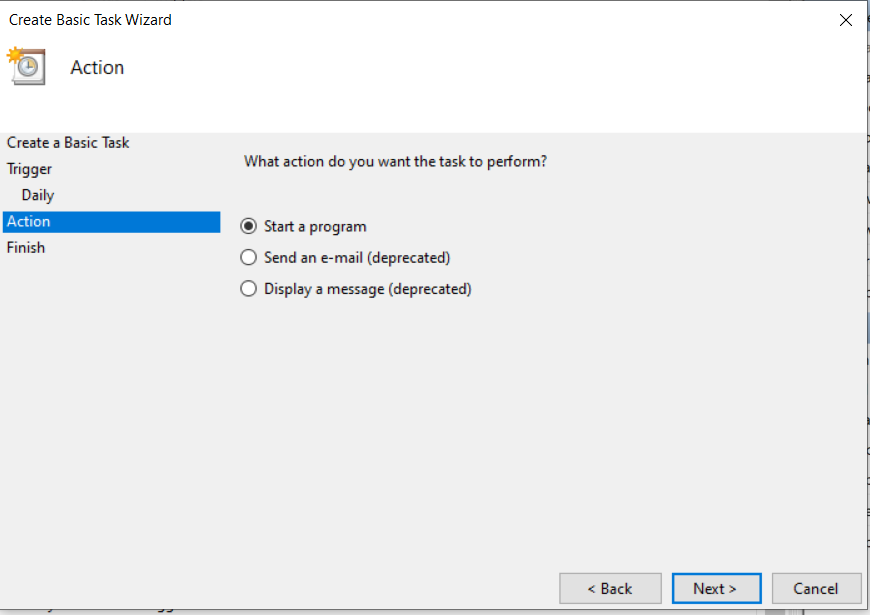
Sélectionnez une action.
Sélectionnez la tâche à exécuter et les arguments (configurations) à utiliser.
Pour Programme/Script, accédez à nouveau à
DocuWare\PowerTools\UserProvisioning\UserSyncExeet sélectionnezUserProvisioning.exe.
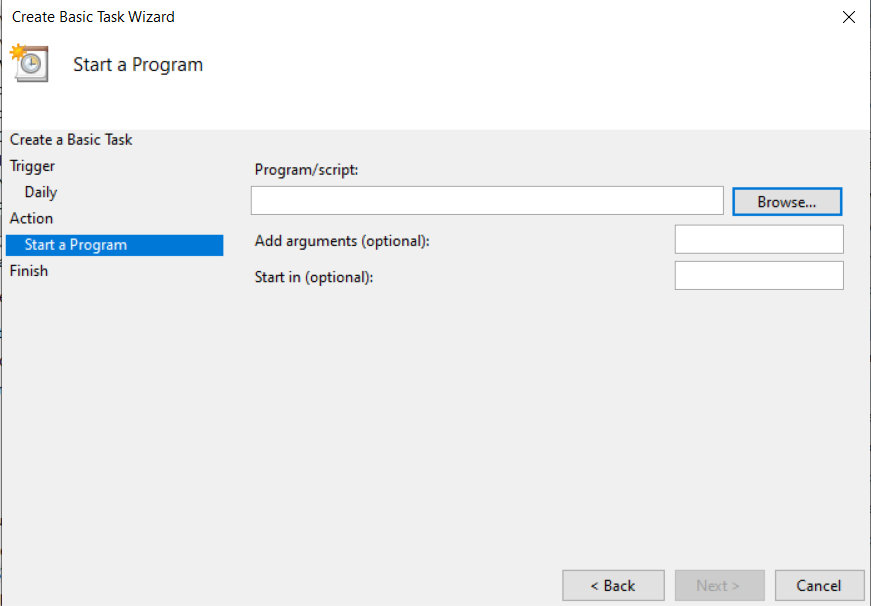
Pour Argument, saisissez le nom du fichier copié depuis l'application Windows (
userProvisioning_config_1.json).
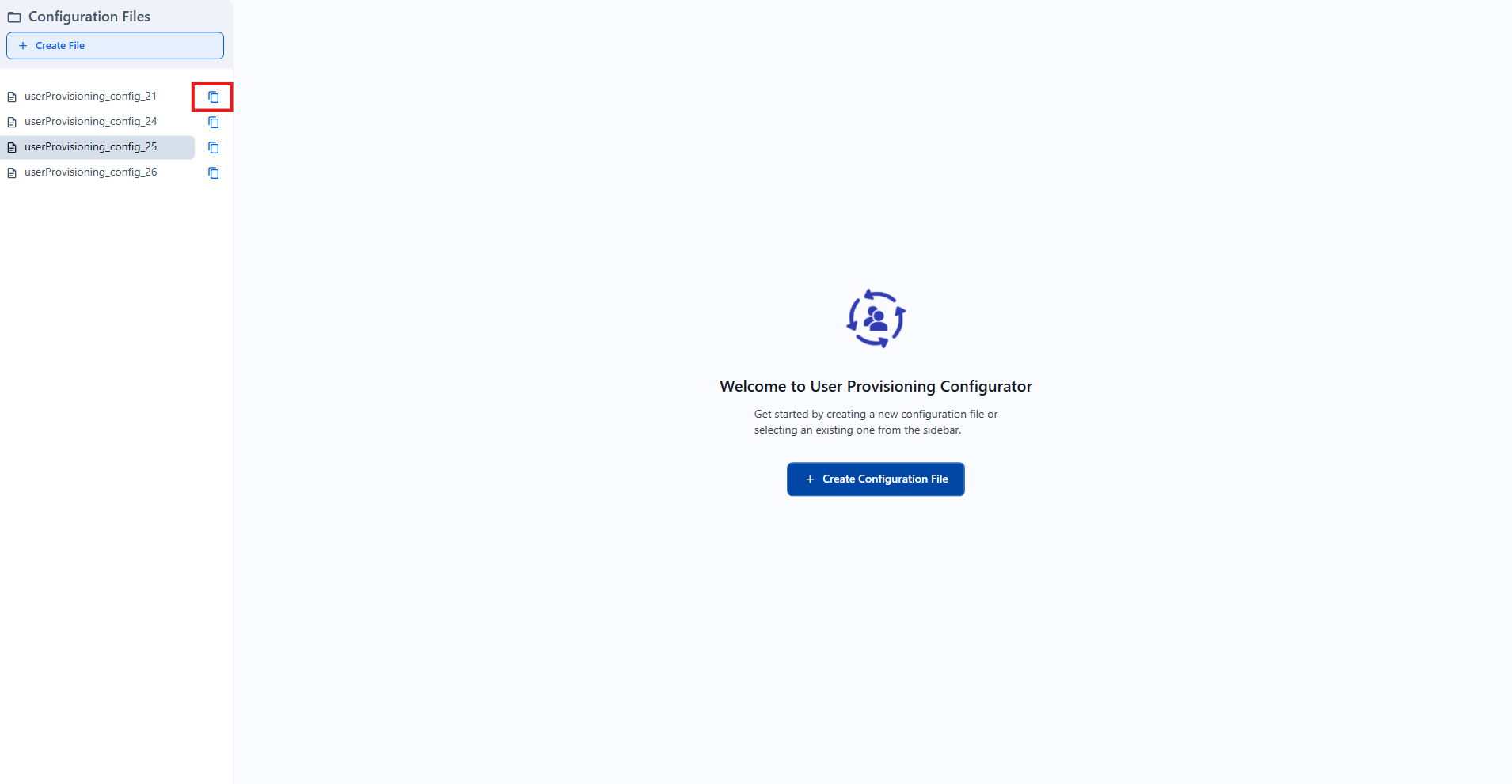
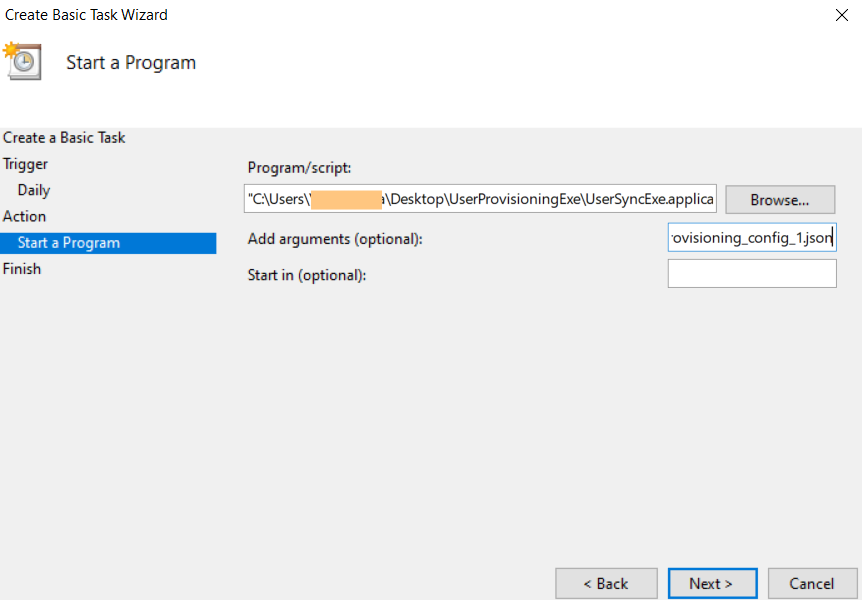
Cliquez sur Terminer et attendez la synchronisation.
Une fois la synchronisation terminée, les informations suivantes s'affichent dans le Configurateur de provisionnement des utilisateurs :
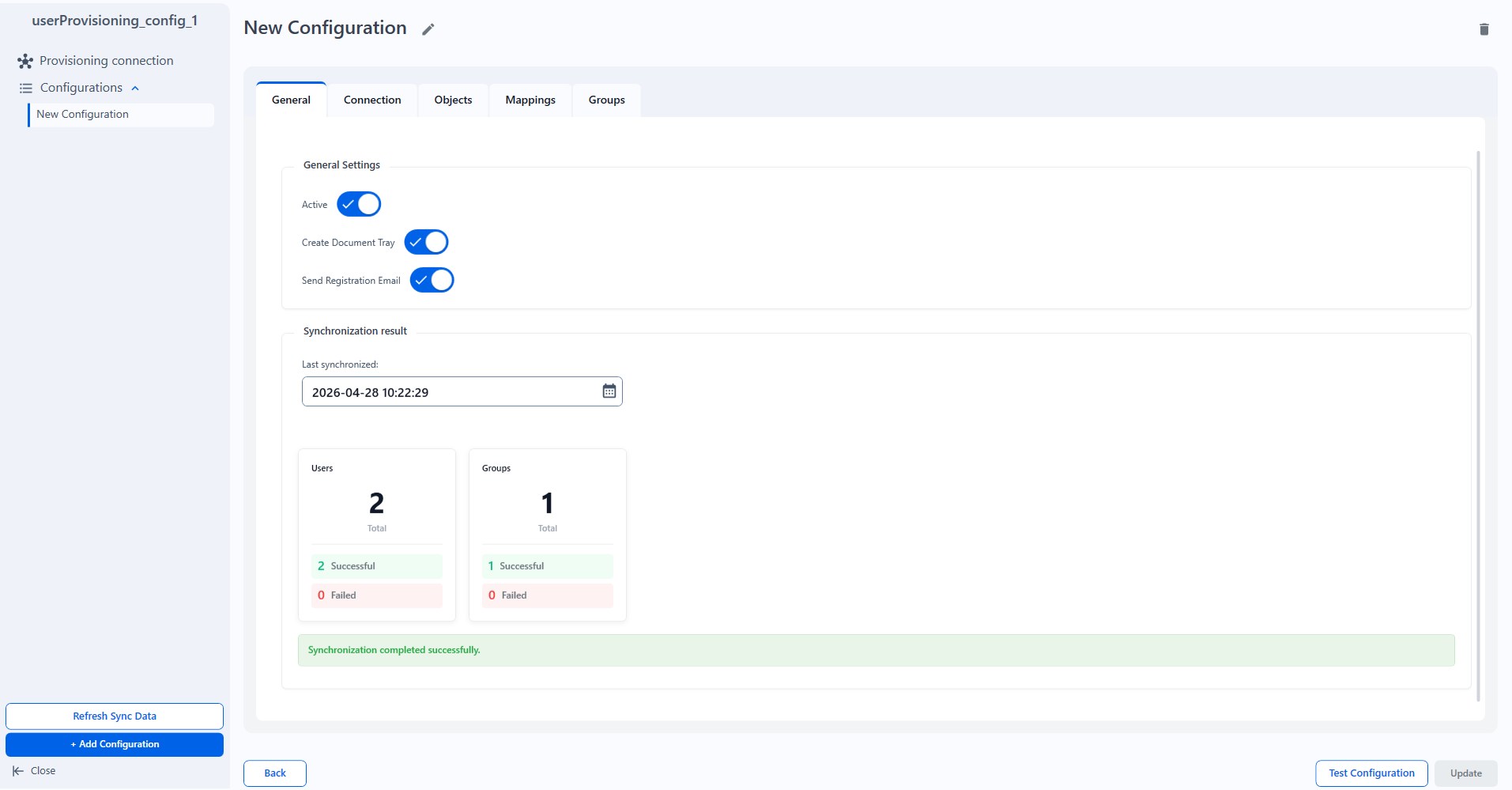
En cas d'échec pour certains utilisateurs ou groupes, le champ Horodatage peut être modifié avec une date antérieure afin de relancer la tâche de synchronisation.
Les journaux se trouvent ici :
C:\ProgramData\DocuWare\UserProvisioningConfig