El Workflow Designer ahora organiza todas las actividades de un flujo de trabajo en un diseño horizontal claro. Hasta ahora, las actividades de los flujos de trabajo migrados o complejos podían aparecer dispersas o superpuestas y había que reposicionarlas a mano.
Componente: Workflow Designer web
Aplicaciones
Abre por primera vez un flujo de trabajo migrado y sus actividades se superponen. La organización se ejecuta por sí sola, de modo que puede leer el proceso antes de editarlo.
Ha estado arrastrando bloques en un flujo de trabajo extenso y quiere volver a ordenarlo antes de entregarlo a otra persona.
Beneficio
Los flujos de trabajo extensos y migrados se pueden leer sin limpieza manual
Guía
Un flujo de trabajo migrado se organiza la primera vez que lo abre. También puede organizar cualquier flujo usted mismo con el icono Organizar automáticamente de la barra de herramientas situada debajo del lienzo.
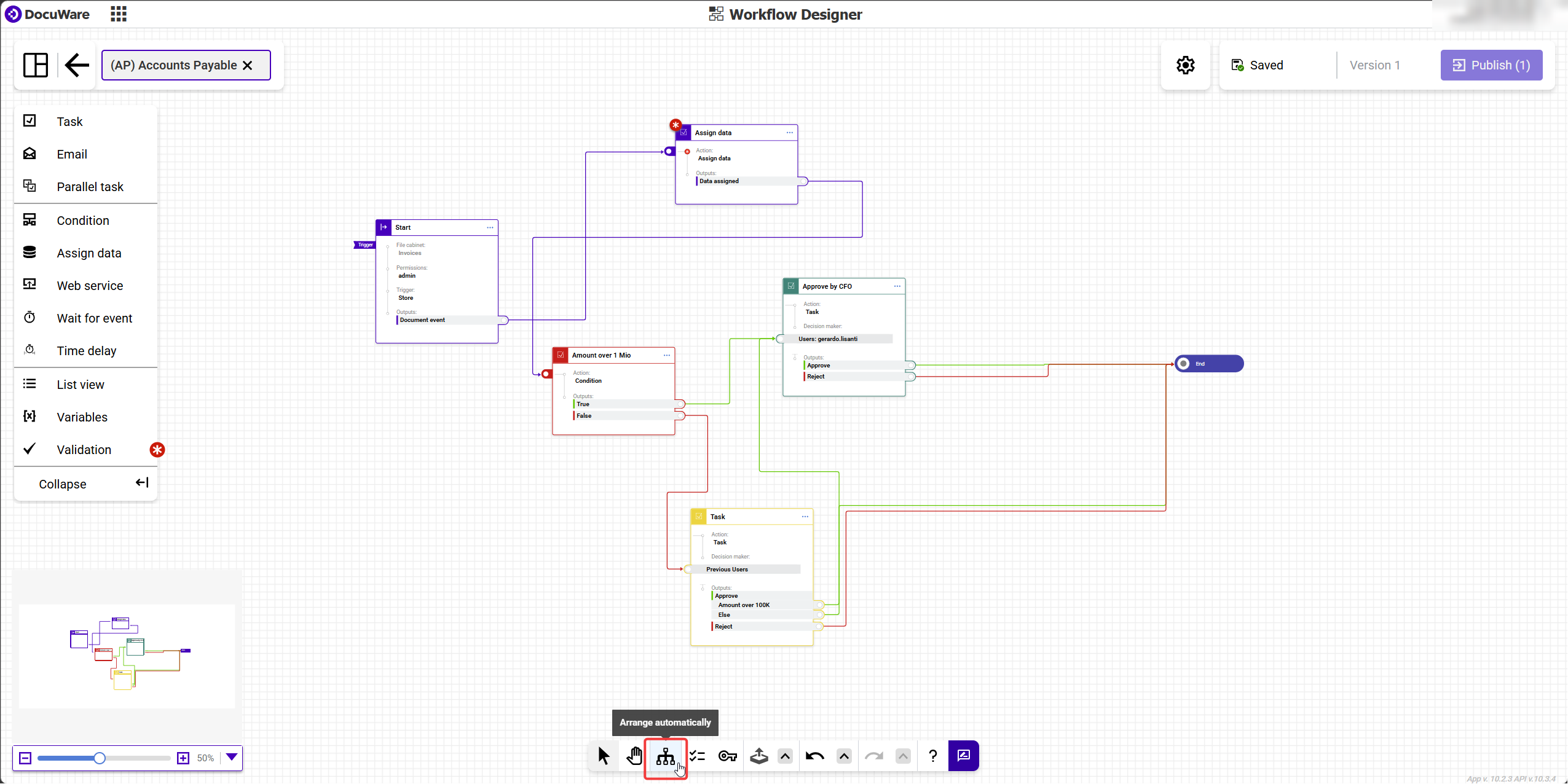
Auto Arrange se encuentra en la barra de herramientas situada debajo del lienzo, junto a la herramienta Mover.
La organización solo cambia la posición de las actividades en el lienzo. La lógica, las conexiones y los datos se mantienen sin cambios, y con Deshacer se recupera el diseño anterior.
Más información sobre el trabajo con el lienzo del flujo de trabajo.