Cada archivador en DocuWare almacena sus documentos en una o varias unidades de disco. El plugin File Cabinet Disk le permite ver qué discos están asignados a cada archivador, añadir nuevos discos, eliminar los existentes y controlar las propiedades de almacenamiento, como los límites de capacidad y la protección contra escritura. Utilice este plugin cuando necesite ampliar el almacenamiento, migrar documentos a otra ubicación o cambiar un disco a modo de solo lectura o WORM para cumplir con los requisitos de archivado.
Para abrir el plugin, vaya a DocuWare Configuraciones > Discos de archivador. La página principal muestra todos los archivadores configurados en el sistema. Seleccione un archivador para abrir su configuración de disco.
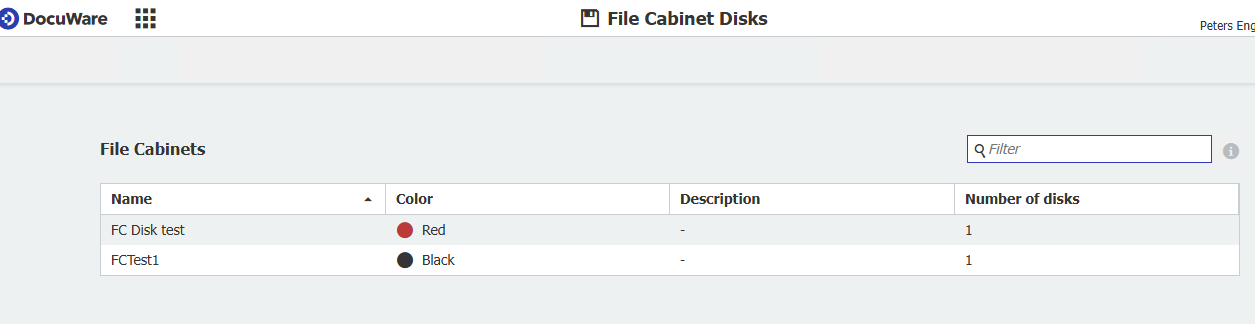
Lista de archivadores
La tabla muestra las siguientes columnas. Utilice el campo de filtro en la esquina superior derecha para buscar por nombre de archivador.
Columna | Descripción |
Nombre | El nombre del archivador. |
Color | El color asignado al archivador durante la configuración. |
Descripción | Texto opcional proporcionado por el administrador cuando se creó el archivador. |
Número de discos | El número de unidades de disco asignadas actualmente a este archivador. |
Detalles del disco
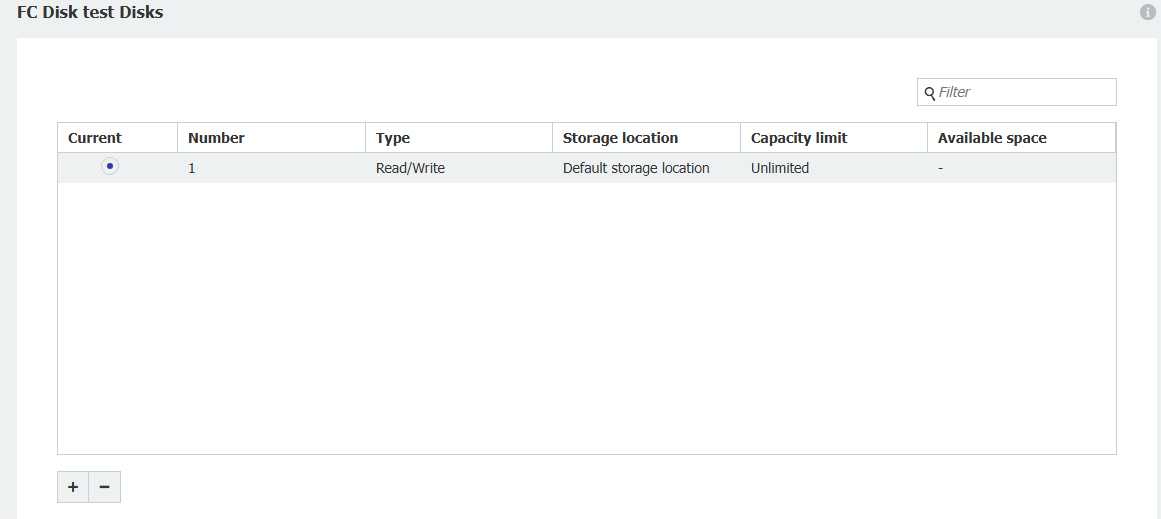
Al seleccionar un archivador, se abre la página de detalles del disco. En ella se muestran todos los discos asignados al archivador seleccionado, junto con los controles para añadir o eliminar discos.
Columna | Descripción |
Actual | Indica cuál es el disco activo. Los nuevos documentos se almacenan en el disco actual. |
Número | Número secuencial del disco dentro del archivador, asignado automáticamente. |
Tipo | El modo operativo del disco: Lectura/Escritura, Solo lectura o WORM. Consulte la sección de configuración de disco más abajo para obtener detalles sobre cada tipo. |
Ubicación de almacenamiento | La ubicación de almacenamiento asignada a este disco, según la configuración de almacenamiento de DocuWare. |
Límite de capacidad | El tamaño máximo de almacenamiento permitido para este disco. Muestra «Ilimitado» si no se ha establecido ningún límite. |
Espacio disponible | Almacenamiento restante disponible en este disco. Muestra «–» si el tipo de almacenamiento no reporta el espacio disponible. |
Utilice el botón + para añadir un nuevo disco o el botón – para eliminar el disco seleccionado. Ambos controles se encuentran en la parte inferior izquierda de la página.
No es posible eliminar un disco marcado como el disco activo actual. Lo mismo ocurre con los discos que aún están en uso, por ejemplo, porque contienen documentos almacenados. Antes de eliminar un disco, asegúrese de que no está activo ni referenciado por documentos existentes.
Configuración del disco
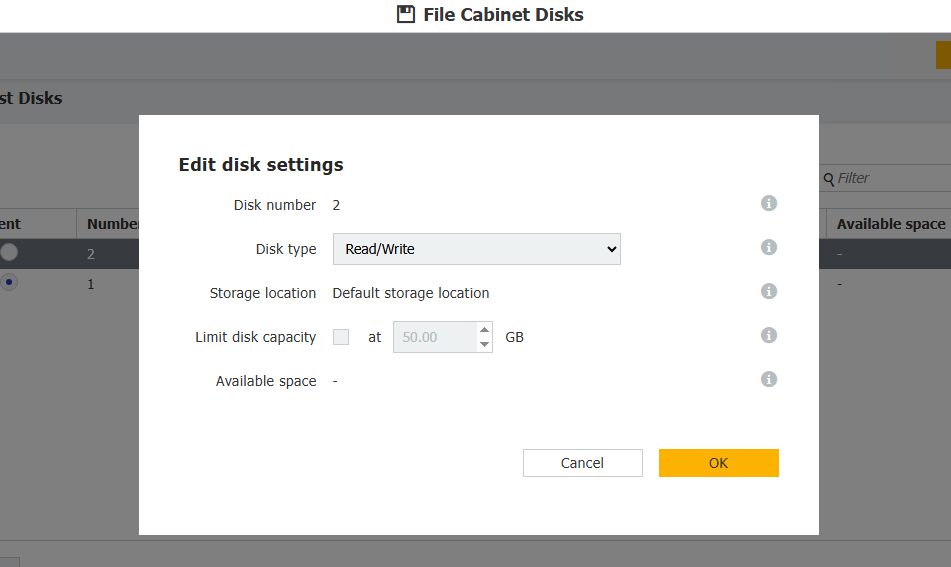
Al añadir un nuevo disco o editar uno existente, se abre el cuadro de diálogo Editar configuración del disco.
Campo | Descripción |
Número de disco | Se asigna automáticamente. Este número identifica el disco dentro del archivador y no se puede modificar. |
Tipo de disco | Define el modo operativo del disco. Lectura/Escritura: modo estándar. Los documentos se pueden almacenar y recuperar. Solo lectura: no se pueden escribir nuevos documentos en el disco. Utilice este modo para congelar un disco después de migrar su almacenamiento o cuando se retire un medio de almacenamiento antiguo. WORM (Write Once Read Many): cada documento se puede escribir una sola vez y no se puede modificar ni eliminar posteriormente. WORM se requiere normalmente en escenarios de cumplimiento normativo o legal. |
Ubicación de almacenamiento | La ruta física o de red donde el disco almacena sus datos. Seleccione entre las ubicaciones de almacenamiento configuradas en DocuWare. |
Limitar capacidad del disco | Cuando se activa, puede establecer un tamaño máximo en GB. Una vez alcanzado el límite, los nuevos documentos dejarán de almacenarse en este disco. |
Espacio disponible | Muestra el espacio libre restante en el disco. Muestra «–» si el tipo de almacenamiento no admite el reporte de espacio. |