El procesamiento inteligente de documentos (IDP) de DocuWare proporciona funciones con técnicas de inteligencia artificial para procesar y gestionar documentos:
Clasificación
Por ejemplo, los documentos pueden clasificarse por tipo de documentoExtracción
Los datos se extraen automáticamente de casi todos los tipos de documentos. Esto incluye facturas, contratos, documentos de recursos humanos y correos electrónicos. Para las facturas, también se pueden reconocer y extraer sus partidas.Extracción con escritura a mano
IDP reconoce texto manuscrito en imágenes o documentos y lo extrae como texto editable.
Este artículo describe cómo conectar DocuWare con el procesamiento inteligente de documentos a través de un flujo de trabajo de DocuWare.
1. Crear una conexión de web service
Vaya a Configuración de DocuWare > Web Services y haga clic en el botón Crear conexión de web service.
Añada un nombre, por ejemplo, «IDP» y la URL del servicio IDP https://api.natif.ai. Natif.ai es un servicio propiedad de DocuWare.
.png)
2. Añadir una actividad de web service
Vaya al DocuWare Workflow Manager y añada una actividad de tipo Web service al flujo de trabajo con el que desea utilizar IDP.
Lea más sobre una actividad de web service en Workflow Designer de DocuWare
3. Importar archivo de especificación con los terminales
Seleccione el web service que ha creado en el paso 1, aquí «IDP»
Descargue el archivo de especificación OpenAPI (.json) del servicio IDP que desea usar, por ejemplo extracción aquí
https://platform.natif.ai/api-hub/workflow/invoice_extraction/documentation.El archivo de especificación proporciona los terminales para que pueda utilizar la función «extracción».
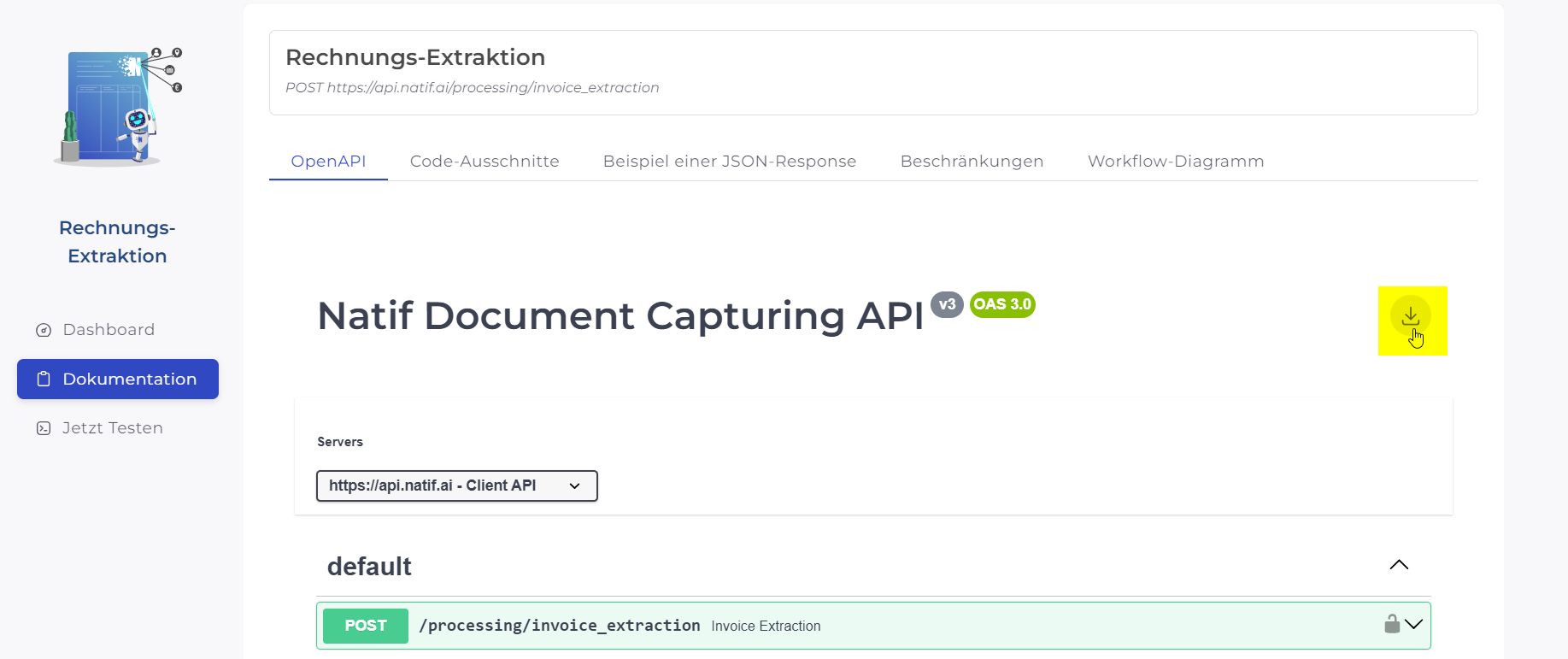
Importe el archivo de especificación OpenAPI (.json) en el web service. Una vez importados, todos los terminales disponibles se muestran en el desplegable.
Seleccione el terminal de extracción, por ejemplo, POST /processing/invoice_extraction
.png)
Añada los parámetros de consulta deseados, p. ej., añadir:
incluir: extracciones
espere_a: 60
4. Introducir la clave API
Cambie a IDP para generar una clave API. Introduzca la URL https://platform.natif.ai/api-keys y cree una nueva clave API.
Añada un nombre y una fecha de caducidad y copie el secreto.
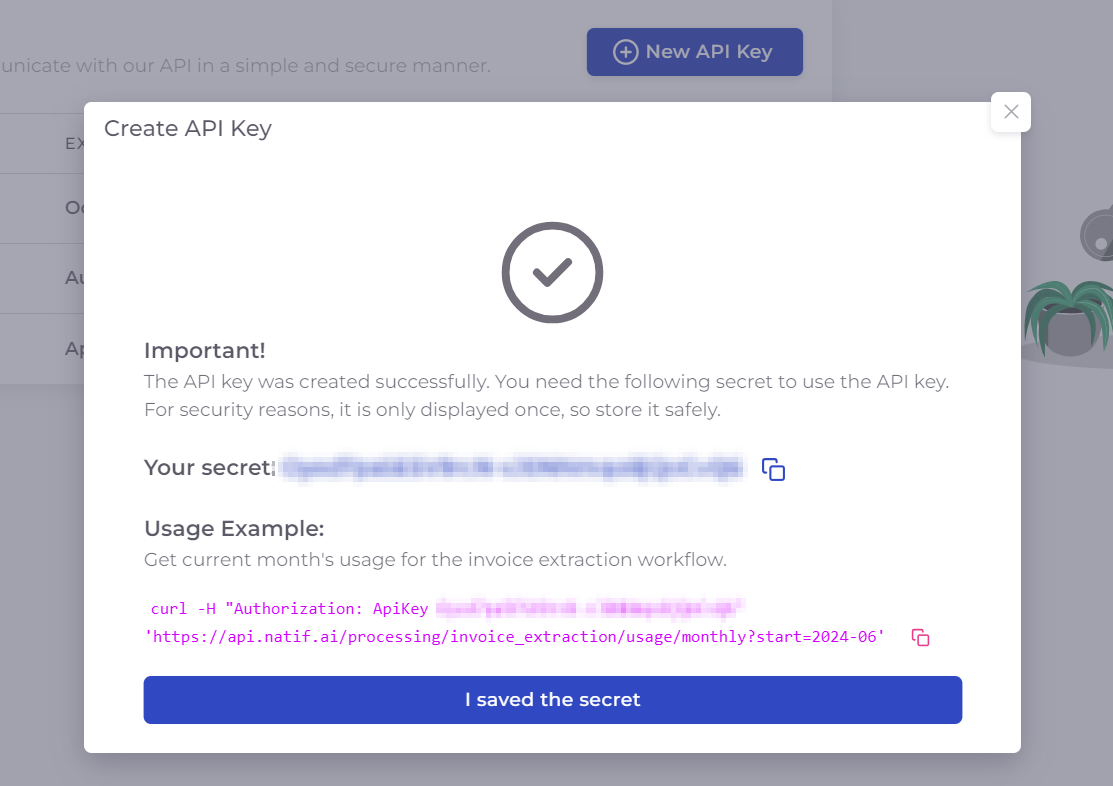
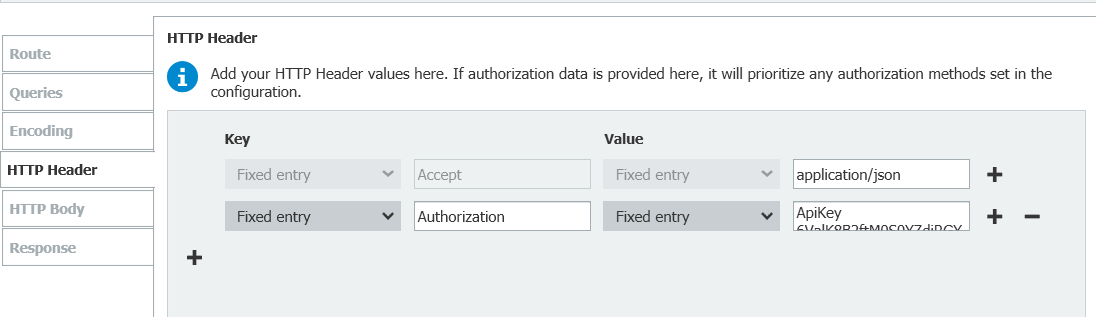
3. Vuelva al Docuware Workflow Manager e introduzca la clave en la cabecera de la solicitud de la actividad del web service:
Autorización: ApiKey <secret>
yReemplazar <secret> por el secreto de IDP
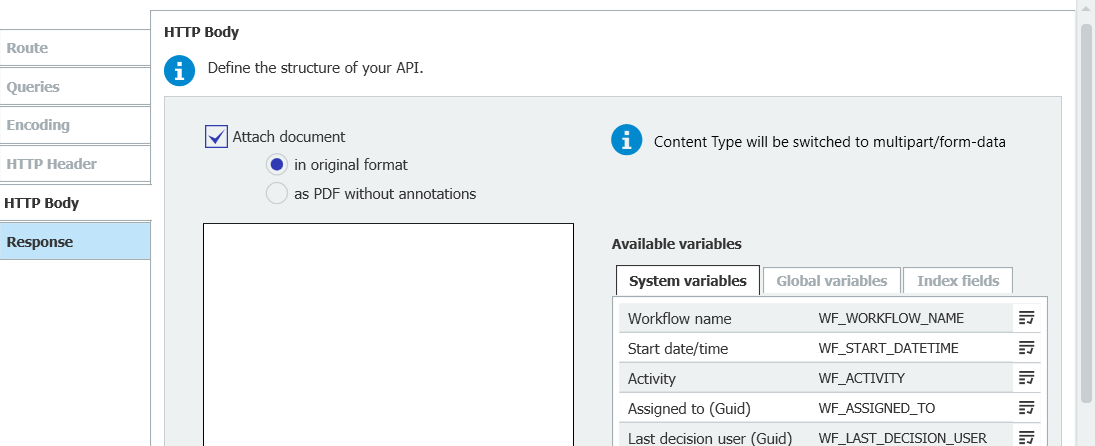
5. Configurar cuerpo de HTTP
En la pestaña Cuerpo de HTTP de la actividad del web service, habilite la casilla de verificación Adjuntar documento.
Elija en formato original o como PDF sin anotaciones:
La opción en formato original adjunta cada archivo del documento individualmente. En el caso de los documentos agrupados, la opción «En formato original» solo transmite el último archivo a IDP. Si desea procesar todo el contenido, utilice la opción Como PDF sin anotaciones, que combina todos los archivos agrupados en un único PDF (véase más abajo).
La opción como PDF sin anotaciones genera y adjunta un único archivo PDF que contiene todos los archivos del documento
Con DocuWare 7.12 y posterior, debe hacer clic en el icono de color rojo para seleccionar e importar el documento como un paso adicional:
.png)
6. Enviar solicitud de HTTP
Dependiendo de su versión de DocuWare, los siguientes dos pasos variarán levemente:
Si está usando DocuWare Cloud o DocuWare 7.12 o posterior, salte directamente al paso 3 en este capítulo.
Si está usando DocuWare 7.11 o una versión in situ anterior, continúe con el paso 1 y 2 antes de ir al paso 3.
Versión de DocuWare 7.11 o anterior:
Copie cualquier archivo PDF de muestra en la carpeta
%AppData%\DocuWare\Workflow Designer\OpenApi\Renombre el archivo como «testrequest.pdf». Este archivo se enviará como parte de la solicitud de http de prueba.
Versión de DocuWare Cloud 7.12 o posterior:
Pulse Enviar y espere la respuesta. El documento de prueba se envía al servicio de IDP y se extrae. Debería recibir una respuesta del servicio de IPD.
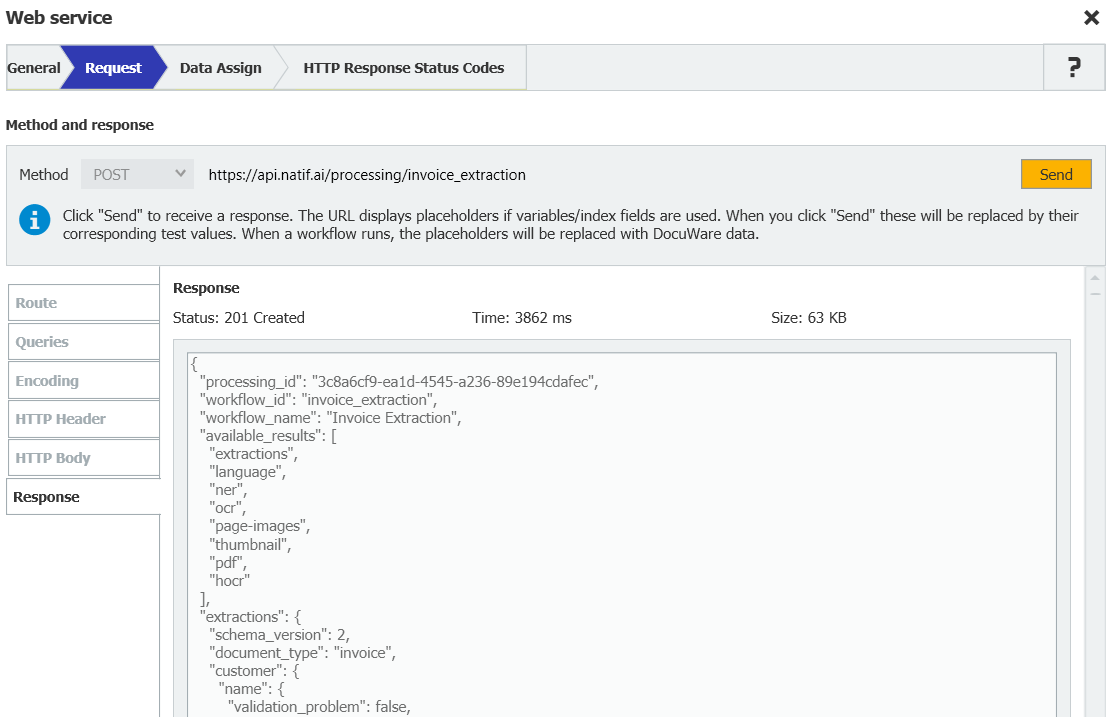
7. Asignar los datos de la respuesta
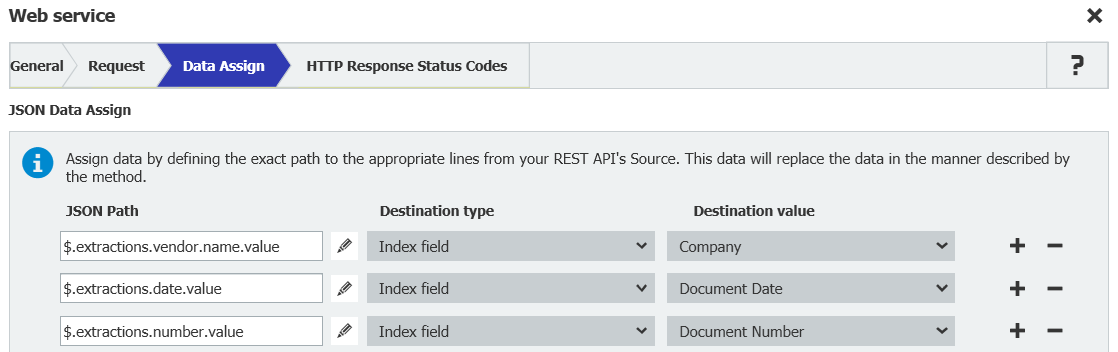
Cambie a la pestaña Asignación de datos. Seleccione los puntos de extracción de datos de la respuesta JSON y asígnelos a sus campos de índice, por ejemplo, vendor.name.value, date.value, number.value
Extracción y procesamiento de partidas y datos de tablas (a partir de DocuWare 7.11)
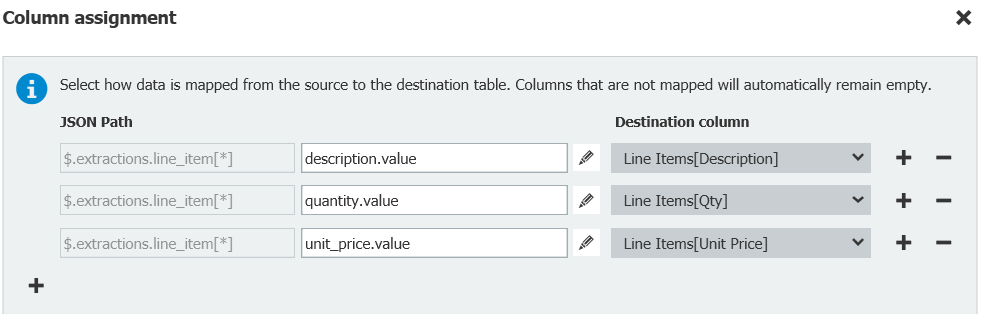
Para extraer y procesar partidas y datos de tablas, seleccione el punto de datos de extracción apropiado de la respuesta JSON y asígnelo a su tabla de índices, p. ej. line_item
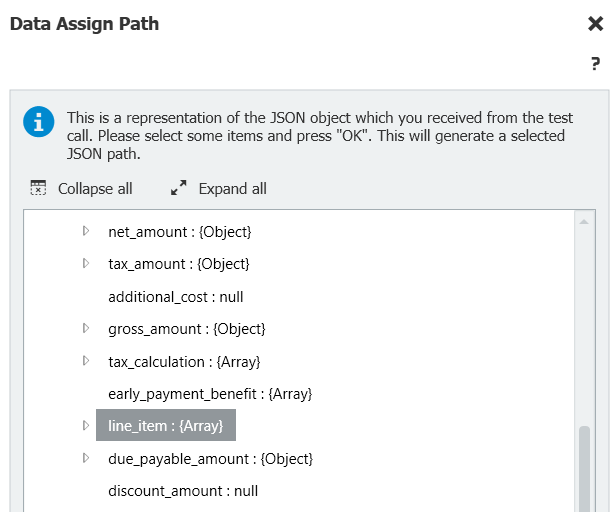
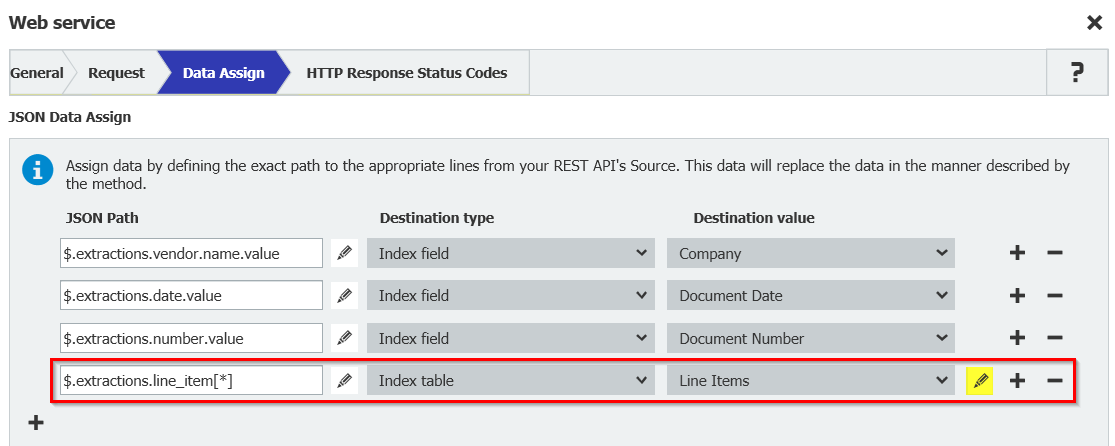
Luego, asigne cada punto de datos de las partidas a la columna correspondiente en la tabla de índices, por ejemplo, description.value, quantity.value, unit_price.value
En la pestaña Código de estado de respuesta de HTTP cambie el tiempo de espera a 60 segundos.

Limitaciones
El IDP de DocuWare tiene algunas limitaciones por defecto, por ejemplo, el servicio no procesa más de 10 documentos al segundo. Considere esto cuando diseñe su flujo de trabajo y asegúrese de que las solicitudes no excedan estos límites.
Consulte las limitaciones del IDP de DocuWare.
Buena práctica - Procesamiento de documentos grandes
Encuentre información sobre cómo procesar documentos grandes con IDP de DocuWare en la Base de conocimiento de asistencia de DocuWare.