Sobald DocuWare für Outlook installiert ist, können Sie die Funktionen nutzen. Diese Anleitung zeigt Ihnen, wie Sie von Ihrem Outlook-Posteingang aus auf DocuWare zugreifen, Dokumente verwalten und die Integration in Ihrer täglichen Arbeit optimal nutzen können.
DocuWare Symbol als Shortcut einfügen
Als Benutzer können Sie das DocuWare Symbol als Verknüpfung zur E-Mail-Aktionsleiste hinzufügen. Öffnen Sie anschließend Ihre E-Mail, klicken Sie auf das Symbol und wählen Sie das Symbol aus, um Ihre E-Mail und deren Anhänge in DocuWare zu speichern.
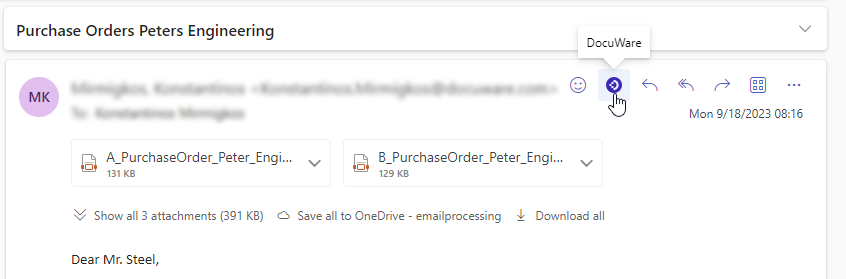
Um einen solchen Shortcut anzulegen, ist keine Administratorberechtigung erforderlich. Gehen Sie wie folgt vor:
Klicken Sie auf das Einstellungsrad in der Menüleiste oben rechts:
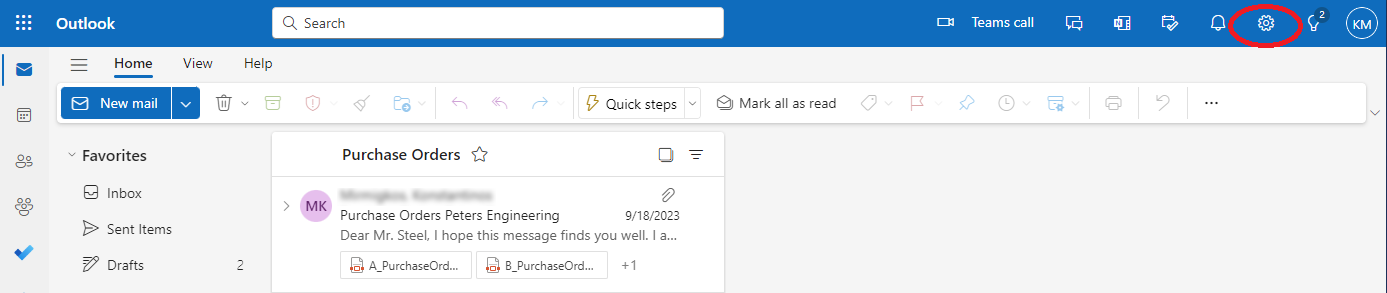
Dann klicken Sie unten auf View all Outlook settings.
Wechseln Sie im Einstellungsdialog in den Bereich Mail und wählen Sie Customize actions. Das DocuWare Symbol ist unter der Rubrik Message surface verfügbar.
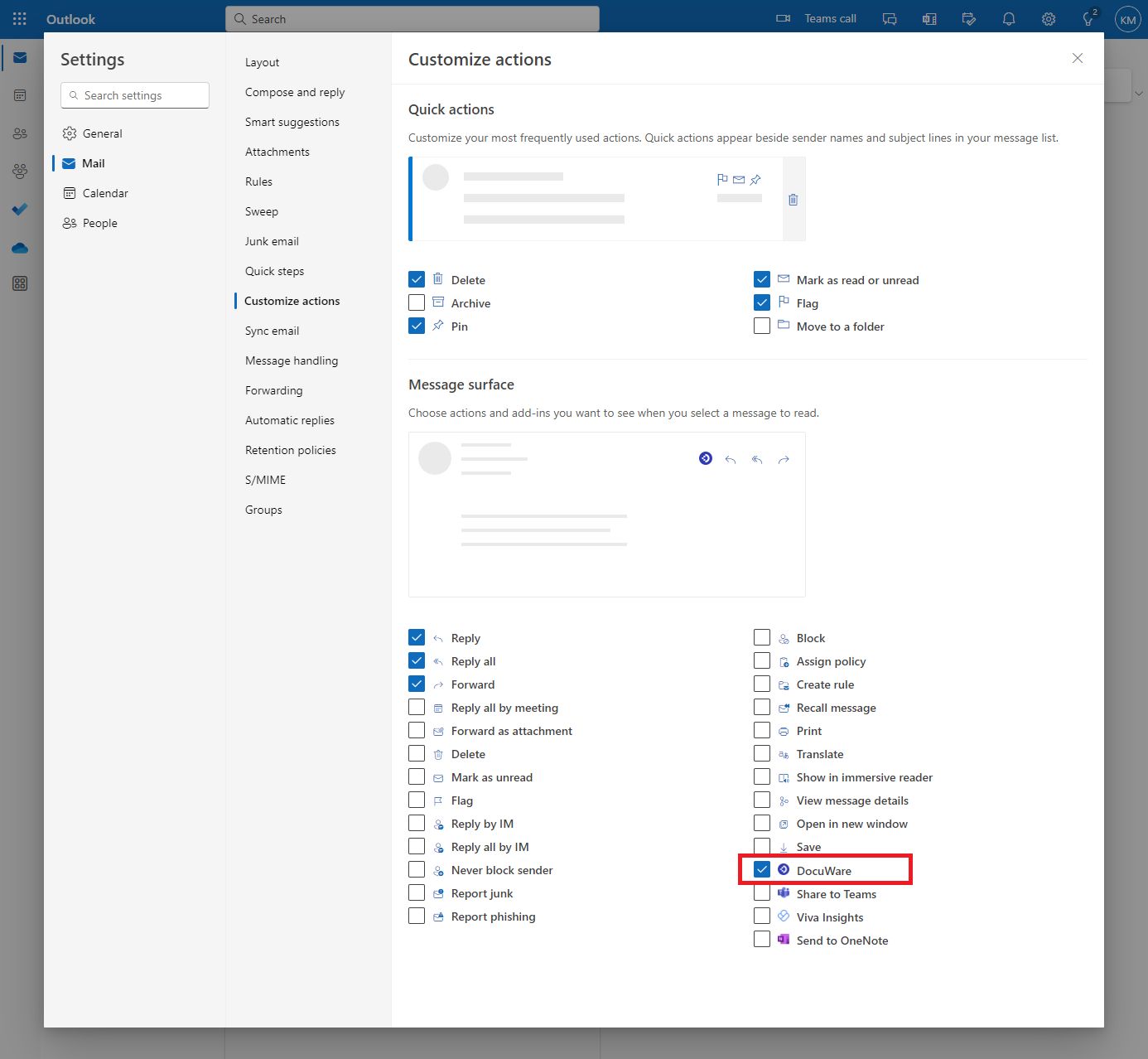
Aktivieren Sie die Checkbox und speichern Sie.
Das Symbol in anderen Versionen von Microsoft Outlook anheften
Je nach der von Ihnen verwendeten Outlook-Version kann das Hinzufügen einer Verknüpfung in der E-Mail-Aktionsleiste unter dem Abschnitt Microsoft Store Apps statt unter dem Abschnitt Aktionen anpassen verfügbar sein:
In diesem Fall befolgen Sie die folgenden Schritte:
Klicken Sie auf die Schaltfläche Microsoft Store Apps.
Suchen Sie das Add-in DocuWare für Outlook.
Klicken Sie mit der rechten Maustaste darauf und wählen Sie die Schaltfläche Pin.
.png)
DocuWare für Outlook zum ersten Mal starten
Um DocuWare für Outlook-Add-in zu starten, rufen Sie eine E-Mail auf und klicken auf das DocuWare Symbol (So erstellen Sie eine Verknüpfung) oder Sie klicken auf die drei Punkte im Bereich Optionen, wechseln zum Anwendungsmenü und klicken dann auf das DocuWare Symbol: 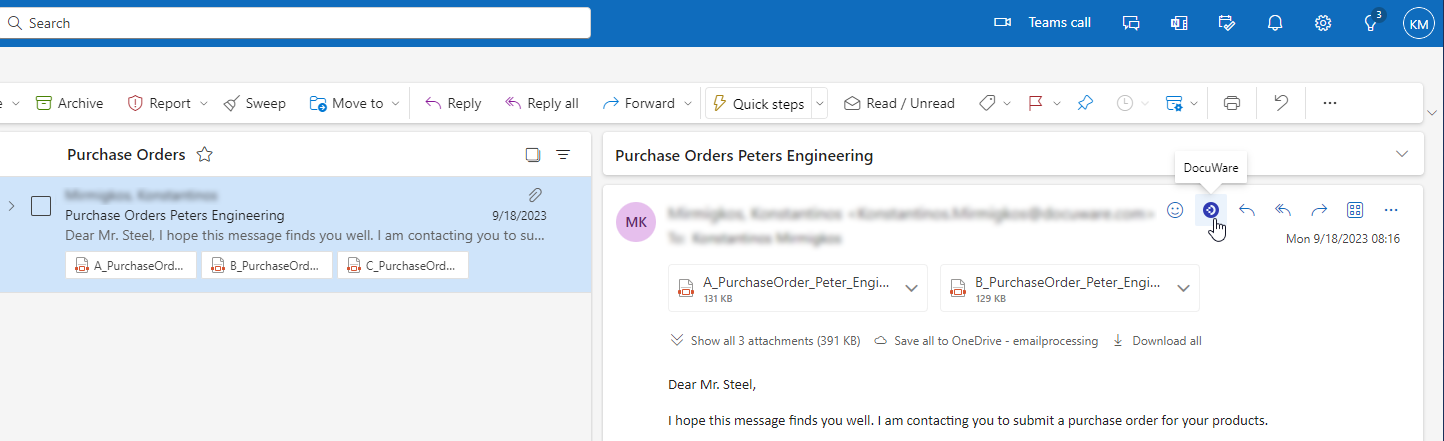
Beim ersten Start prüft das System die Berechtigungen. Es gibt zwei Arten:
Benutzerbezogen: der Benutzer muss die Verwendung der App genehmigen. Bestätigen Sie mit Accept die Genehmigung.
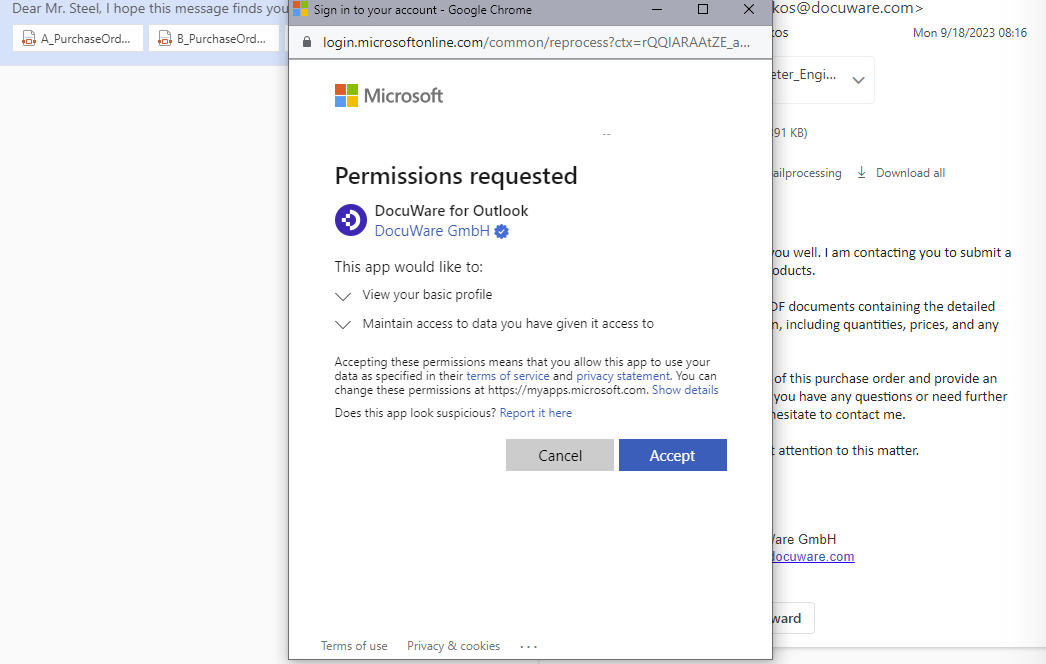
Organisationsbezogen: Wenn die Berechtigung für die Verwendung der App auf Organisationsebene noch nicht erteilt wurde, kann die App noch nicht verwendet werden. Wenden Sie sich in diesem Fall an den Administrator der Organisation – mehr Informationen dazu.
Wenn alle Berechtigungen erteilt wurden wird nach dem Start der Anwendung rechts ein Seitenfenster angezeigt:
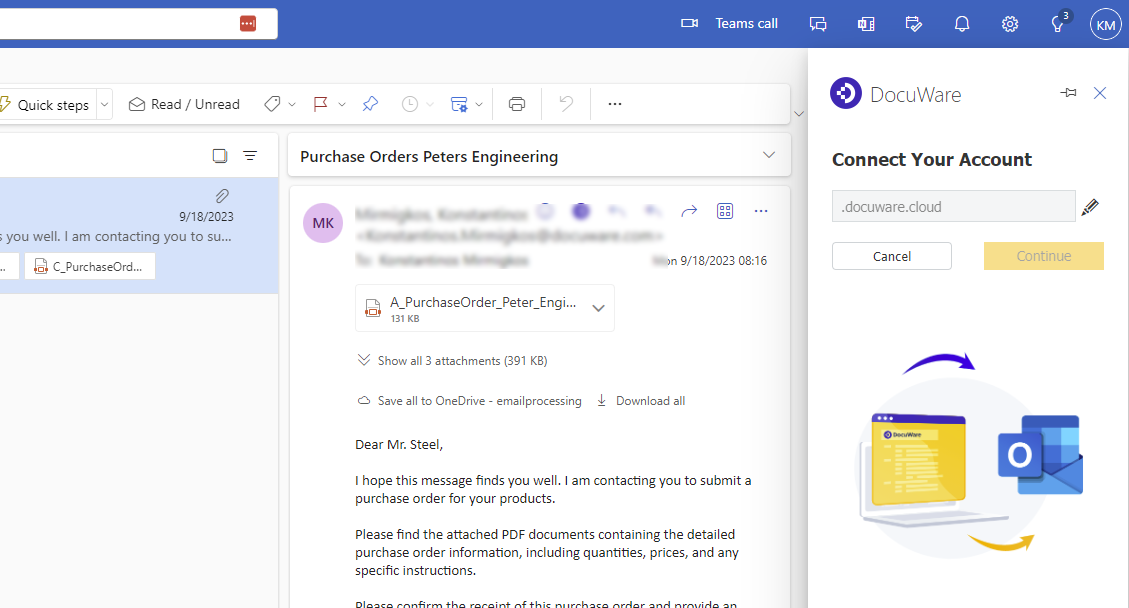
Mit dem persönlichen DocuWare Konto verbinden
Sobald DocuWare für Outlook gestartet ist, sollten Sie sich mit Ihrem DocuWare-Konto verbinden, bevor Sie mit der Archivierung von E-Mails und Anhängen in Ihrem DocuWare System beginnen:
Geben Sie die System-URL ein. Mit einer ungültigen URL können Sie nicht fortfahren. Wenden Sie sich im Zweifelsfall an Ihren Administrator.
Klicken Sie auf Connect.
Dann wird das Add-in automatisch geschlossen.Aktualisieren Sie die Seite und öffnen Sie DocuWare für Outlook erneut.
Klicken Sie auf Continue und melden Sie sich an Ihrem DocuWare Konto an.
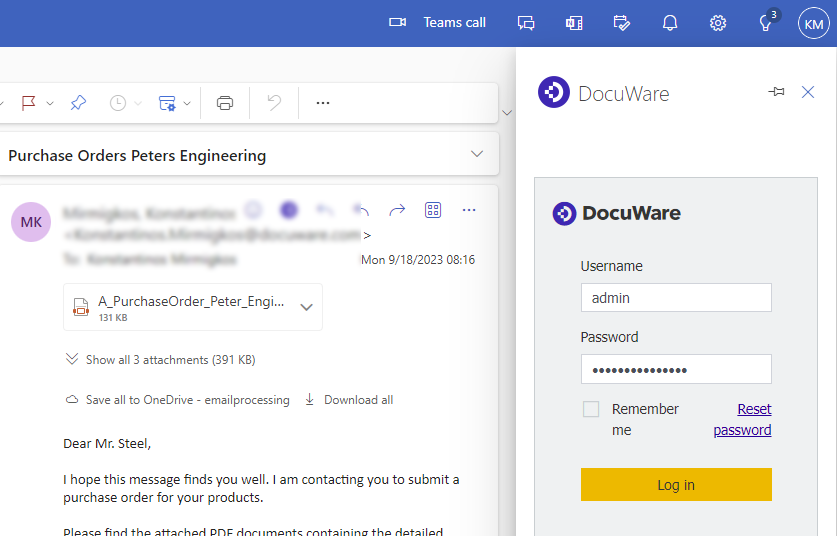
Nun können Sie E-Mails archivieren.
Hinweise zu den App-Einstellungen
Sprache
Standard von DocuWare für Outlook ist Englisch. Der Benutzer kann die Sprache nicht direkt im Add-In ändern. Haben Sie jedoch eine andere Sprache für Microsoft Outlook gewählt, wird auch das Add-in in dieser Sprache angezeigt – sofern DocuWare Cloud diese Sprache unterstützt.
Beispiele:
Der Benutzer hat Spanisch als Sprache für Microsoft Outlook eingestellt. Da DocuWare Cloud diese Sprache unterstützt, wird auch DocuWare für Outlook in Spanisch angezeigt.
Der Benutzer hat Arabisch als Sprache für Microsoft Outlook eingestellt. Da DocuWare Cloud diese Sprache nicht unterstützt, wird DocuWare für Outlook in der Standardsprache Englisch angezeigt.
Verbindung zur Organisation
Ein Microsoft-Mandant kann immer nur mit einer DocuWare Organisation verbunden werden.
Dies muss nur einmal pro Sitzung von Microsoft Outlook erfolgen.
Wenn Sie den Browser wechseln, z. B. von Chrome zu Firefox, oder von der lokalen Desktop-Anwendung von Outlook, ist dies eine neue Session, für die Sie sich jeweils anmelden müssen.
Single Sign-On (SSO) availability
Single Sign-On wird unterstützt, sodass Sie mit Ihren bestehenden Anmeldedaten auf DocuWare für Outlook zugreifen können.
Erforderliche Microsoft 365-Berechtigungen
Um eine erfolgreiche Integration mit Microsoft 365 zu gewährleisten, benötigt das DocuWare für Outlook-Add-in Berechtigungen in zwei Kategorien:
Organisationsberechtigungen
Ein Microsoft 365-Administrator muss die erforderlichen Berechtigungen auf Organisationsebene erteilen. Diese Berechtigungen ermöglichen dem Add-in den Zugriff auf die Postfächer der Benutzer und gewährleisten eine sichere, zentralisierte Verwaltung innerhalb der Organisation.Lesen von Benutzerkontakten
Lesen von Benutzer- und freigegebenen Kontakten
Lesen von Benutzermails
Lese- und Schreibzugriff auf Benutzermails
Lesen und Schreiben von Benutzer- und freigegebenen Mails
Lesen der Benutzerpostfacheinstellungen
Lesen und Schreiben der Benutzerpostfacheinstellungen
Aufrechterhalten des Zugriffs auf Daten, für die Sie Zugriff gewährt haben
Anmelden und Lesen des Benutzerprofils
Lesezugriff auf Benutzerdateien und -profile
Benutzerberechtigungen
Jeder Benutzer muss beim ersten Start des Add-Ins bestimmte Berechtigungen erteilen. Diese Berechtigungen ermöglichen dem Add-In den Zugriff auf das Outlook-Postfach des Benutzers und zugehörige Ressourcen, sodass die volle Funktionalität genutzt werden kann.Anzeigen Ihres Basisprofils
Aufrechterhalten des Zugriffs auf Daten, für die Sie Zugriff gewährt haben