Mit DocuWare Version 7.15 können Sie eine neue Möglichkeit testen, einen IDP-Flow zu definieren. Alle Einstellungen für Intelligent Document Processing (IDP) finden Sie jetzt an einer Stelle unter DocuWare Konfigurationen > Erfassen > Early Access IDP: den Verarbeitungs-Flow Ihrer eingehenden Dokumente, die KI-Agenten, die Sie zur Verarbeitung von Dokumenten festlegen können, sowie die Übersicht über Ihre IDP-Verträge und deren Nutzung.
Übersicht
Sie erreichen die Konfiguration unter DocuWare Konfigurationen > Capture > Early Access New IDP. Der Zugriff steht Organisationsadministratoren oder Benutzern mit dem Recht IDP konfigurieren zur Verfügung.
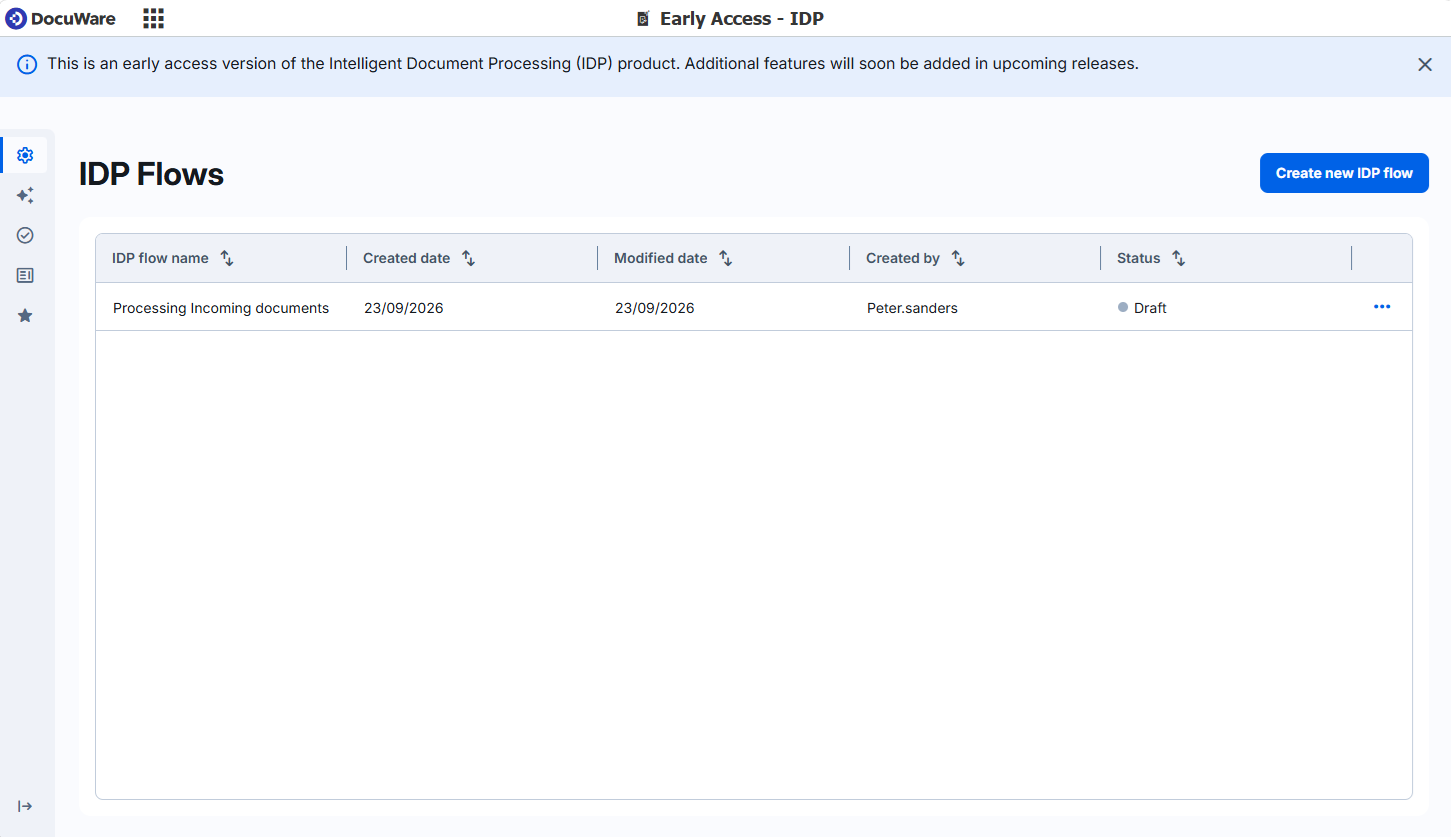
Die neue IDP-Konfiguration enthält mehrere Bereiche:
IDP-Flows: Hier erstellen Sie IDP-Flows, die festlegen, wie Dokumente vom Eingang bis zur Ablage verarbeitet werden. Ein Flow besteht aus mehreren Verarbeitungsschritten, zum Beispiel Trennen, Ablegen und Validieren.
KI-Agenten: Die Übersicht der KI-Agenten zeigt alle vorhandenen KI-Agenten. Hier erstellen und trainieren Sie neue Agenten für Trennung, Klassifizierung und Extraktion. Ein Agent ist ein KI-Algorithmus, der festlegt, wie ein Dokument verarbeitet wird.
Dokumentvalidierung: Die Übersicht der Dokumentvalidierung zeigt alle Dokumente, die validiert werden müssen. Sie ist auch im DocuWare Client verfügbar.
Nutzung & Verträge: Hier sehen Sie alle Vertragsdaten zu IDP.
So erstellen Sie einen IDP-Flow
In der Regel stellt Ihr DocuWare Ansprechpartner die IDP-Konfiguration bereit. Möchten Sie die Konfiguration selbst testen, gehen Sie wie folgt vor:
Öffnen Sie DocuWare Konfigurationen > Erfassen > Early Access - IDP. Ihre Organisation wird automatisch mit DocuWare IDP verbunden.
Unter IDP-Flows erstellen Sie nun einen IDP-Flow, der festlegt, wie eingehende Dokumente verarbeitet werden.
Bestimmen Sie, welche Dokumentformate Sie verarbeiten möchten. Derzeit stehen die Optionen PDF und Andere zur Verfügung. Weitere Optionen kommen mit künftigen Updates hinzu:
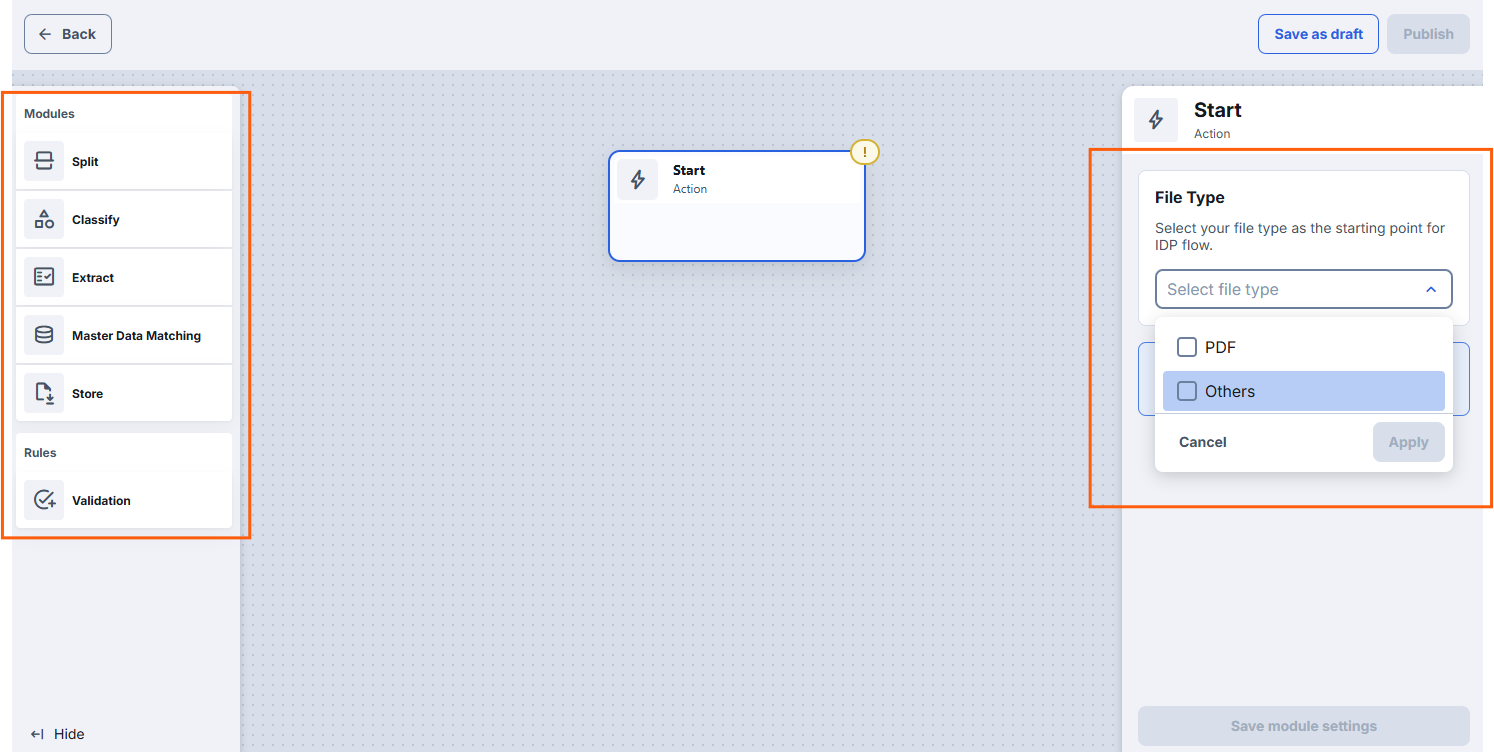
Ziehen Sie verschiedene Verarbeitungsschritte von links auf die Arbeitsfläche. Als KI-Verarbeitungsschritte stehen Trennung, Klassifizierung und Extraktion zur Verfügung. In diesen Schritten legen Sie fest, welchen KI-Agenten Sie für Ihre Dokumente verwenden möchten:
Mit Trennung stellen Sie sicher, dass zusammengefügte Dokumente getrennt und einzeln verarbeitet werden.
Die Klassifizierung unterscheidet verschiedene Dokumenttypen, zum Beispiel Rechnung und Lieferschein. Anhand der Klassifizierungsergebnisse legen Sie unterschiedliche Folgeschritte fest.
Der Agent für die Extraktion bestimmt, wie die eingehenden Dokumente genau ausgelesen werden.
Erstellen Sie neue KI-Agenten auf Basis von Daten aus einem DocuWare Archiv. Alternativ erstellen und trainieren Sie Ihre Modelle von Grund auf. Beides ist möglich, während Sie den Schritt Trennung, Klassifizierung oder Extraktion auf der Arbeitsfläche auswählen, oder in der Übersicht der KI-Agenten.
Im Bereich Master Data Matching verbinden Sie externe Stammdaten wie CSV-Dateien oder DocuWare Auswahllisten mit dem IDP-Flow. So rufen Sie Daten ab, um KI-Extraktionen zu korrigieren.
Mit dem Knoten Validierung legen Sie fest, ob ein manueller Validierungsschritt nötig ist und wann er ausgelöst wird. Sobald die Validierung aktiviert ist und ein Dokument validiert werden muss, wird es in einer Liste Validierung in Ihrem klassischen DocuWare Client angezeigt.
Legen Sie zuletzt fest, wo Ihre Dokumente in DocuWare abgelegt werden. Wenn Sie Ihre KI-Extraktion auf Basis eines DocuWare Archivs erstellt haben, wählen Sie einfach Automapping. Die extrahierten Daten werden dann automatisch den entsprechenden Feldern in DocuWare zugeordnet.
IDP-Konfiguration in eine DocuWare Desktop App einbinden
Sobald Ihr IDP-Flow fertiggestellt ist oder Ihr DocuWare Ansprechpartner den IDP-Flow bereitgestellt hat, wählen Sie ihn in Ihrer Import- oder Scan-Konfiguration aus. Öffnen Sie dazu die DocuWare Desktop Apps.
IDP für gescannte Dokumente verwenden
Um IDP über das Scan-Plugin zu nutzen, klicken Sie auf den Tab DocuWare Desktop Apps > Scan.
Wählen Sie in der Dropdown-Liste Verarbeitungskonfiguration Ihren IDP-Flow aus. So werden Ihre Dokumente über den erstellten Flow an DocuWare gesendet.
IDP für Dokumente aus einem überwachten Ordner verwenden
Um IDP über das Import-Plugin zu nutzen, klicken Sie auf den Tab Import.
Klicken Sie auf Neuen Importauftrag erstellen.
Wählen Sie den Quellordner aus, der überwacht werden soll.
Wählen Sie in der Dropdown-Liste Verarbeitungskonfiguration Ihren IDP-Flow aus. So werden Ihre Dokumente über den erstellten Flow an DocuWare gesendet.
IDP-Aufträge aus DocuWare Desktop Apps überwachen
Dokumente, die mit Intelligent Document Processing (IDP) importiert werden, werden von KI-Diensten auf den DocuWare Servern getrennt, klassifiziert und indexiert.
Um diese Vorgänge zu überwachen, öffnen Sie DocuWare Konfigurationen und wählen IDP Monitoring. Die Liste zeigt für jeden Auftrag den Status, den Dateinamen, den Zeitstempel und weitere Details.
Gelegentlich kann ein IDP-Auftrag aus technischen oder betrieblichen Gründen fehlschlagen. Fehlgeschlagene Aufträge werden mit dem Status Warnung oder Fehler angezeigt. Klicken Sie auf Details, um die genaue Ursache zu sehen. Nehmen Sie die nötigen Korrekturen vor und klicken Sie anschließend auf Erneut versuchen, um den Auftrag neu zu starten.
Ein Auftrag kann zum Beispiel fehlschlagen, wenn mehr als eine IDP-Konfiguration auf dasselbe Dokument zutrifft. Das ist etwa der Fall, wenn zwei Konfigurationen derselben Dokumentklasse zugeordnet sind und dieselbe Beispieldatei verwenden. DocuWare kann dann nicht bestimmen, welcher Extraktor anzuwenden ist, und stoppt den Auftrag.
Unterstützte Funktionen im Early Access
Die IDP-Konfiguration befindet sich derzeit im Status „Early Access". Sie bietet nur einen eingeschränkten Funktionsumfang für Tests und einfache Flows. Die folgende Übersicht zeigt, welche Funktionen bereits verfügbar sind und welche künftig hinzukommen:
Funktion | Status | Was sie leistet |
Start | Verfügbar | Der Standard-Einstiegspunkt |
Automatischer Eingang | Nicht implementiert | Ein überwachter Einstiegspunkt, der Dokumente aus einer Dokumentquelle wie E-Mail-Ordnern bezieht |
OCR/Vorverarbeitung als Teil der KI-Agenten | Verfügbar | OCR und Vorverarbeitung werden als Teil der KI-Agenten genutzt |
OCR und Vorverarbeitung einmalig für den Flow festlegen | Nicht implementiert | Der Kunde legt Zuschnitt, Drehung, Sprachbehandlung und Handschrifterkennung einmalig in einem IDP-Prozess für alle Schritte fest |
Trennung | Verfügbar | Die KI erkennt Grenzen innerhalb eines gescannten Stapels und trennt ihn in einzelne Dokumente |
Klassifizierung | Verfügbar | Die KI bestimmt, um welches Dokument es sich jeweils handelt, und der Flow verzweigt sich anhand dieses Ergebnisses |
Extraktion | Verfügbar | Die KI liest Kopffelder, komplexe Werte und Tabellen- bzw. Positionsdaten aus |
Agenten auf Basis von DocuWare Archiven erstellen | Verfügbar | Der Kunde kann KI-Agenten mit vorhandenen DocuWare Daten erstellen. So lässt sich das Modell trainieren und bei der Nutzung per Automapping automatisch DocuWare zuordnen |
E-Rechnungsextraktion | Nicht implementiert | Verarbeitet strukturierte E-Rechnungen wie XRechnung und ZUGFeRD und entscheidet automatisch, dass XML anders verarbeitet wird als PDF |
Stammdatenabgleich | Verfügbar | Gleicht extrahierte Werte mit den eigenen Stammdaten des Kunden ab. Möglich ist auch ein unscharfer Abgleich, das sogenannte Fuzzy-Matching |
Validierung | Verfügbar | Manuelle Prüfung, wenn der Konfidenzwert unter dem vom Kunden festgelegten Schwellenwert liegt |
Validierungsoberfläche in „New DocuWare" | Nicht implementiert | Siehe oben Keine komplexen Validierungseinstellungen verfügbar. |
Ablage | Mit Einschränkungen | Ordnet Felder den Indexfeldern des Archivs zu und legt das Dokument ab |
KI-Agenten-Verwaltung | Verfügbar | KI-Modelle erstellen, trainieren, annotieren und verwalten. Das Training ist auch direkt mit Dokumenten möglich, die bereits in einem Archiv liegen |
Vertragsverwaltung | Verfügbar | Alle Verträge und Nutzungsraten einsehen |